



 有用科技小编2026/09/20
 浏览9765
 阅读25分钟
《狙击精英:纳粹僵尸部队》(Sniper Elite: Nazi Zombie Army)双击之后没反应、或者进去只有黑屏,先分清是「进程根本没起来」还是「起来了但画面出不来」,这两条路要查的东西不一样。同一款游戏的官方最低配置里有一条常被忽略:显卡要求是 DirectX 10.0 级别的硬件,而 DirectX 一项写的是 11.0。也就是说,只把系统里的 DirectX 组件补上,并不等于显卡本身达到了这个门槛。按顺序走:先确认游戏主程序和安装位置没找错,再去 Steam 校验一次游戏文件,然后装游戏目录里自带的 DirectX、VC 组件,最后核对显卡驱动状态。原始参考题给的四条做法里,涉及「联机破解补丁」和「删掉 bin 文件夹里的其它文件」两条本文不采用,原因写在下面对应段落里。
先分清是打不开还是黑屏,再确认主程序在哪
这两种表现的处理方向不同。「没反应」是点了图标之后任务管理器里看不到游戏进程,多数落在文件、启动项、系统组件这一层;「黑屏」是进程确实起来了、也有声音,只是画面出不来,多数落在显卡驱动、显示模式、DirectX 这一层。先花一分钟把这一条分清,后面的步骤才不会来回试。
按 Steam 官方数据,这款游戏的安装目录名是 NZA,启动程序是 bin\NZA.exe。所以不管你是从哪个渠道装的,正确的入口就是游戏根目录下的 bin 文件夹里的 NZA.exe。反过来说,如果你双击的是桌面上的某个快捷方式、或者外层目录里另一个 exe,它未必指向这个文件,先按下面第 2 步把真实位置找出来。
1. 用任务管理器确认进程到底有没有起来
按 Ctrl+Shift+Esc 打开任务管理器,在「详细信息」标签页里按名称排序,找 NZA.exe。看到了但界面上什么都没有,说明是黑屏而不是打不开,往下看显卡驱动那一段;完全找不到,说明进程根本没起来,从第 2 步往下走。
如果上一次的进程还挂在后台,它会挡住你新点的那一次启动。找到 NZA.exe 右键「结束任务」,再重新启动游戏试一次。
2. 打开真正的安装目录
Steam 版在库里右键这款游戏 →「管理」→「浏览本地文件」,打开的目录名应当是 NZA;第三方客户端或绿色版就打开你当初解压或安装的那个文件夹。进去之后确认 bin 文件夹里确实有 NZA.exe。这一步同时解决两个问题:确认游戏装在哪里,以及拿到后面几步要用的那个目录。
方法一:先让 Steam 校验一次游戏文件
启动不了先怀疑文件本身,这一步不需要下载装什么,也不会改任何系统设置,是投入最小的一次确认。它按官方清单核对你机器上的安装文件,缺的、坏的会被重新拉回来。
1. 在库里打开属性
Steam 库中找到《Sniper Elite: Nazi Zombie Army》,右键 →「属性」。
2. 进「已安装文件」执行校验
切到「已安装文件」标签页,点「验证游戏文件的完整性」,等进度条跑完。校验期间别同时做全盘杀毒扫描或磁盘整理,两者会互相拖慢、也容易让你误判结果。
3. 校验完之后看两件事
一是客户端有没有提示「发现 N 个文件需要重新获取」,有的话等它下完再启动;二是回到 bin 目录,确认 NZA.exe 还在、没有被安全软件顺手挪走。如果校验一跑就补回来一堆文件,说明这份安装是残缺的,装完再启动看还黑不黑屏。
4. 校验能修什么、不能修什么
它只处理属于官方清单的文件,不会去替你补系统里的运行库,也不会修显卡驱动。所以校验通过之后还是打不开,属于正常情况,接着往下走,而不是反复校验。
方法二:先装游戏目录里自带的 DX 和 VC 组件
原始参考题第 3 条说的「安装游戏目录下 Redist 文件夹里的 DirectX、VC」,方向是对的,而且这两样都是发行方随包放进去的,比从外面找安装包更贴合你这一份游戏。参考题同一条里还提了一个叫 DllCheck 的程序,本文不采用:它不是这些游戏的标准组件,来源和作用都不明确,游戏缺什么组件走 DX 和 VC 这两条就够。
1. 进 Redist 目录,先看清里面有什么
在你第 2 步打开的安装目录里找 Redist 文件夹,进去之后先看一眼文件列表。常见的是 DirectX 那一份安装程序和一份 VC 运行库安装程序。不同时期打包的版本目录名可能不一样,也可能整个省略;如果你这份安装里没有 Redist,这一步跳过,直接看方法三。
2. 先装 DirectX 那一份
双击里面的 DirectX 安装程序,按向导下一步走完,中间如果提示重启就重启。装的是这一组历史运行组件,不会改变你系统里 DirectX 的版本,装完再启动游戏看表现。
3. 再装 VC 运行库,注意位数
VC 运行库要装对位数:Steam 的启动项指向的是 bin\NZA.exe, x86 和 x64 两份都装上,目录里没有的那一份跳过即可,两者互不影响。装完如果提示需要重启,先重启再试游戏。
4. 目录里没有 Redist 时用官方组件包补
游戏目录里没带的话,用微软官方的 DirectX 最终用户运行时(dxwebsetup.exe)。按微软下载页的说明,它装的是旧版 DirectX SDK 里的一组运行库,供还在调用 D3DX9、D3DX10、D3DX11、XAudio 2.7、XInput 1.3、XACT 这些组件的老游戏使用;同一页面也明确写了它不会以任何方式修改系统已经装好的 DirectX Runtime。VC 运行库同样用微软官方的对应版本安装程序,别去下载站抓单个 dll 往系统目录里扔。注意微软这个下载页列出的支持系统只到 Windows 7 和 Windows Vista 那一代,名单里没有 Windows 8 及以后的新系统,所以在 Windows 10/11 上它可能因为版本识别而装不上;这种情况直接跳过它,按方法四看这台机器实际缺哪些组件。
方法三:按官方门槛核对 DirectX 与显卡
黑屏这条路上,这一步是真正对症的地方。先把官方要求摆出来:Steam 商店页当前仍在展示的最低配置里,操作系统写的是 Windows Vista (Service Pack 2) 或 Windows 7 或 Windows 8,并注明不支持 Windows XP;显卡要求是「DirectX 10.0 兼容、256 MB 显存」的级别;DirectX 一项写的是 11.0。旁边还有一条容易漏的:硬盘需要 5 GB 可用空间。
1. 打开 DirectX 诊断工具看三个字段
按 Win+R 输入 dxdiag 回车。先看「系统」标签页的 DirectX 版本和操作系统版本,再切到「显示」标签页看显卡名称、显存和驱动版本、驱动日期这三项。
2. 分清 DirectX 版本、功能级别和显卡型号
这三样不是一回事,别拿其中一个去代替另一个。dxdiag 上写的 DirectX 版本指的是系统里装的运行库/API 版本;游戏能不能跑,还要看显卡硬件本身支持到哪个功能级别,以及驱动有没有把它暴露出来。举个最容易搞混的例子:新系统里 dxdiag 报 DirectX 12,不代表这张卡就支持 DirectX 12 的全部功能,Direct3D 12 的最低硬件功能级别是 11_0,而老卡可能只到 10_0。反过来,看到系统里写着 DirectX 12,也不能就此断定这款 2013 年的游戏一定能跑。
对着官方要求判断就好:显卡是不是 DirectX 10.0 及以上的级别、显存够不够 256 MB、驱动版本和日期是不是很旧。这三条里只要有一条明显不达标,先解决它,别在系统组件上继续绕。
3. 顺手核对系统版本和硬盘空间
按 Win+R 输入 winver 可以看清系统版本和内部版本号。官方最低配置明确不支持 Windows XP。如果你正在 Windows XP 上运行这款游戏,先换到受支持的系统,再往下排查。硬盘空间按官方那条核对:最低配置写的是 5GB of free drive space,也就是游戏所在盘要先留出 5 GB 可用空间,低于这条线先把空间腾出来,再谈其它设置。
用软领驱动大师一键修复缺失的游戏组件
前面几步做完还是黑屏或者打不开,通常是这台机器缺的不止一项。软领驱动大师的游戏修复会扫描游戏运行需要的组件,逐项标出「缺失」,你在右上角点「一键修复」即可按清单补齐;同一界面左侧的「驱动管理」可以核对显卡驱动状态。
1. 在驱动管理里核对显卡这一行
打开软领驱动大师,点左侧「驱动管理」,找到「显卡」那一行,能看到设备名称、当前驱动版本和驱动日期。把这里的版本和日期跟你在 dxdiag 里看到的那三项对一下,两边一致说明读的是同一块显卡;显示有可升级项就按提示处理,已经是最新的话,说明驱动这一层不是这次的切入点。
2. 打开游戏修复,看清单里实际缺什么
返回首页点左侧「游戏修复」,等扫描跑完。每一项后面会标状态,缺的写「缺失」。清单是按你这台机器的实际情况生成的,同一台机器上可能出现 OpenAL、MSXML 4.0、Microsoft XNA Framework Redist 4.0、Games For Windows Live、Directx 9.0(含 10、11)这类条目。
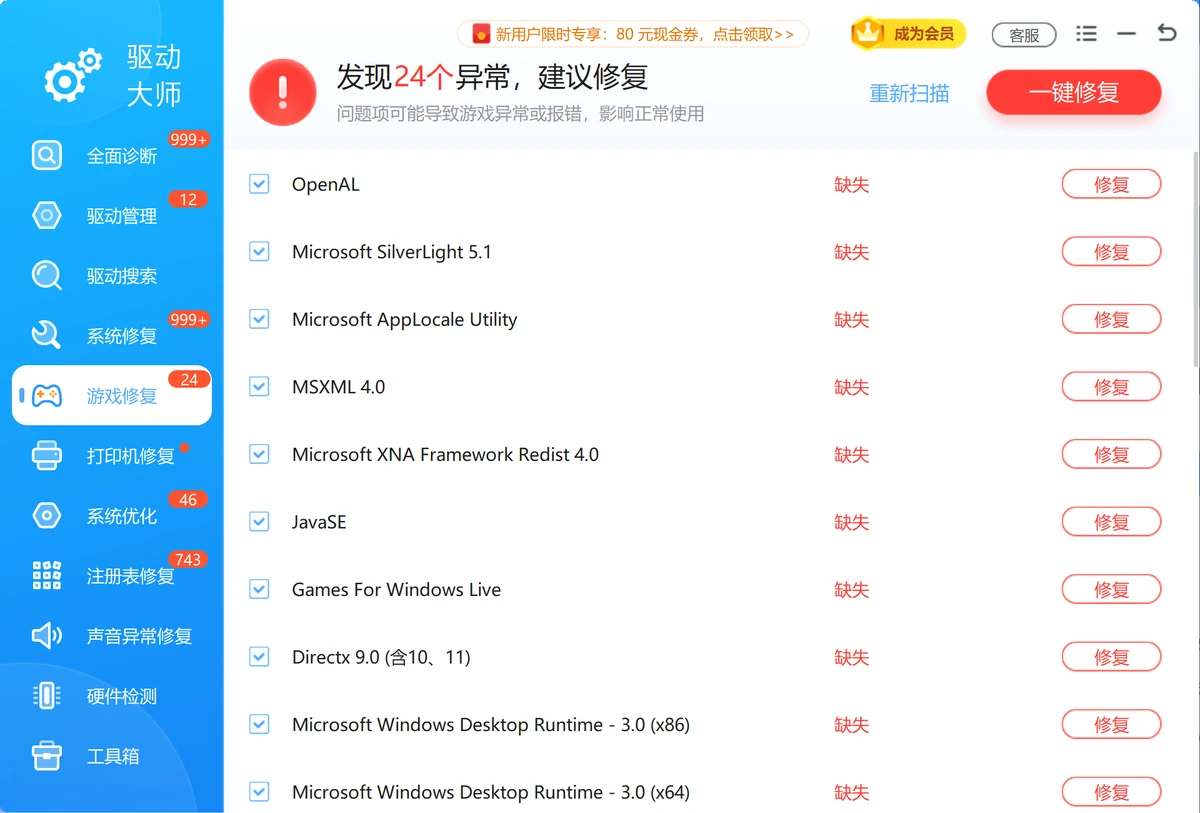
3. 只处理与这款游戏相关的项
和 DirectX、VC 运行库、音频组件相关的项可以处理;与这款游戏无关的项不必为了一个黑屏去动,尤其是影响面大的系统组件,改之前先想清楚。处理完重启电脑,再启动游戏看表现有没有变化。
4. 屏幕一直黑着时先做的事
如果游戏起来之后整屏黑、切不回桌面,先按 Alt+Enter 试试在窗口化和全屏之间切换,再按 Ctrl+Alt+Del 调出安全界面回到桌面,然后按第 1 步把显卡驱动处理掉再进游戏。这类黑屏多数和显示模式、驱动状态有关,不要在这种状态下反复强关机。

参考题里不建议照做的两条,以及汉化的正确做法
原始参考题的四条做法里,有两条本文明确不采用,原因不是保守,而是它们会改动游戏文件或破坏联机状态。
1. 不要删 bin 文件夹里除 NZA 以外的文件
参考题第 2 条是「删除游戏目录下 bin 文件夹里除 NZA 主程序以外的其他所有文件」。bin 目录里的其它文件有正当用途,这个做法既没有说明依据,也会让本地安装偏离官方清单,之后 Steam 校验会把它们当成被改动的文件重新下回来,等于白删。正确的做法是方法一那次校验:文件缺了、坏了,交给官方清单来补。
2. 联机破解补丁不要打
参考题整条建议都建立在「先打 Steam 联机破解补丁」这个前提上。这一步本文不采用。Steam 商店页的官方分类里明确列出这款游戏「已启用 Valve 反作弊保护」,改动游戏文件之后再去联机,账号有因此受限的风险;而且打补丁本身会改变游戏文件,跟前面那条校验直接冲突,出了问题也更难判断是补丁还是原文件导致的。想联机就用 Steam 自带的合作模式,最多 4 人。
3. 语言设置走官方支持列表,汉化补丁要自己权衡
参考题第 1 条提到「打补丁前先确保游戏是英文版」。这条之所以出现,是因为按 Steam 商店页的官方语言列表,这款游戏支持的是英语、法语、德语、意大利语、西班牙语、波兰语和俄语,不包含简体中文。游戏本身没有官方中文,中文界面要靠第三方汉化补丁,而第三方汉化同样会改动游戏文件。所以顺序上,先把游戏跑起来、确认不黑屏不闪退,再考虑要不要上汉化,这样出问题时才能分清是游戏本身还是补丁导致的;装完汉化如果又打不开了,先按方法一校验一次文件还原成原始状态再排查。
补完组件仍打不开或黑屏,用软领驱动大师联系真人客服
官方组件、游戏自带组件、显卡驱动和文件校验都试过之后,剩下的情况要看你这台机器的具体环境,不必自己一直试下去。
1. 打开软件点窗口右上角的客服
打开软领驱动大师,窗口顶部栏右上角、在「成为会员」和菜单按钮之间就是「客服」按钮,点它就能和真人客服对话。
2. 把遇到的情况直接发给客服
直接说清楚你遇到的是打不开还是黑屏、已经试过哪几步就行,需要补充什么、下一步怎么查,客服会在对话里引导,不需要事先整理显卡型号、驱动版本或系统日志。软领驱动大师在官网可以直接下载安装包;按官网产品页的说明,界面上的客服按钮点一下就能联系真人客服,情况复杂时还有专业工程师远程协助。具体怎么处理由客服在沟通里判断,不是说所有问题都能靠客服解决。
大家常问
游戏没反应和黑屏,是不是同一个原因
不是。没反应指点了启动之后任务管理器里看不到 NZA.exe,问题通常在文件完整性、系统组件和启动入口这一层;黑屏指进程已经起来、画面出不来,问题更可能在显卡驱动、显示模式和 DirectX 这一层。先用任务管理器分清是哪一种,再决定先查哪一段,比两边一起动手快得多。
官方要求里 DirectX 写 11.0,我的系统是 DirectX 12,够了吗
系统里的 DirectX 版本更新不构成问题,DirectX 12 的系统向下兼容较低版本。真正要对着看的是这一款游戏的显卡门槛:官方写的是 DirectX 10.0 兼容且 256 MB 显存。所以不要因为 dxdiag 里显示 DirectX 12 就跳过显卡那一步。至于把 DirectX 版本升上去这件事,微软在 DirectX 最终用户运行时下载页的安装说明里写得很清楚:DirectX Runtime(Direct3D、DirectInput、DirectSound)不包含在这个组件包里,它属于 Windows 的一部分,无法单独安装或卸载,要更新它只能装最新的 Service Pack 或者换更新的 Windows 版本。所以别再找「DirectX 11 安装包」了,方向应该是先确认显卡本身达不达标。
打不开的时候,下一个 dll 丢进系统目录能解决吗
不建议。游戏运行需要的运行库应当由游戏自带的组件包或微软官方安装程序来补,单独抓来的 dll 位数、版本都可能对不上,放进系统目录的哪一层也不一定对;放错位置或版本,报错会换成别的样子,还可能被安全软件拦下。缺组件就走方法二和方法四,不要手工往系统目录里塞文件。
校验完文件真的能解决吗
不能保证。校验只按官方清单核对游戏自己的文件,缺的会补回来,但它不负责系统运行库和显卡驱动。校验提示补了文件之后启动成功的情况是有的,提示「文件完整」却仍然打不开的情况同样常见。把它当成第一道确认,而不是终点。
参考题里提到的显卡控制中心「垂直同步改成应用程序控制」要做吗
这是原始参考题的第 4 条,本文没有把它写进主步骤。这个设置影响的是画面同步方式,和「启动不了」没有直接因果关系,参考题也没有给出它解决这个问题的说明。如果你的问题确实是进入游戏后画面异常,可以把它作为画面设置里的一项去核对;但不要指望靠改这一项把打不开的问题解决掉,更不要先动它、再回头查显卡驱动和组件。
参考资料与素材来源
Steam 官方 app_info 数据(公开镜像):installation directory 为 NZA,启动项为 bin\NZA.exe;本文的主程序位置即以这条官方记录为准
Steam 帮助中心的「验证游戏文件完整性」条目(入口路径以中文客户端现行界面为准):库 → 右键游戏 → 属性 → 已安装文件 → 验证游戏文件的完整性
软领驱动大师官方下载页(官网 wyouhua.com):官网直链安装包、界面上有客服按钮可联系真人客服、复杂情况有专业工程师远程协助的官方表述
上面这些门槛都是按官方数据逐条对照的;你自己机器上的读数以实际为准。
上一篇:《刺客信条:启示录》启动封面后报错,先让启动器更新跑通
下一篇:红警提示***FATAL***String manager failed to initilaized properly,先改全英文路径再查权限与兼容模式







 提示
提示