



 有用科技小编2026/09/20
 浏览9765
 阅读19分钟
《红色警戒 2》或《尤里的复仇》双击启动时弹出 ***FATAL***String manager failed to initilaized properly,弹窗出现在进入主菜单之前,说明游戏在读取自己的字符串表这一步就中断了,属于游戏自身的启动初始化失败。先检查两件事,方向完全不同:一是游戏所在的完整路径里还有没有中文或其他非英文字符,二是这个副本是从哪个渠道装的——Steam、EA 商店这类平台的副本可以直接用平台自带的校验功能修,老光盘版和第三方整合包则要按它自己的方式处理,平台校验对它们不起作用。
排查顺序上,改路径和用管理员身份运行都不需要动系统设置,代价最低,先做;兼容模式放在之后,并且只勾选一个目标系统,不要同时勾几项。如果这台电脑上别的老程序也报同类错误,那要按那个程序自己的文件去查,不要照搬红警的结论。
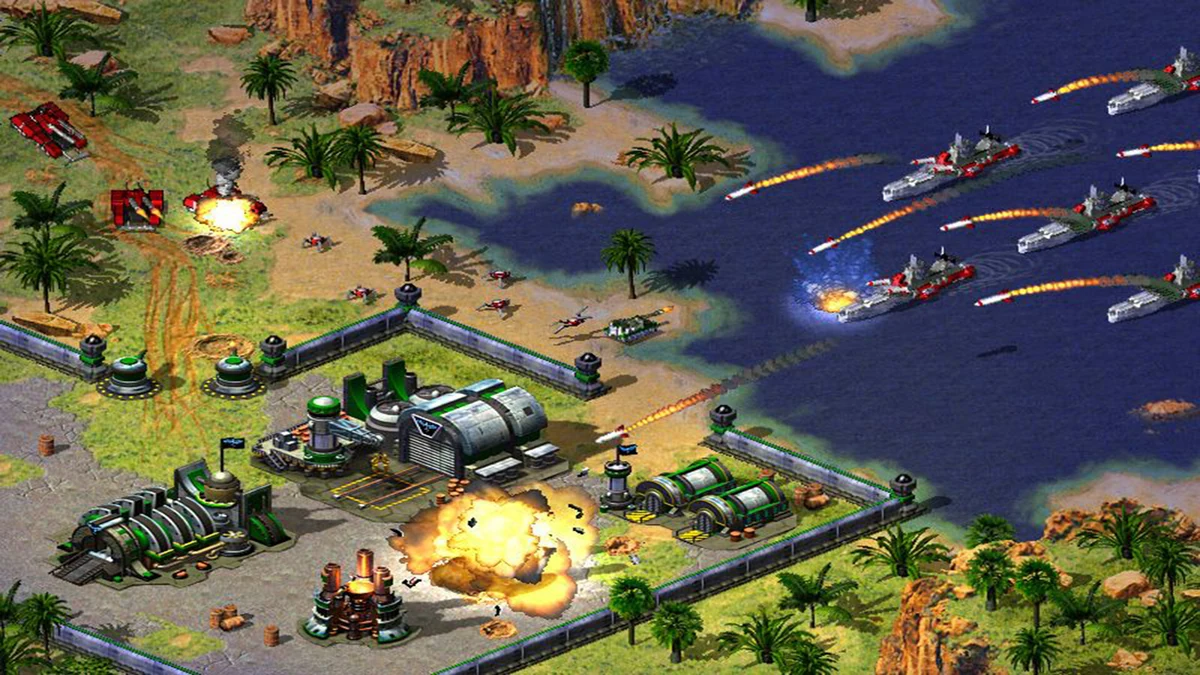
先判断这条 FATAL 报错落在哪一步
同一句英文报错,出现在不同软件里含义不同。这里要先确认它来自游戏本身,再确认游戏是从哪装的,因为这两点决定了后面该走哪条路。
1. 看报错出现的时机和原文拼写
弹窗在进入主菜单之前出现,进度条还没走完或者干脆没出现,说明中断发生在初始化阶段:游戏在装载界面文字用的字符串表时没有拿到需要的内容,于是直接终止。String manager 指的是这层字符串管理,不是显卡、声卡或系统里的某个服务。
报错原文里的 initilaized 是游戏自己写错的拼法(正确写法是 initialized)。网上搜索时不要纠正这个拼写,按原样搜才能对上同一条问题。看到这个拼写也可以确认:你遇到的是游戏自己的弹窗,不是 Windows 的系统提示。
2. 确认这个副本是从哪个渠道装的
《命令与征服:红色警戒 2 及尤里的复仇》在 Steam 上的商店页(app 2229850)写明发行日期是 2024 年 3 月 7 日,开发商是 Westwood Studios / Westwood Pacific,发行商是 Electronic Arts,操作系统要求 Windows 10,存储空间需要 2 GB。同一款游戏有多个来源:Steam、EA 商店的官方副本,当年光盘安装的老版本,以及第三方重新打包的整合版。
这三类副本的修复入口完全不同。平台副本的文件清单由平台掌握,可以直接校验;光盘版和整合包不在任何平台的清单里,校验功能对它们无效。先看清自己装的是哪一类,再决定用哪种方法,可以省掉大量白做的步骤。
动手前先核对系统版本和程序位数
这一步不改任何设置,但能避免后面白做。它要回答的是:这台电脑装的是哪一版 Windows,系统是 32 位还是 64 位。
1. 用 winver 读本机的 Windows 版本
按 Win+R 打开「运行」,输入 winver 回车,弹出「关于 Windows」窗口,里面写着系统的大版本和内部版本号;看完用右上角的关闭按钮关掉即可,不会改动任何设置。
记下这个版本号有两个用处。Steam 商店页上的《命令与征服:红色警戒 2 及尤里的复仇》(app 2229850)写明操作系统要求是 Windows 10,如果你的系统正好是 Windows 10 或 Windows 11,说明不属于系统版本不达标,不用往系统层面找原因;另外,后面要判断兼容模式是不是老系统才需要的时候,也要用这个版本号作为依据。
2. 确认系统位数,判断这条报错能不能怪到系统架构上
winver 只显示版本和内部版本号,不显示位数。要看系统是 32 位还是 64 位,打开「设置」→「系统」→「关于」,在「设备规格」里看「系统类型」。红警 2 这一代程序本身只有 32 位版本,这类 32 位程序在 64 位 Windows 上由系统的兼容层负责运行,所以「系统是 64 位」不是这条报错的原因,不用为了它换系统或另找安装包。
3. 看一眼这份副本的目录里有没有多做的手脚
在游戏目录里浏览一遍文件名,如果看到不是原版安装带来的东西,例如汉化补丁、第三方对战平台的文件、别人拷进来的 TLB 或 dll,先记下来,后面按渠道修复时会先把这些额外加进来的文件撤掉再验证。
方法一:把游戏所在路径改成全英文
这是代价最低的一条路,不动系统任何设置,也不重装游戏,改完就能验证。题源给出的第一个办法就是它,红警玩家社区流传的同题整理里第一条也是同一个做法。
1. 找到实际启动的那个主程序
《红色警戒 2》的主程序是 ra2.exe,《尤里的复仇》是 YURI.exe(部分整合版写成 yuri.exe)。在桌面上右键游戏快捷方式,选择「打开文件所在的位置」,文件资源管理器会直接跳到这个 exe 所在的文件夹,这个位置就是真正要改的目录。
2. 读一遍完整路径里的每一层文件夹名
在资源管理器里点一下地址栏,路径会变成可选中、可复制的文字,从头到尾读一遍。判断标准只有一条:从盘符开始到最后一级文件夹,每一层是不是都由英文字母、数字或下划线组成。
题源与红警玩家社区同题整理的例子是这样:原来的路径是 F:\游戏工具\原版红警Ra2.1006\ra2.exe,把其中的「游戏工具」改成 game、「原版红警Ra2.1006」改成 Ra2.1006 之后,路径变成 F:\game\Ra2.1006\ra2.exe,只剩英文和数字。对照自己的安装位置,把带中文的那几层按同样方式改掉即可。
3. 逐层重命名,每层只改文件夹名
在资源管理器里对着文件夹按 F2 重命名,一次只改一层,改成简短的英文或数字,例如把「游戏工具」改成 game、把「原版红警Ra2.1006」改成 Ra2.1006。名字也可以顺手改短,路径越短越省事。
改完文件夹名之后,桌面或其他位置原来的快捷方式会失效,因为它指向的是旧路径。到新的目录里找到 ra2.exe,右键选择「发送到」→「桌面快捷方式」,重新建一个,再从这个新的快捷方式启动游戏验证。
4. 确认整条路径都干净后再启动
重新读一遍地址栏,确认从盘符到最后一级文件夹都已经是英文和数字,再双击主程序。这样启动成功,说明问题就出在路径字符上,后面的方法都不用再试。
需要注意两点。第一,就在原来的位置重命名就行,不要把装好的整个游戏目录搬去别的磁盘:就地改名不涉及跨盘搬运,也不用重新给文件设权限,麻烦最少。第二,游戏放在哪个盘并不影响这条判断,只要路径本身是英文字符就行。
方法二:用管理员身份运行,再考虑兼容模式
路径已经是全英文、游戏仍然报同一条 FATAL,就要看权限和兼容层。这两件事都在主程序的属性里处理,改动的范围只限于这一个程序,不会影响系统其他部分。
1. 先用管理员身份运行一次
在游戏安装目录里找到 ra2.exe,右键选择「以管理员身份运行」,看能否正常进入主菜单。这一步只做验证,不改任何设置。
有些老游戏会在自己的安装目录里写入配置或缓存文件。如果游戏装在 C:\Program Files 这类受保护的位置,普通权限下的写入可能被系统拦下,管理员身份能绕开这层拦截,所以这一步值得先试。
经常玩的话,可以右键 ra2.exe →「属性」→「兼容性」→ 勾选「以管理员身份运行此程序」,省得每次手动选。要撤销时回到同一个位置取消勾选即可。
2. 仍然不行再勾选兼容模式,并且只勾一个目标系统
右键 ra2.exe →「属性」→「兼容性」,勾选「以兼容模式运行这个程序」,在下拉列表里选 Windows 98 / Windows Me。题源给出的选择就是这一项;如果这台电脑的列表里没有这一项,退一步选 Windows XP (Service Pack 3) 也可以。
微软在《使较旧的应用或程序与最新版本的 Windows 兼容》里说明了这个模式的作用:它让较旧的程序按老版本 Windows 的规则运行,用来处理架构变化和系统要求变化带来的兼容问题。红警 2 是 2000 年前后按 Windows 95/98 规则写的程序,用这个开关按老版本 Windows 的规则运行它是合适的做法;放在路径和权限都排除之后再试,是为了让每一步的结果都能对上号。
微软支持:使较旧的应用或程序与最新版本的 Windows 兼容
3. 一次只改一项,验证后再决定下一步
兼容模式的下拉列表里有 Windows 95、Windows 98 / Windows Me、Windows XP 等多个选项,不要同时勾「以兼容模式运行」又去动「简化的颜色模式」或「以 640 × 480 屏幕分辨率运行」。一次只改一项,启动一次看结果,这样出了问题才知道是哪一项带来的。
如果勾上兼容模式之后游戏反而更不稳定,就回到「兼容性」窗口把「以兼容模式运行这个程序」的勾去掉,恢复默认;尤其不要为了绕过报错去改「高 DPI 设置」或往注册表里加东西,那会把问题从游戏启动扩展到显示和系统层面。
4. 按渠道修复这份游戏文件
路径、权限、兼容模式都试过仍然报同一条 FATAL,并且弹窗是在装载游戏数据时中断,那就要怀疑这份副本本身缺文件。修复方式按来源分:Steam 副本在库中右键《命令与征服:红色警戒 2 及尤里的复仇》(英文界面为 Command & Conquer Red Alert 2 and Yuri's Revenge)→「属性」→「已安装文件」→「验证游戏文件的完整性」;其余渠道(当年光盘安装的版本、第三方打包的整合版)按各自安装程序自带的方式重装一份,不要用网上下载的补丁包去覆盖游戏文件,也不要单个替换目录里的 dll。
如果游戏目录里装过汉化补丁、MOD 或别人给的 TLB 文件,先把这些额外增加的东西撤掉再验证一次。
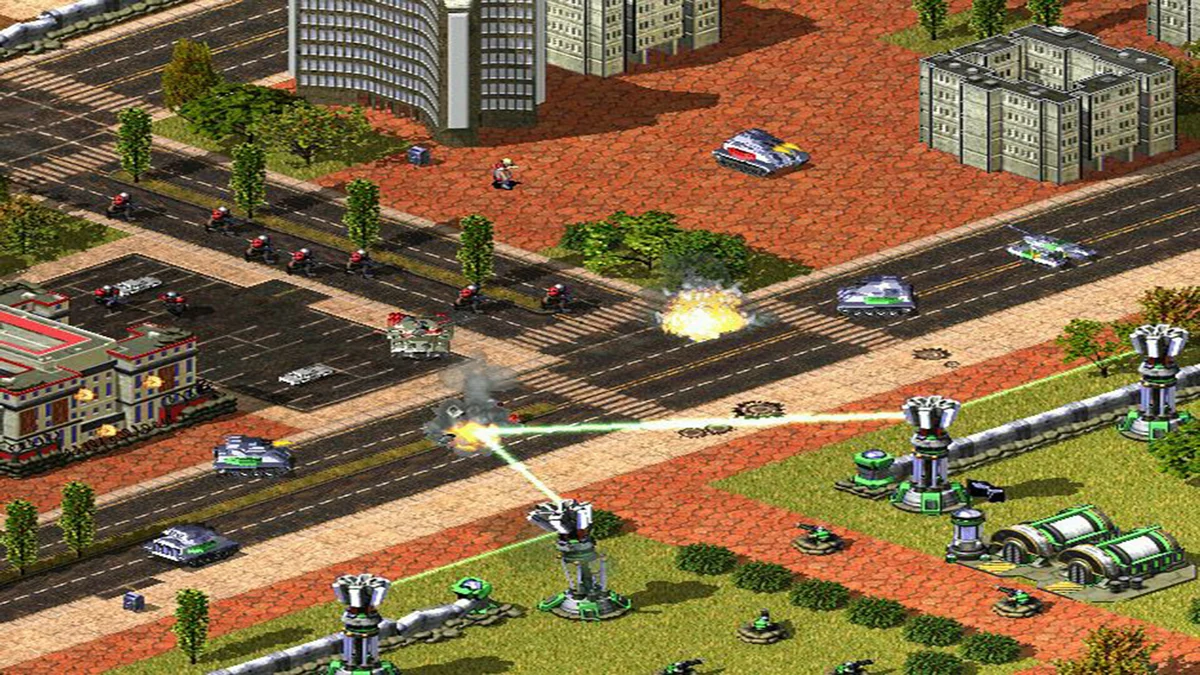
用软领驱动大师一键处理驱动更新
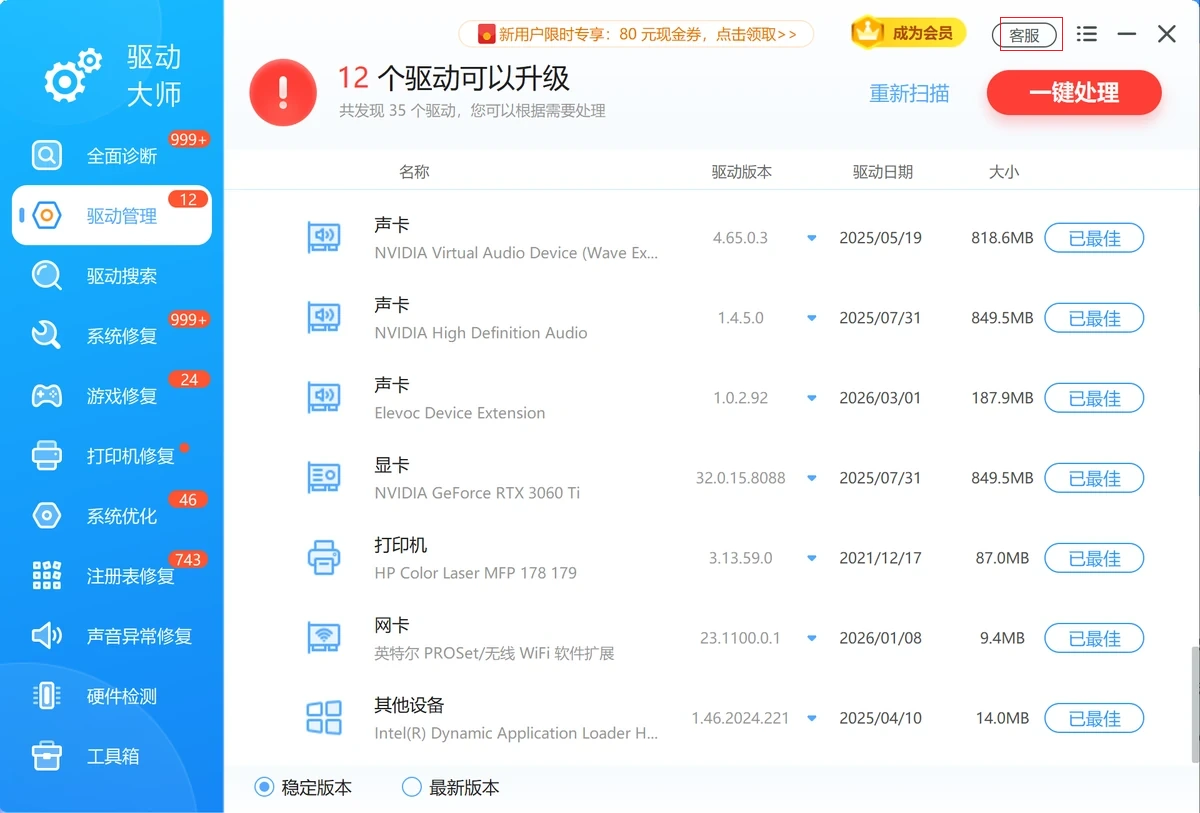
软领驱动大师的「驱动管理」按机型列出各类驱动的名称、当前版本、驱动日期与大小,点「一键处理」就能批量处理需要更新的驱动,完成后按提示重启电脑;列表底部可以选「稳定版本」或「最新版本」,老游戏优先选稳定版本。
1. 用一键处理更新驱动
打开软领驱动大师,在左侧选择「驱动管理」,先点「重新扫描」,再点「一键处理」处理这批驱动,完成后按提示重启电脑。
2. 把报错发给界面里的真人客服
软领的产品界面右上角放着客服入口(就在「成为会员」右侧),点一下就有人接。把游戏启动时弹出的报错直接发给真人客服就行,需要什么信息由客服在沟通里引导。复杂情况还有工程师远程协助。

大家常问
改文件夹名字会影响游戏存档吗?
重命名安装目录里的文件夹,改变的是安装位置,不改动任何存档文件本身,桌面和开始菜单里原来的快捷方式会因为路径变化而失效,需要到新的目录里对 ra2.exe 右键「发送到」→「桌面快捷方式」,重新建一个。操作方式上建议就地改名,不要把装好的整个目录搬去别的磁盘:同一位置改名不涉及跨盘搬运,也不用重新设文件权限,麻烦最少。
兼容模式该选哪一个?选了 Windows 95 没用怎么办?
先选 Windows 98 / Windows Me,这是题源给出的选项。列表里没有这一项时,退到 Windows XP (Service Pack 3)。Windows 95 是这一代游戏更早的目标系统,遇到图形或输入上的怪问题时可以改回去再试另一项。每次只勾选一项兼容设置,改完启动一次看结果,出问题就取消勾选恢复默认,不要同时勾「简化的颜色模式」或「以 640 × 480 屏幕分辨率运行」。
电脑上别的老程序也报 String manager 这类错误,是同一个原因吗?
不是。这句话是每个程序自己的字符串表在初始化时报出来的,报错文本相似不等于原因相同。红警 2 这条报错的两个具体做法——把路径改成全英文、用管理员身份并配合兼容模式——是针对这一代 Westwood 程序和这份游戏的安装方式。别的软件遇到同样字样,要按那个软件自己的文件、安装目录和官方说明去查,不要照搬本文的结论。
什么情况下不该继续自己折腾了?
三种情况可以直接找人判断:一是路径已经是全英文、权限和兼容模式也试过、文件校验也没有发现问题,游戏还是报同一条 FATAL;二是弹窗内容与本文写的几句不一样,例如出现具体的文件名、错误编号或系统提示;三是游戏能进主菜单但画面或声音持续异常。遇到这三种情况,换一个判断方向比重试同一个设置更快。
老版本的《红色警戒 2》和 Steam 上的版本要分开处理吗?
修复入口要分开。Steam 副本可以通过平台的文件校验来修复,入口在游戏库右键「属性」→「已安装文件」→「验证游戏文件的完整性」;当年光盘安装的版本和第三方整合包不在平台的清单里,校验对它们无效,需要重新跑一遍原始安装盘或整合包自带的安装程序。路径和权限这两步对两类副本都适用,因为它们是游戏程序本身的行为,与从哪里装的无关。
参考资料与素材来源
原始参考:红警提示 ***FATAL***String manager failed to initilaized properly
《命令与征服:红色警戒 2 及尤里的复仇》官方 Steam 商店页(发行日期、开发商、发行商与运行要求)







 提示
提示