



 有用科技小编2026/09/20
 浏览9779
 阅读16分钟
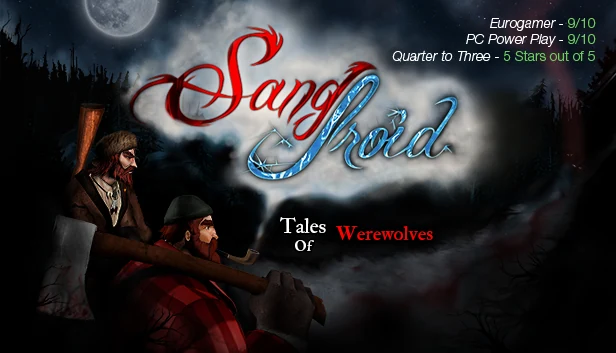
《冷静:狼人传说》(Sang-Froid - Tales of Werewolves)双击后弹窗、进不去,先看游戏目录里是不是有 Install 文件夹:只有 Install 文件夹内放着 SangFroidSetup.exe 的那种安装方式,需要先把这个程序跑一遍才能进游戏;如果游戏来自 Steam 或 GOG,就不用去找这个程序补安装,改按平台自带的文件校验那一套排查。这两条路不要混着走。
先分清弹窗出现在哪一步
同一个游戏,弹窗出现的时机不同,原因完全不同。判断清楚了再动手,能少走很多弯路。
1. 记录弹窗的出现时机和原文
先看清弹窗是什么时候出现的:双击后立刻弹出,还是先有启动画面再弹出。更重要的是把弹窗里的文字完整记下来——提示要先运行某个程序、提示缺少文件、提示版本不符,处理方向各不相同。本篇讨论的是要求先运行 Install 目录里程序的那一条,题源给出的现象是游戏打不开,把 Install 文件夹里的程序跑完就能正常进入。
2. 看弹窗里写了什么
把弹窗原文记下来。要求先运行某个程序、提示缺少文件、提示版本不符,处理方向各不相同。这里讨论的是《冷静:狼人传说》这条“先运行 Install 目录里程序”的弹窗。
3. 打开游戏目录看有没有 Install 文件夹
在快捷方式上右键,选择“打开文件所在的位置”。目录里出现名称为 Install 的文件夹,且里面有 SangFroidSetup.exe,就属于下一节的安装方式;没有这个文件夹,跳到后面的平台版排查。
方法一:按安装说明补跑 Install 目录里的程序
这条弹窗指向安装没做完的情况。游戏目录里的说明文件已经写清楚,安装完成后还要让游戏目录下的 Install\SangFroidSetup.exe 运行一次。做法本身很简单,顺序不要颠倒。
1. 找到游戏安装目录
不要从压缩包里直接双击主程序。右键快捷方式选择“打开文件所在的位置”,确认地址栏指向的是硬盘上的游戏目录,而不是压缩软件的临时目录。
2. 进入 Install 文件夹
在游戏目录里找到名称为 Install 的文件夹并打开,里面通常能看到 SangFroidSetup.exe 和一个说明文件。
3. 双击 SangFroidSetup.exe 并等它走完
出现安装界面就按提示点下去,看到完成提示、窗口自己关闭再算结束。中途关掉窗口或直接重启电脑,等于没做。
4. 重新启动游戏验证
回到桌面双击游戏快捷方式。仍然弹同一个窗口时,回到第 3 步确认程序是否真的执行完成,再检查杀毒软件有没有把它拦截或隔离。
5. 被安全软件拦截时先确认来源
在此之前先确认手里这份是完整解压出来的目录。拦截记录里先看告警原因,再核对文件的数字签名和来源;来源可靠的版本确认是误报后,把文件加入信任放行,来源不可靠就回到可信来源重新获取游戏文件,不要长期关闭防护或给整个磁盘放开权限。
方法二:检查目录是否完整、路径是否夹了中文
《冷静:狼人传说》是 2013 年基于 Virtools 引擎的 32 位程序。压缩包解压不全时游戏文件会缺失,可以把目录和压缩包清单对一遍,代价很小;不过解压不全与本条弹窗的因果关系并没有来源确认,别把它当成唯一原因。安装路径夹了中文字符也不是本作已经确认的原因,同样只是顺手的自查项。
1. 对照压缩包核对目录
把游戏目录的文件夹数量和体积与压缩包的清单对一遍,明显少一批文件就重新完整解压,不要在残缺目录上反复补程序。这条只针对带 Install 文件夹的压缩包安装方式;Steam 或 GOG 版本不需要也不应照搬这条补安装步骤,文件缺失走平台校验。
2. 把游戏换到纯英文路径
目录名、盘符到文件夹层级都只用英文字母和数字,例如 D:\PC Games\Sang-Froid(用你本机实际存在的盘符)。已经装在中文目录里时,可以把整个游戏文件夹剪切到英文路径下,再重新建立快捷方式。
3. 确认没有直接在压缩包里运行
从压缩软件窗口里双击 exe 会在临时目录里启动,这个临时目录变动后原来的快捷方式就失效了。游戏要长期放在固定目录里再运行。这款游戏的配置与存档实际位于 C:\ProgramData\sangFroidData\,由游戏自己写在系统盘的这个固定位置,不随游戏目录变化。
4. 检查程序是否被拦截隔离
在安全软件的隔离区里看看有没有 SangFroidSetup.exe 或主程序。恢复之前先看告警原因,再核对文件的数字签名和来源,确认是误报再恢复并加入信任;来源不明的文件继续保留隔离,改从可信来源重新获取。
方法三:Steam 或 GOG 版本先校验游戏文件
如果你手里的游戏来自 Steam 或 GOG,就别去别的网站找 SangFroidSetup.exe 补进来:那条补安装步骤只对带 Install 文件夹的破解版安装说明有效,官方版本的文件缺失由平台自己恢复。
1. 在 Steam 库里找到游戏
打开 Steam 的“库”,在左侧列表中找到 Sang-Froid - Tales of Werewolves,右键选择“属性”。
2. 执行文件校验
进入“已安装文件”选项卡,点击“验证游戏文件的完整性”,等待 Steam 把缺失或损坏的文件重新下载回来。
3. 校验完成后重新启动
校验结束时 Steam 会列出重新获取的文件数量。回到库里启动游戏,观察弹窗是否还会出现。
4. GOG 版本用离线安装包重装
GOG 提供的是可离线安装的安装包,重新运行安装程序时把安装目录选成和原来一致,让它把文件补回去即可。
5. 不要从第三方站点下载替换文件
用来源不明的 exe 或 dll 顶替游戏文件,可能引入新的报错。游戏私有文件应由官方安装包或平台校验恢复。
方法四:核对系统与 DirectX 9.0c 运行环境
文件完整、路径也没问题,就需要看运行环境了。游戏官方最低配置写的是 Windows XP / Vista / 7、双核处理器、2GB 内存、NVIDIA GeForce 9 系列或 ATI HD4000 系列以上显卡、DirectX 9.0c,并要求显示器支持 1280×720 @ 60Hz(32 位)。系统版本、DirectX 组件和显卡这几项要先确认。
1. 核对系统版本、处理器与内存
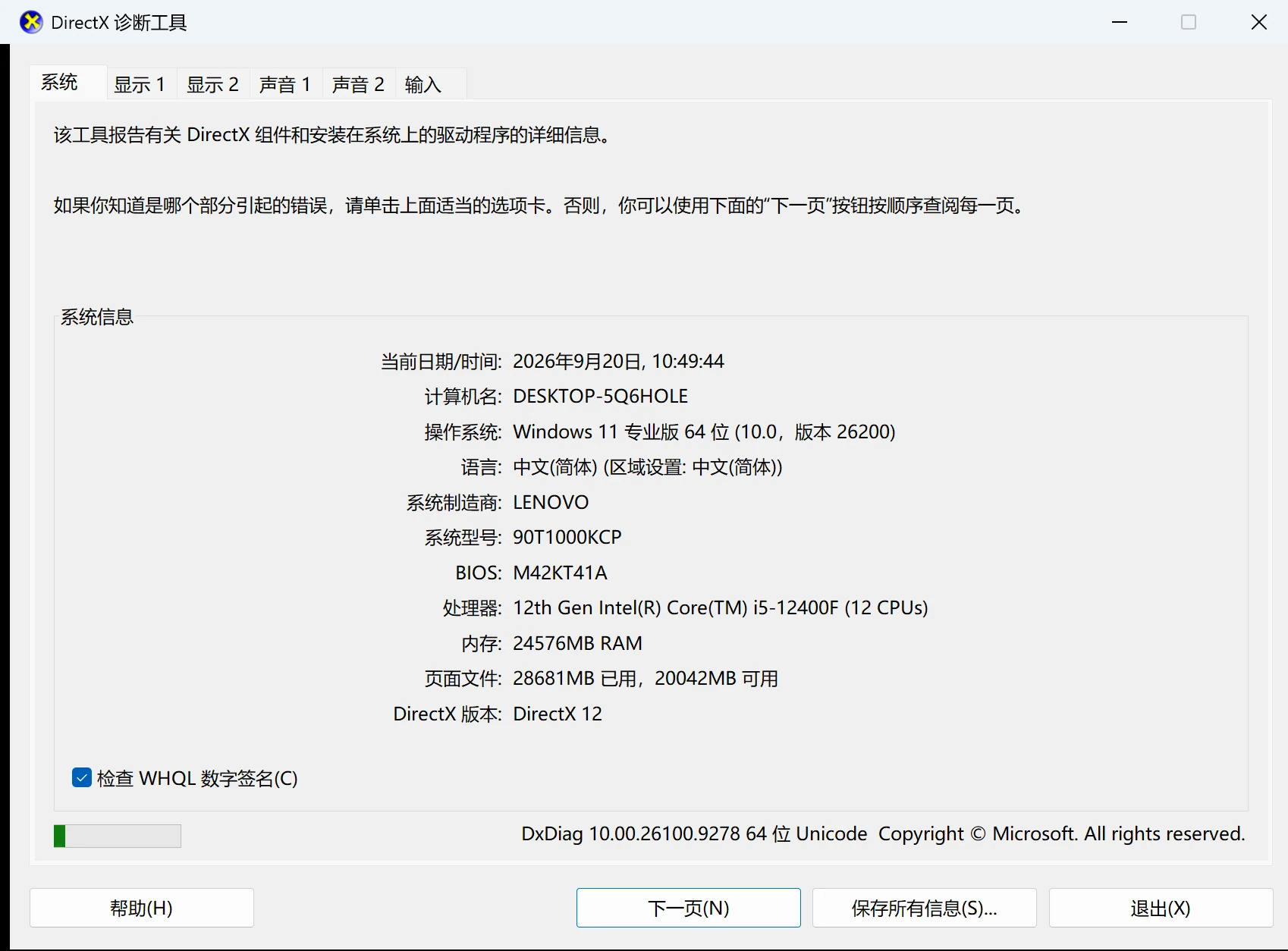
先按 Win+R 输入 winver 确认 Windows 版本;再按 Win+R 输入 dxdiag 打开 DirectX 诊断工具,在“系统”选项卡里对照记录处理器型号和内存容量。
2. 确认显卡型号与驱动程序版本
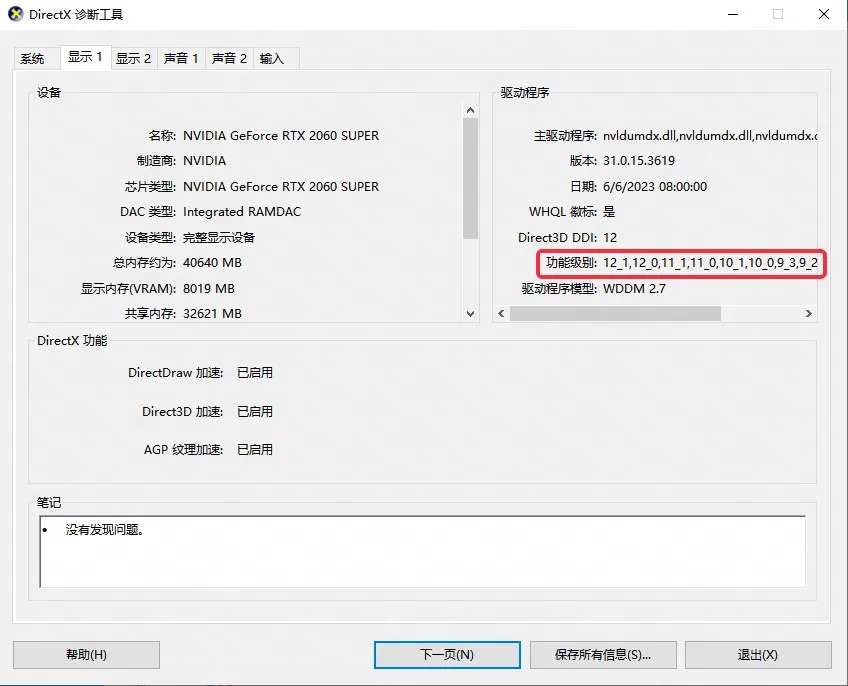
就在同一个 DirectX 诊断工具里切到“显示”选项卡,记录显卡名称、驱动程序版本和功能级别,这几项在“系统”页里看不到。功能级别列表里包含 9_3 或 9_2,说明显卡具备运行 Direct3D 9 这一代游戏所需的能力。
3. 补齐 DirectX 9.0c 运行库组件
官方最低配置要求 DirectX 9.0c。D3DX9、XAudio 2.7、XInput 1.3 这些旧组件由微软的 DirectX 最终用户运行时单独提供,可以安装补齐;安装它不会更改系统已装的 DirectX 版本。安装前先关闭游戏和启动器。
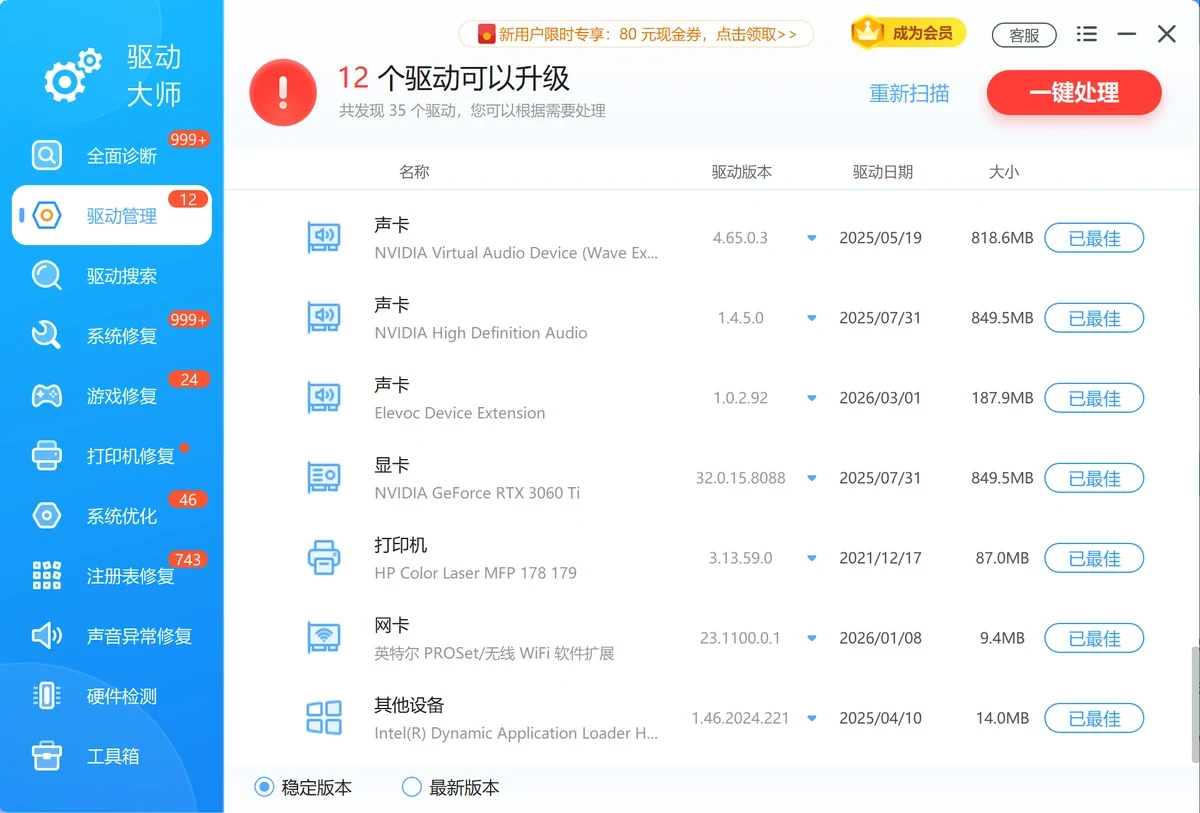
4. 用软领驱动大师的驱动管理更新显卡驱动
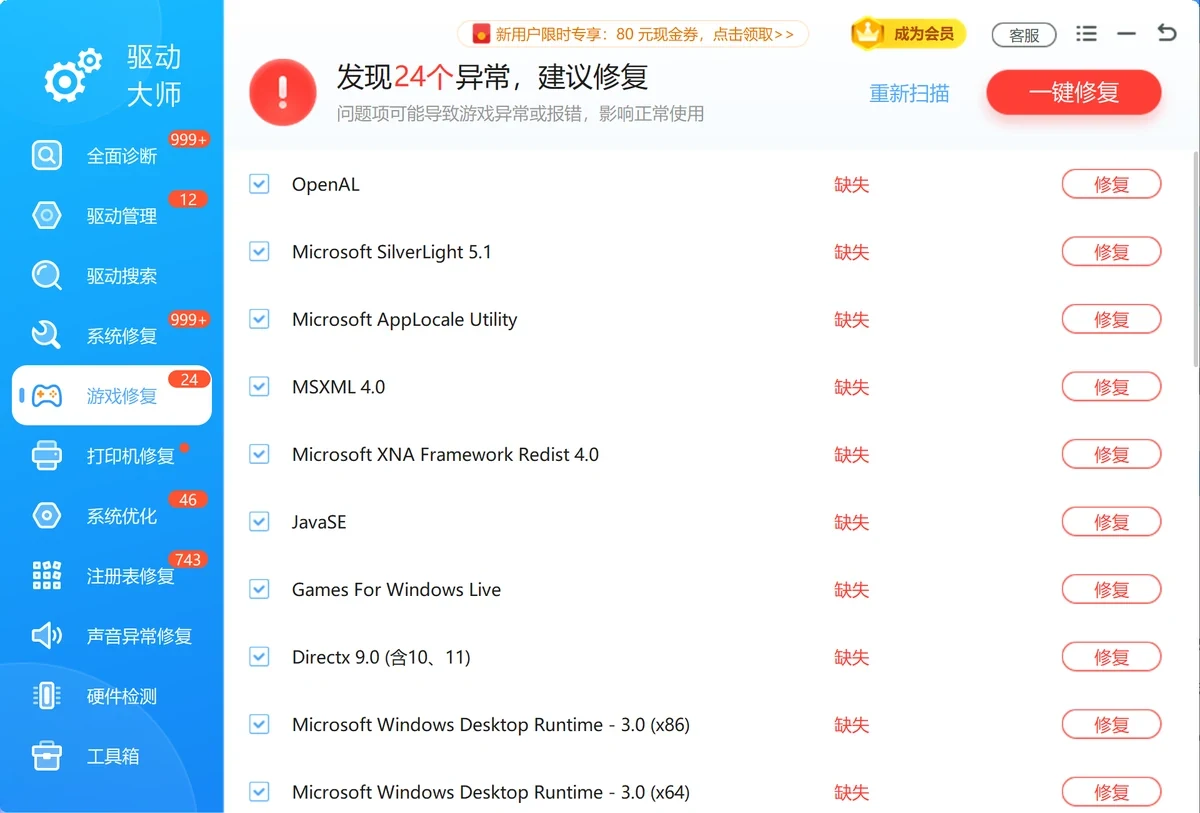
先记录显卡名称、驱动版本与日期,再判断有没有可更新的版本。在软领驱动大师左侧选择“驱动管理”,在列表里找到显卡驱动一行,对照当前版本与日期,有可用更新时再处理,完成后重启电脑。
5. 系统文件异常时再修复系统
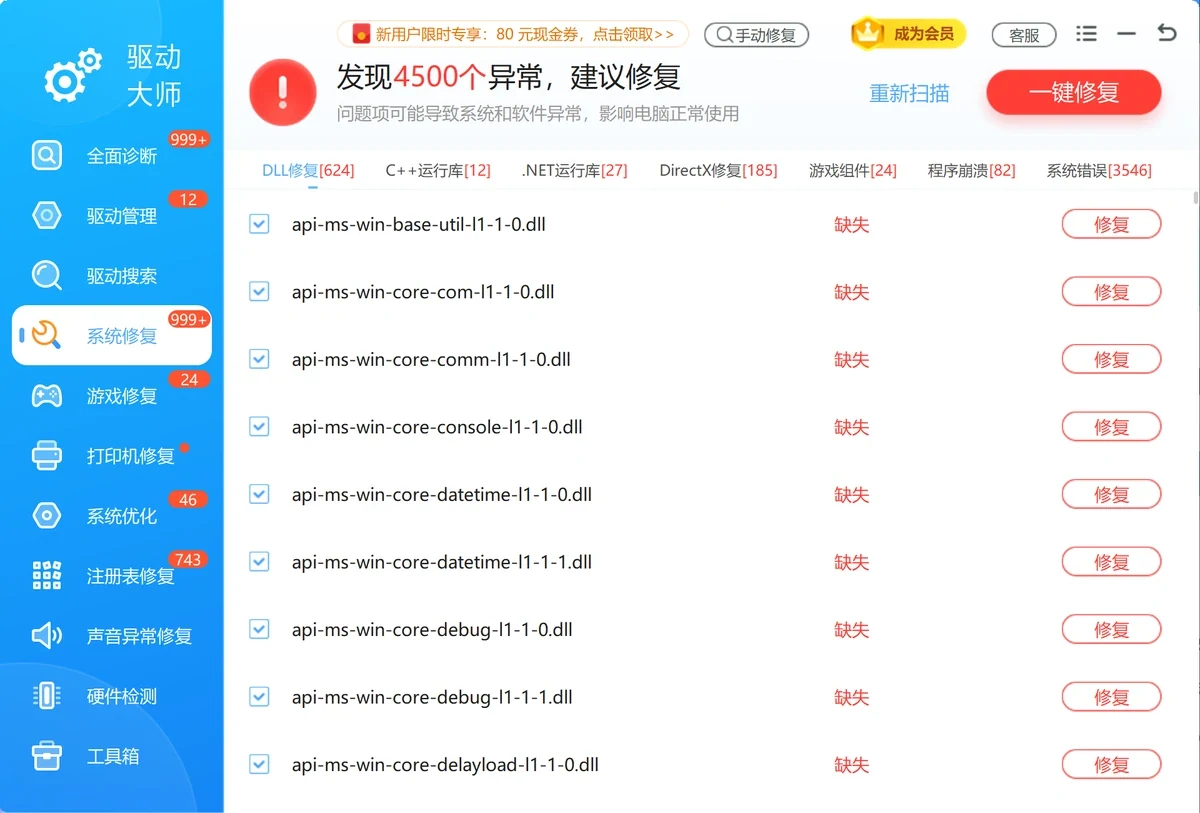
以上都确认无误,仍提示缺少组件或加载失败,可以让软领驱动大师的“系统修复”检查并修复异常的系统组件,也可以先用管理员身份运行命令提示符,执行 sfc /scannow 让 Windows 自行校验系统文件。
6. 分辨率与显示模式也要满足
官方要求显示器支持 1280×720 @ 60Hz(32 位)。先把桌面分辨率设为 1280×720 或更高、刷新率设为 60Hz;用远程桌面或虚拟显示器时,分辨率可能达不到这个要求,先切回本机屏幕再试。
用软领驱动大师一键修复游戏运行组件
软领驱动大师的“游戏修复”会扫描游戏运行所需的组件,把缺失项逐条列出来,点“一键修复”即可处理;显卡驱动和异常的系统组件分别由“驱动管理”和“系统修复”处理。
软领是国产软件品牌,20 年技术沉淀,服务千万用户,从官网 wyouhua.com 直接下载,安装无捆绑、无插件全家桶。现在到处是 AI 客服,想找一个真人反而很难;软领旗下所有产品界面上都放着客服按钮,点一下就能联系到真人客服。把遇到的问题直接发给客服就行:弹窗原文、游戏目录截图都可以随手发过去,让对方帮你判断是安装步骤漏了,还是系统环境需要处理,复杂情况还有专业工程师远程协助。

大家常问
补跑 SangFroidSetup.exe 后还是弹窗怎么办?
先确认这次真的执行完成了:程序有没有跑完、有没有被杀毒软件拦下、游戏是不是仍从压缩包临时目录启动。这三点都正常,再按方法二和方法四检查目录完整性与运行环境。
游戏里同时装了破解补丁和 Steam 版会不会冲突?
有可能。破解文件会替换主程序或写入额外文件,平台校验时可能又把它们判定为异常。要么用平台校验恢复成官方文件,要么单独保留一份破解目录,不要把两类文件混在同一个目录里。
官方为什么要求 1280×720 分辨率?
这是最低配置里对显示器的要求,不是故障提示:显示器需要支持 1280×720 @ 60Hz(32 位)。另外这款游戏有 1920×1200 的分辨率上限,所以分辨率过高或过低都要按这两条范围调整。远程桌面和虚拟显示器的分辨率也可能不满足这项要求。
Windows 11 上运行 2013 年的老游戏需要降级系统吗?
不需要。32 位程序在 64 位 Windows 上通过兼容层运行,先按方法四把 DirectX 9.0c 相关组件和显卡驱动补齐;只有确实缺少旧版 DirectX 核心运行时的情况下,才需要考虑兼容模式这类额外设置。
安装文件被系统安全中心报毒怎么处理?
先核对游戏来源是否可靠,并查看告警的具体原因和文件的数字签名。确认是误报的完整版本,才把文件加入信任放行;不要为了运行游戏关闭实时防护或放开整个磁盘权限。来源不可靠或无法确认的文件不要放行,直接重新获取。
DirectX 12 的电脑还需要装 DirectX 9.0c 吗?
需要,如果弹窗指向缺组件。官方要求的是 DirectX 9.0c;D3DX9、XAudio 2.7、XInput 1.3 这些并排组件来自 DirectX 最终用户运行时,安装它不会改变系统已装的 DirectX 版本,也和 DirectX 12 互不替代。
参考资料与素材来源
原始题源:冷静:狼人传说弹窗错误无法进入游戏解决方法;3DM 攻略:冷静:狼人传说 弹窗错误解决方法;游侠网:弹窗错误无法进入游戏解决方法;官方 Steam 商店页(含最低配置要求);微软 DirectX 最终用户运行时;微软 System File Checker 说明;Steam 客服:验证游戏文件的完整性;PCGamingWiki 游戏条目(引擎、API 与已知问题)
游戏封面来自发行商公开的商店素材;DirectX 诊断工具系统页为本机实拍 Windows 界面,显示页为真实 Windows 界面截图;产品界面来自软领自有素材。菜单名称以当前 Windows 版本和客户端为准。







 提示
提示