



 有用科技小编2026/09/20
 浏览9760
 阅读17分钟
《出击飞龙HD》(STRIDER)能正常进游戏、只有画面没有声音,先分清范围:按 Alt + Tab 切回桌面,放一段视频或点一下任务栏音量图标听系统提示音。系统其它声音正常、只有这款游戏没声音,就按微软官方的应用无声排查顺序走——音量混音器里游戏那一路有没有被静音、应用单独的输出设备选对没有、Windows 音频服务和音频终结点生成器是否正常、音频驱动要不要更新;如果整台电脑都没声音,先把系统声音修好再回到游戏。
游戏这一侧还有两件事别漏:Steam 版先校验游戏文件;非 Steam 的破解版、重打包版本,按原始出处的说法检查安装目录和存档目录的完整路径里有没有中文汉字和标点。另外,游戏商店页把声卡这一项写成“DirectX 9.0c Compatible”,而微软的 DirectX 最终用户运行时负责提供 XAudio 2.7 这类旧版并排组件、并且不会改变系统里的 DirectX 版本号:这两条是各自的原文事实,能不能对得上本次无声,要等游戏修复扫描结果出来再判断。
先分清声音是在哪一层丢的
同一句“没有声音”,范围不一样,后面的处理顺序就会做反。先花一分钟确认声音是在游戏这一路丢的,还是整台电脑都没有声音。
1. 打开音量混音器看游戏那一路
右键任务栏右下角的喇叭图标,选“打开音量混音器”;Windows 11 也可以走“设置 - 系统 - 声音 - 音量混音器”。游戏正在运行时,列表里会出现它的进程,确认没有被静音,音量滑块也没有被拉到最低。
这一层是单独控制某个应用的:系统音量正常、游戏被单独静音,就是这里出问题。
2. 切到桌面用别的声音做对比
按 Alt + Tab 切回桌面,放一段本地视频,或者点任务栏音量图标听一下系统提示音。这里有声音,说明问题就限于这款游戏;连系统提示音都没有,先按整机音频问题处理,修好以后再回到游戏。
3. 进游戏对一下三路音量
《出击飞龙HD》的音频设置里,对话、音乐、音效是分开控制的(PCGamingWiki 记录的音频中间件为 Wwise)。进游戏的声音设置页,确认三路都没有被拉到 0,也没有把输出指到用不到的设备上。
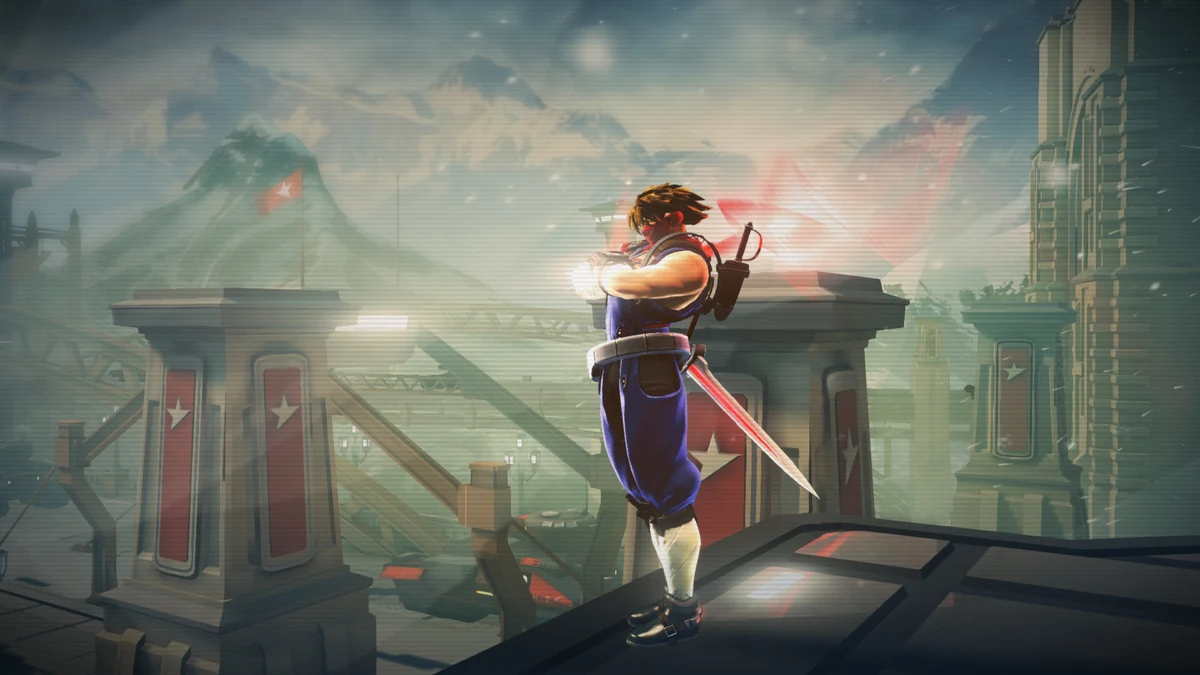
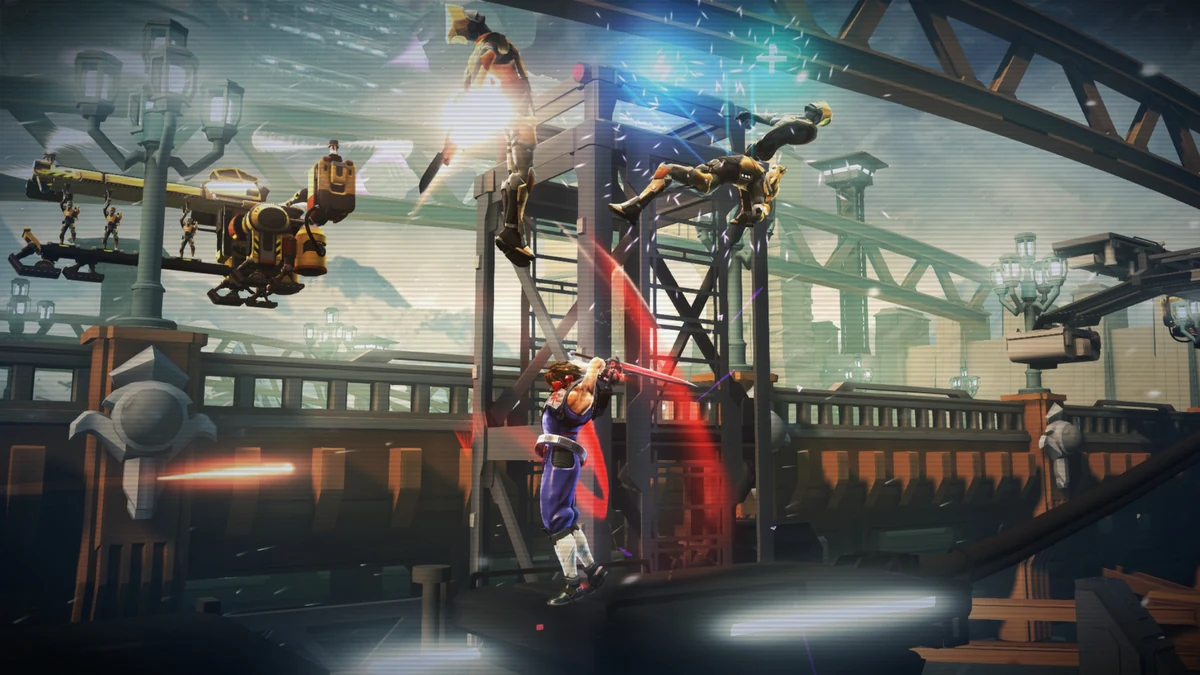
游戏本体可以对照下面的官方截图确认没进错程序;这一步只确认游戏内的音量与输出,不改任何系统设置。
按 Windows 官方的应用无声顺序排查
系统声音正常、只有应用没声音,微软官方的排查顺序是:应用音量 → 应用输出设备 → 音频服务 → 音频驱动。按这个顺序做,比一上来就重装声卡驱动省事,每一步都能单独验证。
1. 在音量混音器里恢复应用音量
Windows 11 走“开始 - 设置 - 系统 - 声音 - 音量混音器”,Windows 10 右键任务栏喇叭图标选“打开音量混音器”。在“应用”一栏里把游戏的静音取消,音量拉回正常位置,再切回游戏听一次。
每个应用都有自己的音量设置,它会覆盖系统音量,所以系统音量条拉满也不代表游戏这一路有声音。
2. 给游戏指定正确的输出设备
在同一个音量混音器页面里,确认“输出设备”选的是你实际在用的那一个,例如扬声器或耳机,而不是显示器或已经不用的蓝牙设备。
应用可以使用和系统默认不一样的输出设备,这一步是专门把游戏那一路改回来。
3. 重启 Windows 音频服务
按 Win + R 输入 services.msc 回车,在服务列表里找到“Windows 音频”和“Windows 音频终结点生成器”,分别右键选“重启”。回到游戏测试声音,通常临时性的应用无声在这一步就恢复了。
4. 关掉音频增强
打开“设置 - 系统 - 声音”,在“输出”里选中正在使用的设备,进入设备页面后找到高级设置,把“音频增强功能”设为关闭。部分机器的增强效果会和老游戏的音频输出冲突,关掉是可撤销的尝试。
5. 更新或重装音频驱动
先在“设置 - Windows 更新 - 检查更新”里装掉可选的驱动更新;没效果再到设备管理器:展开“声音、视频和游戏控制器”,右键音频设备选“更新驱动程序 - 自动搜索驱动程序”,完成后重启电脑。
如果更新没改善,微软给的做法是重新安装驱动:在设备管理器里右键音频设备选“卸载设备”,确认后重启,Windows 会自动重新装回音频驱动。
用软领驱动大师一键修复声卡驱动与游戏音频组件
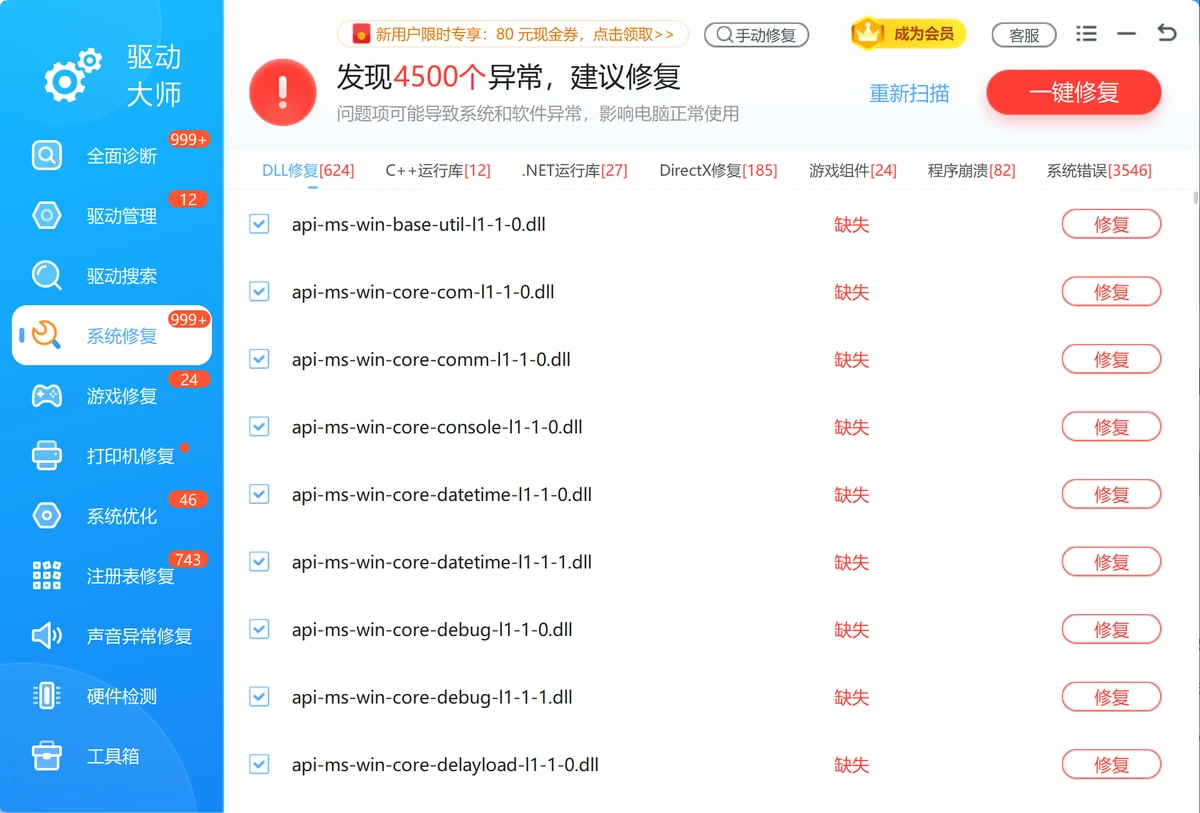
系统层面的设置都排过一遍之后,剩下的方向是声卡驱动版本和游戏依赖的旧版组件。软领驱动大师的全面诊断、驱动管理、声音异常修复和游戏修复分别对应这几件事。
1. 用全面诊断看一遍声卡与驱动状态
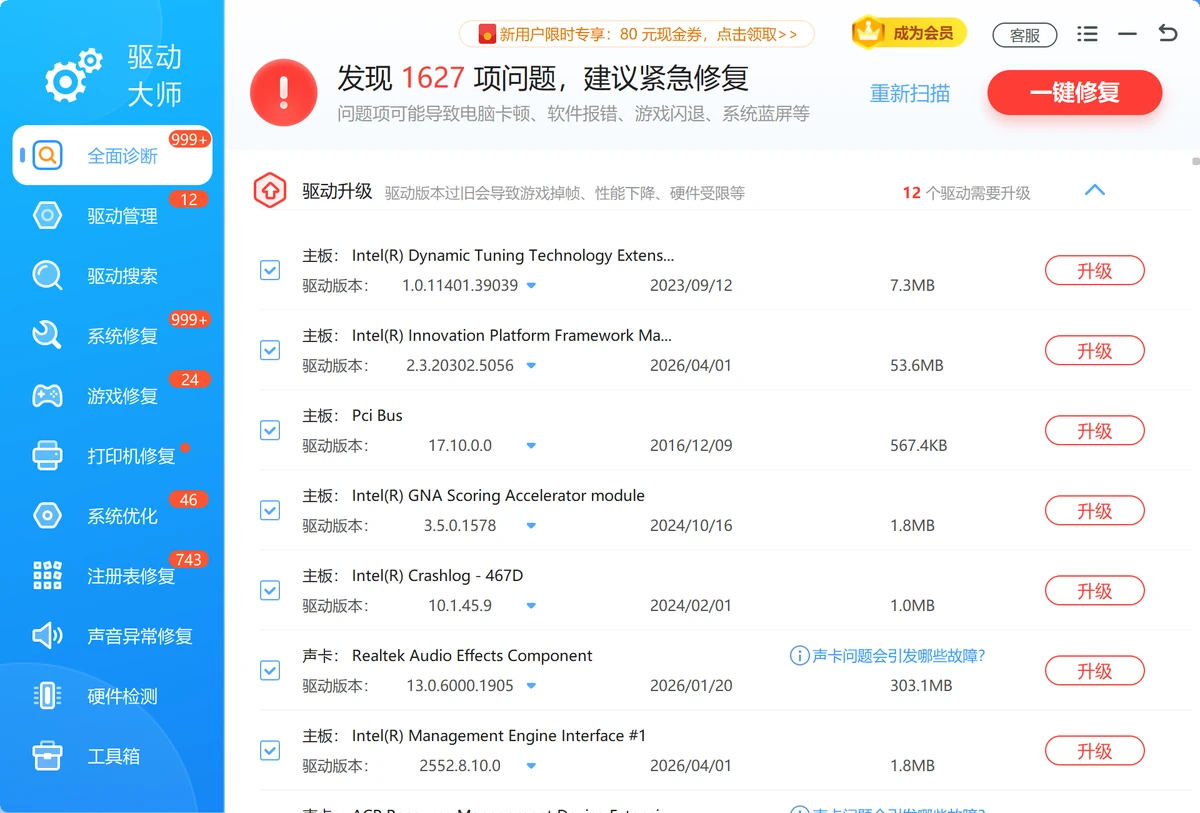
打开软领驱动大师的“全面诊断”,让软件把驱动和设备状态检查一遍;驱动升级分组里能看到声卡这一类条目(含设备名、当前驱动版本和驱动日期),需要处理时点页面右上角的“一键修复”,也可以逐条点“升级”。
左侧功能列表里的“声音异常修复”和“游戏修复”也在同一个窗口里,后面的步骤会分别用到。
2. 用驱动管理更新声卡驱动
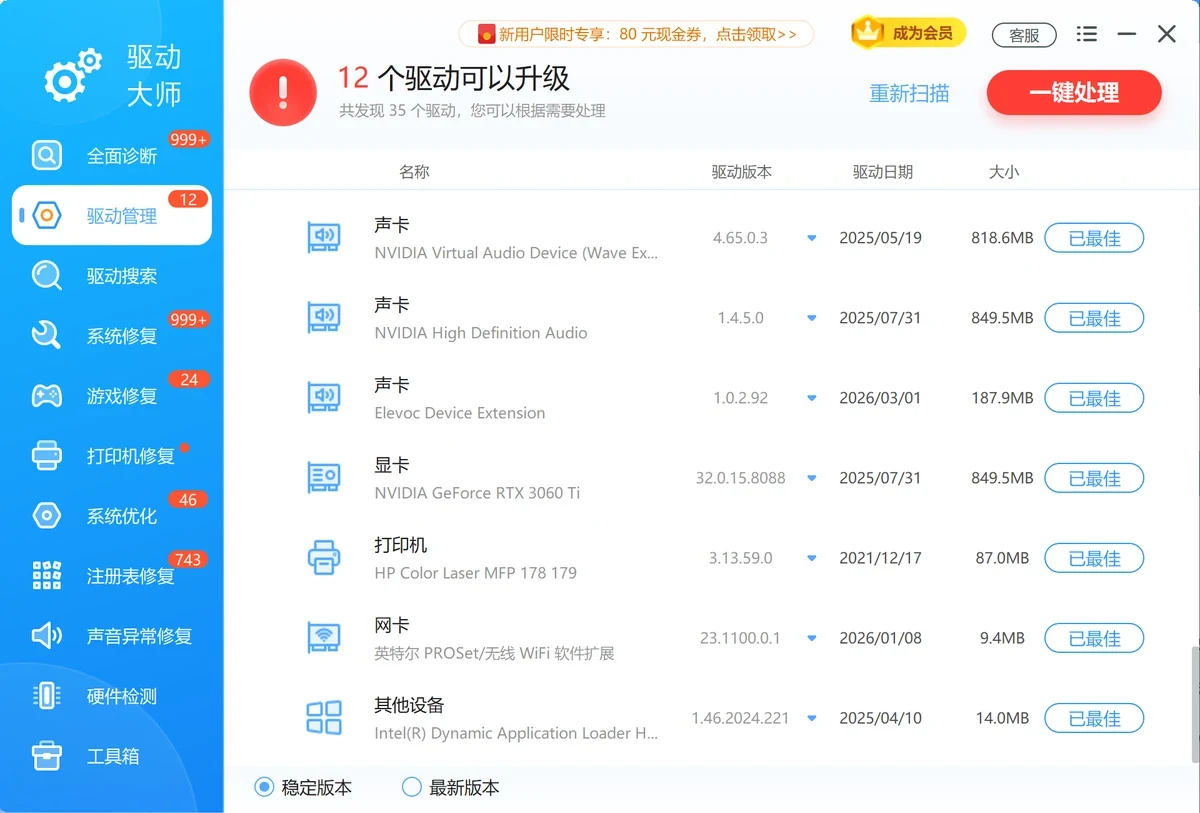
进“驱动管理”,在列表里找到“声卡”这一类条目,先看当前版本和驱动日期,需要更新时再点更新。装完驱动重启一次电脑,否则新驱动不会完全生效。
更新前记下原来的版本号。如果更新后声音问题更严重,就在同一个页面回滚到上一个版本。
3. 用声音异常修复把音频环境过一遍
在左侧功能列表里点“声音异常修复”,先跑一遍检查,把列出的音频输出设备、音频服务相关异常项按提示逐条处理,处理完重启电脑再进游戏。
它对应的是“电脑没声音了”“未安装音频输出设备”“音频服务未运行”这一类问题,适合在手工排完设置后做一次整体复核。
4. 用游戏修复补齐旧版音频组件
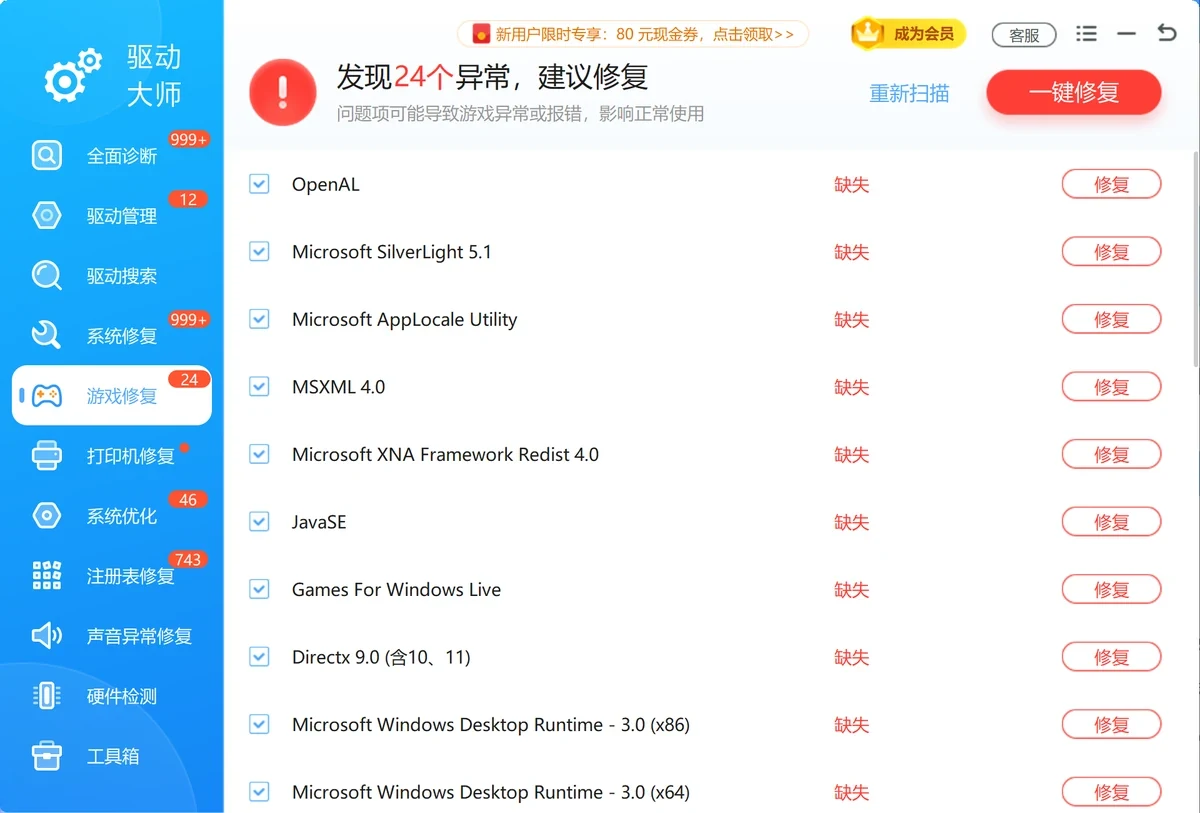
进“游戏修复”扫描一遍,看列表里有没有 OpenAL、Directx 9.0(含 10、11)这类与游戏音频、图形相关的组件缺失项,有就逐项修复,完成后重启电脑。
微软的 DirectX 最终用户运行时会安装 D3DX9/D3DX10/D3DX11、XAudio 2.7、XInput 1.3 等旧版并排组件,供较老的游戏调用,并且不会改变系统里的 DirectX 版本号;商店页把声卡写成“DirectX 9.0c Compatible”则是硬件兼容性要求,两者是各自独立的事实。
扫描出的缺失项按提示逐项修复,完成后重启电脑;这一项是否与本次无声有关,要结合前面的音量、输出设备与驱动检查结果判断,不能只凭组件列表下结论。

游戏文件与安装路径这两项别漏
系统音频和驱动都正常,声音还是不回来,就该看游戏自己的文件和路径了。这一节的两项都不需要动系统设置,做完可以原样撤回。
1. 用 Steam 校验游戏文件
在 Steam 库里右键《STRIDER》,选“属性 - 已安装文件 - 验证游戏文件的完整性”,等校验结束后再启动游戏。Steam 官方帮助页把这一步叫“验证游戏文件的完整性”。
校验只处理平台清单里包含的文件,汉化包、手动替换的音频文件不在处理范围内,这些要自己先移出去备份。
2. 核对游戏目录与存档目录的完整路径
在资源管理器里打开游戏安装目录,在地址栏空白处点一下,路径就会显示成可复制的完整形式,重点看有没有中文汉字文件夹、空格和标点。
原始出处给的原因就是路径里有中文:它是针对下载来的破解版、重打包版本说的,3DM 驱动大师里同一篇方案的示范是把游戏文件夹改成简短英文名(示例路径是 计算机 > Acer (C:) > game > STRIDER),并保证整条路径不含标点符号;Steam 正式版把配置和存档放在 userdata\235210 下,通常不会落到账户名那一层。要改就整体移到纯英文目录(例如 D:\Games\STRIDER),原来的文件夹先留着,不行再改回来。
3. 顺手核对系统版本这一项
按 Win + R 输入 winver 回车,先看版本与内部版本;系统是 64 位还是 32 位,要看“设置 - 系统 - 关于 - 系统类型”,或者 msinfo32 打开系统信息后看“系统类型”那一行(基于 x64 的电脑 即 64 位;winver 本身不显示位数)。
PCGamingWiki 的系统要求表里注明这款游戏需要 64 位操作系统,商店页现在的配置要求写的是 Windows 10 / Windows 11。这一步只做确认:系统已经是 64 位 Windows 10 或 11,就没有必要为了声音问题重装系统,对照的重点还是声卡是否正常、音频组件是否齐全。
还是没声音就把问题发给真人客服
上面几步做完仍然只有画面没有声音,直接把问题交给真人客服继续判断,不用自己反复重装游戏。
1. 在软件窗口点客服入口
打开软领驱动大师,点窗口顶栏右侧的“客服”按钮,把遇到的问题直接发给真人客服,由客服帮你继续判断。
软件里还有硬件远程协助可以在沟通时申请。
大家常问
出击飞龙HD没有声音,是游戏本身坏了吗?
不能直接这么判断。先看声音丢在哪一层:系统提示音、视频声音都正常,问题范围就落在游戏这一路,先按音量混音器和应用输出设备排查;整机都没声音,是系统音频这一层的问题。游戏文件损坏只是可能的方向之一,Steam 版用“验证游戏文件的完整性”确认一次就够了,不用先重装游戏。
电脑放视频有声音,只有这款游戏没声音,先做哪一步?
先打开音量混音器,确认游戏那一项没有被单独静音、音量没有被拉到底,再看它的输出设备是不是选到了你实际在用的扬声器或耳机。这两处是微软官方给出顺序里的前两步,先做成本最低;做完再往下走音频服务和驱动。
把游戏目录改成纯英文真的能恢复声音吗?
这是原始出处针对破解版、重打包版本给出的原因:游戏存放路径里带中文汉字可能让声音读不出来,它同时提醒账户名为中文也可能有影响。Steam 正式版的配置和存档在 Steam 安装目录的 userdata\235210 下(PCGamingWiki 记录),这条主要适用于非 Steam 版本。要试就把游戏整体移到纯英文目录,先保留原文件夹,不行再放回去。
更新声卡驱动会不会让声音更糟?
有可能,声卡驱动版本和具体机型、系统版本之间偶尔会不合。所以更新前先记下当前版本号和驱动日期,更新后重启电脑测一次;如果游戏声音更差或系统声音出问题,就在驱动管理里回滚到上一个版本。
Windows 10 还能玩出击飞龙HD吗?
商店页现在的配置要求就是把 Windows 10 / Windows 11 列为最低操作系统,Windows 10 可以继续用;需要注意的是微软已在 2025 年 10 月 14 日结束对 Windows 10 的支持,之后不再提供来自 Windows 更新的软件更新和技术支持。系统本身不达标才考虑升级,声音问题不需要为此换系统。
在软件里怎么联系客服?
打开软领驱动大师,点窗口顶栏右侧的“客服”按钮,把遇到的问题直接发给真人客服即可,由客服在沟通中引导你补充需要的信息,不需要提前整理日志或写成固定格式。
参考资料与素材来源
微软:DirectX 最终用户运行时(为较老的游戏安装 XAudio 2.7 等并排组件,不改变 DirectX 版本)







 提示
提示