



 有用科技小编2026/09/20
 浏览9770
 阅读18分钟
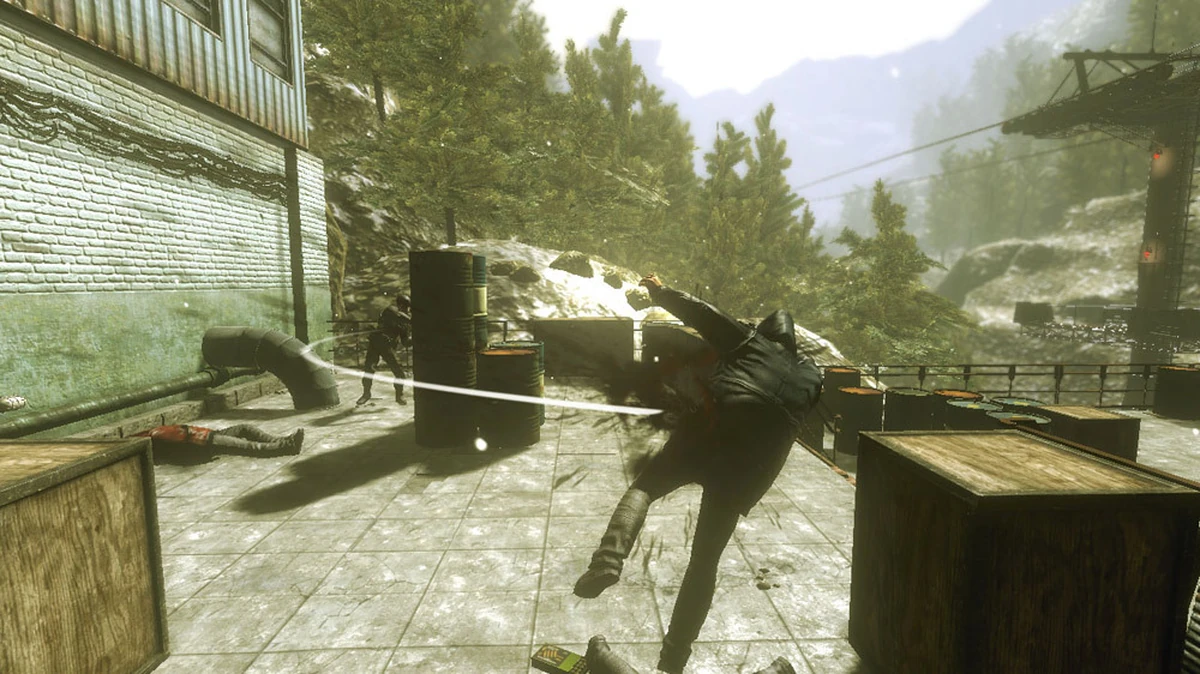
《通缉犯:命运武器》是 2009 年 GRIN 开发、Warner Bros. Interactive Entertainment 发行的 PC 版第三人称射击游戏,官方配置停留在 Windows XP SP2 / Vista。如果你遇到的是启动之后有声音、屏幕全黑或者只出现一小块画面,先别急着重装游戏或换系统:一个值得先验证的原因是游戏自己的渲染配置文件 renderer_settings.xml 里写着的分辨率或刷新率不是你显示器支持的模式。按下面顺序做即可——先确认是哪种黑屏,再把分辨率降到显示器肯定支持的一档、刷新率用 60、模式先改窗口验证,最后再按实际情况调整。
先分清是「进程没起来」还是「起来了但画面全黑」
这两种情况的处理方向完全不同。进程根本没起来的,改渲染配置没有意义,要先按闪退、缺组件、兼容性去查;进程已经起来、声音也在,只是画面黑,才轮到渲染配置这条路。
检查游戏进程是否已经起来
1. 用任务管理器看「详细信息」里的进程列表
按 Ctrl + Shift + Esc 打开任务管理器,切到「详细信息」标签页,再双击游戏。游戏窗口黑屏的同时,在这里找有没有本作的 exe 出现(不同发行渠道的可执行文件名不一样,按你安装目录里的实际名字找)。能看到进程、并且内存占用有变化,说明程序在跑,问题出在画面输出上。
2. 黑屏时按 Alt + Tab 看有没有游戏窗口
如果切换列表里能看到游戏窗口,切过去之后画面出现,那更像是全屏显示模式切换失败;如果切过去仍然是黑的,记下这一点,它与「分辨率不被显示器接受」的表现一致。两种情况都继续往下做,因为下一步改的就是显示模式与分辨率。
3. 进程压根没出现时的排查方向
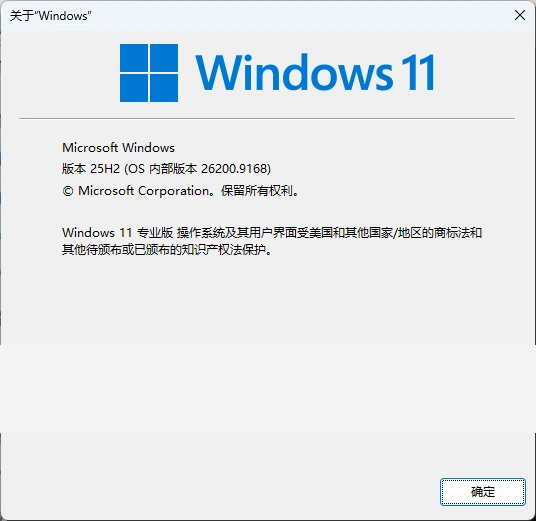
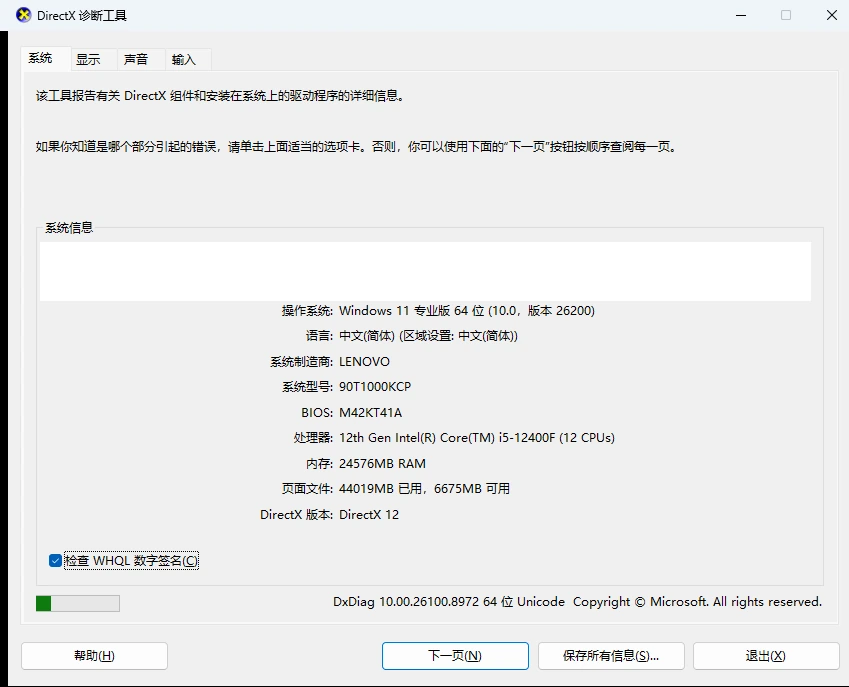
这时先不要动渲染配置,改为核对系统版本是否满足游戏要求、安装是否完整、以及是否缺运行组件。核对系统版本时按 Win + R 打开「运行」,输入 winver 回车,看版本号与内部版本号;想同时看处理器、内存与 DirectX 版本,再按 Win + R 输入 dxdiag 回车。本文后面「用软领驱动大师一键修复游戏运行组件」一节也适用于这一步,但顺序要放在渲染配置之后看,因为它解决的是组件缺失而不是显示模式。
找到并备份 renderer_settings.xml
这个文件通常放在游戏的用户数据目录里,也有版本把它放在游戏安装目录的 data\settings 下,所以先按你的发行渠道确定位置,再动手改。
定位用户数据目录
1. 在文件资源管理器地址栏粘贴 %LOCALAPPDATA%\wanted\data
按 Win + E 打开文件资源管理器,把上面这一串粘进顶部地址栏回车。这是当前用户的本机应用数据目录,可以用环境变量直接跳转,不必一层层手工展开隐藏的 AppData 文件夹。如果这一串跳不进去,就按 C:\Users\你的用户名\AppData\Local\wanted\data 逐级打开,注意 AppData 默认是隐藏文件夹,需要先在「查看」里勾上显示隐藏的项目。这是源条目核对本作时记录的目录,零售版安装通常对应这里。
2. 找不到时检查 data\settings 与游戏安装目录
部分版本把渲染配置放在 data 下面的 settings 子目录里,也就是 %LOCALAPPDATA%\wanted\data\settings\renderer_settings.xml,可以先在 data 目录里搜 renderer_settings.xml 这个名字。Steam 版另有位置:在游戏安装目录下找 data\settings\renderer_settings.xml,也就是在 Steam 库里右键游戏 →「管理」→「浏览本地文件」打开安装目录后逐级进入。两处都找不到时,再考虑这份游戏在这台电脑上还没有成功启动过,先让它跑一次生成配置。
3. 先复制一份备份再打开
选中 renderer_settings.xml,按 Ctrl + C 再按 Ctrl + V,得到「renderer_settings - 副本.xml」。改坏了直接删掉改坏的文件、把副本改回原名即可,不需要重装游戏。备份也方便你对比改动前后的差异。
改分辨率、刷新率与显示比例
文件结构很简单:根节点是 renderer_config,里面只有一行子元素 d3d_device,要改的四个值都写在这一行的引号里(按文件里的出现顺序是 resolution、refresh_rate、windowed、aspect_ratio)。只改引号内,不要删引号、等号和斜杠。尖括号在文件里原样保留,不要删也不要改。
按当前显示器支持的档位改
1. 把 resolution 改成显示器支持的分辨率
格式是两个数字中间一个空格,例如 resolution="1920 1080" 表示 1920×1080,resolution="1280 720" 表示 1280×720。第一次先选一档确定能用的低分辨率(1280×720 或 1280×1024),确认能进游戏之后再往上调。改前先在「设置 → 系统 → 屏幕 → 显示」里确认这个分辨率在你当前显示器上确实存在,填一个显示器不支持的档位,游戏全屏时往往出不了画面(黑屏或只显示一小块)。
2. 把 refresh_rate 改成 60
refresh_rate="60"。参考条目里的 75 只是写该条目的那一台显示器的刷新率,并不是通用值;你显示器的刷新率是多少,就在显示设置里看一眼,然后照着实际支持的档填。先填 60 试一次,不行再按显示器支持的档位调整。
3. 先设 aspect_ratio="0",不行再手填比例
0 表示自动判断显示比例,先保持 0 试一次。需要手工指定时按显示器的实际比例填:1.3333333730698 对应 4:3,1.7777777910233 对应 16:9,1.6000000238419 对应 16:10。16:9 显示器填错成 4:3 的值,画面会被拉伸或只显示一部分。
4. windowed="false" 是全屏,先改 true 验证
把 windowed="false" 改成 windowed="true",让游戏以窗口方式启动一次。窗口模式下只要进程正常,哪怕分辨率不合适也通常能看到画面,这样就能把「显示模式问题」和「配置根本没读进去」区分开。确认窗口模式正常之后,再把这一项改回 false 用全屏玩。
保存后确认改动真的写进去了
保存与验证
1. 保存并检查文件是否被改回原值
在记事本里按 Ctrl + S 保存,然后关闭记事本,回到文件资源管理器看这个文件的「修改日期」是不是刚刚。之后再打开确认一次引号里的值。如果值又被改回去了,通常是游戏仍在后台运行、或者启动器在退出时重写了配置,先把游戏和启动器完全退出再改一次。
2. 确认没有另存成 .txt
用记事本「另存为」时很容易被存成 renderer_settings.xml.txt,游戏读不到它。保存时把「保存类型」选成「所有文件」,文件名写完整的 renderer_settings.xml;如果已经存错,把多出来的 .txt 去掉,并恢复原来那个文件的扩展名。
3. 按结果决定下一步
黑屏消失并且能正常进入游戏,说明这台机器上的显示模式与分辨率对上了;变成窗口模式能进但全屏依旧黑,就保留窗口模式先玩,同时去核对全屏分辨率和刷新率是否与显示器当前模式完全一致;画面仍然全黑、声音正常,继续看下一节的组件与驱动排查。
用软领驱动大师一键修复游戏运行组件
画面全黑但声音正常,也可能是游戏依赖的运行组件缺失,这类问题改渲染配置不会有变化。
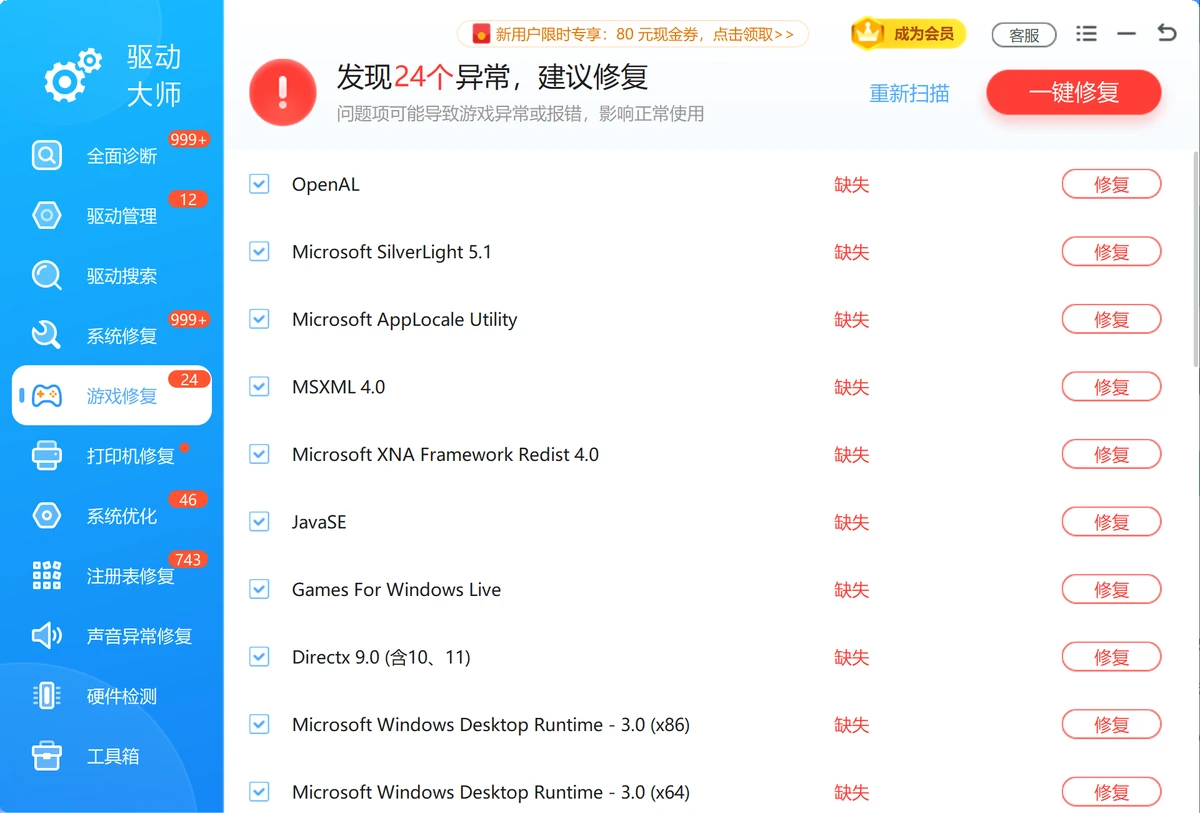
在「游戏修复」页扫一次并修齐组件
1. 打开「游戏修复」页等扫描完成
安装并打开软领驱动大师,在左侧导航点「游戏修复」,等页面扫描完,列表里会列出本机缺失的游戏运行组件。
2. 点「一键修复」装齐缺失组件
点页面右上角的「一键修复」,按提示把列出的组件装完,然后重新启动一次游戏。启动后仍然全黑,说明问题不在组件这一层,回到前面几节的分辨率与显示模式。
3. 仍然进不去就把现象发给真人客服
点窗口右上角的「客服」,把黑屏现象直接发给真人客服,不用先整理日志或系统信息。

驱动版本、显示设置与兼容模式
前面几节都没解决时,再按下面的顺序核对,每一项只改一处,改完立刻启动游戏验证,方便判断是哪一步起了作用。
按顺序核对
1. 在「驱动管理」页更新显卡驱动
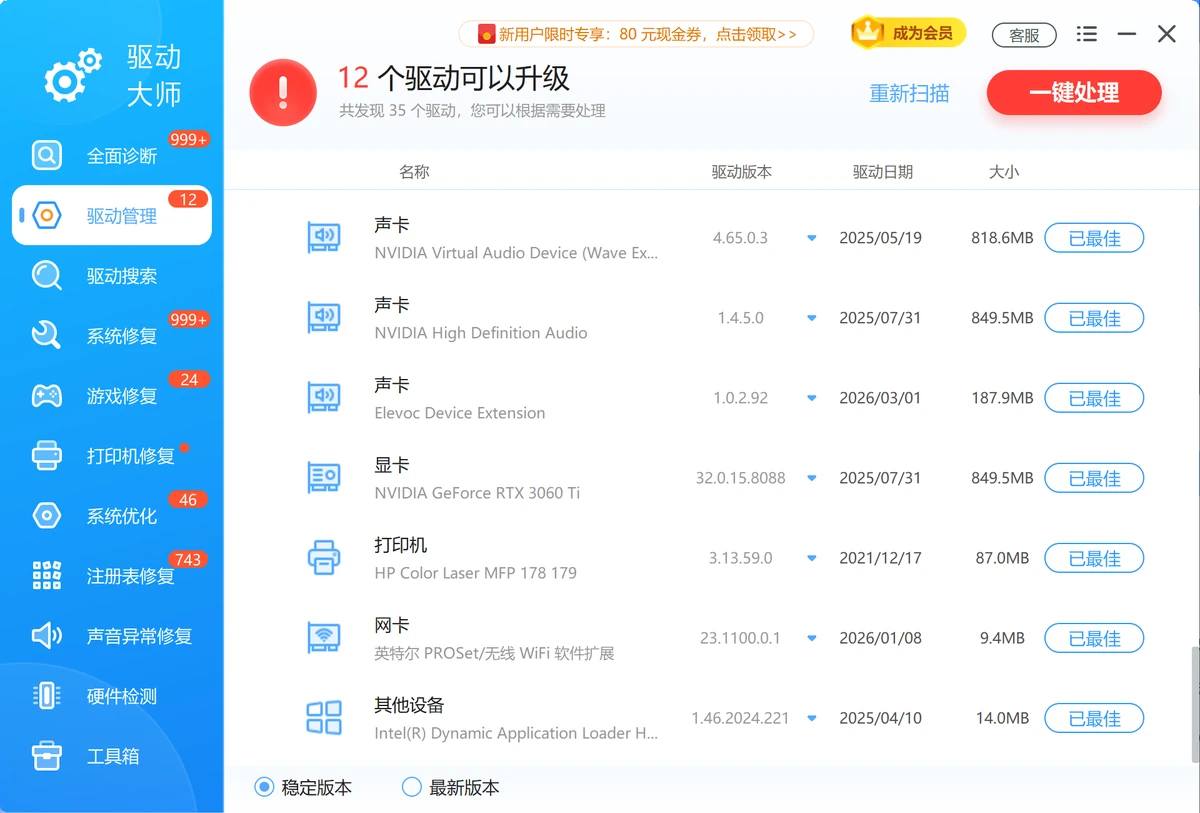
软领驱动大师的「驱动管理」页会列出各设备的名称、驱动版本、驱动日期与大小。左键点「驱动管理」,在列表里找到显卡那一行,看它当前的驱动版本和日期,点页面右上角的「一键处理」按提示完成更新;如果更新后黑屏反而更频繁,在窗口底部把版本改选为「稳定版本」,再点一次「一键处理」装回稳定版对比。
2. 核对分辨率与刷新率,并确认系统版本
在「设置 → 系统 → 屏幕 → 显示」里确认当前分辨率与刷新率,和 renderer_settings.xml 里 d3d_device 那一行写的值对照;两者不一致时,以显示器实际支持的模式为准改配置文件。这一步同时确认系统与 DirectX 版本:按 Win + R 输入 dxdiag 回车,在「系统」页看操作系统与 DirectX 版本;分辨率与刷新率不在这一页看。
3. 兼容模式放在最后,并记住怎么还原
先用 Windows 自带的「程序兼容性疑难解答」:打开「设置 → 系统 → 疑难解答 → 其他疑难解答」,找到「程序兼容性疑难解答」点「运行」,按提示选择这个游戏,让系统自动套用兼容设置。这是微软支持页面给出的做法。想自己指定时,再右键游戏的 exe 选「属性 → 兼容性」,勾「以兼容模式运行这个程序」并选 Windows Vista(SP2)或 Windows XP(SP3),确定后启动;这一项官方页面没有收录,属可选的等效做法。改动前记下这一页原本的勾选状态,出问题就按原样取消勾选还原;兼容模式会改变系统提供给游戏的环境,一次只改一项,否则无从判断是哪一步起了作用。
大家常问
有声音、画面全黑,一定是分辨率的问题吗?不一定,但值得优先验证。分辨率或刷新率超出显示器支持的模式时,可能出现画面出不来而声音正常的情况。把 resolution 降到 1280 720、refresh_rate 改成 60、windowed 改成 true 之后启动一次,能进就说明方向对了;仍然全黑就按运行组件与驱动两条线继续查。
改完配置文件怎么确认改对了?看文件的修改时间是否是刚刚,再重新打开确认引号里的值,然后启动游戏观察结果。黑屏消失、窗口模式能进、仍然全黑这三种结果分别对应下一步不同的处理,「保存后确认改动真的写进去了」一节已按这三种结果给出分支。
配置文件在哪里改?就在原位置改,不要另存到别处。零售版通常是 %LOCALAPPDATA%\wanted\data\renderer_settings.xml(部分版本在 data\settings 子目录下),Steam 版是游戏安装目录的 data\settings\renderer_settings.xml;把它复制到桌面改再复制回去也可以,但改完必须放回原目录原文件名。
%LOCALAPPDATA%\wanted 这个文件夹不存在怎么办?先别急着给游戏重装:配置是游戏启动时才生成的,所以可能是还没成功启动过;也可能是你的版本把它放在游戏安装目录。按第 2 步把 %LOCALAPPDATA%\wanted\data\settings 和游戏安装目录的 data\settings 两处的 renderer_settings.xml 都确认一遍,两处都没有再让游戏至少运行一次(不必等到画面正常)。
保存时提示文件被占用或拒绝访问怎么办?先把游戏和它的启动器完全退出(任务管理器里确认没有相关进程),再改文件。如果只是这一份文件被系统锁定,改为把文件复制到桌面修改,确认内容无误后再复制回原目录覆盖;不建议为此去改目录权限。
黑屏问题会不会是缺 DirectX 或运行库?可能是,但它与显示模式问题是两回事。这款游戏的官方要求是兼容 DX9.0c、支持 Shader Model 3.0 的显卡;具体缺不缺运行组件,用软领驱动大师的「游戏修复」页扫一次最直接。不建议自己从第三方站点下载 DirectX 运行库安装包去覆盖系统文件。







 提示
提示