



 有用科技小编2026/09/21
 浏览9758
 阅读21分钟
《尼尔:机械纪元》(NieR:Automata)由 Square Enix 发行、白金工作室参与开发,2017 年 3 月 17 日在 Steam 上架,官方 PC 最低配置写的是 64 位 Windows 7/8.1/10、4 GB 内存、GTX 770 或 R9 270X、DirectX 11,最低画面分辨率 1280×720。如果你是在游戏里改完画质之后黑屏、但声音还在,按原始参考页的说明,这种情况可能是刚设的分辨率或显示模式超出了显示器能显示的范围。先不要急着重装:按一次 Alt+Enter 把游戏切回窗口模式,画面出来了就说明只是显示这一层的问题;切不出来再按下面「清掉本地显示设置」的方法处理,动手前把整个配置文件夹复制到桌面留一份。真正把画面救回来之后,回到游戏图形选项里按你显示器的实际分辨率重新调,才是根治。
先分清黑屏发生在哪一步
同样叫黑屏,出现的位置不同,处理方向完全不同。花一分钟确认自己属于哪一种,能省掉一整轮白折腾。
判断方法
1. 是改完画质才黑的,还是一开始就黑
本文讲的是前一种:游戏本来能玩,进图形选项改了分辨率或画质之后画面消失,声音、音乐、按键音还在。这种情形与显示设置有关。如果是双击图标之后从来没看到过菜单、连开场动画都没有,先照后面「启动就黑怎么办」里的顺序查,别直接删配置文件。
2. 按 Alt+Tab 看窗口在不在
黑屏时按一次 Alt+Tab,切换列表里如果能看到游戏窗口、切过去还是黑的但游戏没退出,说明程序在正常跑,只是画面没落到显示器上。这一步只查看,不改任何设置。
3. 用显示器按键看画面是否被切到屏幕外
有的机器不是全黑,而是画面比显示器大一圈,血条、菜单被挤到屏幕外。按显示器机身上的菜单按钮调出屏显菜单,看画面边缘是否贴到边框之外。这属于过扫描或缩放问题,处理位置在显卡控制面板和显示器设置里。
4. 顺带在屏显菜单里确认当前分辨率和刷新率
不少显示器的屏显菜单会直接写出当前输入的分辨率与刷新率,例如 1920×1080 60Hz。后面要填进游戏的分辨率,就以显示器当前正在使用的这一档为准,不要凭记忆填。
方法一 先按 Alt+Enter 把游戏切回窗口模式
这是最快、也最不伤机器的一步,不动任何文件。2021 年 7 月 15 日的 Steam 版升级补丁里,官方把「按 Alt+Enter 在最近用过的显示模式之间切换(全屏与窗口、无边框与窗口)」写成了修复项,所以正版玩家可以直接用这个组合键把画面叫回来。
操作方法
1. 让游戏窗口获得焦点再按键
黑屏时先用鼠标点一下屏幕中央,确保焦点在游戏窗口上,然后按一次 Alt+Enter。它是 Windows 通用的全屏/窗口切换组合键,对独占全屏启动的游戏通常有效。
2. 看画面有没有回到窗口里
画面出来了,说明显卡、驱动和游戏本体都正常,问题只在显示模式这一层,接着做方法二把分辨率调回显示器支持的档位即可。
3. 没有反应就确认版本后再试
按键完全没反应、游戏也一直不退出,先用任务管理器结束本作进程,再从 Steam 库启动一次,进游戏后再按一次 Alt+Enter。这个组合键是 2021 年 7 月补丁才加入的,客户端没更新到那个版本时按键不会有反应;已更新到最新版仍然无效,就继续做方法二。
方法二 清掉本地显示设置,让游戏重新按显示器创建
这条是原参考页给的方法:进「文档」里的本作配置文件夹,把除存档以外的文件清掉,让游戏下次启动时重新生成一份默认设置。原始记录写的是直接删除,本篇改成先整份备份、只把旧文件挪走,效果一样,但随时能还原。
操作方法
1. 完全退出游戏,确认进程不在
按 Ctrl+Shift+Esc 打开任务管理器,在「详细信息」里确认本作的进程已经结束。游戏在运行时退出会重写配置,边跑边改文件不会生效。
2. 打开配置与存档文件夹
打开「此电脑」,在左侧或地址栏进入当前用户的「文档」,依次打开 My Games、NieR_Automata,完整路径形如 C:\Users\你的用户名\Documents\My Games\NieR_Automata。这里的「你的用户名」要换成你实际登录的账户名;装了 OneDrive 并备份了文档的机器,文件夹可能在 OneDrive\文档 下面。
3. 先整份备份,再动手
选中整个 NieR_Automata 文件夹,按 Ctrl+C,到桌面按 Ctrl+V,得到一份完整副本。想更稳妥就把它压成一个压缩包。有了这份副本,后面不管改错还是想还原手感设置,都能回到现在的状态。
4. 只把存档以外的文件挪出文件夹
这个文件夹里保存进度的是以 SlotData_ 开头的存档文件(常见是 SlotData_0),其余是画质、显示模式、按键等本地设置。把存档以外的文件和子文件夹剪切到刚才的备份目录,存档文件全部留在原地——删掉就丢进度。本篇也不建议用别人的存档文件覆盖,来源不明的存档带风险。
5. 重新启动游戏,看画面是否回来
重新启动游戏。游戏发现本地设置不见了,会按显示器重新创建一份默认配置,这时进图形选项按显示器实际支持的分辨率重新调。画面正常后,把备份里你还需要的键位、画质设置对照着设回去;只想保底就把备份留着,不必急着删。
方法三 用软领驱动大师一键更新显卡驱动
画面能切回窗口模式、分辨率也按显示器调对了,但显卡那一栏在系统里明显缺档、或者怎么调都对不上显示器,先把显卡驱动更新到当前版本再试。软领驱动大师在「驱动管理」里核对并升级显卡驱动。
操作方法
1. 在驱动管理里核对显卡条目
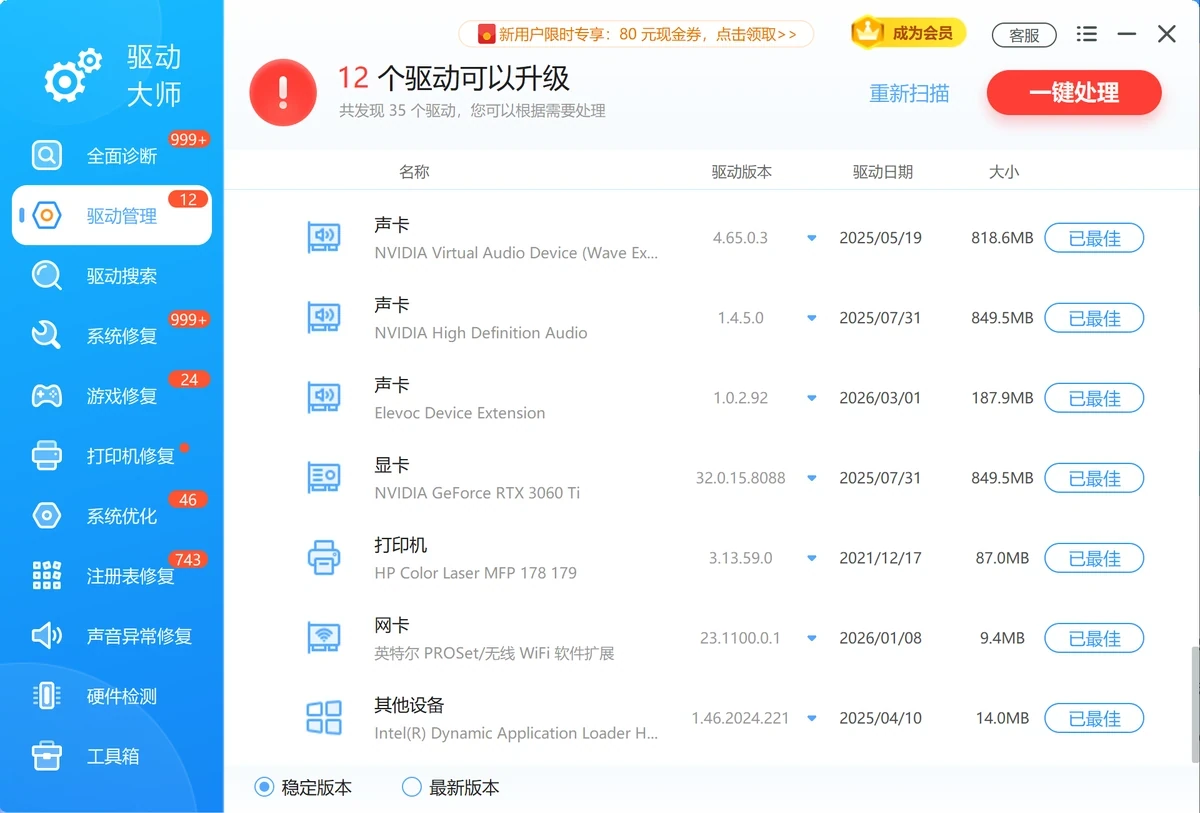
打开软领驱动大师,左侧选「驱动管理」,列表按「名称/驱动版本/驱动日期/大小」逐行列出设备。找到「显卡」那一行,确认型号与当前驱动版本,以及日期是否明显偏旧。
2. 选版本并执行一键处理
窗口底部可选「稳定版本」或「最新版本」,按需要选好之后点右上角的「一键处理」执行升级,完成后重启电脑再启动游戏。
3. 更新后画面异常就回退驱动
升级后画面反而异常,到设备管理器里回退:显示适配器 → 右键显卡 → 属性 → 驱动程序 → 回退驱动程序。回退只影响这一个适配器的驱动版本,不需要重装系统。
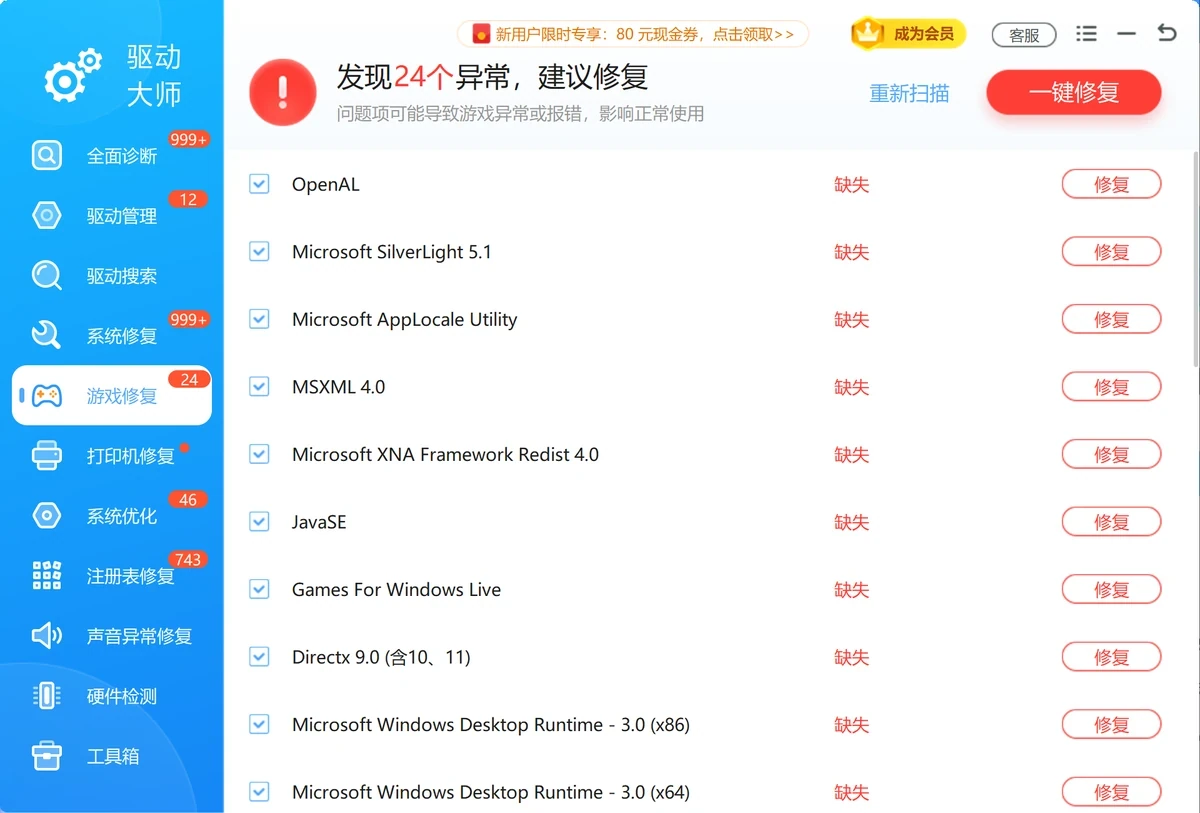
4. 启动就黑、怀疑运行组件缺失时扫描补齐
如果是双击图标之后连菜单都没出现过,或者怀疑系统里缺公共运行组件,在同一窗口左侧切到「游戏修复」,等扫描结束,按列表逐项修复缺失的组件(也可以右上角一次性执行「一键修复」),装完重启电脑再启动游戏。
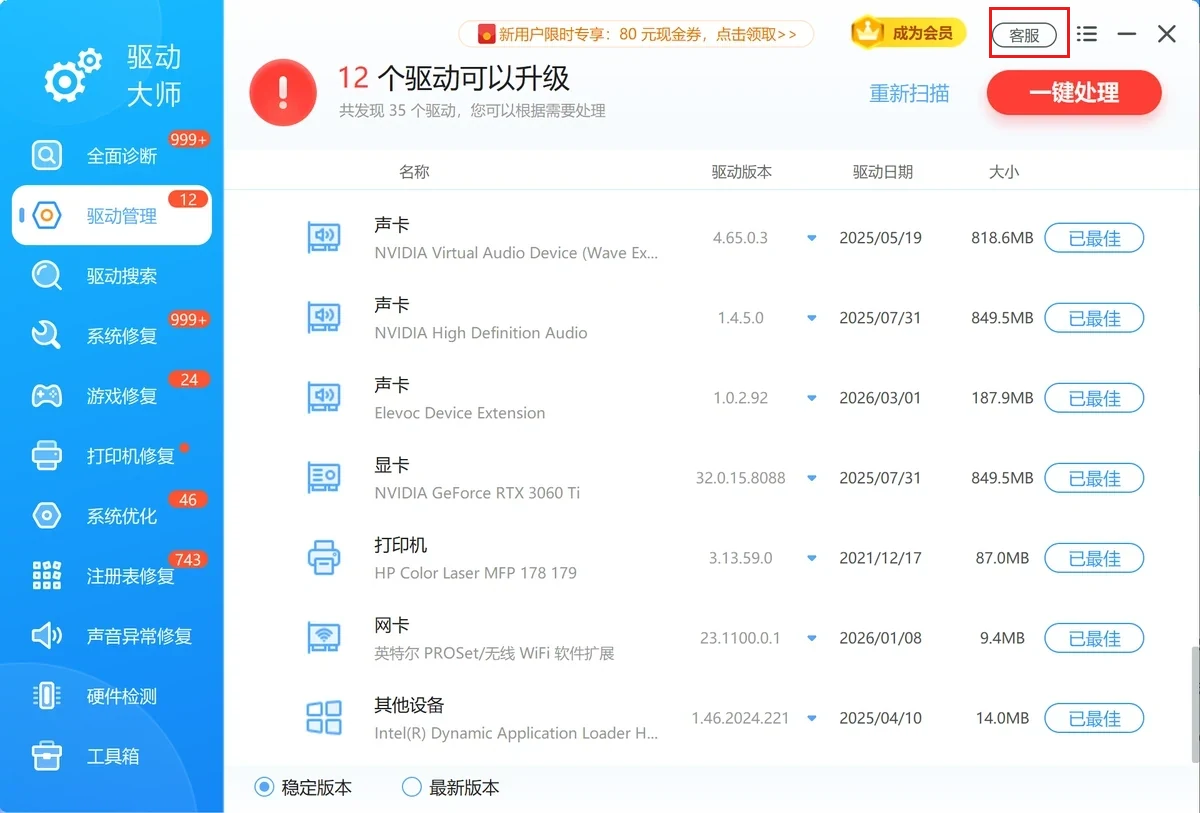
5. 还是黑屏就把问题发给真人客服
前面几步都做过仍然进不去,自己继续改文件容易把设置越弄越乱。点这个窗口顶栏右侧的「客服」,把《尼尔:机械纪元》黑屏的情况直接发给真人客服就行,需要补充什么信息客服会问你,也可以请工程师远程协助查看,不需要提前整理显卡型号或日志。
软件在官网直接下载,安装包无捆绑,也提供真人客服与工程师远程协助。

大家常问
按 Alt+Enter 没反应,是不是这个方法没用?
不一定。这个组合键是 2021 年 7 月 Steam 版补丁加入的显示模式切换,正版且已经更新到该版本的客户端才按得出效果。没有反应时先确认游戏是否为最新版本,再用方法二处理本地显示设置。
把 NieR_Automata 文件夹清空,存档会不会没?
会。存档就在这个文件夹里,文件名以 SlotData_ 开头(常见是 SlotData_0,多存档位时还会有别的编号),清空前必须先整份备份,操作时只把存档以外的文件挪走,存档文件全部留在原地。实在误删了可以试着从 Steam 云存档同步恢复,但不要把恢复当成必然。
画面超出屏幕、进不去图形选项怎么办?
两个方向:一是到 Windows「显示设置」里核对分辨率与缩放,确认用的是显示器确实支持的档位;二是按显示器或电视自己的菜单按钮,在它的屏显菜单里把输入模式设成「电脑」(有的品牌写作 PC 或 电脑模式),并关闭画面过扫描、缩放或「全像素」之类的选项。这两处都在游戏之外调整,改完再启动游戏看画面是否贴合。
启动就黑,连菜单都没见过,也照这个方法做吗?
先别删配置。按顺序确认:Steam 里对游戏做一次「验证游戏文件完整性」;装过 FAR 等第三方画质补丁的先按补丁说明卸载;把系统更新与显卡驱动更新到当前版本后再启动一次。这几步之后仍然黑屏、并且有声音,就按方法三里「把问题发给真人客服」那一步的入口,把情况发给客服。
要不要装论坛里那类分辨率补丁?
非必要不装。2021 年 7 月的官方补丁已经加入无边框显示模式、HDR 检测和画面比例修正,很多老补丁要处理的问题官方已经修掉;第三方补丁来源、版本和卸载方式都需要自己确认,装错了会和官方更新互相打架。先用本文的显示模式与分辨率思路排查。
可追溯参考资料
- 本条目的原始参考页《尼尔机械纪元》黑屏解决方法(source_id=208,本地副本 research/raw/canonical-208.html,HTTP 200、17649 字节、sha256 987ae9050b89740d06bf32f405c98708fb2447e99b43972fd3e63267ef387bc3):问题描述为「更改了游戏画质后发现游戏出现了黑屏的情况,但是声音依然正常」,给出的原因是解析度调错、画面超出屏幕范围,方法是打开
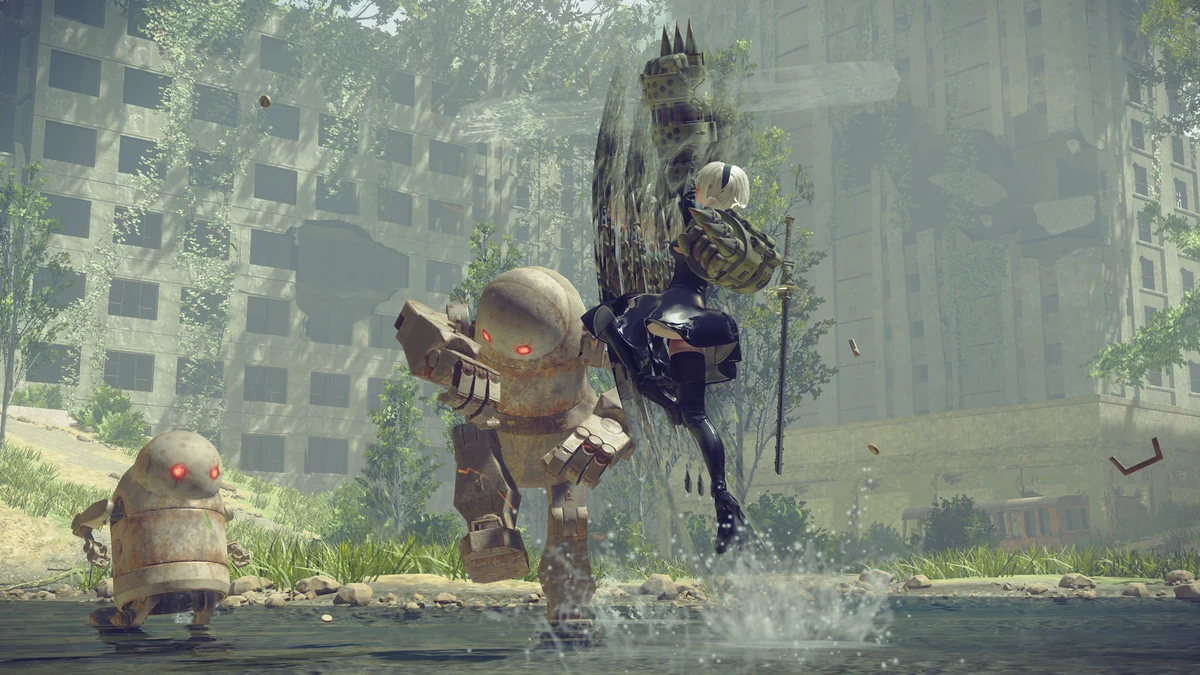
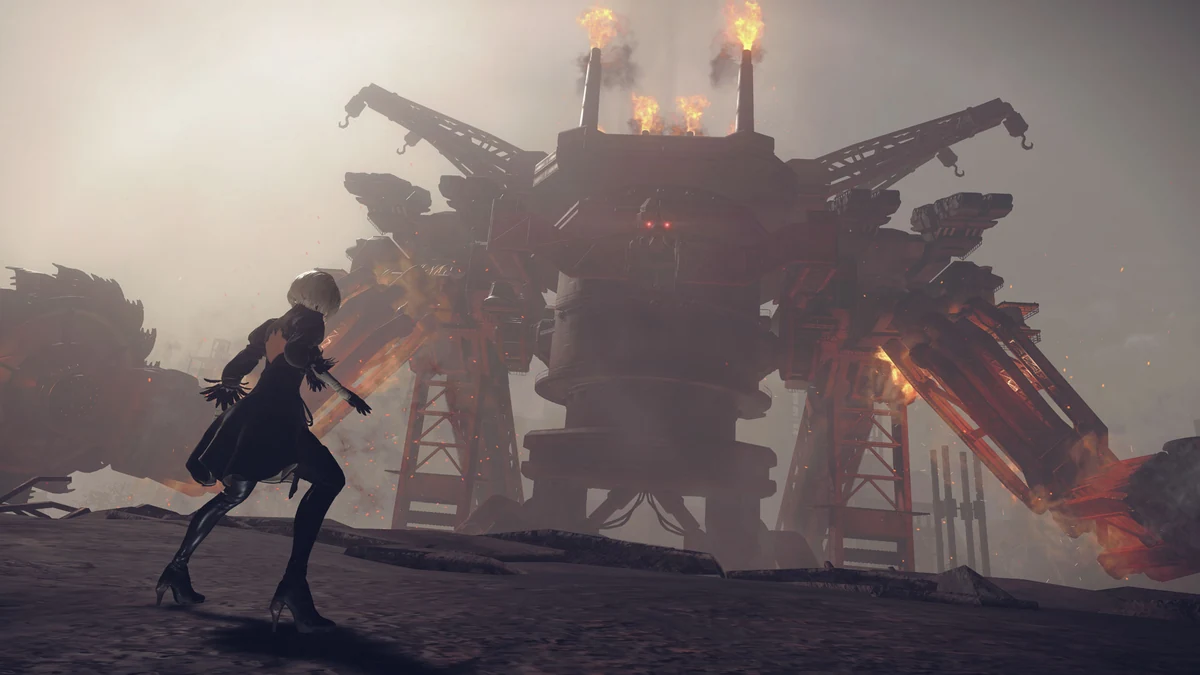
C:\Users\你的用户名\Documents\My Games\NieR_Automata,先备份,再删除该文件夹内除「SlotData_0」外的所有文件和文件夹,然后启动游戏检查问题是否消失。本篇保留这个方法,但改成先整份备份、只把旧文件挪走。 - Steam 官方商店页与商店接口NieR:Automata™(appid 524220,本地副本 research/raw/steam-appdetails-524220-en-208.json、steam-appdetails-524220-zh-208.json):开发为 Square Enix、PlatinumGames Inc.,发行为 Square Enix,发行日期 2017 年 3 月 17 日;最低配置为 64 位 Windows 7/8.1/10、Intel Core i3 2100 或 AMD A8-6500、4 GB 内存、NVIDIA GeForce GTX 770 2GB 或 AMD Radeon R9 270X 2GB、DirectX 11、50 GB 空间,附注写明画面分辨率 1280×720;推荐配置为 i5 4670 或 A10-7850K、8 GB 内存、GTX 980 4GB 或 R9 380X 4GB,附注写明 1920×1080、可扩展到 4K 但 4K 不在官方支持范围内。本文两张游戏画面取自该商店页的官方截图。
- Square Enix 官方支持中心的Steam 版商品与动作环境说明(FAQ 番号 76161)(本地副本 research/raw/square-enix-support-jp-208.html):独立确认同一组最低/推荐配置与「32 位系统不能运行」「4K 分辨率不在支持范围」的说明,用于交叉核对商店页数据不是单一来源。
- Steam 官方公告Notice about the planned release of the Steam patch(2021 年 7 月 13 日)(本地副本 research/raw/steam-patch-notice-208.html,HTTP 200、39130 字节):写明 2021 年 7 月 15 日 Steam 版补丁加入无边框视频设置、FidelityFX CAS、HDR 检测、4K UI 贴图、全局光照等级,并把「按 Alt+Enter 在最近用过的显示模式之间切换」列为修复项。这是本文方法一与「不必再装老分辨率补丁」的依据。
- Steam 社区讨论(玩家经验,非官方结论)The screen is black at startup, but there is a sound.(本地副本 research/raw/steamcommunity-524220-blackscreen-en-208.html):发帖者配置满足推荐要求、驱动与运行库均为最新,说明黑屏有声音并不等同配置不足;该帖还记录了删除
Documents\My Games\NieR_Automata下画质设置文件后游戏重新生成配置、并出现识别不到显卡的现象。 - Steam 社区讨论 Not starting(本地副本 research/raw/steamcommunity-524220-notstarting-en-208.html):其他玩家给出的同一处理方向是删掉配置文件夹里的设置文件让游戏回到默认值,回帖者最终定位在自己的 NVIDIA 显卡/驱动一侧。
- Steam 社区讨论 You can play 1080p at fullscreen.(本地副本 research/raw/steamcommunity-524220-fullscreen-en-208.html):记录玩家在全屏与窗口之间来回切换后再设置图形选项的做法,以及 HDMI 与 DisplayPort 输出差异的猜测;属玩家经验,正文只作为排查方向引用。
- 第三方攻略页《尼尔机械纪元》黑屏怎么解决(本地副本 research/raw/9game-nier-blackscreen-208.html,2017 年 5 月 10 日):与原始参考页同源的解决思路——备份后删除除存档以外的文件,并明确存档名为「SlotData_0」。用于交叉确认该方法的原始表述。
- 第三方工具页《尼尔机械纪元》全屏分辨率补丁(本地副本 research/raw/gamersky-881696-208.html):介绍 2017 年的第三方窗口化全屏工具,说明当年全屏分辨率问题主要靠这类工具绕过。本文据此把它列为「非必要不装」,不作为推荐方案。
- 未能取得的一手页面已如实记录:PCGamingWiki 本作条目(HTTP 403,本地副本 research/raw/pcgamingwiki-nier-automata-208.html 为拦截页)、SteamDB 页面(HTTP 403)、Fandom 存档条目(HTTP 403)、nierautomata.square-enix.com(域名无法解析),抓取结果见 research/fetch-log-208.json、fetch-log-208b.json、fetch-log-208c.json、fetch-log-208d.json。这些页面未被当作已读证据使用。
 尼尔机械纪元尼尔机械纪元黑屏改画质黑屏分辨率设置显卡驱动驱动大师






 提示
提示