



 有用科技小编2026/09/21
 浏览9770
 阅读28分钟
《绝地求生》的 BattlEye Launcher 报 Failed to launch game 时,这一行只是最后的结论,该往哪查要看启动器窗口里的日志:上面写着 Update failed 是启动器连不上更新服务器,写着 Windows Kernel modification detected 是系统文件被改动过,写着 Driver Load Error (1275) 是 Windows 11 的内核模式硬件强制堆栈保护挡住了 BE 驱动。如果上面只有 Starting BattlEye Service 和 Launching game 这类正常进度行、没有任何错误行,说明 BE 服务已经起来,失败出在游戏进程或游戏文件一侧。
所以不要一上来就重置网络:重置网络只对 Update failed 这一类有效,还会清掉你自己加的防火墙规则。下面按日志实际停在哪一步分支处理,每改一项就启动一次游戏,看日志里的最后一行有没有变化。
一、先从 BattlEye Launcher 窗口读出失败位置
《绝地求生》启动时由 BattlEye Launcher 先拉起 BE 服务,再启动游戏进程,任何一步失败,它都会在末尾写一行 Failed to launch game。窗口里是按时间排序的日志:有明确错误行的按错误行分支;只有 Starting BattlEye Service 和 Launching game 这类正常进度行、没有错误行的,说明失败在游戏进程或游戏文件一侧。
1. 在游戏目录里找到 BattlEye 文件夹和启动器
在 Steam 库里右键《绝地求生》→「管理」→「浏览本地文件」,打开游戏安装目录,里面有一个 BattlEye 文件夹。启动游戏时弹出的黑色小窗就是 BattlEye Launcher,游戏目录里它的可执行文件通常以 _BE 结尾。
2. 记录 Failed to launch game 前面的几行日志
先用文字记录,不要急着关窗口。上面有明确错误行的,按下面这张对照表选分支;上面全是 Starting BattlEye Service、Launching game 这类正常进度行的,走表格第一行。
3. 一次只走一条分支
改一项就启动一次游戏,看日志里的最后一行有没有变化,再决定下一步。几处一起改,日志变了也分不清是哪一步起的作用。
| 启动器里看到的那一行 | 失败发生在哪一步 | 接着看 |
|---|---|---|
| Starting BattlEye Service... 与 Launching game... 之后直接 Failed to launch game,中间没有错误行 | BE 服务已正常启动,失败在游戏进程或游戏文件一侧 | 第二节第 2 步 + 第五节 |
| Starting BattlEye Service... 之后停住,或提示 Failed to install / Failed to start BattlEye Service | BE 服务没装上、被安全软件拦住或权限不对 | 第二节 |
| Windows Kernel modification detected | 系统文件或系统内核被改动过 | 第三节 |
| Failed to initialize BattlEye Service: Driver Load Error (1275) | Windows 11 的内核模式硬件强制堆栈保护挡住了 BE 驱动 | 第三节 |
| Failed to initialize BattlEye Service: Driver Load Error (577) | 老系统缺少 SHA-2 代码签名支持 | 第三节 |
| Update failed ... | BE Launcher 连不上更新服务器 | 第四节 |
| Exception Processing Message 0xc0000135 一类 | 启动器或游戏缺系统、Visual C++ 运行库文件 | 第五节 |
二、修复 BattlEye 服务本身
日志停在 Starting BattlEye Service,或直接提示 Failed to install BattlEye Service、BattlEye Service startup failed,说明系统里的 BE 服务缺失、损坏或被安全软件拦住。BattlEye 官方 FAQ 对这两类报错给的顺序是:先确认游戏目录里 BE 安装文件齐全,再排除安全软件拦截,必要时删掉 BE 服务目录让它重建,最后给 BE Launcher 手动提权。
1. 在服务列表里确认 BEService 的当前状态
按 Win+R 输入 services.msc 回车,在列表里找服务名 BEService 的那一项(显示名通常是 BattlEye Service)。它存在但没有运行,就右键「启动」;列表里根本找不到它,说明服务没装上,走后面几步重装。
2. 先在 Steam 里校验游戏文件,确认 BE 安装文件齐全
BattlEye 官方 FAQ 要求安装前先确认游戏目录里装 BE 需要的文件都在:在 Steam 库里右键《绝地求生》→「属性」→「已安装文件」(旧版客户端为「本地文件」)→「验证游戏文件的完整性」,等它跑完再启动一次游戏。校验只补回缺失或损坏的游戏文件,不会替你重装系统里的 BE 服务。
3. 用游戏目录里的 Install_BattlEye.bat 重新安装服务
进入游戏目录的 BattlEye 文件夹,双击 Install_BattlEye.bat,按提示允许它申请管理员权限。BattlEye 官方 FAQ 说明:安装 BE 服务必须由管理员账户,或开启了 UAC 的受限账户来触发,否则它拿不到安装服务所需的权限。装完启动一次游戏,看日志还是不是停在 Starting BattlEye Service。
4. 在安全软件和防火墙里放行 BEService 与 BE Launcher
BattlEye 官方 FAQ 明确要求:确认安全软件没有以任何方式拦截 BEService.exe / BEService_x64.exe,以及整个 BE 服务目录(通常是 C:\Program Files (x86)\Common Files\BattlEye),必要时要加入例外列表;同时让游戏目录里的 BE Launcher 能不受限制地访问网络。国内安全软件的「信任区」或「白名单」与 Windows 防火墙的「允许应用或功能通过 Windows Defender 防火墙」是两处独立设置,只放行一处仍可能被另一处拦下。
5. 给 BE Launcher 勾选以管理员身份运行
右键游戏目录里 BE Launcher 的可执行文件 →「属性」→「兼容性」→ 勾选「以管理员身份运行此程序」→ 确定。BattlEye 官方 FAQ 说这一步正常应该自动完成,手动勾选是给没有拿到提权的情况兜底。
6. 删掉出问题的 BE 服务目录后重新启动游戏
官方 FAQ 的下一步是:如果放开拦截后仍报同样的错,说明 BE 服务目录里的文件或权限已经坏了。要删的是服务目录里的那一份(C:\Program Files (x86)\Common Files\BattlEye 下的 BEService.exe / BEService_x64.exe),不是游戏目录里的 BE Launcher;删掉整个服务目录后再启动游戏,让 Launcher 重新释放一份服务文件。这一步同样要用管理员账户,或启用 UAC 的受限账户来启动,否则它会再次拿不到安装服务所需的权限。删除前先看清这个目录里只有 BattlEye 的内容,Common Files 下还可能有别的程序目录,只删 BattlEye 这一层。做完这步还是同样的报错,就不要再反复重装服务,转第三节查系统侧。
三、处理 BE 驱动加载被拦和系统被改动
日志里出现 Driver Load Error (1275) 或 (577)、Kernel Debugging enabled、Test-Signing Mode not supported,或者 Windows Kernel modification detected,问题就不在游戏侧,而在 Windows 本身:要么系统安全功能挡住了 BE 驱动,要么系统文件被改动过。
1. 先核对 Windows 版本和内部版本号
按 Win+R 输入 winver 回车,记下版本号和括号里的内部版本号。这一步决定后面走哪条:驱动加载错误 (577) 官方只针对 Windows 7 给出处理,需要先把系统补丁打全,其中包含 SHA-2 代码签名支持更新;Windows 10 的内测(Insider)预览版不在 BattlEye 支持范围内;Driver Load Error (1275) 集中在开了「内核模式硬件强制堆栈保护」的 Windows 11 上。
2. 关掉内核模式硬件强制堆栈保护后重启
开始菜单搜索「内核隔离」,打开「Windows 安全中心」里的相关页面,把「内核模式硬件强制堆栈保护」切到「关」,然后重启电脑。BattlEye 官方 FAQ 写明:这个安全功能会导致 BE 驱动无法加载,在微软放出放行新版驱动的系统更新之前,用户只能先关掉它;官方同时说明,关掉它不会比这项功能启用之前更容易被攻击。重启后先只开游戏验证。
3. 检查内核调试和测试签名模式有没有被打开
以管理员身份打开「终端」或「命令提示符」,先执行 bcdedit 把当前启动配置完整看一遍,并把输出复制到文本文件留档,重点看 debug 和 testsigning 两项。任一项是 Yes,BE 都会拒绝加载驱动:内核调试要在管理员命令行执行 bcdedit /debug off,测试签名模式执行 bcdedit /set testsigning off,两条命令都要重启才生效。动手前先确认这台机器没有正在等待 BitLocker 恢复、恢复密钥在手边,并记下修改前两项的值;要还原时把同一条命令的值改回 Yes 再重启即可。这两项不会默认打开,是有人主动改过启动配置才会是 Yes;如果你没有主动开过,先查清楚是什么软件改的再关。
微软:bcdedit /debug 命令说明(BattlEye FAQ 引用的内核调试关闭说明)
微软:bcdedit /set 命令说明(含 testsigning 测试签名选项)
4. 用系统自带的 sfc 和 DISM 修复被改动的系统文件
出现 Windows Kernel modification detected 时,BattlEye 官方 FAQ 的判断是:要么在用非正版 Windows,要么之前装过会关掉系统安全功能的修改或破解工具,官方不支持被改过的系统内核。官方给的自查办法是用微软的系统文件检查器与 DISM 修复损坏的系统文件,修复完重启再试;两者都修不好时,官方给的最后一条路是备份数据后用正版 Windows 完整重装。这一步不能靠重装反作弊服务绕过。
微软:使用系统文件检查器工具修复缺失或损坏的系统文件(BattlEye FAQ 引用的 kb/929833)
微软:修复 Windows 更新错误,含 DISM 修复系统映像(BattlEye FAQ 引用的 kb/947821)
5. 确认系统是正版且已更新到最新补丁
精简版系统镜像、被删改过的系统组件都会让 BE 拒绝加载驱动,BattlEye 官方 FAQ 明确不支持被修改过的 Windows 内核,也不支持盗版系统。打开「设置」→「Windows 更新」→「检查更新」,把能装的补丁装完再重启;Windows 7 还要先装上 SHA-2 代码签名支持更新,否则驱动加载会报 (577)。
四、Launcher 更新失败或连不上服务器时再重置网络
只有日志里出现 Update failed,或者进度一直卡在连接阶段,才轮到网络这一层。BattlEye 官方 FAQ 对 Update failed 的说明是:BE 要能下载更新才能启动游戏,失败时先确认系统与网络可以不受限制地访问互联网,并让防火墙或同类安全软件放行 BE Launcher。原始问题页给的做法是直接重置网络;那几条 netsh 命令会把网络配置和防火墙规则一起还原成默认值,属于有代价的操作,建议先做完前面两小步、备份防火墙策略再执行。
1. 先在防火墙里放行 BE Launcher 的出网
打开「控制面板」→「系统和安全」→「Windows Defender 防火墙」→「允许应用或功能通过 Windows Defender 防火墙」,把 BE Launcher 的「专用」和「公用」两个复选框都勾上;第三方安全软件自己的网络防护再单独放行一次。不少 Update failed 到这一步就恢复了,不必动 netsh。
2. 检查加速器和系统代理有没有把启动器的流量分走
加速器的分流规则通常只覆盖游戏主进程,BE Launcher 的更新流量可能被丢进代理里绕路。先完全退出加速器和系统代理,裸连启动一次游戏看日志;如果裸连能过、开加速器不能过,就在加速器里把 BE Launcher 一并纳入加速,或者临时改用全局模式,而不是去重置网络。
3. 备份防火墙策略,再执行重置命令
按 Win+S 搜索 cmd,右键「以管理员身份运行」,先执行 netsh advfirewall export "C:\firewall-backup.wfw" 导出当前防火墙策略(微软文档说明这条命令用于把当前防火墙策略导出到指定文件),备份成功后再依次执行 netsh advfirewall reset、netsh int ip reset c:\resetlog.txt、netsh int ipv6 reset、netsh winsock reset。微软文档对这几条命令的说明是:advfirewall reset 把防火墙策略还原为默认设置并删除自定义规则;interface ipv4 reset 会移除所有用户配置的设置,必须重启才生效;winsock reset 把 Winsock 目录还原到干净状态,用于修复被损坏的 Winsock 设置。原始问题页写的是不带日志路径的 netsh int ip reset;微软的手动重置说明要求必须指定日志文件名才能成功记录动作,所以这里按微软的写法带上 c:\resetlog.txt,重置记录以后可以拿来核对。
4. 重启电脑后先只开游戏验证
这几条命令都要重启才生效,重启前不要开游戏。重启后如果某些软件联网出了新问题,用第 3 步导出的备份还原防火墙策略:netsh advfirewall import "C:\firewall-backup.wfw"。原始问题页最后一条建议是「换一个加速器」,它属于同一类网络分支的兜底尝试,对服务没装上、驱动加载被拦这两类报错没有作用。
五、用软领驱动大师「游戏修复」一键修复游戏运行组件
软领驱动大师的「游戏修复」会一次扫出 DirectX、Visual C++ 运行库这类游戏运行组件,列表里状态为「缺失」的可以直接一键修复。日志里出现 Exception Processing Message 0xc0000135 一类提示时,BattlEye 官方 FAQ 把原因指向系统或 Visual C++ 运行库文件缺失,并要求把游戏彻底重装、跑完初始设置步骤;可以先用游戏修复补齐系统侧组件,再重装游戏跑一遍初始设置。
1. 从官网下载安装后打开游戏修复
在 wyouhua.com 下载安装「软领驱动大师」,打开后点左侧的「游戏修复」,等它扫完,列表里会逐项显示组件名称和当前状态。
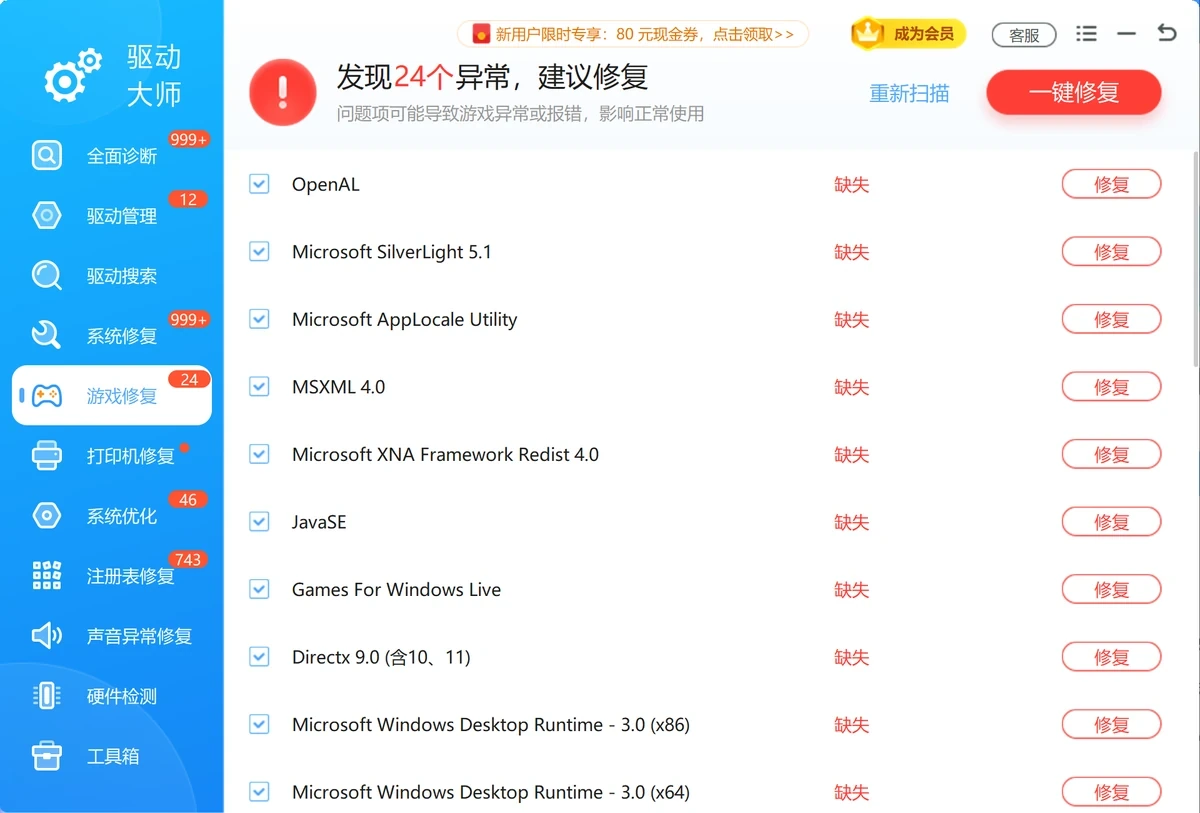
2. 勾选缺失项点一键修复,重启后再启动游戏
扫描结果里与启动相关的组件(DirectX、Visual C++ 运行库、.NET 一类)保持勾选,点右上角「一键修复」,按提示等到全部完成,然后重启电脑再启动《绝地求生》,看 BattlEye Launcher 日志里最后一行有没有变化。如果日志仍停在 BE 服务安装或驱动加载那一步,就带着这一行回到第二节、第三节继续处理。
3. 日志里的报错名称对不上时直接问真人客服
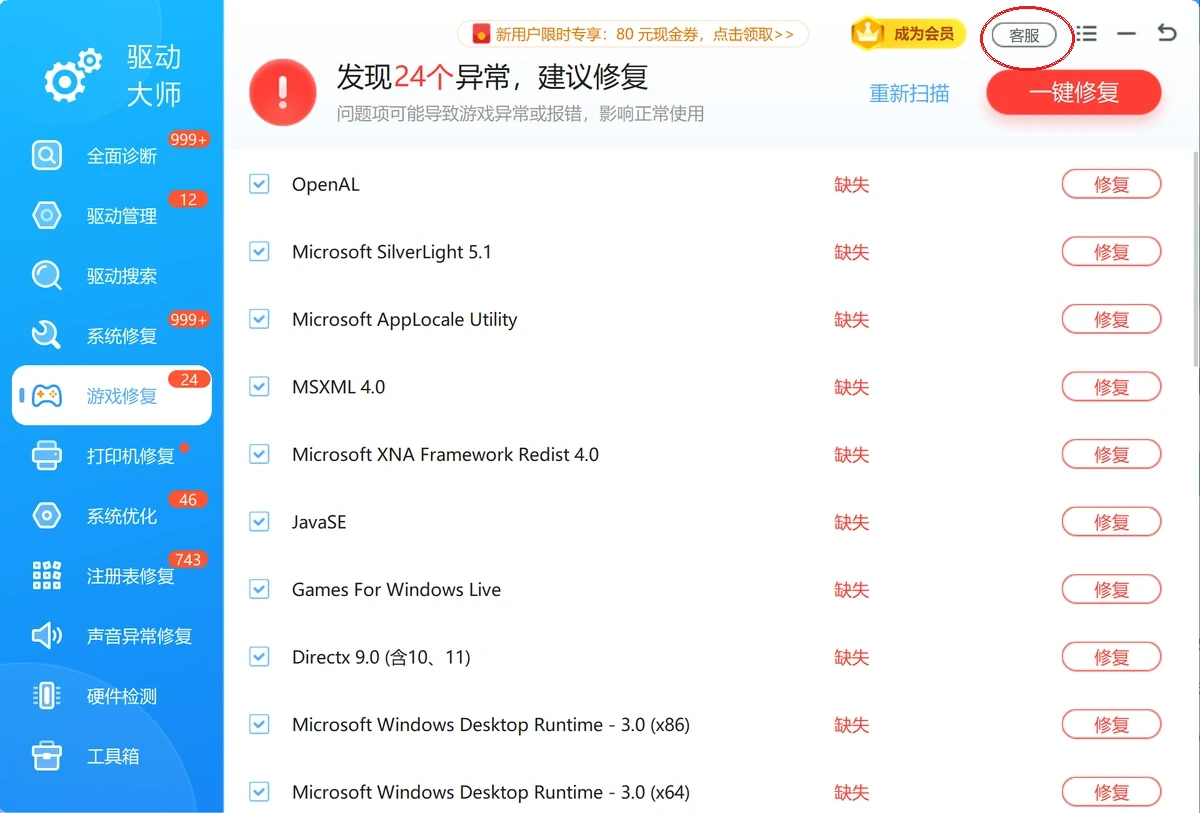
把 BattlEye Launcher 窗口里的报错文字直接发给真人客服,让客服帮你判断是服务、系统拦截还是网络方向,复杂情况还有工程师远程协助。点软件窗口右上角的「客服」就能进入。

大家常问
Failed to launch game 是 BattlEye 官方给的原因吗?
不完全是。BattlEye 官方 FAQ 逐条解释的是 Update failed、Failed to install / Failed to start BattlEye Service、Driver Load Error (1275) 与 (577)、Windows Kernel modification detected 这些具体报错,没有把 Failed to launch game 单列为一种原因。它是启动器走完流程后写下的结论行,多数情况下原因写在它上面一行;但原始报错样例里上面两行是正常的 Starting BattlEye Service 与 Launching game,这种就没有错误行可对,要按游戏进程和游戏文件一侧排查。
必须重置网络才能解决吗?
不必。重置网络只作用在 BE Launcher 更新或联网失败那一类;服务没装上、驱动被系统安全功能拦住、系统文件被改动这三类,重置网络不会有变化,还会清掉你自己加的防火墙规则。
关掉内核模式硬件强制堆栈保护会不会降低安全性?
按 BattlEye 官方 FAQ 的说明,这项功能是新加入的安全特性,关掉它不会比这项功能启用之前更容易被攻击。它仍然是 Windows 的一项防护,所以只在日志明确报 Driver Load Error (1275) 时才关;问题解决、微软放出放行新版驱动的系统更新后,可以再打开确认。
把 BattlEye 卸载掉能不能进游戏?
不能。《绝地求生》在 BattlEye 保护下运行,服务被卸载后进不了对局。BattlEye 官方 FAQ 给的卸载方式是在游戏目录的 BattlEye 文件夹里运行 Uninstall_BattlEye.bat,或者用管理员命令提示符执行 sc delete BEService;这是卸载手段,不是解决启动报错的办法。
换了加速器还是不行怎么办?
换加速器只影响网络这一类分支。日志里如果是服务或驱动加载报错,换加速器不会有变化,回到第二节、第三节按日志处理;分不清方向时,把启动器窗口里的报错文字发给软领驱动大师的真人客服。
参考资料与素材来源
原始问题页:《绝地求生大逃杀》BattlEyeLauncher报错解决办法
BattlEye 官方 FAQ(反作弊服务安装/启动失败、驱动加载错误、Update failed、内核修改检测等条目)
微软:netsh winsock 命令(winsock reset 把 Winsock 目录还原到干净状态)
微软:netsh advfirewall 命令(export 导出策略、reset 还原默认设置)
微软:netsh interface 命令(ipv4 reset / ipv6 reset 移除用户配置,需重启生效)
微软:How to reset TCP/IP by using the NetShell utility
 绝地求生BattlEyeBattlEyeLauncherFailed to launch gameBEService反作弊服务内核隔离硬件强制堆栈保护重置网络软领驱动大师






 提示
提示