



 有用科技小编2026/09/21
 浏览9762
 阅读14分钟
《战国无双真田丸》刚过LOGO标题就弹「停止工作」,先别急着换驱动或下载dll。先把事件查看器里的报错模块记下来:写的是d3d9.dll、是游戏自己目录里的文件、还是显卡驱动相关模块,接下来要做的事完全不同。其中只有一条和DirectX 9有关,走错方向不但白折腾,还可能把系统文件搞乱。
下面按「先取证、再分支、最后再动系统」的顺序排。每一步都说明在哪里点、看到什么算对、这一路不通往哪走。游戏是Koei Tecmo的《战国无双 〜真田丸〜》,Steam版本2017年5月23日发行,系统要求写着64位Windows 10、DirectX 11、声卡DirectX 9.0c,这些条件在下面用得到。
先确认游戏装在哪个目录
在动手改系统之前,先分清一件事:报错发生在游戏进程里,不等于系统缺文件。这个游戏是64位程序,安装目录一般在Steam库目录的 steamapps\common 下面,在Steam客户端的「库」里右键游戏就能找到打开本地文件的入口。先确认游戏装在哪,后面查日志和改配置都要用这个目录。
如果游戏来自Steam以外的渠道,请用对应平台的安装或校验方式来恢复文件,本节后面的路径说明以Steam版本为准。
方法一:从Windows日志拿到报错模块
处理方法
1. 打开事件查看器
按 Win+R 输入 eventvwr.msc 回车,或者右键「开始」按钮选「事件查看器」。左侧依次展开「Windows 日志-应用程序」。
2. 找到与游戏对应的错误记录
在列表里按日期排序,找最近时间的「错误」级记录,来源通常是「应用程序错误」。选中后看下面的「常规」页,最上面两行会给出出错的程序和它的路径,路径落在游戏安装目录里的那条才是这一条。做这一步时顺手核对一下:把出错的路径和游戏根目录里的可执行文件对一下名字,确认抓到的是这个游戏的记录。
3. 读「错误模块名称」这一行
切到「详细信息」页,找「错误模块名称」字段,它给出的是实际出错的dll或exe名称。记下这行,再按下面的对应关系决定做哪一节:写 d3d9.dll 走方法二;写游戏目录下的文件走方法三;写 nvwgf2umx.dll、atio6axx.dll 之类显卡厂商模块走方法四;写 MSVCP140.dll、VCRUNTIME140.dll 之类运行库走方法四里的组件处理。
方法二:报错模块是 d3d9.dll
d3d9.dll 是Direct3D 9的运行时文件,随Windows提供并随系统更新,游戏自身的DirectX 9.0c依赖属于旧版DirectX SDK的并行组件。这两层的处理方式不同,所以先确认系统里这一层是好的,再决定要不要补装旧组件。
处理方法
1. 先看系统里的Direct3D 9运行时状态
按 Win+R 输入 dxdiag 回车,在「系统」页看「DirectX 版本」一栏,切到「显示 1」(多显卡时还有显示 2)看显卡名称、驱动版本和功能级别。这一步只是确认系统里这个组件在正常工作;功能级别显示11_0、12_0之类都不影响本节的判断。
2. 不要用系统目录里的dll去替换游戏目录
Windows的程序在加载dll时,会先搜索程序自己所在目录,再搜索系统目录。所以把旧系统的d3d9.dll复制进游戏根目录,等于让游戏优先加载这个旧副本,版本对不上时可能引出新的渲染问题,而且系统更新再也修不到它。系统里的d3d9.dll由Windows维护,要是它真损坏了,该做的是用系统文件检查的方式修复系统文件,而不是把系统文件往游戏目录搬。
3. 用官方DirectX End-User Runtime补齐旧版组件
微软的DirectX最终用户运行时提供的正是D3DX9、XAudio 2.7、XInput 1.3这类旧版并行组件,按下载页的提示完成安装后再试游戏。
4. 这一步做完仍然报同一个模块
回到方法一重新看一遍日志记录的时间,确认是新一次运行产生的错误,再走方法三和方法四。同一个报错没有变化,说明问题不在缺这一层组件。
方法三:校验游戏文件
报错模块落在游戏目录里的文件,多半是安装文件缺了或坏了,这一步能直接补齐,比重装省事。
处理方法
1. 在Steam里启动校验
打开Steam客户端进入「库」,在《战国无双 〜真田丸〜》上点右键,打开游戏属性,在其中的本地文件/已安装文件相关分区里找到「验证游戏文件的完整性」这一项,点它开始校验并等进度跑完。
2. 看校验结果再启动
校验结束后按结果处理:这次校验发现文件缺失或被改动,客户端会重新获取这些文件,等它跑完再启动游戏试一次;如果这次校验没有发现任何问题,说明问题不在安装文件,回到方法一重新取日志。
3. 非Steam版本的对应做法
其他平台在各自客户端的游戏管理里都有校验或修复入口;没有校验功能的安装包,用安装程序自带的修复选项,或者重新安装到同一个目录,避免出现两份文件混用。
方法四:用软领驱动大师一键修复运行库与系统组件
日志指向运行库、系统组件缺失,或者渲染接口调用失败这一类问题时,用软领驱动大师统一处理。它是驱动、游戏组件和系统组件的批量检测与修复工具,不需要自己去找版本号。
处理方法
1. 用游戏修复一键修复缺失的游戏组件
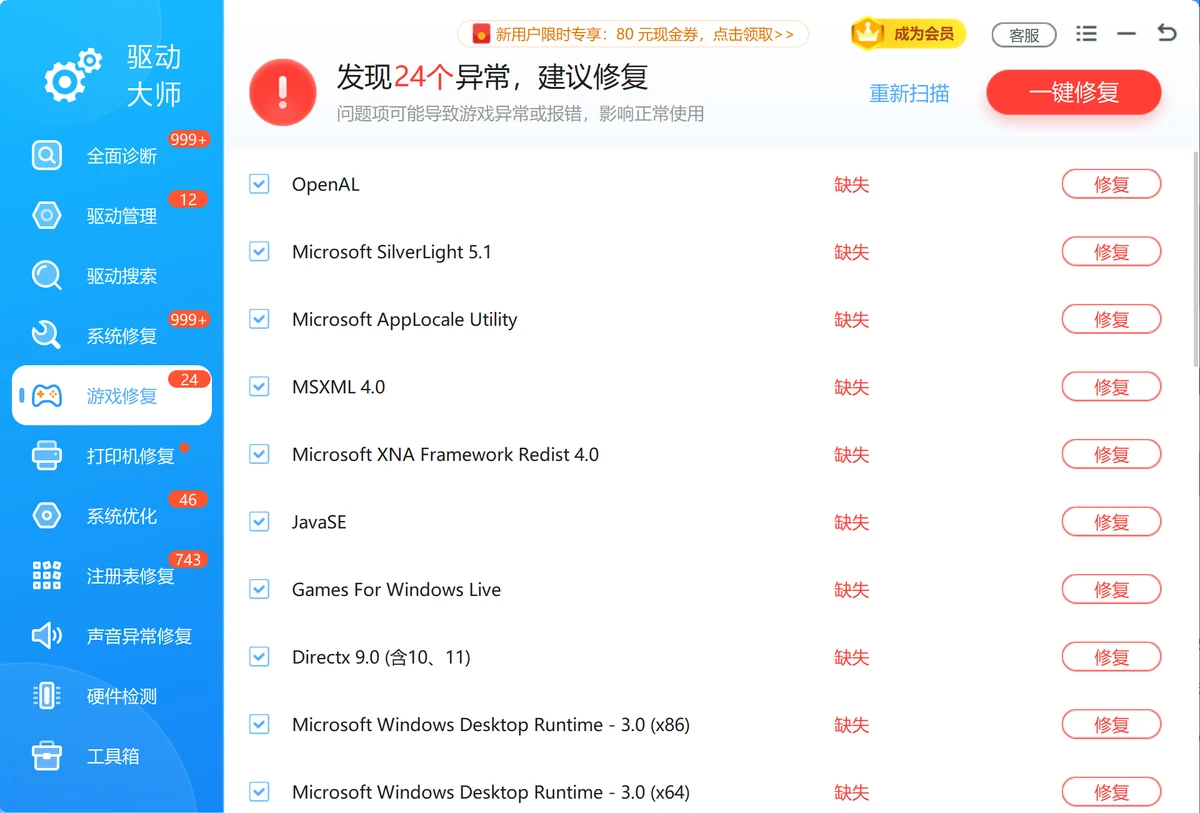
打开软领驱动大师,左侧切到「游戏修复」,页面会按DirectX、XNA、MSXML、OpenAL、Java、Silverlight这类游戏常用组件列出检测结果,缺失项标红。点红色「一键修复」补装,装完再启动游戏。走完这一步再报错,说明组件层已经不缺东西了,把重点放回驱动和覆盖层。
2. 用驱动管理处理显卡驱动
日志指向显卡厂商模块时,回左侧点「驱动管理」,这条列表按声卡、显卡、网卡等类别列出每个驱动的版本和日期,右侧一列显示它当前的状态。找到显卡这一类里你实际使用的那块卡,需要更新时点页面上的红色「一键处理」,装完再进游戏。
3. 用系统修复处理DLL和系统错误
左侧「系统修复」里按DLL修复、C++运行库、.NET运行库、DirectX修复、游戏组件、程序崩溃、系统错误分页,先看「程序崩溃」和「DirectX修复」两页有没有与日志对应的项目,再点红色「一键修复」。改动系统级组件前先创建一个还原点,出问题时可以退回去。
4. 拿不准的问题发给真人客服
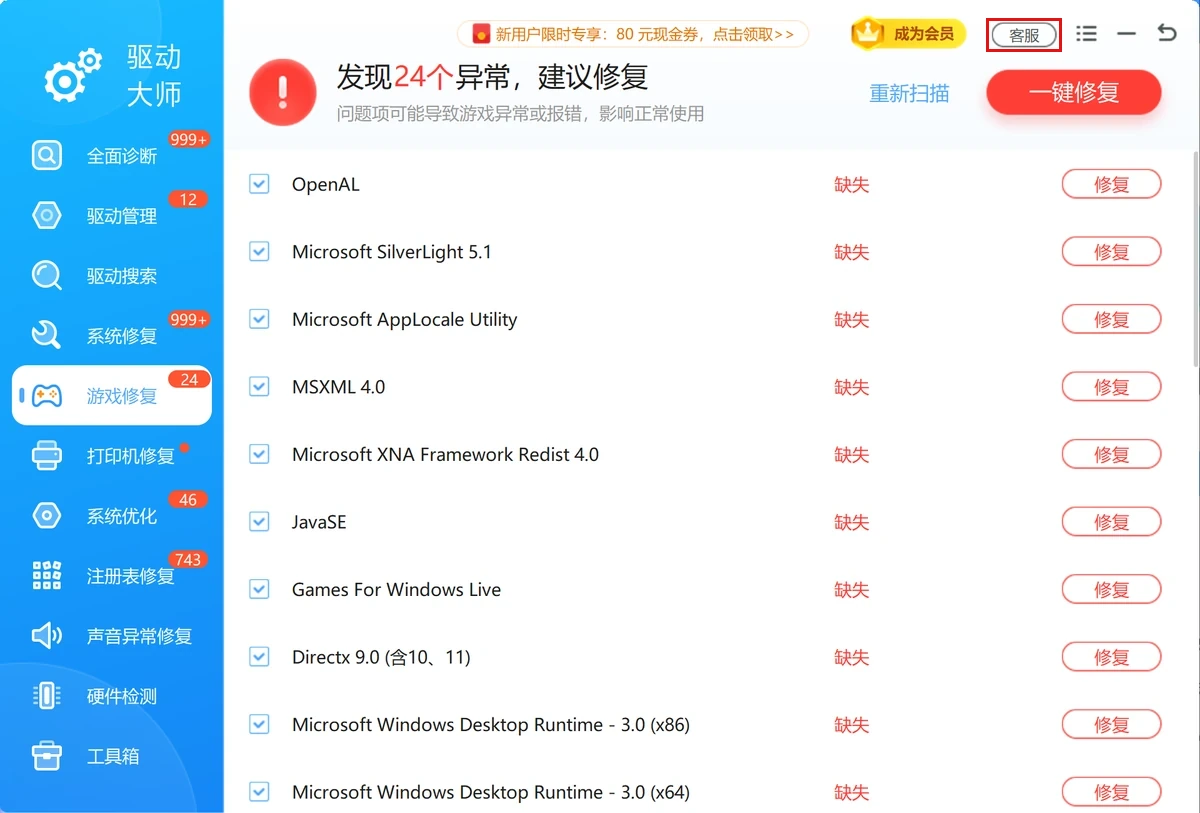
软领驱动大师界面右上角有「客服」入口,点开把游戏里的报错画面或截图发给真人客服,由客服接着判断要不要进一步处理。

方法五:片头动画、覆盖层和配置门槛
游戏能进到这里说明文件基本齐了,剩下的问题集中在启动时播放的内容和机器本身的配置条件上。
处理方法
1. 在启动器里关掉片头动画
《真田丸》的启动器里有动画播放相关选项,先把它关掉再进游戏。关掉之后能正常进主画面,说明问题出在片头视频的解码环节;进游戏后的剧情动画通常不受这个开关影响,可以正常播放。这个做法来自玩家反馈,不是官方说明。
2. 退出覆盖层和录屏类程序
Steam的游戏内覆盖、Discord覆盖、显卡驱动的即时重放和录制功能都会把自己的dll注入游戏进程。用任务管理器结束这些进程后再启动游戏,能进说明是覆盖层冲突,之后按需关闭相关功能的开机自启即可。
3. 核对系统和显卡是否够用
打开「设置-系统-关于」,看「系统类型」是不是64位操作系统,再看处理器型号和已安装内存;显存需要1GB以上。内存或显存不够的机器,先关掉后台程序和浏览器再启动游戏。系统类型显示32位,这款游戏装不上,只能换64位系统。
4. Windows 10和11上的兼容设置
系统要求写的是64位Windows 10,64位Windows 11也按同一层级看待。只有在启动器分辨率、全屏设置导致黑屏或闪退时,才在游戏主程序上右键「属性-兼容性」,临时勾选以Windows 7兼容模式运行,用它把画面显示出来,再回到游戏内设置里把分辨率和显示模式调到合适值。这个做法来自玩家反馈,游戏后续版本是否仍然需要,以你机器上的实际表现为准。
大家常问
事件查看器里看不到这条错误记录怎么办?
先在方法一里按时间核对,确认出错时间与刚才启动游戏的时间对得上,再看「应用程序」日志有没有被筛选或清空。记录确实不存在时,转做方法三的文件校验。
装了DirectX最终用户运行时,为什么还报d3d9.dll?
两者不是同一样东西。运行时补的是D3DX9、XAudio这类并行组件,d3d9.dll属于随Windows提供的Direct3D 9运行时。这种情况按方法二的第2、3步处理,并把日志里的错误模块名称记录下来,回到方法四核对修复项。
32位系统能玩吗?
不能。这个游戏的商店要求明确写着需要64位处理器和操作系统,32位系统装不上,也无法靠补组件解决。
游戏目录装在中文路径下会有影响吗?
官方配置要求里没有对安装路径作限制,先按方法三校验文件。校验通过后问题通常不在路径上,可以跳回方法一继续看日志。
修复之后还是同一处停止工作,下一步做什么?
按方法四第4步把这次的报错截图发给软领驱动大师的真人客服,由客服接着判断,比自己在系统里反复换文件更省时间。
 战国无双真田丸游戏停止工作d3d9.dll游戏闪退驱动更新
 上一篇:《丧尸围城4》停止工作/闪退 先查CPU指令集与输入法再用软领驱动大师一键修复游戏组件
下一篇:绝地求生 BattlEye Launcher 报 Failed to launch game 怎么解决,先看启动器停在哪一步







 提示
提示