



 有用科技小编2026/10/27
 浏览9757
 阅读6分钟
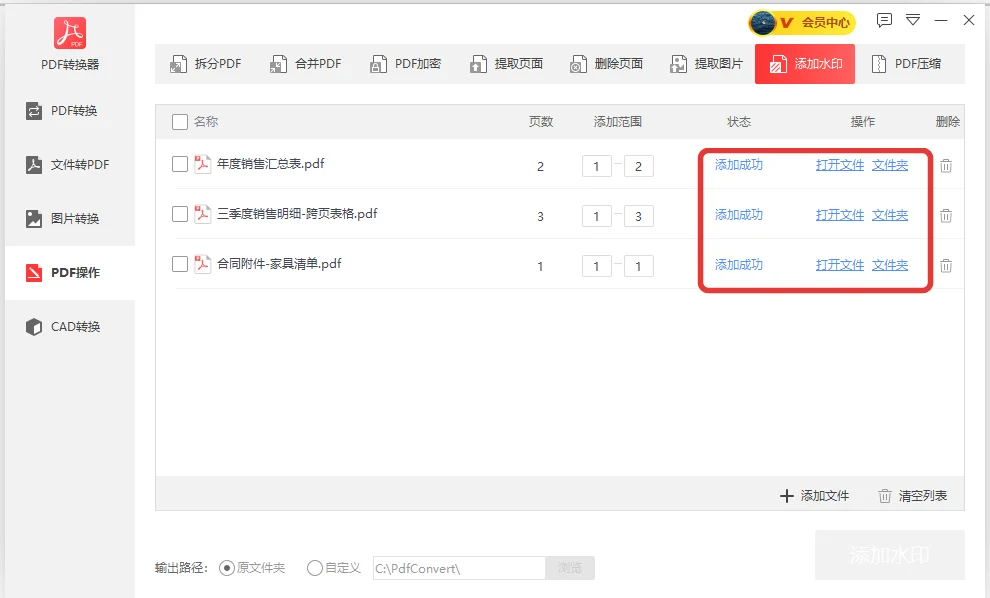
阅读6分钟用「软领PDF阅读转换器」的「添加水印」功能,一次就能给多个 PDF 盖上同一份水印。点顶部「转换」选项卡,在「PDF操作」里点「添加水印」,把文件加进来,选好文字水印或图片水印,再点一次「添加水印」即可。实测三份 PDF 全部提示「添加成功」,整批处理一趟走完。
用「软领PDF阅读转换器」给多个 PDF 加同一份水印
一批文件要盖同一句说明或者同一个标识时,逐个打开处理太费时间,批量加水印把这件事压成几步就能走完。
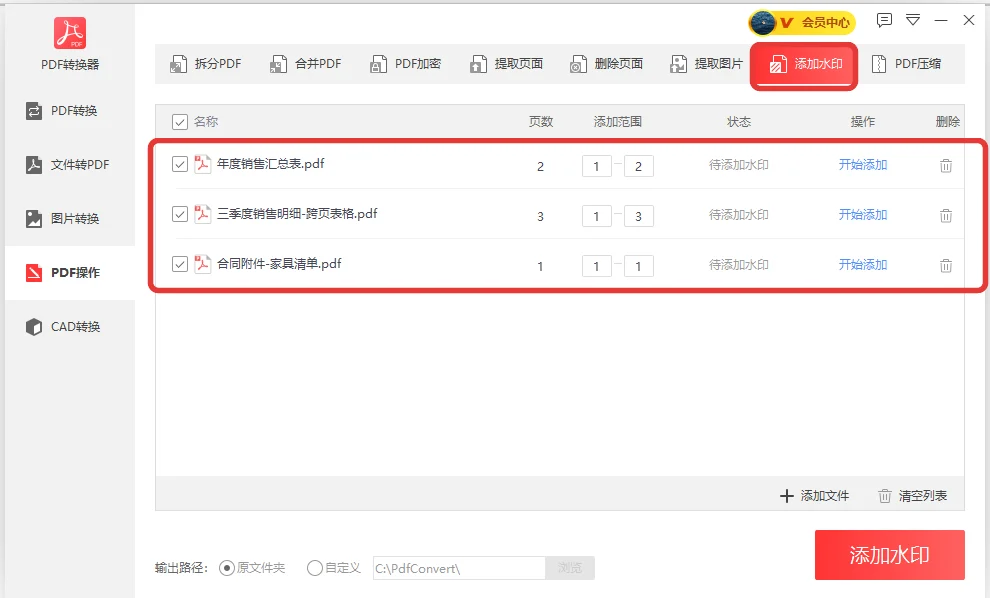
第1步 添加多个文件
点顶部「转换」选项卡,在「PDF操作」里点「添加水印」。要处理几份,就把几份 PDF 一起加进文件列表。
第2步 设置文字水印
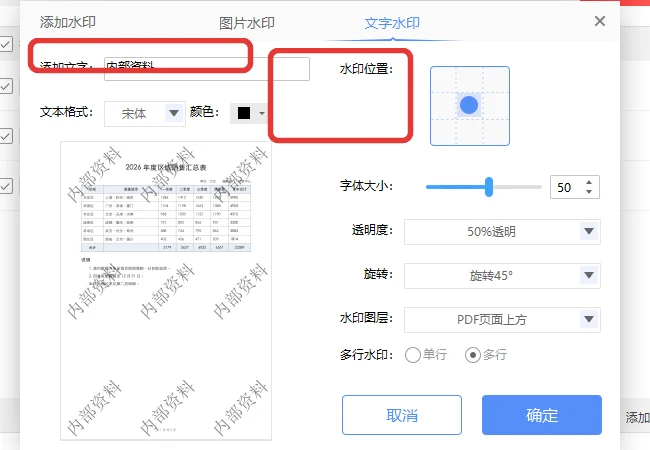
在「文字水印」里输入要盖在每一页上的那句话,比如「内部资料」。位置、字体大小、透明度、旋转角度和多行都在这一步调,第一次用先按默认值看一眼效果也够。
第3步 批量添加
点「添加水印」,软件按刚才的设置逐份处理。处理结果直接显示在文件列表里,不用守在旁边一份一份点。
第4步 打开文件确认
处理完随手打开两三份,看看水印落在哪个位置、深浅是否合适。文件多的时候先抽几份看,确认没问题再整批发出去。

水印的样式和位置怎么选
设置项都集中在「添加水印」窗口里,动手之前先想清楚这份水印是给谁看的,选项就好定了。
| 选项 | 能设置的内容 | 适合的情况 |
|---|---|---|
| 水印来源 | 文本,或者文件、图片 | 说明性文字用文本,公司标识用图片 |
| 文字样式 | 字体、字号(默认 60)、颜色,可以加粗、斜体、下划线 | 页面底色偏浅时把字调深一点更清楚 |
| 区域 | 九宫格九处位置,也可以勾「平铺」 | 只标一处用位置,整页都要提醒就勾「平铺」 |
| 旋转与不透明度 | 角度默认 45°,不透明度默认 20% | 斜着盖上去,既醒目又不挡正文 |
| 页面范围 | 限定水印作用在哪几页 | 只想给其中几页做标记时用得上 |
实测在一份销售汇总表上输入「内部资料 请勿外传」并勾上「平铺」,水印整页斜向铺满。
拿不准的时候,先用默认的字号和透明度加一遍,看到实际效果再回来改,比对着设置项空想快得多。
给多个 PDF 加水印时要注意什么
水印压在正文上面还是下面
窗口里有「位于页面之上」和「位于页面之下」两个选项。压在下面,正文更清楚;压在上面,提醒的意味更重。位置差一点也不必重来,用横移、纵移、行间距和字间距就能微调对准。
加错了怎么清掉
点「水印」,再点「删除水印」,软件会弹出确认提示「确定要删除已有水印吗?」
点确定,软件加的水印就全部去掉了。这一步是整份清空,不是挑着删某一条,动手前先想清楚。
样式不满意就换一套
「水印」的下拉里备了推荐水印,保密、绝密、内部资料这些现成样式点一下就能用。已经加好的水印想换样子,底部还有「更新水印」,重新设一遍就行。
为什么用「软领PDF阅读转换器」
装的时候放心。软领是知名国产软件品牌,20年技术沉淀,服务千万用户,安装包从官网 wyouhua.com 直接下载,无毒绿色,不带捆绑、插件和全家桶。
用的时候不被打扰。软件不靠广告挣钱,界面上没有推广弹窗,加水印就是加水印,处理完直接拿走文件。
用得越久越顺手。软件持续维护更新,功能越用越好用。
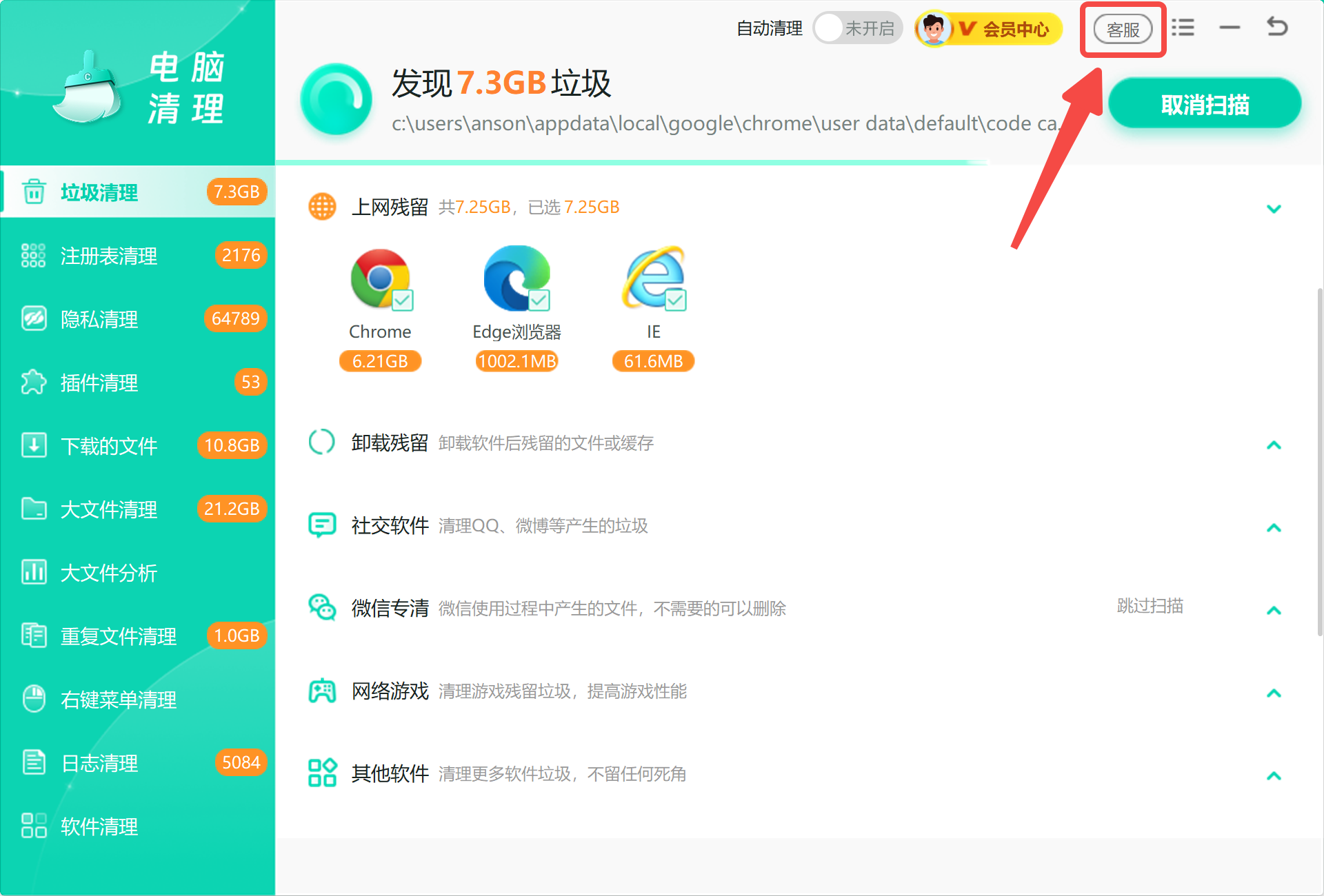
出问题能找到真人。如今到处都是 AI 客服,想找到一个真人很难;软领旗下所有产品的界面上都有客服按钮,点一下就能联系到真人客服帮你解决电脑问题,复杂情况还有专业工程师远程协助。
大家常问
多个 PDF 的水印文字不一样,能一起加吗?
一次「添加水印」套用的是同一套设置,文字不同的文件分开处理更省事。
批量加水印要开通会员吗?
添加水印和一键去水印属于会员功能,开通会员后可用。
水印功能在软件的哪个位置?
顶部「编辑」选项卡里有「水印」,「开始」「页面」「保护」选项卡里也能找到它。
常用的水印设置能存下来吗?
可以。在「添加水印」窗口里勾上「保存到自定义水印」,下次从「水印」下拉的「自定义水印」里直接调用;自定义水印最多存 20 条,用「点击添加」新增一条。
 多个pdf加水印pdf加水印批量加水印软领PDF阅读转换器






 提示
提示