



 有用科技小编2026/10/27
 浏览9757
 阅读6分钟
阅读6分钟用「软领PDF阅读转换器」把PDF背景色设置成护眼,只要点顶部「阅读」选项卡,再点「背景」,在下拉里选「护眼」,页面底色就变成浅绿。同一个下拉里一共五种底色,默认是白色,此外还有日间、夜间和羊皮纸,其中羊皮纸是米黄,选好哪一种,页面底色马上跟着变。
用「软领PDF阅读转换器」把页面底色换成护眼浅绿
「阅读」选项卡里的「背景」按钮管的就是页面底色,下拉里几个选项点一下就能换,平时习惯哪一种就留哪一种。
第1步 打开PDF,点顶部「阅读」选项卡
这一步先用「软领PDF阅读转换器」打开要看的PDF文件。软件顶部有一排选项卡,「阅读」就在里面,点开之后,编辑、阅读模式、全屏模式、播放、缩放、旋转文档、单页、双页、连续阅读、背景这一排按钮会出现在下面。
第2步 点「背景」,看下拉里的五种底色
「背景」这个按钮自带下拉,点开就能看到默认、日间、夜间、护眼、羊皮纸五个选项。这五个选项对应五种页面底色,点中哪一个,页面就换成哪一种。
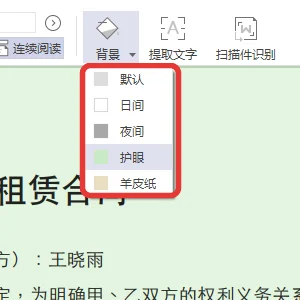
第3步 选「护眼」,页面变成浅绿
下拉里的「护眼」就是浅绿底色,点中之后,页面底色随之变成浅绿。想再看别的颜色,随时点回「背景」重新挑一次。
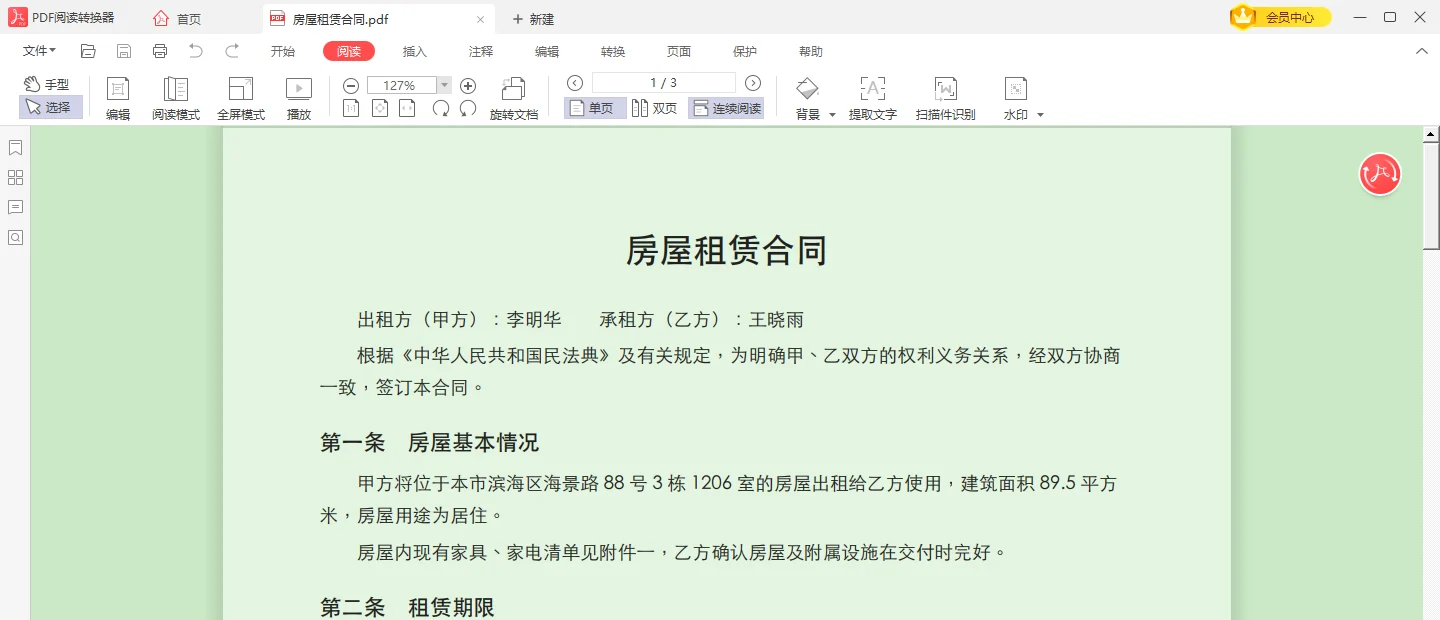
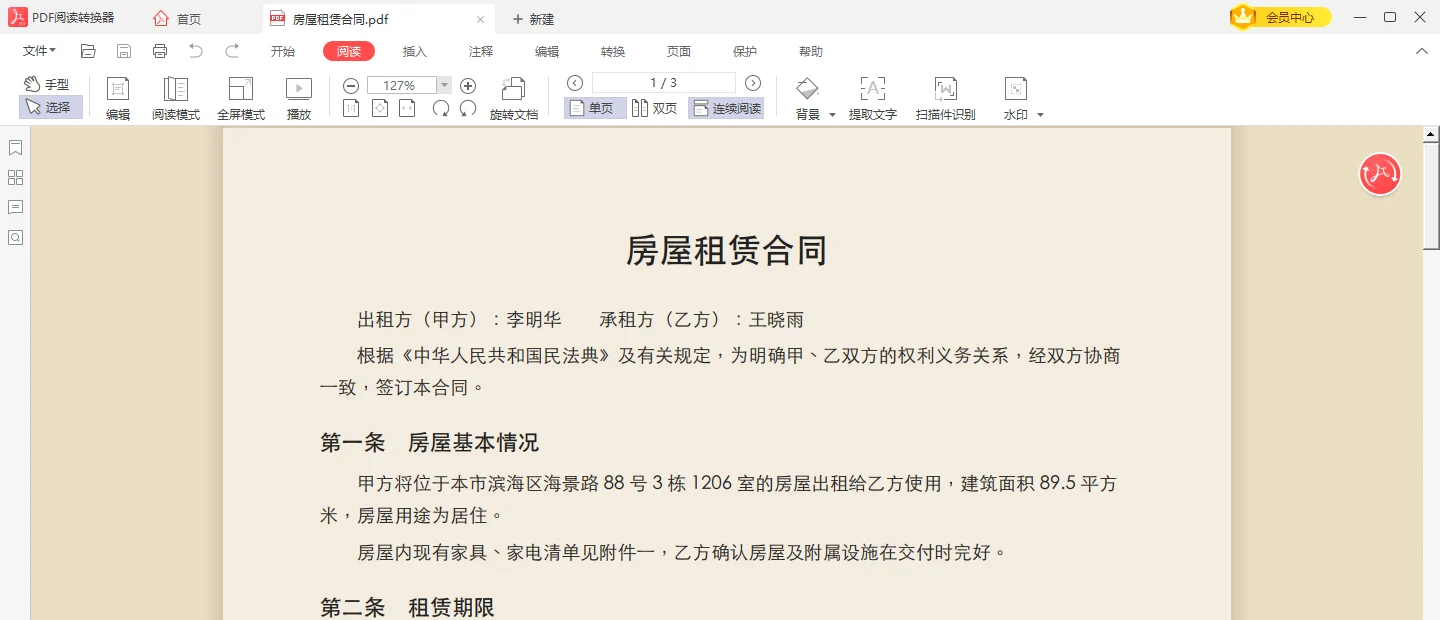
第4步 想换成米黄就选「羊皮纸」
把「背景」下拉再点开,选「羊皮纸」,页面底色就变成米黄。浅绿的护眼和米黄的羊皮纸是两种不同的底色,平时习惯哪一种就留哪一种。
第5步 点「阅读模式」把上方工具栏收起来
底色定下来以后,点「阅读模式」,上方工具栏就会隐藏起来,页面上只留文档。想恢复工具栏,点任意一个选项卡就行。

底色定下来以后,页面排布怎么选
底色只管页面的颜色,页面怎么排是另外几个按钮的事,常用的几种需求对应哪个按钮,可以参考下面的对应关系。
| 想做的事 | 点哪里 | 页面变化 |
|---|---|---|
| 换掉页面底色 | 点顶部「阅读」选项卡里的「背景」 | 下拉里选一种底色,页面底色随之改变 |
| 两页并排对照 | 点「双页」 | 两页并排显示,缩放到 50% 时两页完整显示 |
| 一直往下翻 | 点「连续阅读」 | 页面上下连成一条,滚动着看 |
| 只看页面 | 点「全屏模式」 | 只显示页面,右上角「退出全屏」,Esc 退出 |
底色调好以后常碰到的情况
「播放」的画面是全屏单页
点「播放」之后,页面进入黑底全屏的单页放映,右上角有「退出播放」,按 Esc 也能退出。放映画面的排布和平时阅读时不一样,退出之后就回到阅读界面。
想找原文里的一句话
点「开始」选项卡里的「查找文字」,或者按 Ctrl+F,左侧会出现一个查找面板。在面板里输入要查的词再按回车,面板会显示「查找到 N 个结果」和每一条的上下文,正文里查到的词会标黄,需要分清大小写就勾上「区分大小写」。实测查「押金」,一共 3 个结果。
底色改的是显示,不是文档
换底色改的只是页面上显示的颜色,文档里的文字、图片和排版保持原样。哪天想回到白底,点一次「背景」,选「默认」就可以。
为什么用「软领PDF阅读转换器」
装的这一步可以放心。软领是知名国产软件品牌,20年技术沉淀,服务千万用户,安装包从官网 wyouhua.com 直接下载。这个安装包无毒绿色,不带捆绑、插件和全家桶,装完不会多出一堆用不上的东西。
用起来不被打扰。软领不靠广告挣钱,界面保持干净,看文档的过程中不会有弹窗跳出来打断思路。底色换哪一种、页面怎么排、要不要全屏,都是点一下就有反应。
越用越好用。软件一直有维护和更新,装一次就能长期用下去,按钮的位置和操作方式不会今天一个样明天一个样。
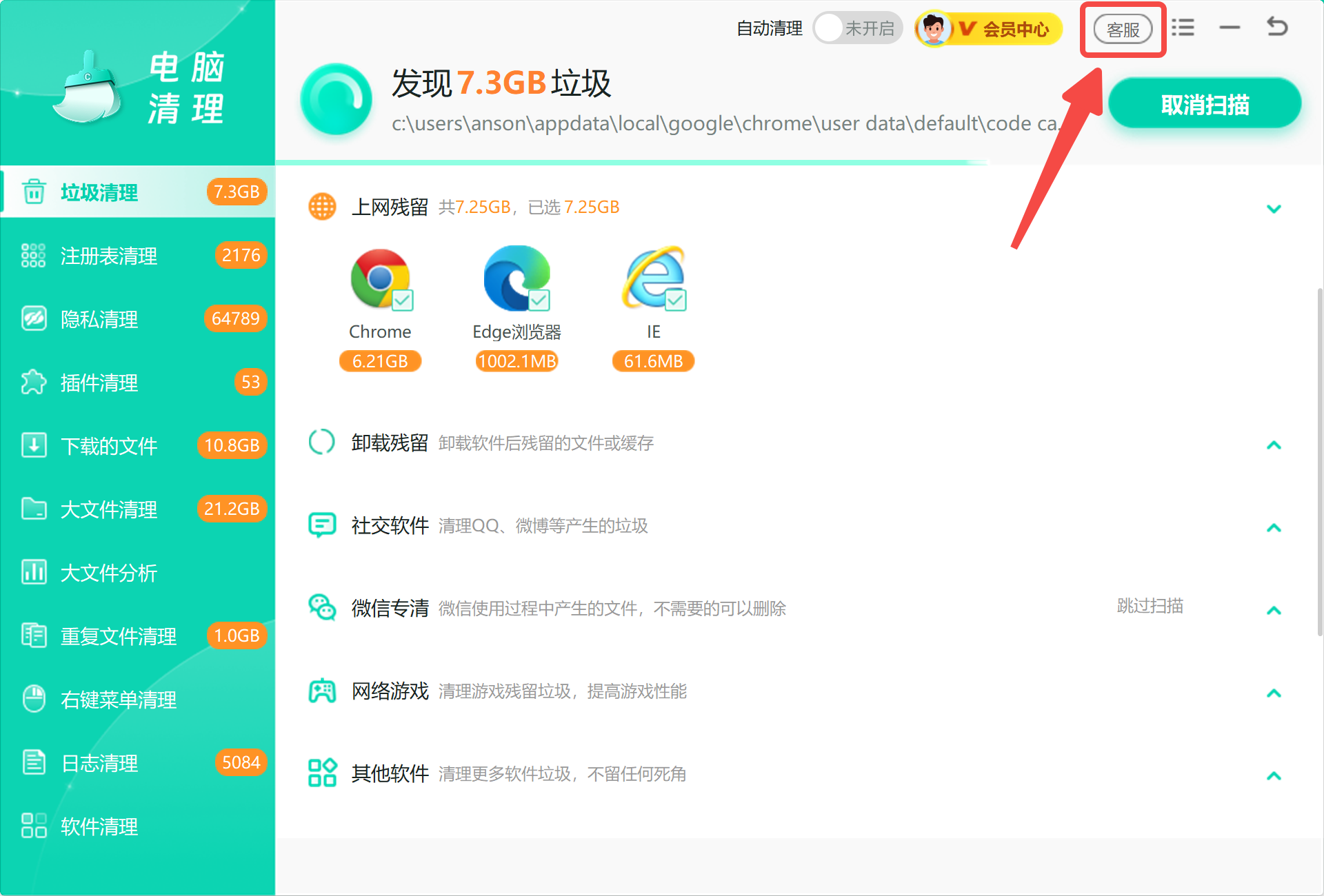
遇到问题能找到真人。如今到处都是 AI 客服,想找到一个真人很难;软领旗下所有产品的界面上都有客服按钮,点一下就能联系到真人客服帮你解决电脑问题,复杂情况还有专业工程师远程协助。
大家常问
PDF背景色怎么改成护眼色?
点顶部「阅读」选项卡,再点「背景」,在下拉里选「护眼」,页面底色立刻变成浅绿。
用哪个选项卡能改PDF背景色?
打开PDF之后,软件顶部的一排选项卡里就有「阅读」,点开以后下面是一排按钮,「背景」也在里面。
五种背景色分别是哪些?
下拉里有默认、日间、夜间、护眼、羊皮纸五个选项。默认是白色,护眼是浅绿,羊皮纸是米黄,夜间页面变灰。
护眼和羊皮纸该怎么挑?
两个选项都在「背景」下拉里,点一次换一种,来回点两次就能直接比较,哪个看着舒服就留哪个。
 pdf背景色怎么改pdf护眼背景pdf背景色怎么设置软领PDF阅读转换器






 提示
提示