



 有用科技小编2026/11/10
 浏览9760
 阅读12分钟
文件夹怎么加密码?资源管理器里右键文件夹,确实找不到「设置密码」这一项,通用做法是先把整个文件夹打包成压缩包,再在压缩软件里给压缩包设一个打开密码,顺手勾选加密文件名。
这只是加密码的入口不在右键菜单里,文件和文件夹本身没坏,不用急着重装系统或送修。以下方法在 Windows 10/11 实测可用。
适用系统:Windows 10/11;最后更新:2026-11-10。
为什么右键文件夹找不到「设置密码」
在 Windows 11 的文件夹上点右键,菜单里翻来翻去只有「属性」「发送到」「压缩到 ZIP 文件」,进「属性」窗口也没有「设置密码」这一项。
系统本身没有问题。Windows 的加密入口藏在「属性 → 高级 → 加密内容以便保护数据」,只在专业版、企业版、教育版开放;压缩包的密码则是打包时写进压缩文件里的,跟文件夹没有关系。

按占用、备份、系统版本、压缩工具这几项逐条确认,再决定走压缩包密码还是系统加密,能少走不少弯路。
第1步 先关掉占用并给原文件夹留一份备份
加密码之前,先让文件夹处于没人占用的状态,并留一份能退回的副本。
有程序在后台读写这个文件夹时,压缩包可能只压进一半文件,等到加密完再解压才发现少东西,那时候原始文件已经删掉就麻烦了。

占用清干净、副本放在别的盘,后面不管压缩还是系统加密,出错都能原样退回。
具体操作
- 先给文件夹重命名试试,提示「文件正在另一个程序中打开」或「操作无法完成」,就说明有程序占着它
- 关掉正在读写它的程序:Office 文档、视频播放器、网盘同步客户端、下载工具,把窗口真正关掉,不是最小化到任务栏
- 右键任务栏 → 任务管理器 → 「性能」标签,看磁盘占用是不是降下来了,再继续
- 把整个文件夹复制一份到别的盘,例如 D:\备份\,压缩或加密失败时还能退回来
- 记下文件夹的完整路径和总大小,例如 D:\工作资料、共 3.2 GB,解压后好按这个数字核对
第2步 右键文件夹打包成压缩包
把文件夹整体压成一个 ZIP 或 7z。这一步只管打包,密码留到下一步设。
打包相当于把散装文件装进一个容器,密码是挂在容器外面的锁,所以这一步压出来的体积也决定了后面拷贝、上传要花多久。

格式优先选 ZIP,对方用什么系统都能解开;文件多又想省空间,再考虑 7z。
具体操作
- 右键文件夹 → 菜单里找「添加到压缩包」或「添加到 xxx.zip」;系统里装了压缩工具才会有这一项
- 右键菜单里没有:打开压缩工具,新建压缩包,把文件夹整个拖进窗口,效果一样
- 格式选 ZIP(拿到哪台电脑都能解)或 7z(压缩率更高,体积更小)
- 压缩方式选「标准」,字典大小保持默认;选「仅存储」只是把文件装进一个袋子,体积不会变小
- 确认后生成跟文件夹同名的 .zip,放在原文件夹旁边,方便接着加密
用「软领Win解压缩」更省事
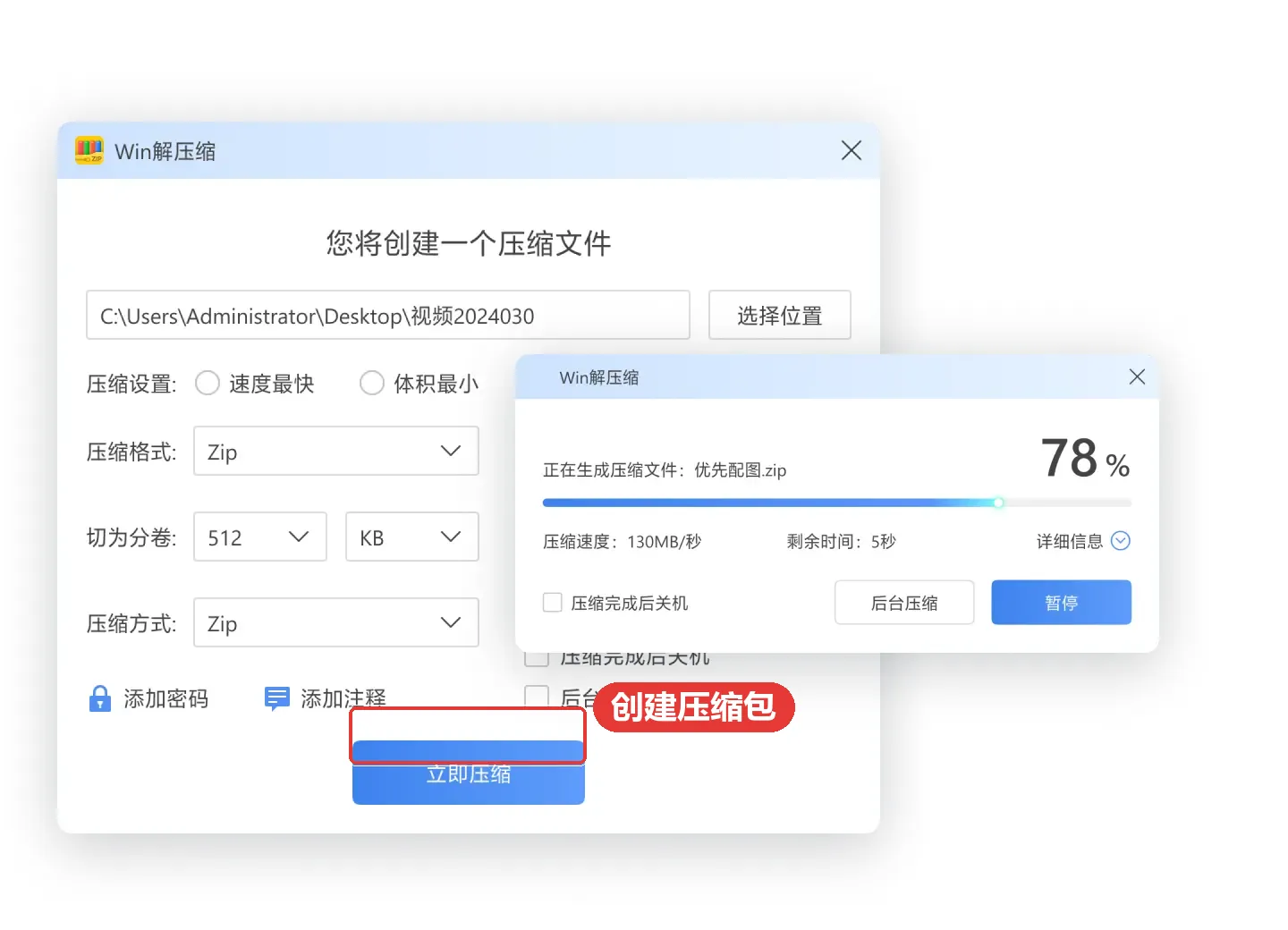
压缩包加密码:文件夹打包完成后,直接在软领Win解压缩里给压缩包设一个打开密码,并勾选加密文件名。别人即使拿到这个压缩包,既打不开,也看不到里面有哪些文件。
创建压缩包把整个文件夹一次性打包成一个压缩文件,省掉右键菜单没有选项、格式和压缩率反复试的麻烦,压完接着就能设置打开密码。
软领是知名国产软件品牌,20 年技术沉淀、服务千万用户;软领官网 wyouhua.com 直接下载,安装时没有捆绑勾选项。

第3步 给压缩包设置打开密码
在压缩工具里给刚生成的压缩包加密。打开密码决定别人能不能解开,加密文件名决定别人能不能看到里面有哪些文件,两个都设才稳妥。
加密文件名这一项最容易被跳过:只设打开密码时,别人双击压缩包虽然解不开内容,却能先看到一份文件名清单,很多信息就是从清单里漏出去的。

密码建议 12 位以上、字母数字混排,别用生日和手机号;设完先在心里过一遍,确认没按错键盘。
具体操作
- 打开压缩工具,选中刚生成的压缩包 → 「加密」或「设置密码」
- 输入密码并再次确认。注意区分大小写,中文输入法在全角状态下打出来的字符看着一样,校验时不一样,在别的电脑上很容易解不开
- 勾选「加密文件名」:不勾的话别人双击压缩包仍能看到里面的文件名清单
- 加密方式选 AES-256;ZIP 老格式自带的 ZipCrypto 强度很弱,能换就换
- 确定后保存或更新压缩包,文件体积会重新写一遍,这个过程中别强制关闭软件
第4步 解压验证密码是否真的生效
删原文件夹之前,用错密码和正确密码各试一次,确认加密真的起作用了。
很多人加完密码就直接把原文件夹删掉,等到某天要解压才发现密码记错了一个字符。删之前完整走一遍验证,花不了两分钟。
具体操作
- 双击压缩包,应该先弹出输入密码的窗口,不会直接列出文件
- 故意输一个错密码,应当提示「密码错误」,或者在解压时报 CRC 校验失败
- 再用正确密码解压到一个临时文件夹,核对文件数量、总大小和原文件夹是否一致
- 确认无误后再处理原文件夹:先放进回收站,不要直接 Shift+Delete
- 密码记到密码管理器里,或者另存到别的设备上,别和压缩包放在同一个文件夹
第5步 不方便压缩时用系统自带功能兜底
文件太大、要频繁改动,或者必须保持原来的打开路径时,改用系统自带的加密功能,代价是要记得备份密钥。
EFS 加密的文件跟登录账户绑定,在记事本、Office 里打开一切正常,拷到别的电脑或者换个账户登录就会提示「拒绝访问」,报错常见 0x80071771。

只想起到遮挡作用,用「隐藏」属性就够;真要防人看,还是压缩包设密码更省心,因为拷到哪台电脑都能用。
具体操作
- 右键文件夹 → 属性 → 常规页的「高级」→ 勾选「加密内容以便保护数据」(EFS)
- EFS 只在专业版、企业版、教育版可用;家庭版这一项是灰的,别反复点
- 家庭版的替代方案:Win+R → 输入 control → 打开 BitLocker 给整个硬盘加密,家庭版部分机型里这个功能叫「设备加密」
- 只想起遮挡作用:右键 → 属性 → 勾选「隐藏」,再到「查看」里关掉「隐藏的项目」
- EFS 证书一定要备份:Win+R → certmgr.msc → 个人 → 证书 → 导出为 .pfx;重装系统后没有这个证书文件,打开文件夹会提示拒绝访问
大家常问
文件夹怎么加密码,不压缩成压缩包可以吗?
可以,不压缩也能做。专业版、企业版、教育版可以用文件夹「属性 → 高级 → 加密内容以便保护数据」,或者用 BitLocker 加密整个盘。但 EFS 绑定账户和证书,重装系统前要先把证书导出成 .pfx,否则自己也会被挡在外面。
zip压缩包密码忘记了还能打开吗?
AES-256 加密的 ZIP 目前没有可行的捷径,市面上号称能找回密码的工具,靠的是逐个字符去试,密码越长越没希望。ZipCrypto 老格式相对好试一些,也要看密码强度。设完密码就存进密码管理器,别只留在脑子里。
Win11专业版文件属性里没有「加密内容以便保护数据」是怎么回事?
先看文件夹所在分区是不是 NTFS,exFAT 的移动硬盘和 FAT32 的 U 盘都不支持 EFS。再看系统版本,家庭版这一项本来就是灰的。在命令提示符里执行 fsutil fsinfo volumeinfo D: 能看到分区的文件系统和支持的功能。
给文件夹加密后提示0x80071771拒绝访问怎么办?
0x80071771 大多是 EFS 证书和当前账户对不上,比如换了账户登录,或者证书被清理软件删掉了。先在 certmgr.msc 的「个人 → 证书」里找原来那张 EFS 证书;以前导出过 .pfx 的话,双击导入即可。都没有就只能找回原账户的证书,文件本身没有损坏。
压缩包设了密码,拷到别人电脑上还能被看到文件名吗?
勾了「加密文件名」就不会,双击只弹密码框,文件名清单本身也是加密的。只设打开密码、没勾这一项的话,部分解压工具仍会列出文件名,内容打不开但名字看得见。文件名也算信息,重要资料建议一起勾上。
推荐阅读
相关推荐
7z加密 在添加到压缩包对话框里输入两遍密码并选AES-256
压缩文件如何加密 选格式、设密码、锁文件名、挑算法、解压验证
 文件夹加密设置方法压缩工具加密文件夹压缩包设置打开密码软领Win解压缩






 提示