



 有用科技小编2026/11/16
 浏览9780
 阅读6分钟
想让 PDF 双击之后就用固定的软件打开,做法是在资源管理器里右键一个 PDF,依次点「打开方式」「选择其他应用」,选中「软领PDF阅读转换器」,再点「始终」。设置生效以后,文件类型那一栏会显示为 PDF 文件,双击任何一个 PDF 都直接由它打开,这一套在电脑上实测通过。
用「软领PDF阅读转换器」把 PDF 的默认打开方式定下来
默认打开方式决定了一个 PDF 双击之后由谁接手。这件事交给「软领PDF阅读转换器」,以后打开 PDF 就不用每次挑程序了。
整个设置都在资源管理器的右键菜单里完成,中途不需要打开别的窗口。
第1步 右键点一个 PDF,找到「打开方式」
先在放着 PDF 的文件夹里找任意一个文件,鼠标在它上面右键点一下。
弹出的菜单里有一项「打开方式」,鼠标移上去就能看到下一步要用的选项。
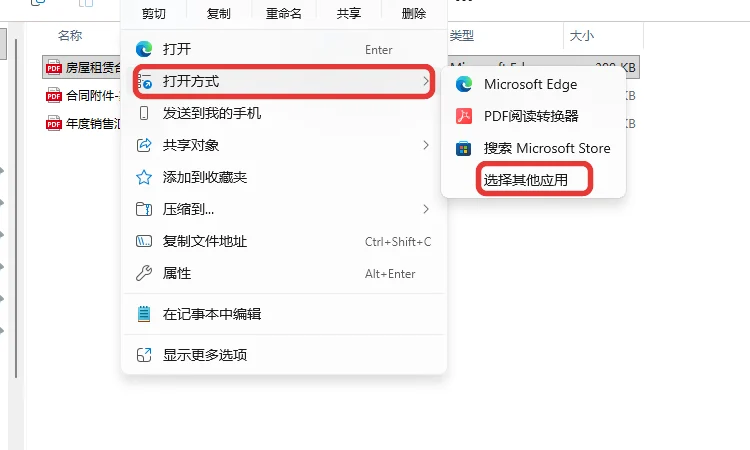
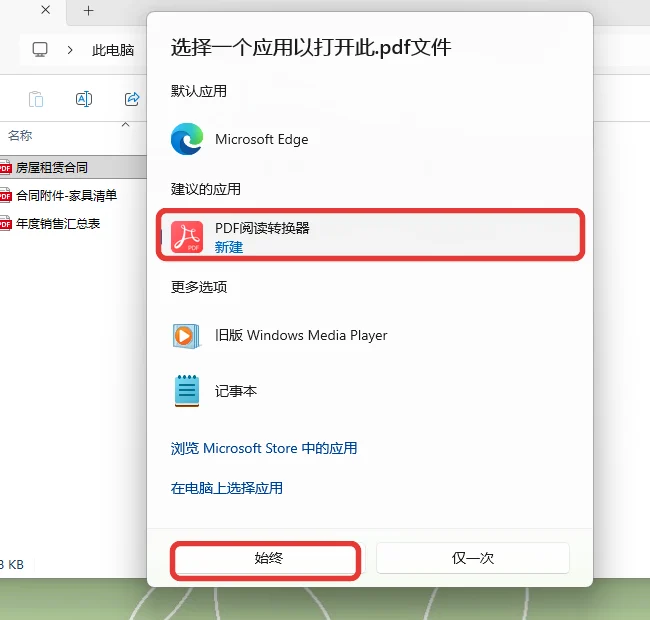
第2步 选中「PDF阅读转换器」,再点「始终」
鼠标停在「打开方式」上,子菜单里点「选择其他应用」,列表里找到「PDF阅读转换器」并选中它。
程序选好以后点旁边的「始终」,这个选择会被系统记住。
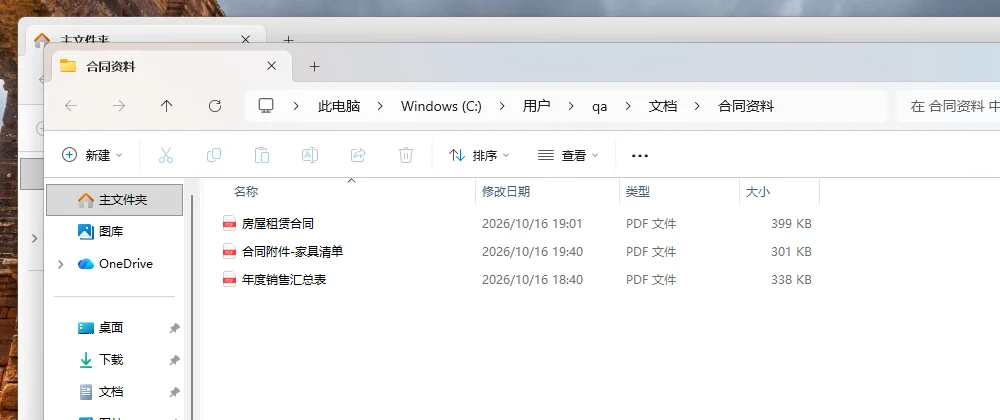
第3步 双击一个 PDF,确认设置已经生效
回到刚才的文件夹,双击那个 PDF,文件直接在「软领PDF阅读转换器」里打开。
再看文件类型那一栏,文字已经变成 PDF 文件,默认打开方式就改好了。

不同情况下的 PDF 打开方式怎么处理
设置动作只有那么几步,真正让人卡住的是过程中碰到的各种例外。下面把常见的情形列成一张表,对照着做就行。
| 遇到的情况 | 该怎么做 | 做完能看到什么 |
|---|---|---|
| 第一次给电脑上的 PDF 定打开方式 | 右键任意一个 PDF,依次点「打开方式」「选择其他应用」,选中「PDF阅读转换器」,再点「始终」 | 文件类型那一栏显示为 PDF 文件 |
| 之前设过,现在双击又弹出让你选程序 | 回到资源管理器,按同样的几步重新选中「PDF阅读转换器」并点「始终」 | 双击 PDF 直接由它打开 |
| PDF 散在好几个文件夹里,找起来慢 | 打开软件首页,在顶部的「快速搜索文档」里输入文件名 | 相关 PDF 一次列全,结果按最近项目和所在文件夹分组 |
设好默认打开方式以后要注意什么
文件多的时候把缩略图换成列表
首页右侧默认给的是缩略图,看单个文件挺直观。文件一多,想比较大小和日期就点「平铺 / 列表」换成列表,每个 PDF 的这两项信息会排在名字旁边。
先看清文件在首页的哪一栏
首页左侧把 PDF 分成了「全部」「最近项目」「我的收藏」「我的文档」「文件夹」「添加文件夹」「此电脑」几栏。找文件时先从对应的那一栏进去看看,省得记不清文件放在哪里。
打开记录可以自己清掉
用上一段时间,首页会攒下一串打开过的文件。点首页上的「清除记录」,这些痕迹就不会留在软件里。
为什么用「软领PDF阅读转换器」
下载来路放心。软领是知名国产软件品牌,20年技术沉淀,服务千万用户。安装包从官网 wyouhua.com 直接下载,无毒绿色,不带捆绑、插件和全家桶。
用起来不被打扰。软领不靠广告挣钱,所以软件里不会时不时弹出推广内容,打开 PDF 就是打开 PDF,中间没有别的东西插进来。
越用越好用。软件一直在维护更新,用久了也不会停在老样子,新版本会持续跟上。
碰到问题能找到真人。如今到处都是 AI 客服,想找到一个真人很难;软领旗下所有产品的界面上都有客服按钮,点一下就能联系到真人客服帮你解决电脑问题,复杂情况还有专业工程师远程协助。
大家常问
PDF 默认打开方式改不了怎么办?
多数情况是设置那一下没点到「始终」,系统没把这次选择记住。回到资源管理器,在「打开方式」里重新选中「PDF阅读转换器」,把「始终」点上就好。
PDF 默认打开方式怎么设置才算设对了?
双击一个 PDF,它直接由「PDF阅读转换器」打开,文件类型那一栏写着 PDF 文件,就说明设对了。
PDF 打开方式设好以后,换个文件夹还管用吗?
管用。这个设置认的是文件类型,PDF 放在哪个文件夹都一样,双击都由「PDF阅读转换器」接手。
「PDF阅读转换器」的高级功能要另外开通吗?
部分高级功能开通会员后可用,具体以软件里的说明为准。
 pdf默认打开方式怎么设置pdf默认打开方式改不了pdf打开方式软领PDF阅读转换器






 提示