



 有用科技小编2026/11/17
 浏览9771
 阅读13分钟
挑选电脑版 PDF 转 Word 软件,按四条标准对照就行:本地离线处理、复杂表格与分页还原、转换列表里指定页码范围、docx 与 doc 双格式输出。对照下来,「软领PDF阅读转换器」更贴合日常办公里合同、报表和标书的处理需求。
多数人遇到的排版错乱、字体变样、页码对不上,源头都在转换引擎和输出环节。把这四条检测走一遍,选错工具的概率会低很多。
适用系统:Windows 10 / Windows 11;最后更新:2026-11-17。
办公挑电脑版PDF转Word软件为什么不能只看能不能打开?
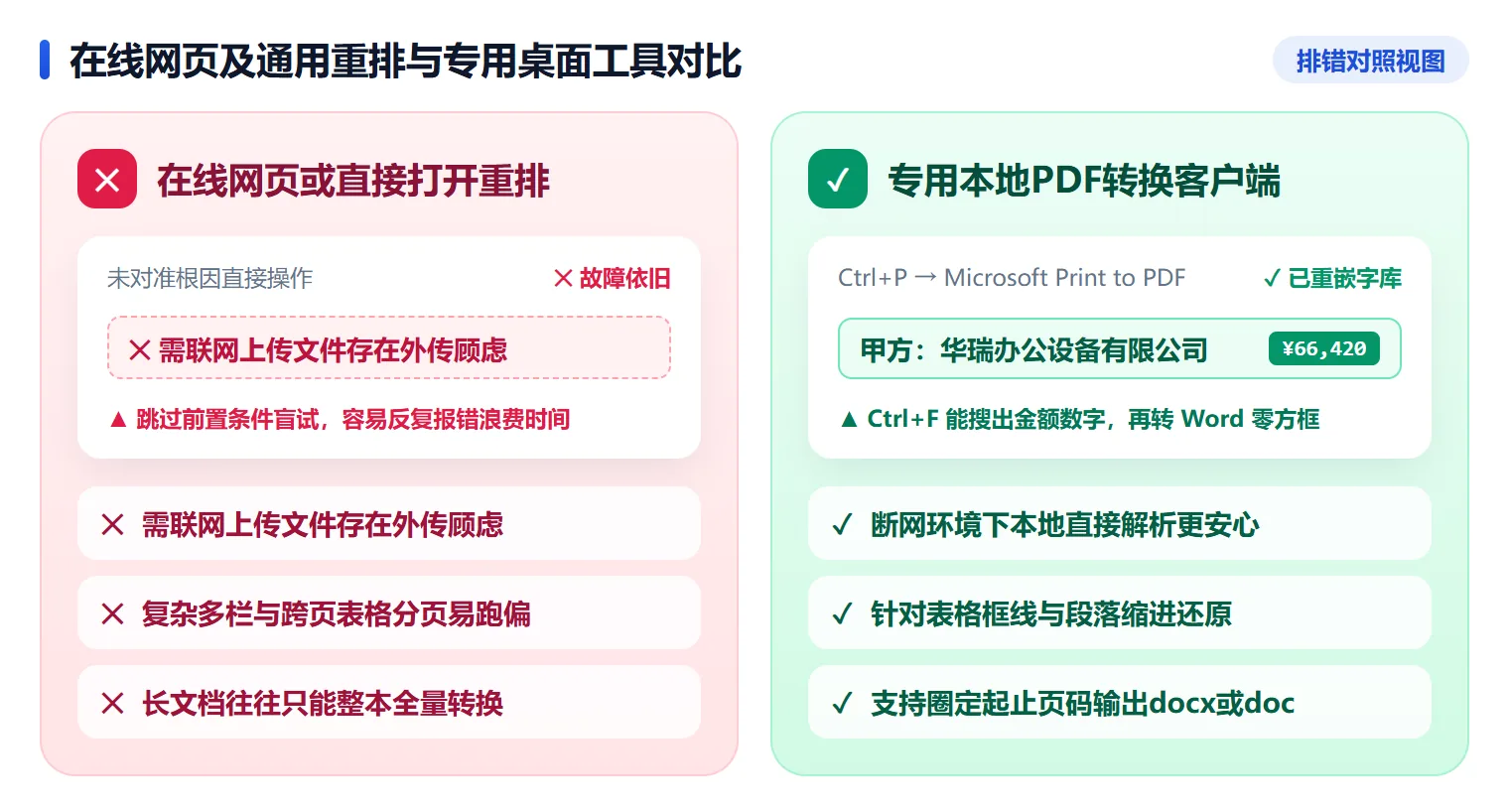
很多人选软件时只确认「能打开、能转换」就装上了,转完打印出来才发现双栏塌成一栏,跨页表格只剩几根横线,段落被拆成一堆独立文本框,改一个字整段就跟着乱。
网页端工具还有另一层顾虑:文件得先上传到别人的服务器,报价单、账目表存在 C:\Users\你的用户名\Downloads 里还要再传出去一趟,中间怎么处理你看不到。
不同文档类型要验证的重点不一样,先对号入座再往下看。
| 具体现象 / 文档类型 | 常见原因 | 建议直接看 |
|---|---|---|
| 含保密条款的商务合同、报价单与财务报表 | 网页端在线转换需上传外部服务器,断网不可用 | 按要点1选支持断网本地解析的桌面客户端 |
| 带合并单元格、多栏排版与页眉页脚的文档 | 直接用 Word 打开重排,分页错位、换行被打散 | 按要点2拿带表样本实测转换后的框线与段落还原度 |
| 上百页标书或调研报告只需改其中几页 | 不支持选页的工具只能整本转换,慢且难整理 | 按要点3确认转换列表支持单独设定转换页码范围 |
| 既要发新版 docx 又要交旧系统要求的 doc 归档 | 单一输出格式遇到政企老旧模板还得二次另存 | 按要点4选底部可直接切换 docx 或 doc 的一体化工具 |
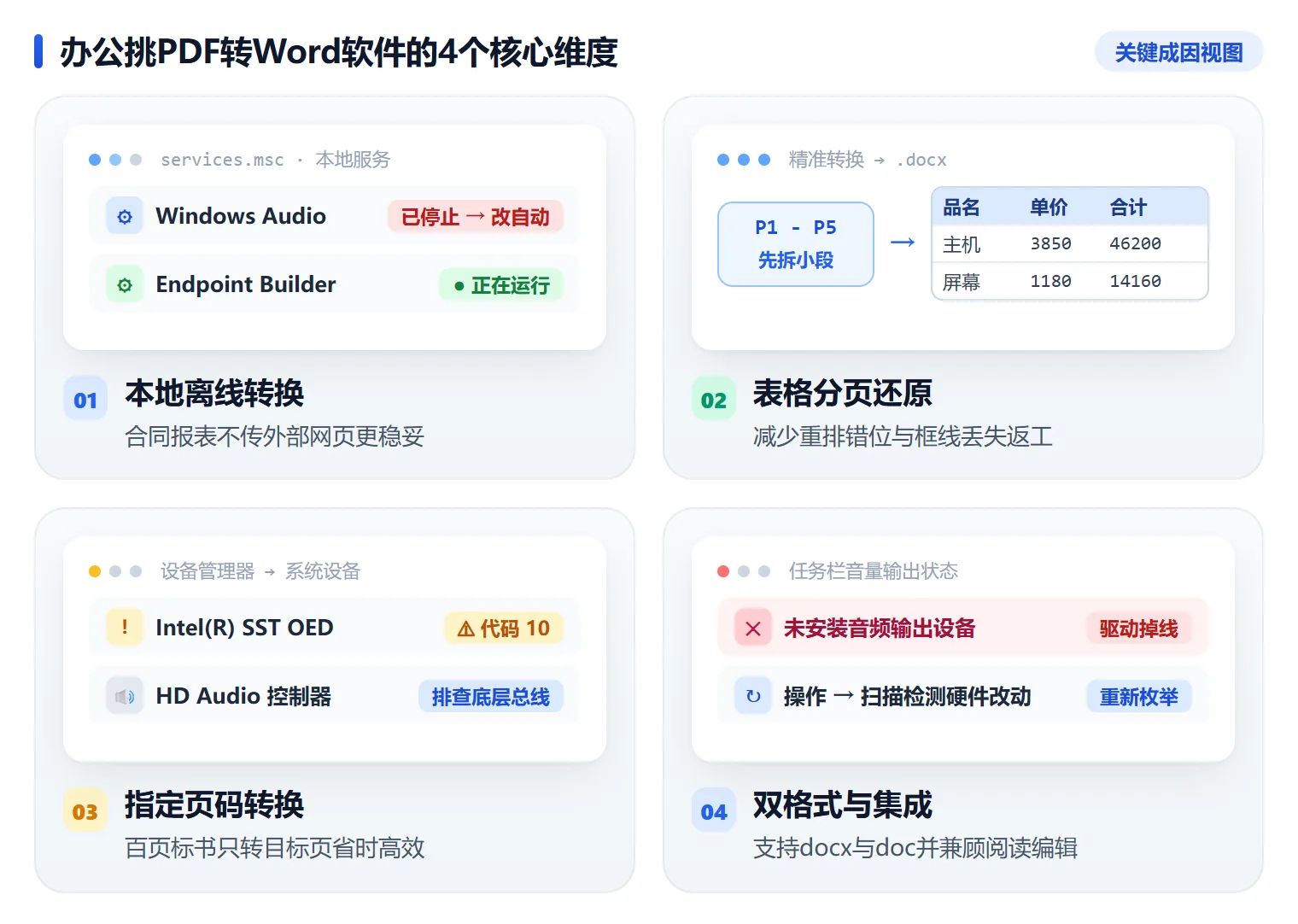
要点1 涉密合同与财务文档必须支持本地离线转换不传云端
处理商务合同、报价单和内部报表时,优先选无需联网上传、直接在本地电脑解析转换的桌面客户端。这一条关系到文件是否离开你的硬盘。
步骤 1:分清网页转换和本地客户端
网页类工具要先把 PDF 上传到远端服务器排队处理,断网环境直接用不了,内部合同底稿也不适合走这条路。本地客户端在你自己的硬盘上完成解析,文件不出这台电脑。
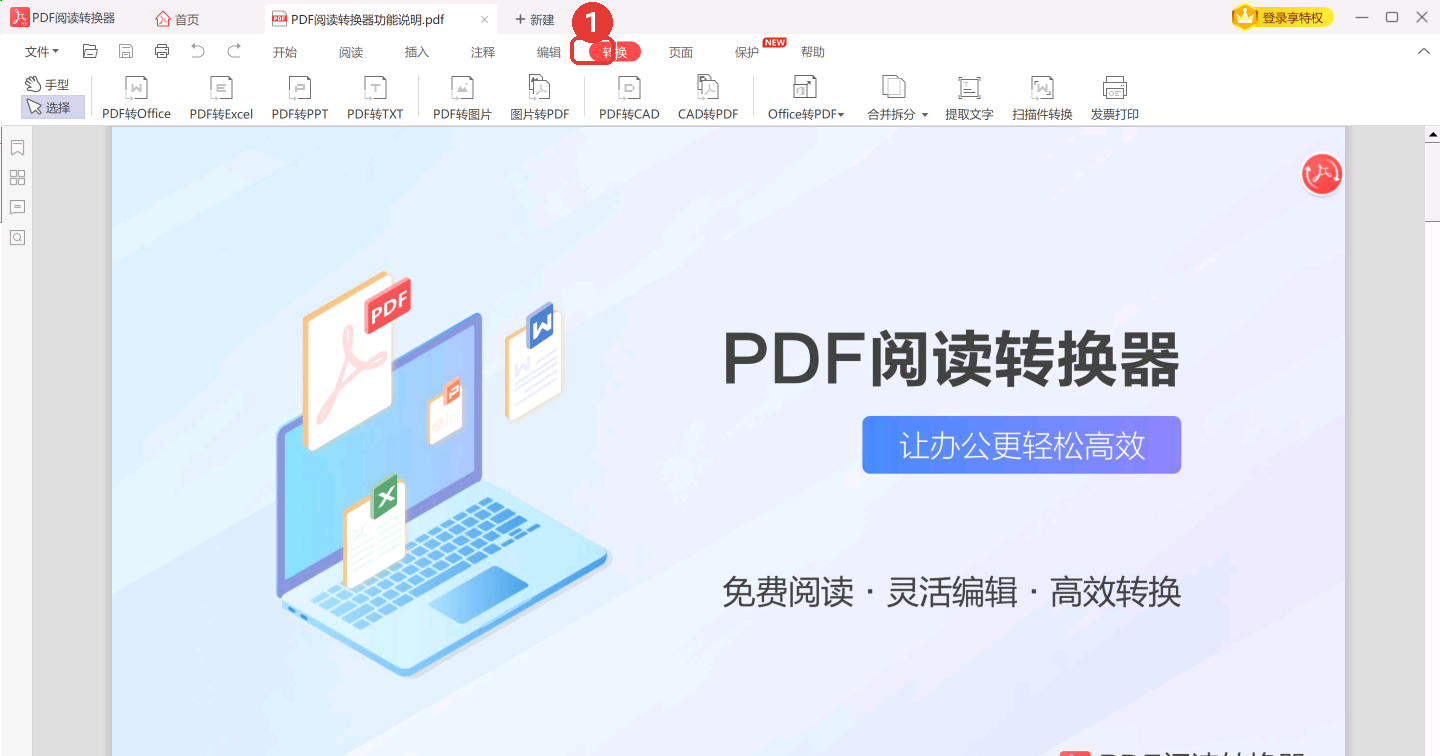
步骤 2:断开网络,从顶部「转换」进「转Word」
把网络断开,打开桌面工具,点顶部「转换」标签,确认默认停在「转Word」界面。
接着点右下角「添加文件」,把要处理的 PDF 加进来,看它能不能在离线状态下直接读取本地磁盘文件。
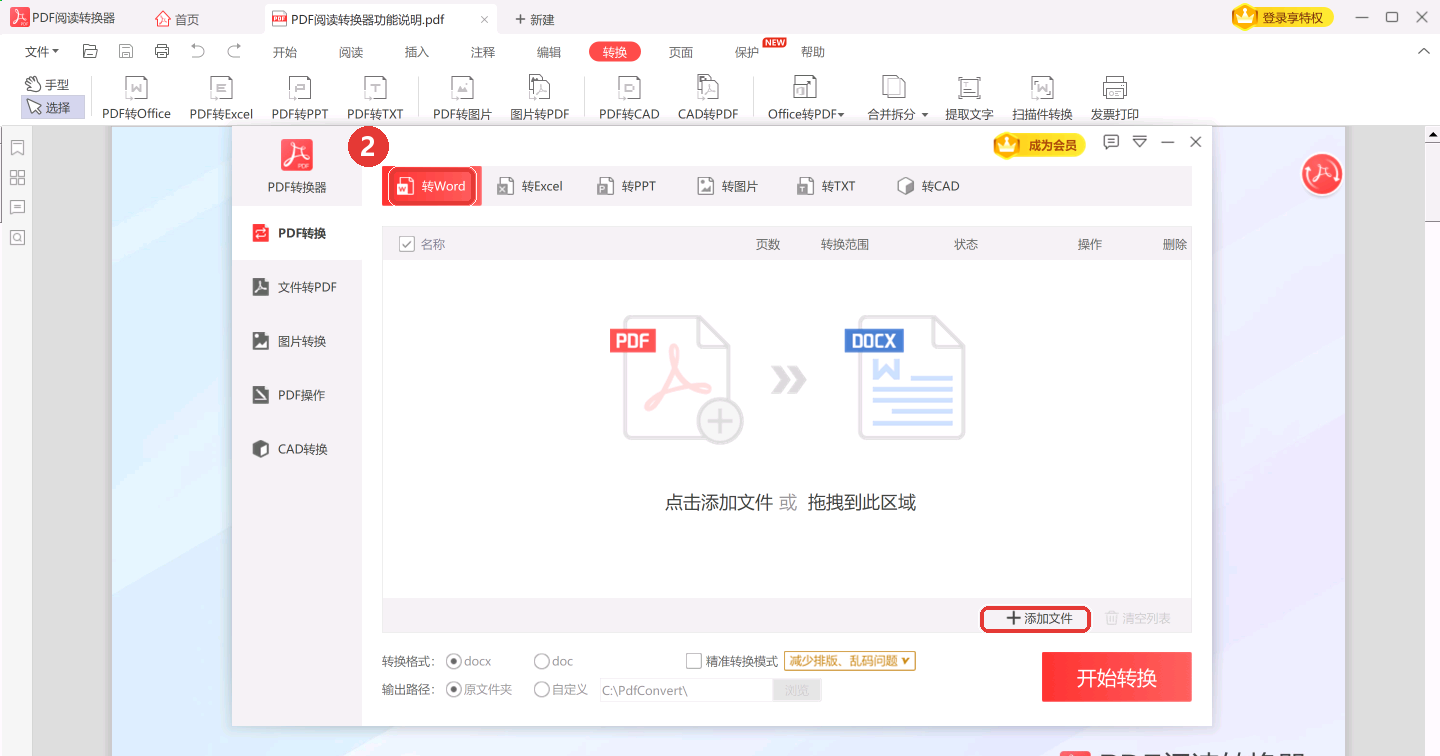
步骤 3:确认全程不依赖浏览器上传下载
能在本地硬盘直接生成 Word 副本、全程不走浏览器上传下载、装完没有弹窗和捆绑勾选项的,才适合当办公主力软件。装好后先在 C:\Users\你的用户名\Documents 这类文件夹里存一份,确认打开正常再批量处理。
要点2 复杂表格框线、多栏段落与分页位置要能准确还原
相比用文字处理软件强行重排,合格的转换软件要能保留多栏布局、跨页表格边框和页码对齐。这一条直接决定后期要不要返工。
步骤 1:先了解通用重排的局限
微软官方文档写过,用 Microsoft Word 的「文件→打开」转换 PDF,最适合纯文本内容。碰到书籍章节或复杂版面时,它没法保证逐页完全对应,分页和换行位置容易变动。
步骤 2:准备一份带难度的测试样本
找一份含三线表、合并单元格、页眉页脚和双栏排版的 PDF,放进待选工具执行转换。样本越接近你平时处理的合同或报告,测出来的结果越可信。
步骤 3:逐页对照原 PDF 检查还原度
打开生成的 Word 文件,一页页比对表格列宽有没有被挤变形、段落行距有没有断成零碎文本框。改几个字试试,文字增删后还能顺畅自动换行的工具,后期维护省事得多。
偶尔会看到 Word 提示「Word 在 xxx.docx 中发现无法读取的内容。是否恢复此文档的内容?」,这类多是转换时框线或嵌入对象写坏了,换一款还原更稳的工具比手动修更快。
要点3 长篇报告与标书要能在转换列表里指定起止页码转换
面对几十上百页的标书与行业报告,能在转换列表里勾选起止页码,能省掉整本等待和后期删减两道工序。
步骤 1:先算清整本转换的额外成本
日常办公经常只需要百页 PDF 里的 3 到 5 页核心条款或报价表。工具只能整本转换的话,等完还要手动删掉多余页,时间全花在进度条上。
步骤 2:看转换列表有没有页码范围入口
把一份多页 PDF 添加进转换列表,检查列表里的文件项是否直接提供转换页码范围设置的地方。
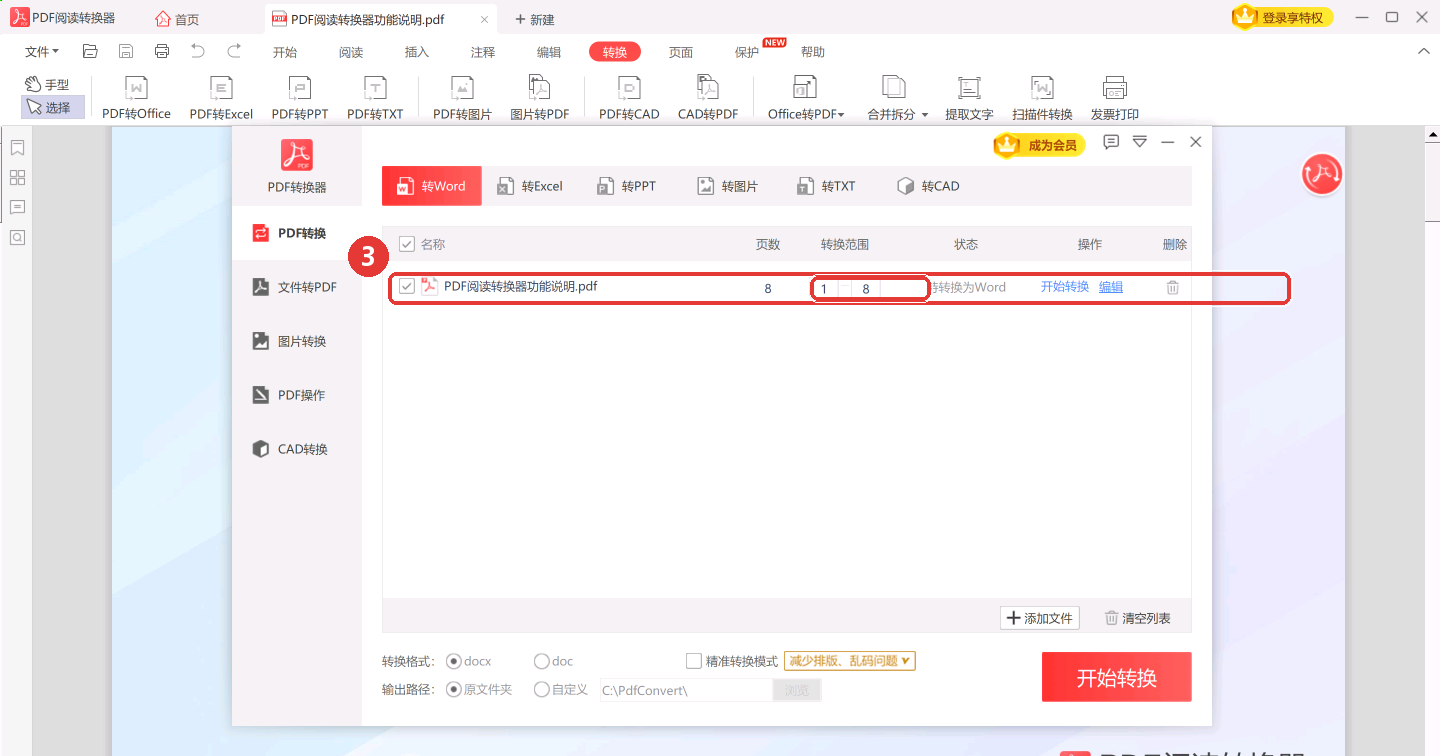
步骤 3:填入区间实测导出
输入 12-15 这样的页码范围执行导出,确认输出的 Word 只包含目标页,前后页的图表样式没有被牵连进来。
要点4 输出格式要兼顾docx与doc并集成常用PDF办公工具
输出端要同时给出 docx 与 doc 两种主流 Word 格式,并把转图片、阅读、页面拆分放在同一个软件里,避免为单项功能装一堆程序。
步骤 1:核对底部输出格式选项
确认底部选项同时支持 Word 2007 及更新版本通用的 docx 格式,以及兼容旧版归档系统的 doc 格式。选好输出文件夹,点「开始转换」。
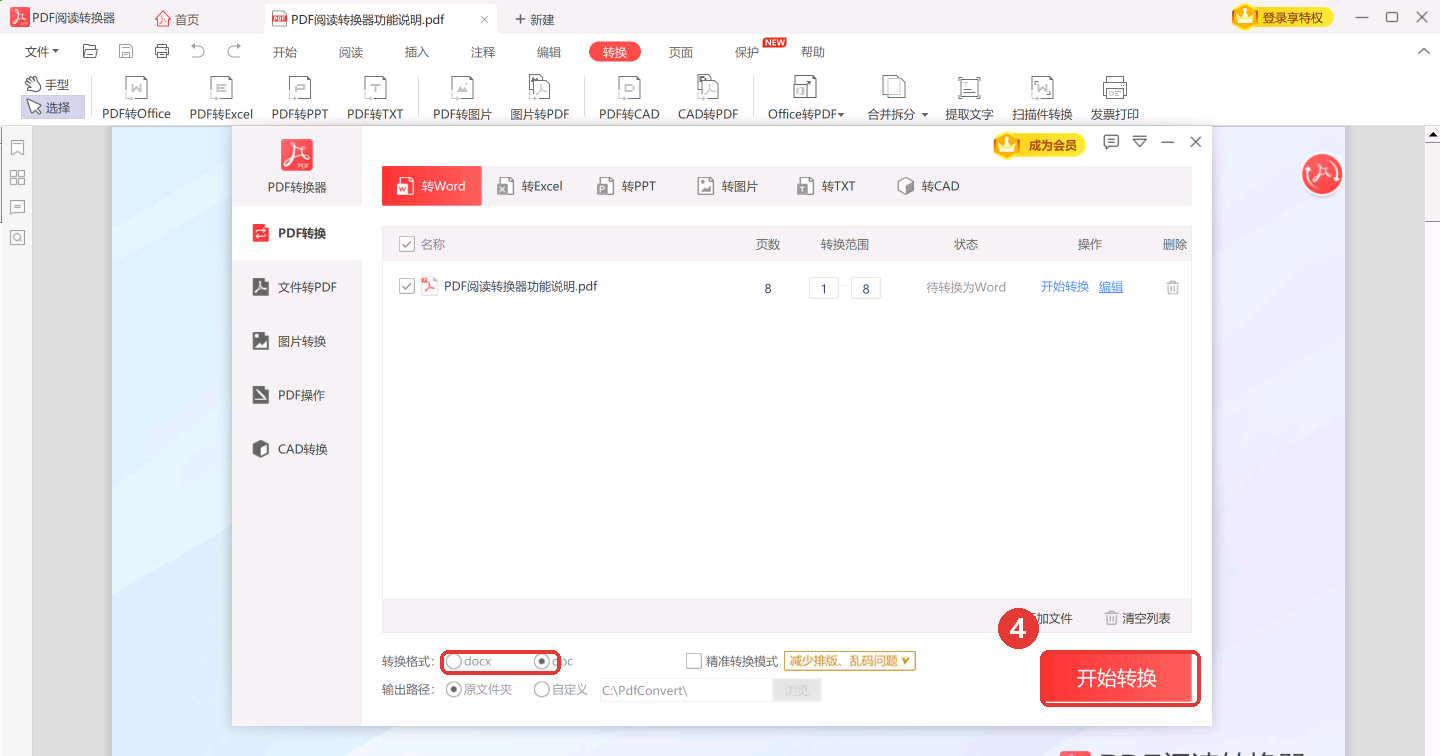
步骤 2:看顶部导航有没有整合阅读、编辑、页面
客户端顶部整合了「阅读」「编辑」「页面」这类高频模块的话,转完就能双页对照核验,或者顺手增删页面,不用来回切换软件。
步骤 3:看安装包占用和常驻表现
挑界面清爽、启动迅速的桌面客户端,装完别在后台常驻好几个进程。程序越少,和老旧办公系统打架的概率越低。
用「软领PDF阅读转换器」在本地按需选页完成PDF转Word与多格式导出
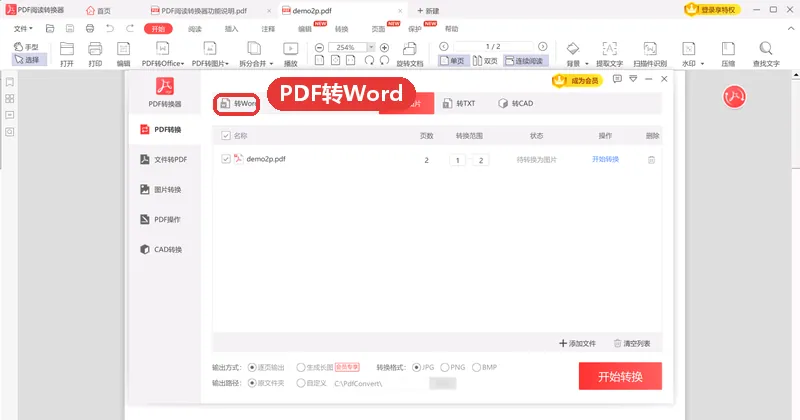
它的 PDF转Word 功能在顶部「转换」栏里默认提供本地转换能力,添加单份或多份 PDF 都行,也能按需指定只转其中几页,输出格式按协作要求自由选 docx 或 doc。
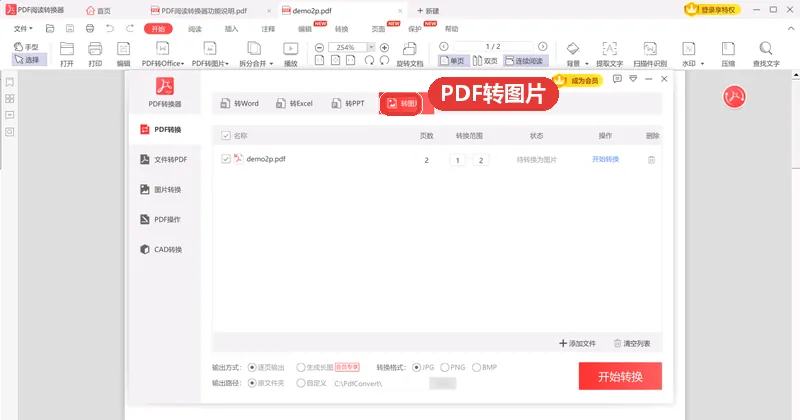
同一「转换」栏里配套的 PDF转图片 功能,适合把定稿条款或签章页导出成 PNG、JPG、BMP 图片发给外部确认,处理完不用再开别的工具。
软领是知名国产软件品牌,20 年技术沉淀、服务千万用户,软领官网 wyouhua.com 直接下载,安装无捆绑勾选项。遇到拿不准的文档格式,软件里点客服按钮可以联系真人客服,复杂情况还有工程师远程协助。

装好后拿一份带表文档实测转换与版式核验
选定本地桌面转换工具后,别急着批量处理,先拿一份包含跨页表格与多栏段落的常用文档实测一遍局部选页导出,确认符合日常办公预期。
步骤 1:挑一份常处理的带表文档做局部导出
找一份平时常打交道的带表格合同或多页报告,添加进转换列表,先指定包含表格与插图的 2 到 3 页区间执行局部导出。
步骤 2:选好格式保存到独立文件夹
按协作要求把底部输出格式选为 docx 或 doc,保存到本地一个独立文件夹里,再打开生成的 Word 副本。
步骤 3:对照原 PDF 核查版式
检查表格列宽、页眉页脚和段落换行有没有对齐,试着在正文里增删几个字,看排版是否自然连贯。确认没问题,就可以放心投入日常使用了。
大家常问
直接用Microsoft Word打开PDF和用专用PDF转Word软件有什么区别?
微软官方文档说明,Word 的「文件→打开」适合纯文本 PDF,复杂版面不保证逐页对应,分页和换行容易变。专用软件针对表格框线和段落缩进做还原,还能在转换列表里指定页码范围,处理合同报表更稳。
PDF转Word时输出格式选.docx还是.doc更好用?
日常协作用 docx,Word 2007 及更新版本都能直接打开,文件体积也小。要交给还在用 Word 2003 的归档系统或老旧模板,就选 doc,避免对方打开时报格式不支持。
上百页的PDF标书只想把其中几页转成Word能单独指定页码吗?
可以,前提是工具在转换列表里提供页码范围设置。把 PDF 加进列表后填入起止页(比如 12-15)再开始转换,输出的 Word 只含这几页,前后页的图表不受影响。
为什么有些PDF转成Word文档后字体会和原文件不一样?
PDF 里的字体可能是嵌入子集,也可能压根没嵌入,转换时系统找不到同名字体就会回退到默认字体。核查时重点看中文字符和符号有没有变成方框,正文能正常编辑即可,正式排版再手动统一字体。
推荐阅读
怎么把 PDF 转换成 Word 想保住排版得设对页码和格式
相关推荐
 pdf转word工具推荐电脑pdf转word软件怎么选pdf转word排版还原软领PDF阅读转换器






 提示