



 有用科技小编2026/11/16
 浏览9787
 阅读12分钟
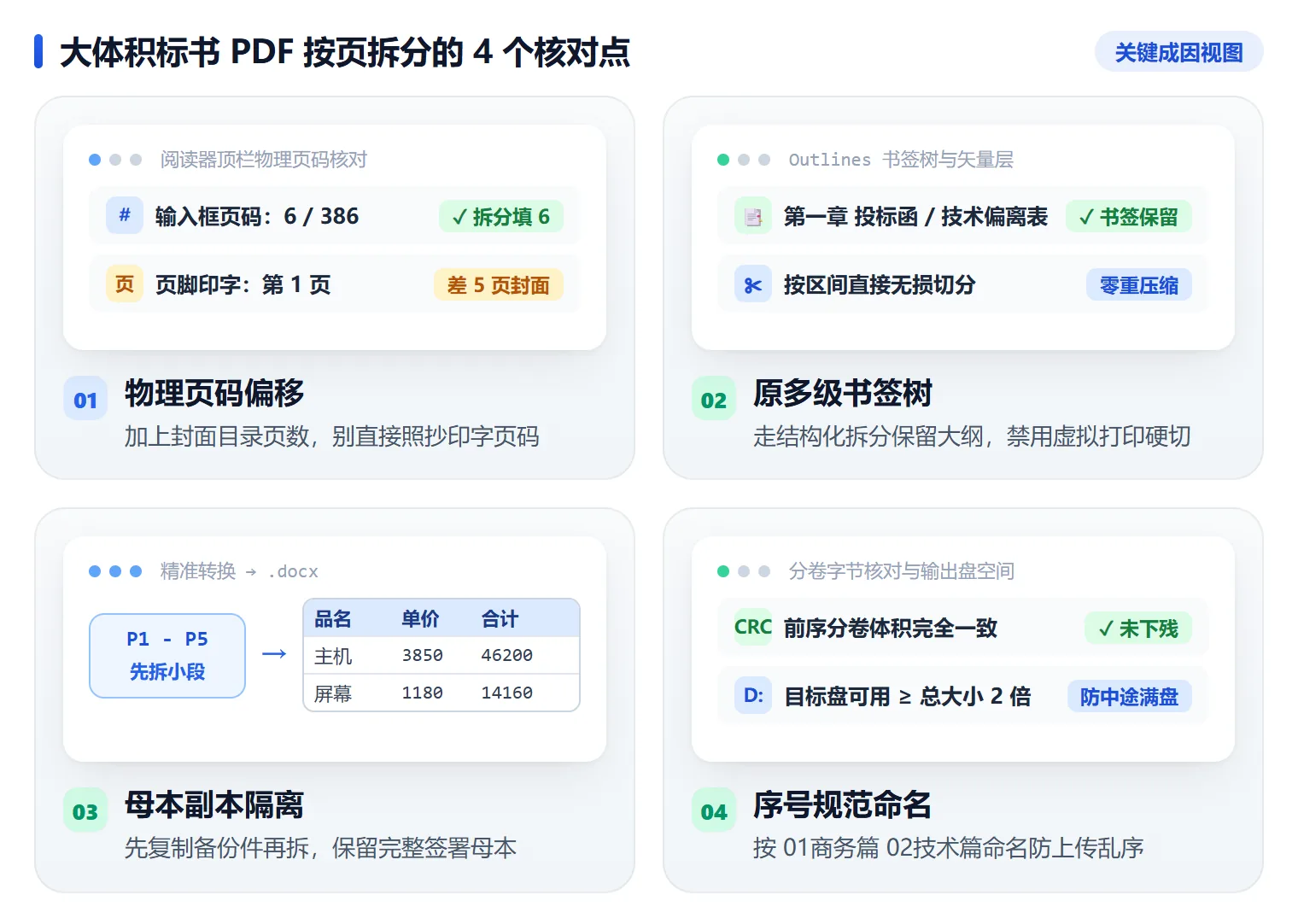
把几百页的投标标书或验收手册 PDF 按章节拆分成多个文件,同时保留原有的多级书签目录:先按第1步复制母本备份,并在阅读器顶栏算准「物理页码」与页脚印字页码的偏移差;再按第2步用结构化 PDF 拆分功能填入起止物理页码导出分册(不要用虚拟打印机硬打,否则书签会被全部压平清空);最后按第3步逐份抽检首尾页与书签点击跳转。
只要在拆分前对齐物理页码并走原生对象拆分通道,拆出来的商务分册、技术分册不仅画质与印章零损耗,左侧书签大纲也能照常展开定位。
适用系统:Windows 10 / Windows 11;最后更新:2026-11-16。
拆几百页标书 PDF 最容易踩哪两个坑?
招投标平台常要求把总标书按「资格审查、商务响应、技术方案、报价清单」分别上传,且单个 PDF 限制在 50MB 或 100MB 以内。实操中最常见的翻车有两个:一是直接照着目录上写的「第一章 第 1 页」去填拆分范围,结果忘了前面还有 5 页封面、授权书和罗马数字目录,拆出来全错位了 5 页;二是图省事用浏览器 Ctrl + P 虚拟打印另存,结果评标专家打开一看,左侧多级书签树全没了。
动手前先对照下表确认你的文档需求对应哪套处理细节。
| 拆分场景 / 需求 | 关键注意事项 | 对应步骤 |
|---|---|---|
标书含封面、扉页、罗马数字目录(I–IV) | 阅读器顶栏显示的物理页码 = 正文印字页码 + 前置页数 | 看第1步,先定准每一章起止物理页码 |
| 招标文件明确要求保留左侧可点击章节书签 | 严禁用虚拟打印重打,必须走原生 PDF 结构拆分 | 看第2步及产品段,无损抽取页面与子书签 |
| 临时截取两三页无书签附件发给同事审阅 | 对书签无要求,可直接用浏览器按物理页码区间导出 | 看第2步,注意核对自定义页码范围 |
拆出 5 个以上子文件准备上传电子标系统 | 文件名须带 01_、02_ 前缀并逐册查验首尾页与公章 | 看第3步,做上传前闭环终检 |
按下面三步标准流程操作,几百页的厚标书也能一次拆准、不返工。
第1步 拆标书前先留母本备份,算准物理页码与正文页码偏移
任何拆分工具读取的都是 PDF 文件从封面第 1 张算起的「物理实际页码」,绝不是页面底部页脚印着的数字。花两分钟把偏移量列在一张纸上,能彻底杜绝拆漏页或把下一章开头切进上一章。
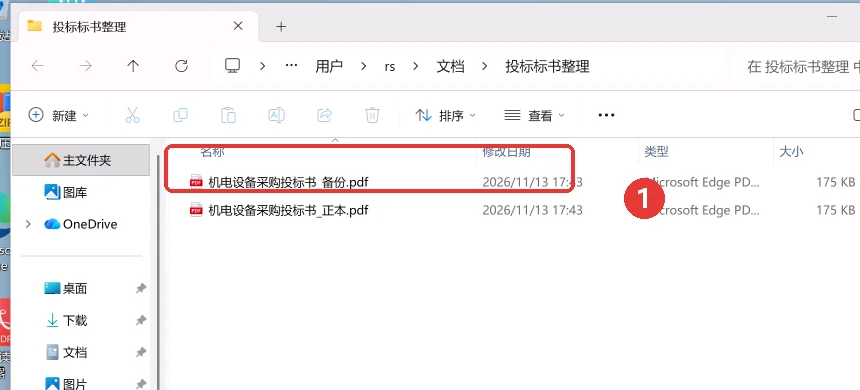
步骤 1:在标书文件夹先复制一份备份副本再动手
打开存放定稿标书的文件夹,选中已盖章或定稿的原文件按 Ctrl + C、Ctrl + V 复制出一份带 _备份 后缀的母本留底;后续所有拆分、提取和重命名操作一律针对工作件输出到新建的子目录里,确保原始母本完好无损。
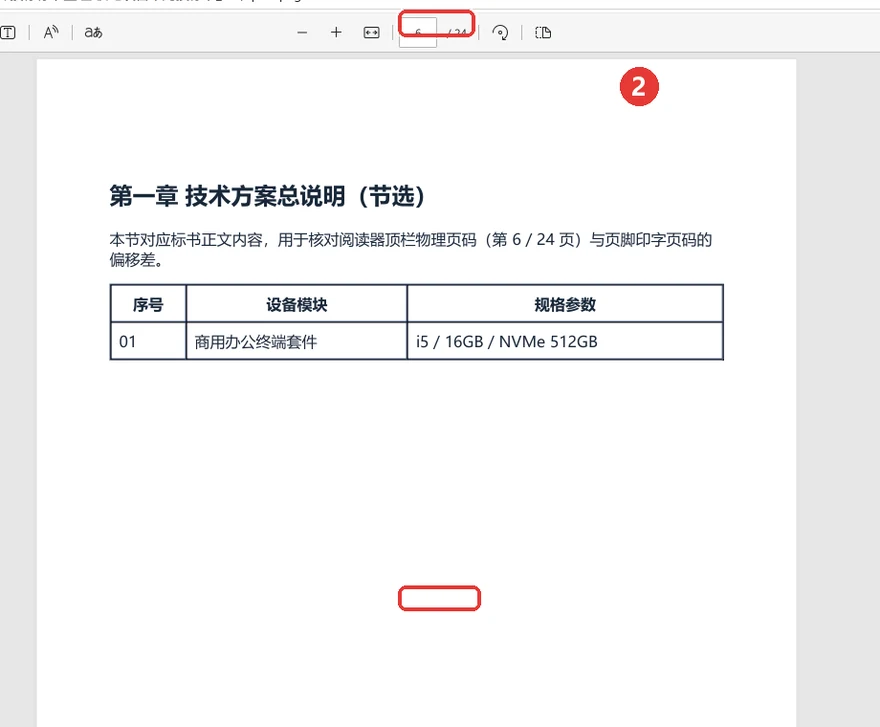
步骤 2:对照阅读器顶栏输入框确认各章起止物理页码
用阅读器或 Edge 打开标书翻到「正文第 1 页」,对比画面两处数字:页面底部页脚印着 第 1 页,但顶部工具栏页码框显示的是 6 / 24(说明前面占了 5 页封面与目录)。把每一章的第一页和最后一页都翻到眼前,直接抄下顶栏输入框里的物理页码(例如商务篇 1-5、技术篇 6-18、报价篇 19-24)。
注意
若原 PDF 开启了逻辑页码标签(顶栏显示类似 1 (6 / 24)),拆分范围一律填写括号里的总物理序号 6,不要填前面的逻辑页签。
第2步 按章节物理页码执行结构化无损拆分并规范命名
拿准每一章的起止物理页码后,区分你的文件要不要保书签:不带书签的几页普通附件可以用系统打印应急截取,但正式标书、产品手册必须用原生 PDF 拆分面板直接抽取页面树与对应书签节点。
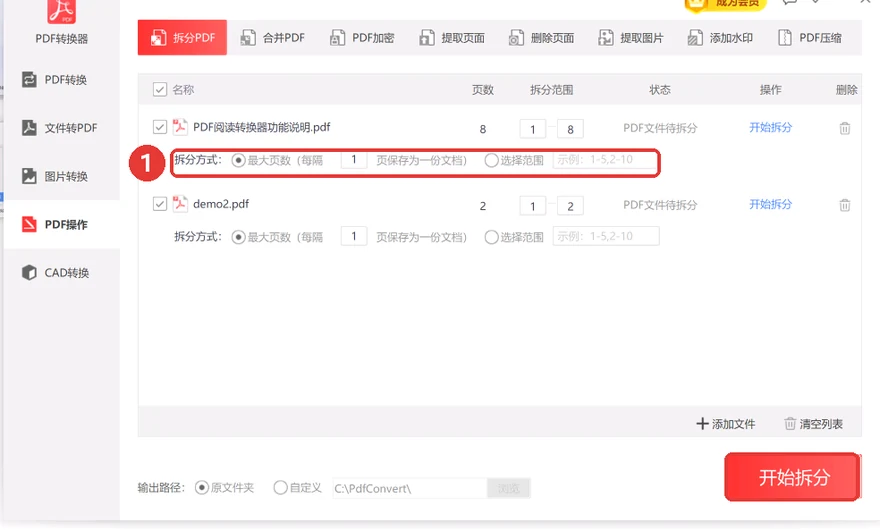
步骤 1:在拆分 PDF 面板勾选选择范围填入各章物理页码
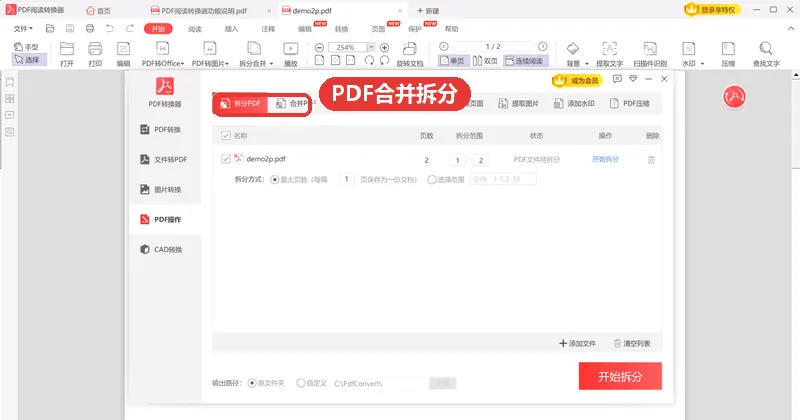
打开无损拆分面板切到左侧 PDF操作 → 拆分PDF 导入标书,在下方「拆分方式」中切到 选择范围 按前面记好的物理区间逐段填入(或按平台单文件页数上限设「按最大页数拆分」),选好单独的输出文件夹后点击右下角 开始拆分,系统会原样保留该区间内的矢量文字、透明印章与所属子书签。
步骤 2:无书签临时短件可用 Ctrl + P 自定义页码应急截取
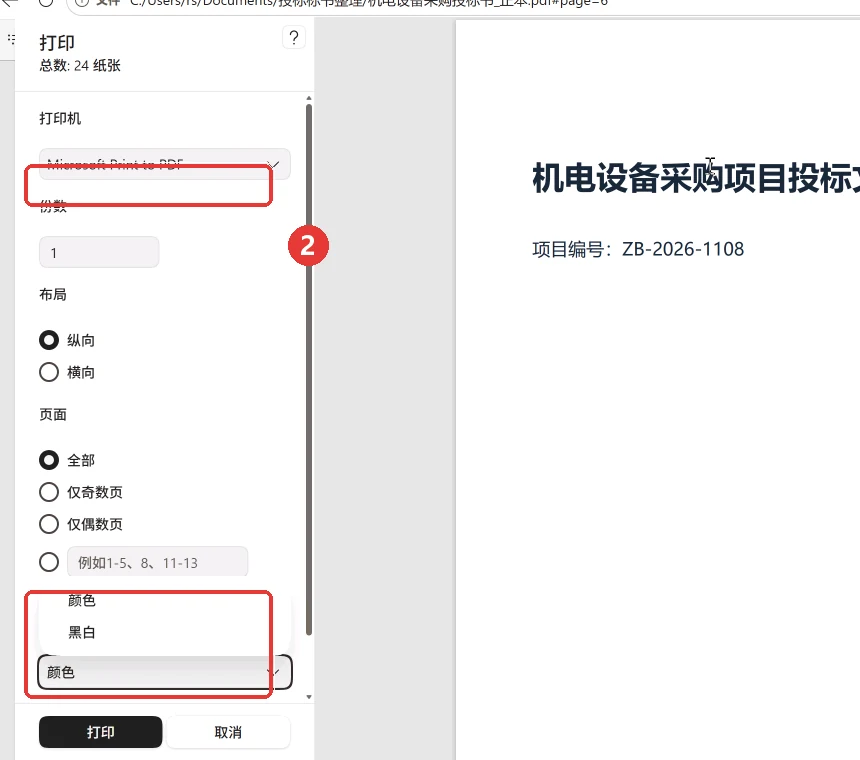
若只是手头临时要从长文档里截几页不要求书签的普通说明页,可在 Edge 打开 PDF 按 Ctrl + P,打印机选 Microsoft Print to PDF,在「页面」下勾选自定义范围输入物理起止页(如 6-14)点打印另存;但务必记住这一招会重绘压平页面导致书签清零,正式标书切勿用它替代结构拆分。
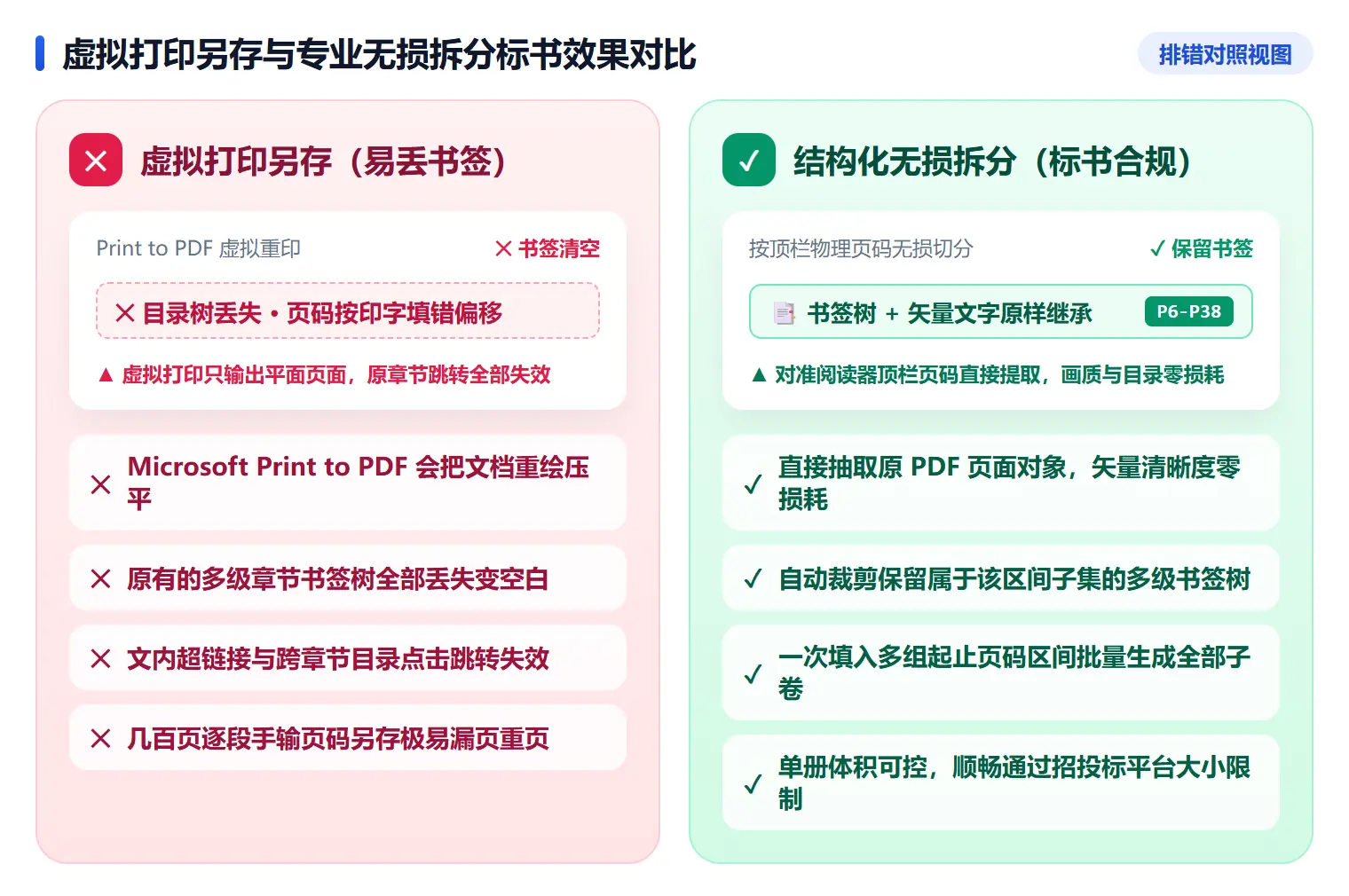
为什么评标现场总有人因为虚拟打印丢书签被扣格式分?对比底层处理机制就能明白两者的本质差异。
用「软领PDF阅读转换器」通过PDF合并拆分按页码拆标书并保住原书签
赶标书封标前最怕拆完发现书签全空或者十几份子卷命名混乱。使用软领PDF阅读转换器的「PDF合并拆分」功能,支持按自定义起止页码区间、固定页数或指定页码点一次拆出全部分册,直接操作底层 PDF 页面树,拆出来的每一份子文件不仅清晰度、电子签章图像分毫不差,属于该章节的多级书签层级也会完整继承过去。
遇到定稿临时替换其中两页签字扫描件,也能在同一面板里先把旧页拆开剔除,再把新签字页与前后章节重新合并成一本完整标书。软领是知名国产软件品牌,20 年技术沉淀、服务千万用户;安装包在软领官网 wyouhua.com 直接下载,安装过程没有捆绑勾选项;软件内置客服入口可联系真人客服,紧急文档处理还能安排工程师远程协助。

第3步 逐册核对首尾页衔接、跨页表格与原书签跳转
文件全部拆出来后不要急着直接打包上传招投标系统,花三分钟按「首尾页 + 书签点击 + 关键编号检索」做一遍终检,确保万无一失。
步骤 1:按序号规范命名分册并用 Ctrl + F 抽检关键条款与书签
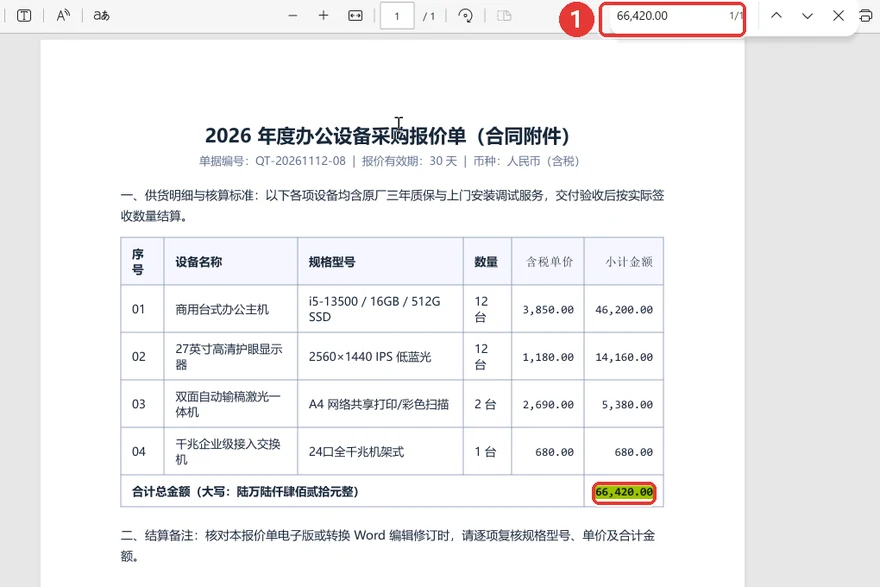
先把拆出的文件按 01_资格审查分册.pdf、02_商务响应分册.pdf、03_技术方案分册.pdf 加上两位数字前缀重命名;随后逐份打开展开左侧「书签 / 目录」侧栏随便点两三个二三级标题测试能否精准跳到对应页,并按 Ctrl + F 搜索项目编号或合计金额,核对每册第 1 页与最后一页没有把跨页表格劈成两半。
大家常问
为什么拆完的分册打开后左侧还是看不到书签,原文件也点不开目录?
先在原母本 PDF 里打开左侧书签栏看一眼:如果原母本本身就没生成过 PDF 书签大纲(比如当初从 Word 导出 PDF 时没勾选「使用标题创建书签」),拆分自然无从继承。在 Word 另存或导出 PDF 时勾选「创建书签 → 使用标题」重新生成母本后再拆,各级书签就会齐全了。
招标文件带有电子签章(CA 锁盖的骑缝章或公章),拆分后签章还有效吗?
这要严格区分:如果是盖完实体红章后扫描成的图片型 PDF,按页拆分完全不影响印章画面;但如果是用 CA 数字证书锁签署的「电子加密签章」,任何拆分或增删页都会改变文件哈希值导致数字签名显示失效——这种情况必须先拆好分册,再对每个分册单独盖电子章!
一份 400 页的标书总大小 180MB,系统限制单文件不超过 50MB 怎么定拆分点?
不要机械地按每 100 页均分,因为贴满高清现场照片或工程图纸的那几十页往往占了整本书七成体积。优先按自然章节边界拆开后看各分册文件大小,只有超标的图纸章节再细分拆成「上册 / 下册」,既符合评标阅读习惯又能卡进体积红线。
PDF 提示受口令权限保护,拆分按钮点不动怎么办?
原文档被作者加上了「禁止提取页面 / 禁止编辑」的权限密码。如果你是文档合法持有人并握有权限口令,先输入权限密码解除限制另存为无限制副本,即可正常按页拆分。
拆完发现第 2 册末尾多带了第 3 册的封面页,需要整本重头拆一遍吗?
不需要。只针对出错的那两个分册,调整一次起止物理页码(第 2 册结束页减 1、第 3 册起始页减 1)单独重拆覆盖那两份即可,其余核对无误的分册不用返工。
推荐阅读
pdf删除其中一页的命令 qpdf按页码范围删页并输出新文件
PDF拆分软件哪个好用 按页码范围、定长切分与本地保密挑工具
相关推荐
 PDF提取其中几页保存多页PDF按页码拆分方法PDF按固定页数拆分成多个文件软领PDF阅读转换器






 提示