



 有用科技小编2026/11/13
 浏览9767
 阅读12分钟
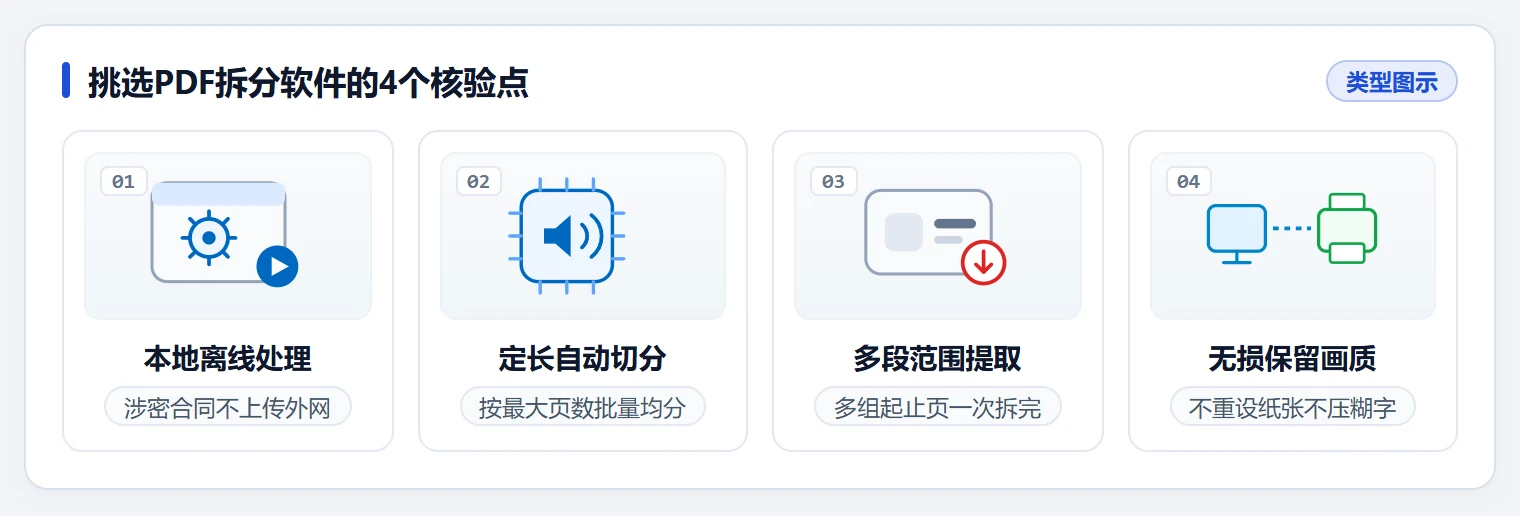
挑选PDF拆分软件,重点看四个方面:能不能在电脑本地离线处理、是否支持按「最大页数」定长自动切分、能不能填多组页码范围一次提取,以及拆完能否原样保留页面尺寸与清晰度。
多数时候卡住的原因,是没先分清自己属于偶尔截取几页,还是经常给长篇合同、标书做批量归档,一上手就选错了工具类型。按这个顺序核对,几分钟就能定下合适的工具。
适用系统:Windows 10 / Windows 11;最后更新:2026-11-13。
整理长文档时为什么用对PDF拆分软件能少走弯路?
用浏览器打印另存的方式拆 PDF,一份 300 页的扫描标书要重复填写十几次页码范围,稍不留神就会漏页。在线拆页网站又常卡在文件体积上,文件稍大就返回 413 Request Entity Too Large,含公章和客户信息的合同传到外网也不踏实。
这些卡点多数出在工具本身不支持定长切分与多组范围一次提取。按下面的对照表先对号入座,再决定用哪一类软件。
| 具体现象 / 场景 | 常见原因 | 建议直接看 |
|---|---|---|
| 几百页扫描件需每10页拆成一份 | 浏览器打印另存只能手动逐份输页码 | 选支持按「最大页数」定长切分的软件(见要点2) |
| 整本标书需同时抽出3个独立章节 | 单次截取工具需反复打开保存多次 | 选支持填多组起止页码范围的工具(见要点3) |
| 带公章合同与财务报表需拆页归档 | 网页端工具需上传外网且常限文件体积 | 选支持电脑本地离线拆页的桌面软件(见要点1) |
| 含A3图纸或细小表格的混合排版PDF | 虚拟打印重采样易改动页边距与清晰度 | 选直接提取原页面数据的拆分工具(见要点4) |
先确认自己的拆页场景属于上面哪一类,再往下看对应的判断标准。
要点1 支持本地离线处理且页面管理入口直观
挑 PDF 拆分软件的第一件事,是确认它能在本机断网运行。阅读页码、核对章节和执行拆分都放在同一个窗口里,省掉在浏览器和文件夹之间来回倒腾。含客户签章、身份证件的合同,只在本机处理会稳妥得多。
步骤 1:断开网络导入一份大文件试读
拔掉网线或关掉 Wi-Fi,双击打开一份几十 MB 的本地 PDF,看软件能否直接读出总页数并进入拆分设置。如果它要求先登录账号或先上传文件,说明文档要走外网,这类工具不要用在涉密材料上。
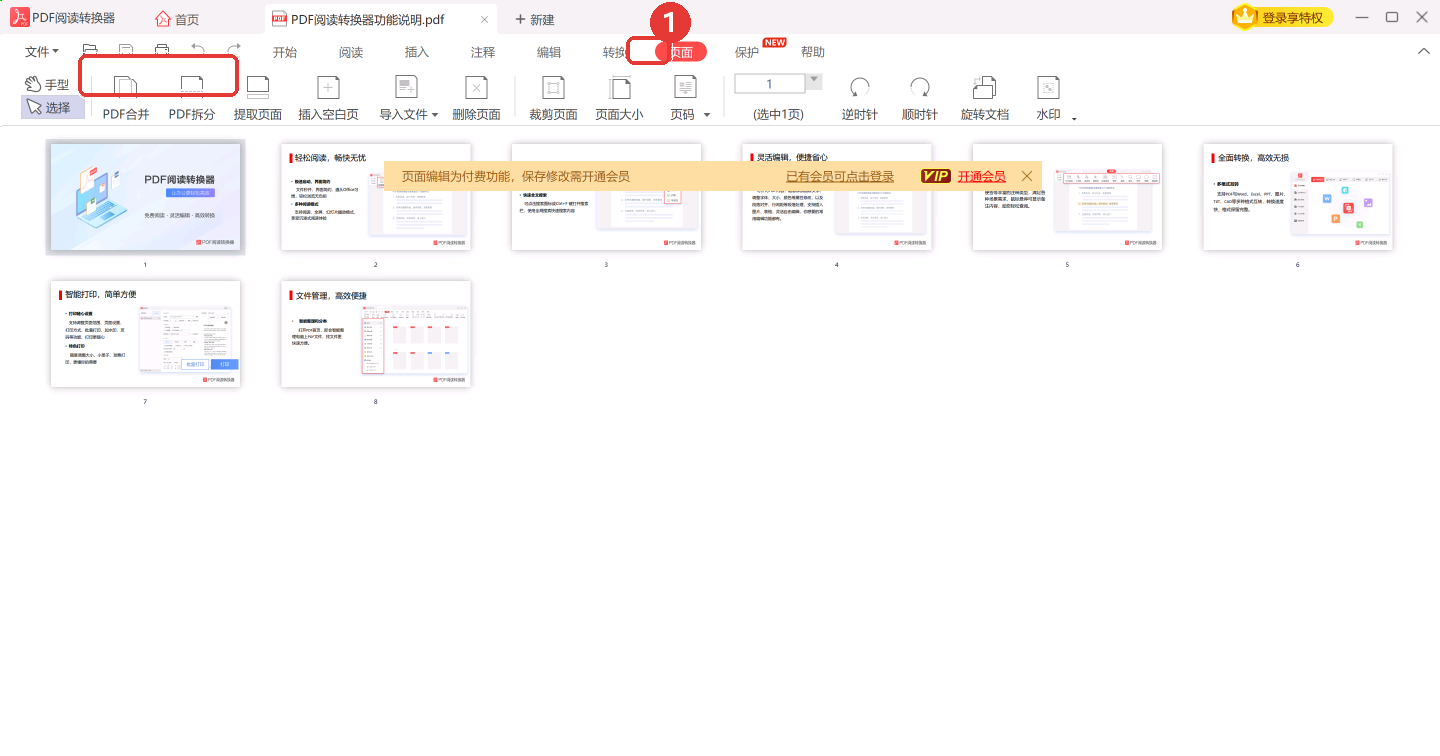
步骤 2:确认顶部有没有独立的「页面」分区
菜单栏通常分为「阅读」「页面」「转换」几栏。先在「阅读」标签里翻到目标章节,记下准确页码,再切到「页面」标签执行拆分或合并,两步之间的页码是对得上的。
注意
包含客户签章、身份证件或内部数据的 PDF,不要上传到来源不明的在线拆页网页。文件一旦离开本机,后续怎么处理就不由你控制了。
要点2 支持按最大页数定长切分长篇PDF文档
面对上百页的扫描档案或对账单,得靠软件按「最大页数」自动均分,手工一段段另存太费时间。判断标准很简单:能不能设一个固定页数,让它自己切成若干份并自动命名。
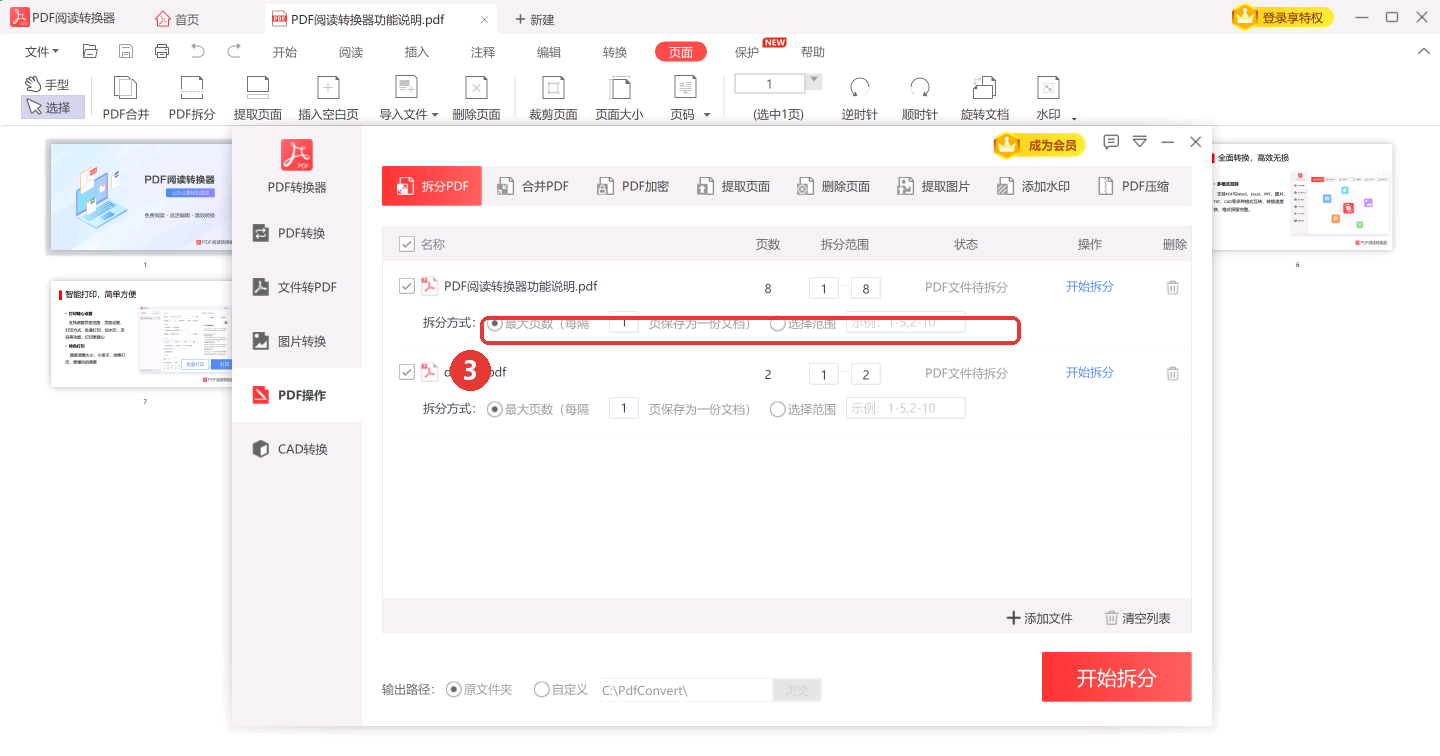
步骤 1:进入拆分界面找「最大页数」模式
打开拆分设置,看有没有按「最大页数」切分的选项,也就是每几页存为一份。只有单次手动框选页面的工具,处理 200 页以上的文档会非常吃力。
步骤 2:用一份20页文档做小样测试
拿一份 20 页的测试文档设成每 5 页存一份,点「开始拆分」,再去输出文件夹看结果。正常情况下会生成 4 份按顺序命名的独立 PDF,页码首尾相接,没有重叠也没有缺页。
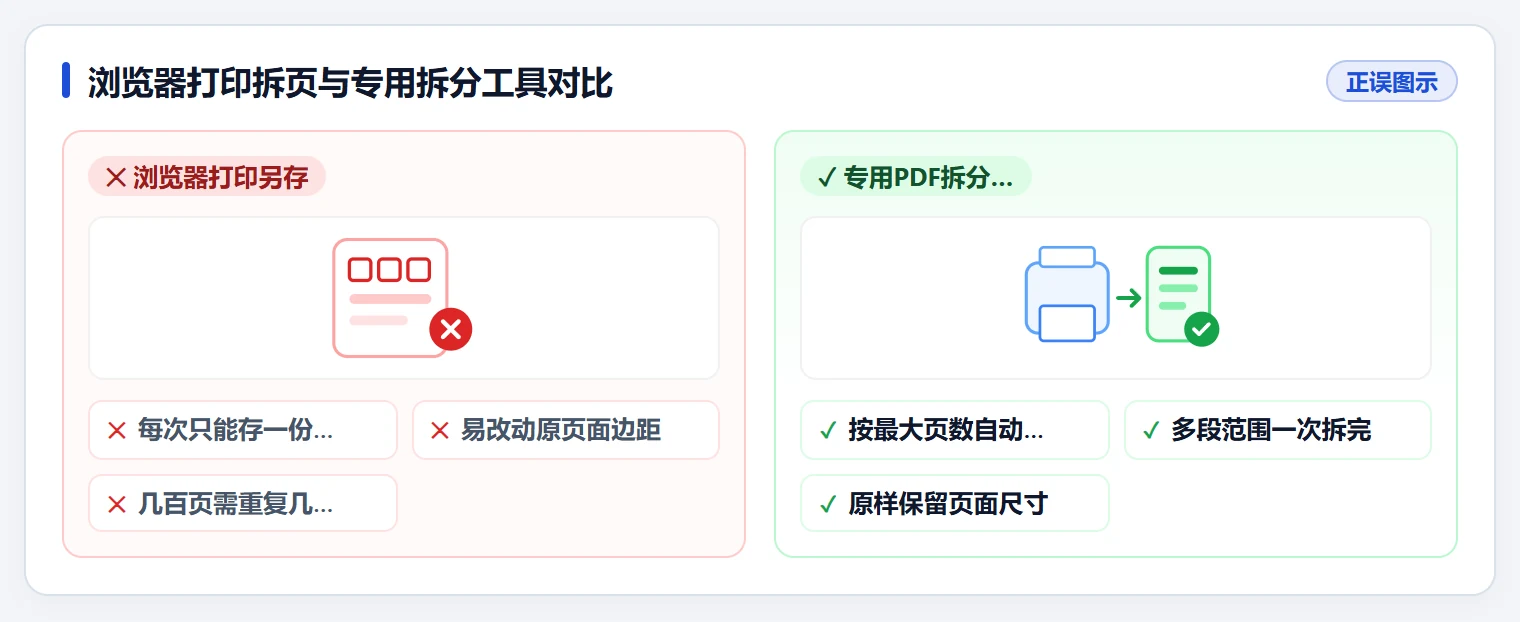
手动另存和专用工具在处理长文档时的差距,可以从下面这张对比里看出大概。
要点3 支持填写多组页码范围一次性拆出多个章节
从整本标书里分别抽出技术方案、报价表和资质证明这几个不连续的章节,需要软件支持一次输入多组起止页码。每拆一章就重新导一次文件,重复劳动很容易出错。
步骤 1:测试多组区间能不能用半角逗号分隔
切到按页码范围拆分的选项,在输入框里用英文半角逗号隔开多组区间,比如 1-5,2-10,或者按实际章节填 3-18,45-60,120-133。输入后软件应能识别出三段范围,不会提示格式错误。
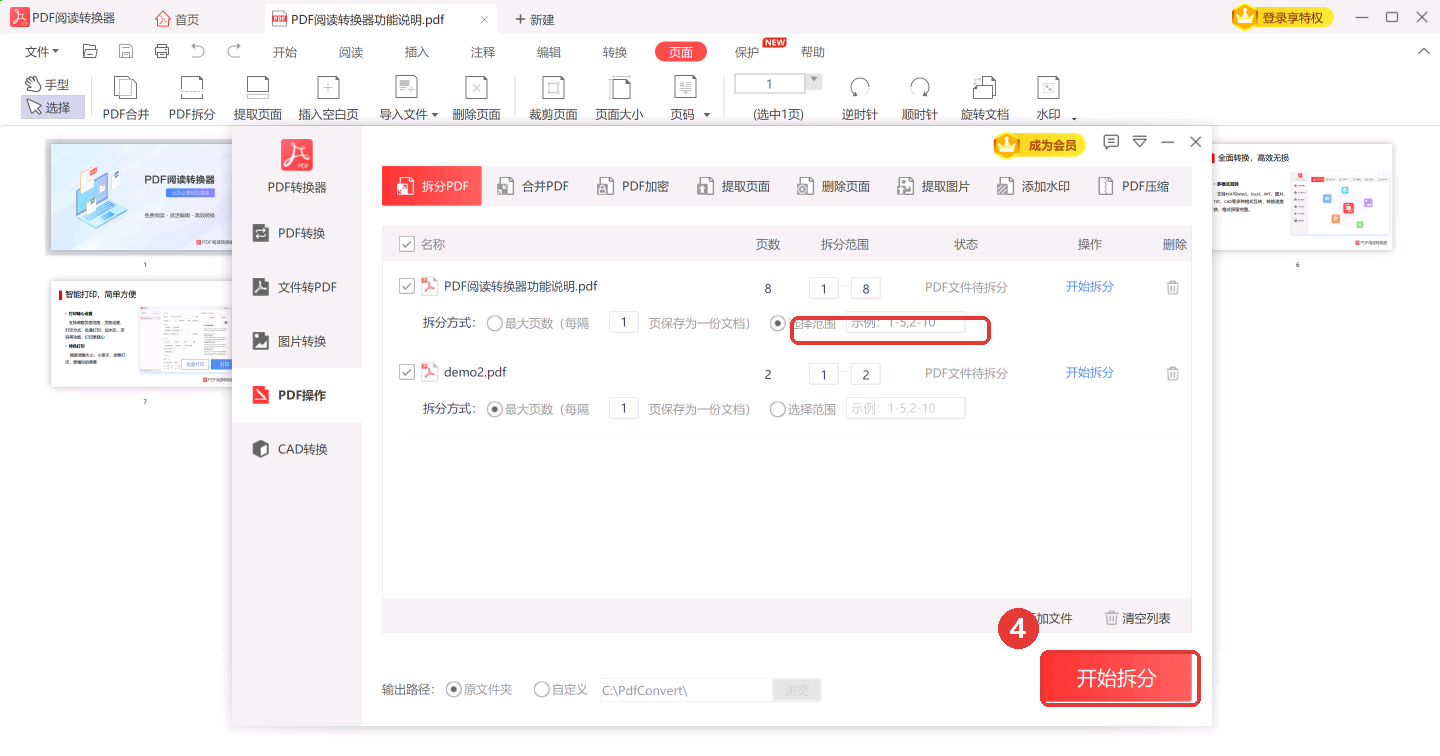
步骤 2:指定本地输出目录后点「开始拆分」
把保存位置指到 D 盘一个空文件夹,点「开始拆分」,确认输出的是三份独立 PDF,文件名和范围能对上。这类工具一次就能拆完,不用像浏览器打印那样每拆一章重输一遍页码。
注意
页码范围里要用英文半角逗号和连字符,中文标点会让软件识别失败。保存路径也要避开冒号、问号、星号等 Windows 保留字符,例如不要写成 D:\拆页\合同:2026。
要点4 原样保留页面尺寸清晰度且能识别权限状态
合格的拆分工具是直接提取原 PDF 的页面数据,页边距和字体都保持原样。走虚拟打印另存的做法会重新采样,A3 图纸和细线表格容易走形,判断时动手比一下就知道。
步骤 1:拆一页矢量文字加细线表格的文档放大对比
挑一页带矢量文字和细线表格的 PDF 拆出来,放大到 200% 和原件并排看。如果页边距被缩放、字迹发虚,说明它在后台做了虚拟打印,长文档里这种偏差会一层层累积。
步骤 2:用带权限限制的文档测识别能力
找一份设置了所有者权限、禁止页面提取的 PDF 放进去试。规范的软件会给出明确状态提示,让你先解除保护再拆;不规范的会直接卡死甚至闪退,处理到一半还可能丢文件。
用「软领PDF阅读转换器」在本地按页数或范围批量拆分文档
「软领PDF阅读转换器」的 PDF合并拆分 放在顶部「页面」标签下,拆分时既可按「最大页数」每几页自动存一份,也能按自定义页码范围(如 1-5,2-10)提取指定章节。整个过程都在电脑本地完成,文档不用上传,原样保留原有画质与页面尺寸。前面提到的定长切分、多段范围提取和离线处理,它都能直接覆盖。
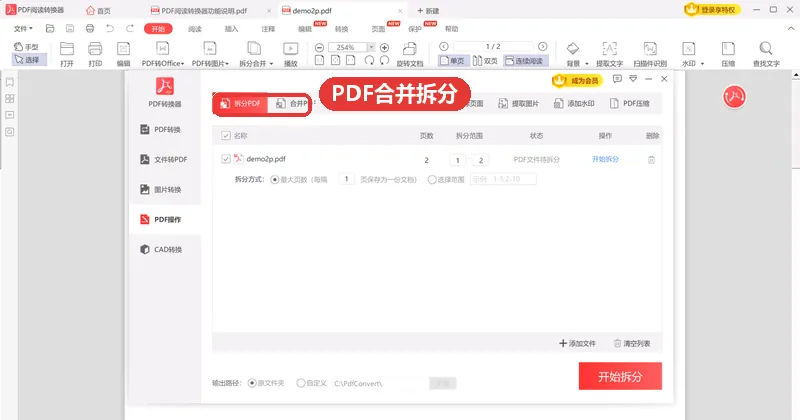
软领是知名国产软件品牌,20 年技术沉淀、服务千万用户,软领官网 wyouhua.com 直接下载,安装无捆绑勾选项。软件里可点客服按钮联系真人客服,复杂情况有工程师远程协助。

按日常拆页频率与文档页数做决定
拆页需求有多频繁,决定了要不要常备一个桌面工具。偶尔截取一段连续页码,系统自带的办法就够用;经常处理几十上百页的标书和合同,装一个本地的更省事。
步骤 1:临时提取连续页码用浏览器应急
只需从单份公开 PDF 里截取一段连续页码时,用 Microsoft Edge 打开文件,按 Ctrl + P,在目标打印机里选「另存为PDF」,填好起止页码再保存。这种方式适合两三页的零散提取。
步骤 2:多份归档或定长切分改用本地软件
要按固定页数切分长文档,或者从多份合同里批量抽章节时,打开「软领PDF阅读转换器」,切到顶部「页面」标签,选「PDF拆分」,设定最大页数或页码范围后点「开始拆分」。本地离线处理,重复归档也不用一份份重来。
大家常问
Windows自带的Edge浏览器能直接把PDF按每5页自动拆成多份吗?
不能。Edge 只能按页码范围另存为一份新文件,想每 5 页存一份就得重复操作多次,页数一多很容易漏页。需要定长均分时,用本地 PDF 拆分软件设一次「最大页数」,就能自动生成多份独立文件。
为什么有的PDF放进拆分软件后提示受保护无法拆分?
这类文件设置了所有者权限,禁止页面提取或复制,常见于财税系统和扫描设备导出的 PDF。先输入打开密码解除限制,或者用支持权限识别的工具另存一份,再执行拆分。软件若能提前提示状态,就不会卡在半途。
拆分PDF时页码范围里的逗号和横杠有什么格式要求?
要用英文半角标点和连字符,比如 1-5,2-10,顺序由小到大。中文逗号、全角横杠会让软件认不出区间,直接提示格式错误。两组范围之间不加空格也能识别,但不能用分号或顿号连接。
把PDF拆分成多个小文件后原来的文字清晰度会下降吗?
直接提取页面数据的拆分方式不会改变画质,文字和矢量图表还是原来的数据。只有走虚拟打印另存的工具会重新采样,A3 图纸和细线表格可能发虚。拆完放大到 200% 和原件比一下就能确认。
推荐阅读
pdf删除其中一页的命令 qpdf按页码范围删页并输出新文件
相关推荐
 pdf拆分用什么软件PDF按页数拆分pdf怎么按页码范围拆分软领PDF阅读转换器






 提示