



 有用科技小编2026/11/13
 浏览9766
 阅读11分钟
往 PDF 里补图片时最容易卡在三处:Edge 浏览器工具栏里只有墨迹和文本注释,找不到「插入图片」;JPG 自带的白底会把公章下方的正文盖住;拖了图片左右边的中点,证件照会被拉成扁的。
这些都跟文档本身没关系,问题出在图片格式和拖控制点的手法上。顶部插入图片按钮灰着点不动,多半是文档带了所有者权限密码,编辑权限被锁住了,比如会提示「本文件受密码保护,某些功能已禁用」。
补图时碰到的白框挡字、图片被拉扁,多数是图片格式选错或者拖错了边框中点,跟文档本身没坏,按顺序排查就能改过来。
适用系统:Windows 10 / Windows 11;最后更新:2026-11-13。
往PDF合同或标书里补张图片为什么常遇到挡字或变形?
有人在 Edge 里打开 PDF 想插图,翻遍工具栏也找不到「插入图片」;有人插进去后发现 .jpg 自带的白底把公章下方的正文盖住了;还有人拖了图片左右边的中点,证件照被拉宽成了扁的。同一份文件在别的工具里打开又一切正常,说明问题出在格式和操作手法上。
| 具体现象 / 位置 | 常见原因 | 建议直接看 |
|---|---|---|
| 需要在文字上方叠放公章或签名图 | JPG 不支持透明通道,会自带白框遮字 | 第1步务必准备带 Alpha 透明底的 PNG 图片 |
| 用 Edge 浏览器打开 PDF 想插图 | 内置阅读器仅支持墨迹与文本注释,没有插图功能 | 第2步换用带「编辑 - 插入图片」的桌面软件 |
| 插进 PDF 的证件照或图标被拉扁变形 | 误拖了上下或左右边框中点,破坏了宽高比 | 第3步只拖图片四个角的控制点等比例缩放 |
| 直接覆盖保存后发现位置偏了难恢复 | 覆盖原文件会改动原始底稿,不便撤回比对 | 第4步从「文件」菜单选「另存为」新 PDF 副本 |
下面按格式准备、插入定位、等比缩放、另存核验的顺序逐条说明,每一步都能单独对照着做。
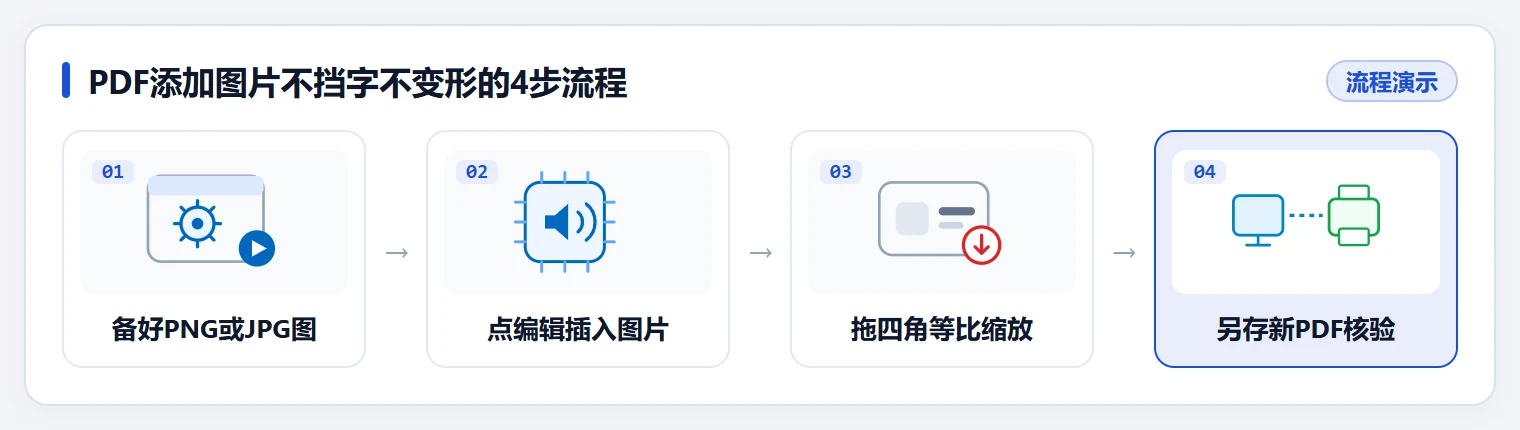
第1步 选对PNG或JPG底图格式并确认PDF可编辑
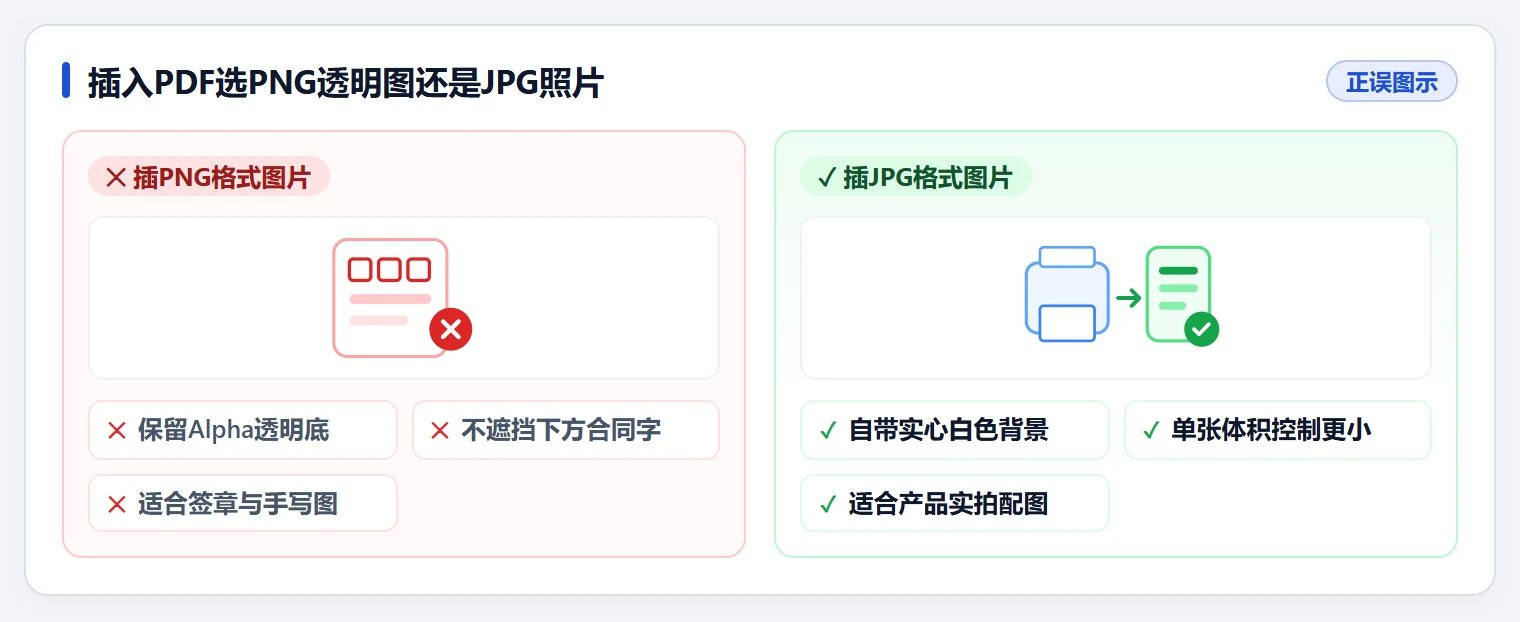
结论:图片格式选错,后面怎么调都挡字。要叠在文字上面的是电子印章、手写签名或透明底 Logo,就准备带 Alpha 透明通道的 .png 图片;独立排版的产品实拍照用 .jpg,单张体积更小,不会把 PDF 撑得太大。
步骤 1:按用途挑图片格式
在图片编辑或截图工具里确认底图已经是透明背景,导出时选 PNG;实拍照片则保留 JPG 原格式。同一份文档里既有印章又有照片时,分开准备两张不同格式的图,别混用。
步骤 2:确认PDF没有被锁住
在文件资源管理器里右键目标 PDF,点「属性」,看「常规」里有没有勾上「只读」,勾了就取消。文档带所有者权限密码、编辑工具灰着点不动的,先用密码解除编辑限制再往下做。
注意
不要直接把 .jpg 文件的后缀名手动改成 .png,那样并不会生成透明通道,插进 PDF 依然带白底挡字,必须重新导出成真正带 Alpha 通道的图片。
第2步 切换到顶部编辑标签将图片插入指定页面
结论:Edge 这类系统自带浏览器只有墨迹手写和文本注释,插不了本地图片,得换带对象编辑的桌面 PDF 工具,从顶部「编辑」标签里操作。
步骤 1:翻到需要补图的那一页
用桌面 PDF 工具打开文档,先滚动到要补图的那一页,把版面空间留出来,比如把光标停在段落末尾或表格的空白格里,方便后面定位。
步骤 2:点「编辑」再点「插入图片」
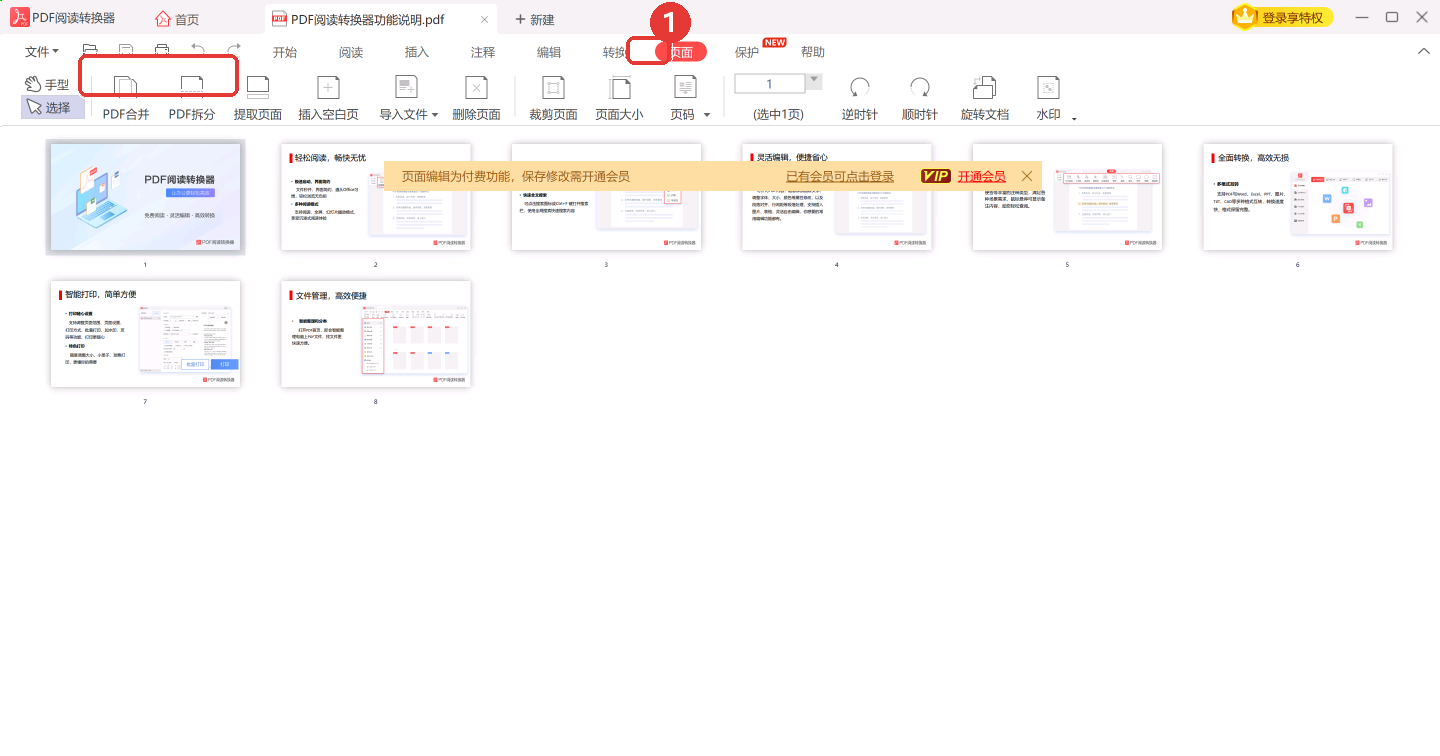
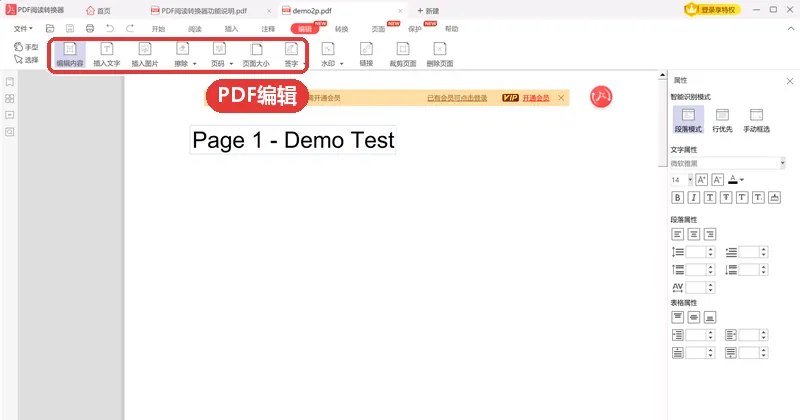
点顶部导航栏的「编辑」标签,调出编辑工具栏,点「插入图片」,在跳出来的文件窗口里选中准备好的本地图片,再在页面上的目标位置点击一下把图放下去。
用「软领PDF阅读转换器」在编辑栏直接插入图片并另存定稿
PDF编辑就是为这类补图场景准备的:打开 PDF 后点顶部「编辑」标签,就能用「插入图片」「插入文字」和页码这些工具,在目标页面选点放入准备好的 PNG 或 JPG 图片,再自由调整大小和位置,改完从「文件」菜单保存或另存为新 PDF。合同补电子章、标书加配图这种一次性的活儿,打开就能动手,不用在浏览器和别的软件之间来回倒。
软领是知名国产软件品牌,20 年技术沉淀、服务千万用户;软领官网 wyouhua.com 直接下载,安装无捆绑勾选项,装完就能打开文档改图。版式复杂或者插完效果不满意,软件里点客服按钮能联系真人客服,需要时还有工程师远程协助。

第3步 拖动图片四角控制点等比例缩放并对齐位置
结论:缩放只认四个角,拖边框中点一定变形。图片刚插入时通常偏大,先缩到合适尺寸,再挪到目标位置。
步骤 1:点击选中图片按住角点缩放
点击刚插入的图片,四周出现调整边框,鼠标按住四个角里任意一个角点向内或向外拖,需要更稳当就同时按住 Shift 键,这样图片按原始宽高比缩放,公章不会变椭圆。
步骤 2:拖到目标位置对齐正文
把鼠标移到图片中心区域,等光标变成移动箭头时按住拖拽,让它和周围段落左对齐,或放进表格指定的框里,松手前扫一眼有没有压住关键文字。
注意
切忌直接拖图片上下边或左右边的中点控制块,那样会破坏原始宽高比,公章变椭圆、人像被拉宽。缩放后位置偏了就按 Ctrl + Z 撤销重来,别硬拖回去。
第4步 另存为新PDF副本并在实际比例下检查效果
结论:改完不要覆盖原文件,另存一份新副本留底,原件随时可以退回去比对。
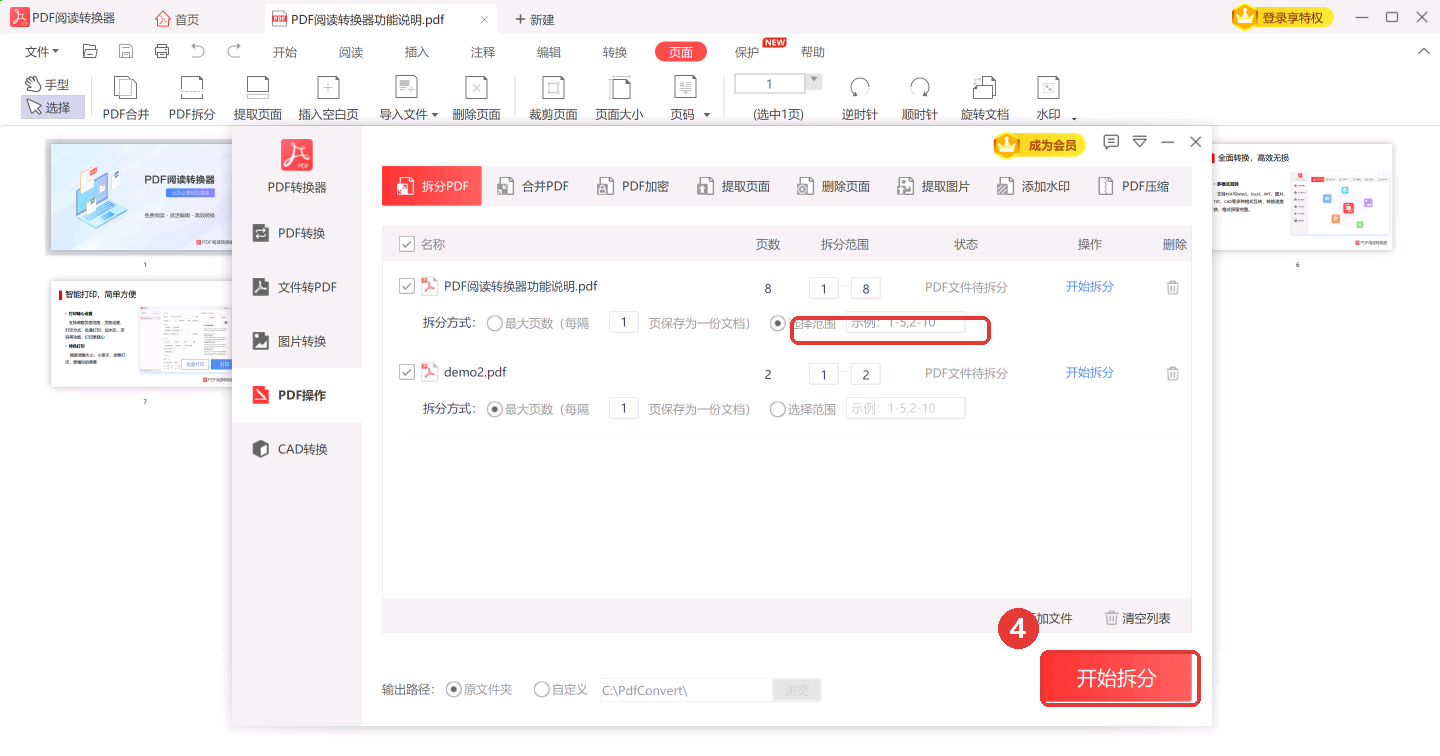
步骤 1:从「文件」菜单另存为新PDF
点左上角「文件」菜单,选「另存为」,文件名加上「定稿」之类的后缀,保存在本地文件夹里。文件名避开冒号、斜杠、问号这些 Windows 保留字符,原始底稿保持不动。
步骤 2:重新打开新PDF核对效果
重新打开另存出来的新 PDF,把阅读缩放调到 100%,再按 Ctrl + P 看打印预览,确认图片边缘干净没有锯齿、位置和预期一致。这一步花不了一分钟,能避免打印出来才发现图偏了。
大家常问
为什么用Edge浏览器打开PDF找不到插入图片的按钮?
Edge 内置的 PDF 阅读器只提供墨迹手写、文本高亮和注释这类功能,本地图片插入不在它的能力范围内,工具栏里自然没有这个按钮。要往 PDF 里插图片,得换带对象编辑的桌面 PDF 工具,打开文档后从顶部「编辑」标签里点「插入图片」。
把图片插进PDF后白色背景挡住了原来的文字怎么办?
多半是插了 JPG 图片,这种格式不支持透明通道,自带的白色底会把下方文字盖住。在图片工具里把背景抠成透明,导出成 .png 再插入就行。注意直接把 .jpg 后缀改成 .png 不会生成透明区,白底依旧在。
PDF里插入图片后怎么调整大小才不会拉扁变形?
点击图片让四周出现调整边框,只拖四个角上的控制点,按住 Shift 键可以锁住原始纵横比。上下边或左右边的中点控制块不要碰,拖它只会在一个方向上拉伸,公章会变成椭圆,证件照会显得又宽又扁。
为什么打开PDF后顶部的插入图片工具是灰色的点不动?
常见原因是文档带所有者权限密码,只允许查看和打印,编辑被锁住了。先输入密码解除限制,或者另存为一份可编辑副本再操作。另外确认 PDF 属性里的「只读」没勾上,文件被别的程序占用时工具栏也会暂时变灰。
推荐阅读
PDF转Word表格错位怎么办,先判断是原生文本型还是扫描图片型
相关推荐
 pdf插图片怎么调节大小pdf插入图片怎么等比例缩放PDF添加图片不挡字软领PDF阅读转换器






 提示