



 有用科技小编2026/11/13
 浏览9768
 阅读12分钟
PDF导出图片颜色浅,先关掉Windows颜色滤镜排除显示造成的假偏灰,再把输出格式从有损JPG改成PNG无损真彩色重新导出,普通文档和合同扫描件按这个顺序基本能还原原本的色彩。
剩下两种情况要另做处理:源文档是CMYK印刷色或打印时误选了灰度,需要重做一份彩色PDF;原始扫描件本身曝光过度,导出后要手动拉高对比度。
适用系统:Windows 10 / Windows 11;最后更新:2026-11-13。
为什么PDF里看着正常的页面导成图片后颜色变浅或发灰?
最常见的情形是:PDF在阅读器里显示的是深红公章、蓝色表格线,导成JPG后用「照片」应用打开,整张图发白,红章变成淡粉色。同一张图片换台电脑看颜色却正常,问题就出在显示层;换台电脑还是浅,问题在导出环节。
还有一类是原始文件本身的因素,旧扫描件、CMYK排版的宣传册,转换器只会照搬画面,不会替你把颜色加深。先按下面这张表对号入座,再看对应的方法。
| 具体现象 / 位置 | 常见原因 | 建议直接看 |
|---|---|---|
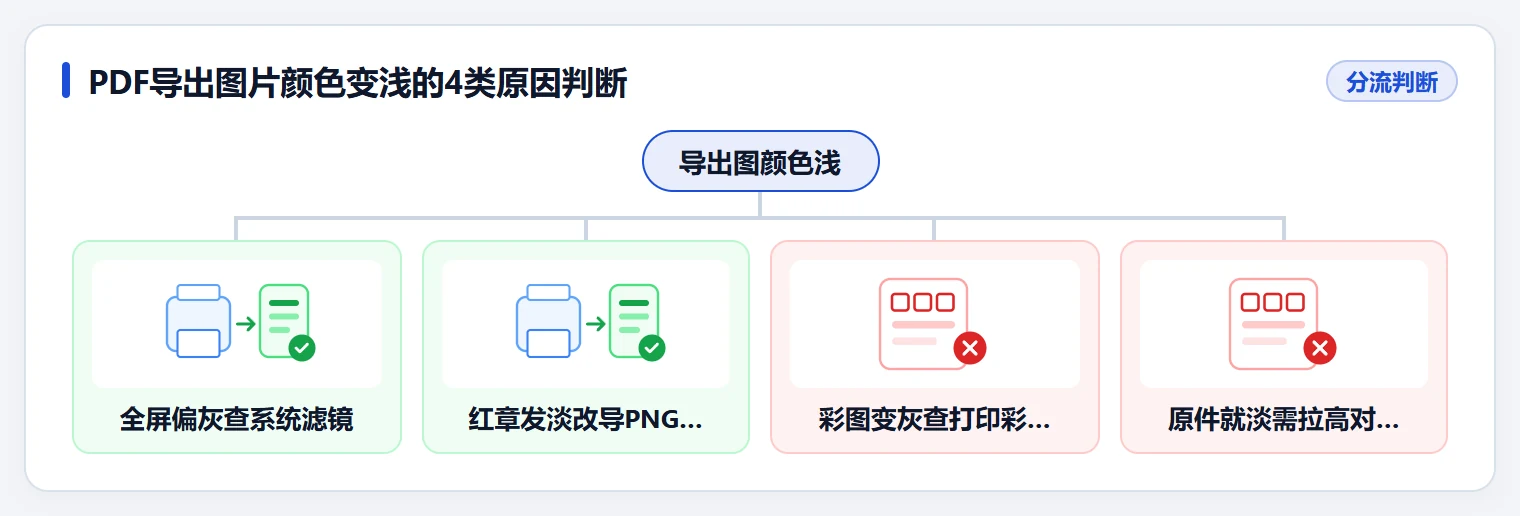
| 整台电脑看导出图和桌面都偏灰发白 | 误触 Win + Ctrl + C 打开了系统颜色滤镜 | 去系统辅助功能关掉颜色滤镜(见方法1) |
| 红色公章、浅蓝细线转成JPG后发淡 | JPEG有损压缩或8位索引色丢失浅色细节 | 改用PNG无损真彩色格式重新导出(见方法2) |
| 原本鲜艳的彩色宣传册导成图变灰暗 | 打印误选黑白灰度,或CMYK色域直转有偏差 | 用Edge选「彩色」打印重置PDF再转(见方法3) |
| 在浏览器里看源PDF本身字迹就很浅 | 原始纸张扫描曝光过度,转换不会自动加深 | 先导无损PNG再用系统照片调高对比度(见方法4) |
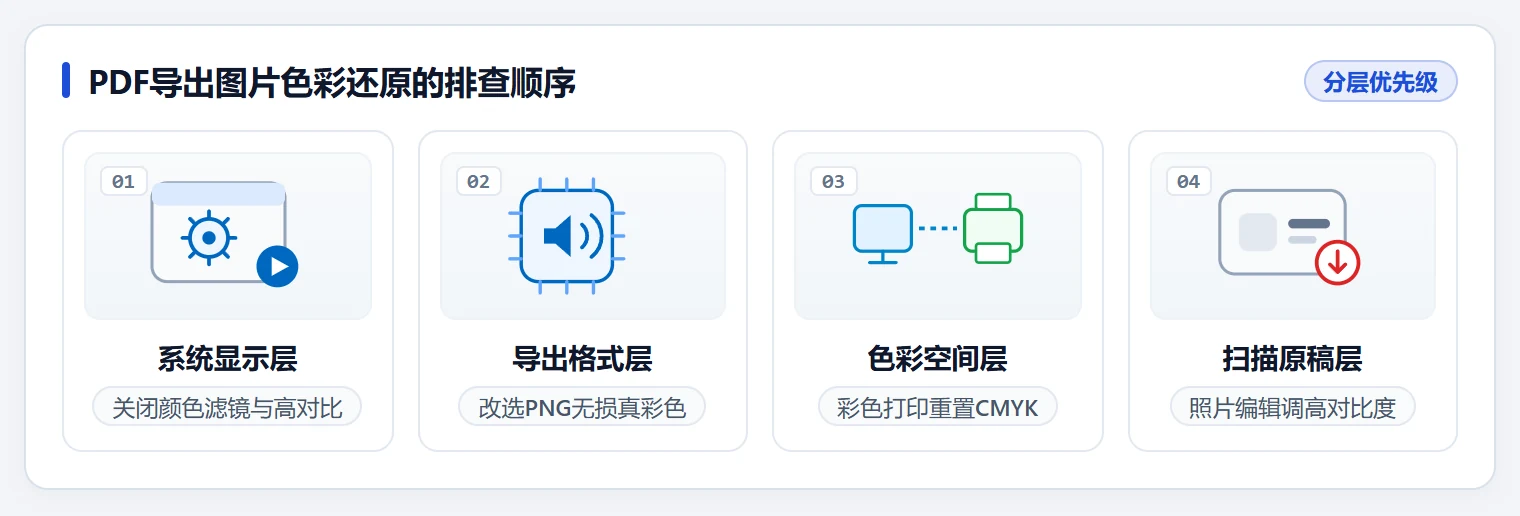
判断顺序是:先看是显示问题还是文件问题,再看导出格式,最后才动原稿的画面。
方法1 关闭Windows颜色滤镜与高对比度排除显示假变浅
如果整个桌面、浏览器文字和导出的图片一起发灰,先别怀疑转换器,这多半是Windows的颜色滤镜或高对比度主题被打开了。这一节几分钟就能确认,前提是同一张图片在别人电脑上看颜色正常。
步骤 1:并排比对源PDF与导出图
用 Microsoft Edge 打开源PDF,再用「照片」应用打开导出的图片,两张并排看。PDF里深红的公章、蓝色的表格线在图片里一起变淡,同时桌面图标也发灰,基本可以确定是系统显示层的问题。
步骤 2:关掉颜色滤镜开关
打开Windows「设置」→「辅助功能」(Windows 10 里叫「轻松使用」)→「颜色滤镜」,把「颜色滤镜」开关设为关闭,并取消勾选 Win + Ctrl + C 这一项快捷键,避免以后再误触。这个组合键一旦误按,整屏会立刻变灰。
步骤 3:对比度主题改回「无」并复查图片
返回「辅助功能」→「对比度主题」(Win10 为「高对比度」),确认当前选的是「无」。然后重新双击打开刚导出的图片核对颜色,恢复正常说明问题解决;图片还是浅,说明是文件或导出设置的问题,接着看方法2。
方法2 改选PNG无损真彩色格式重新导出PDF页面
JPG是有损压缩,浅色印章、淡蓝细线这类低饱和区域最先被压掉色阶,导出后就会发白。换成PNG重新导一次,24位真彩色不丢色阶,颜色能完整保留。下面这套排查顺序从系统显示一直排到扫描原稿,一次走完不会漏项。
步骤 1:在转换器里导入PDF并勾选发淡的页码
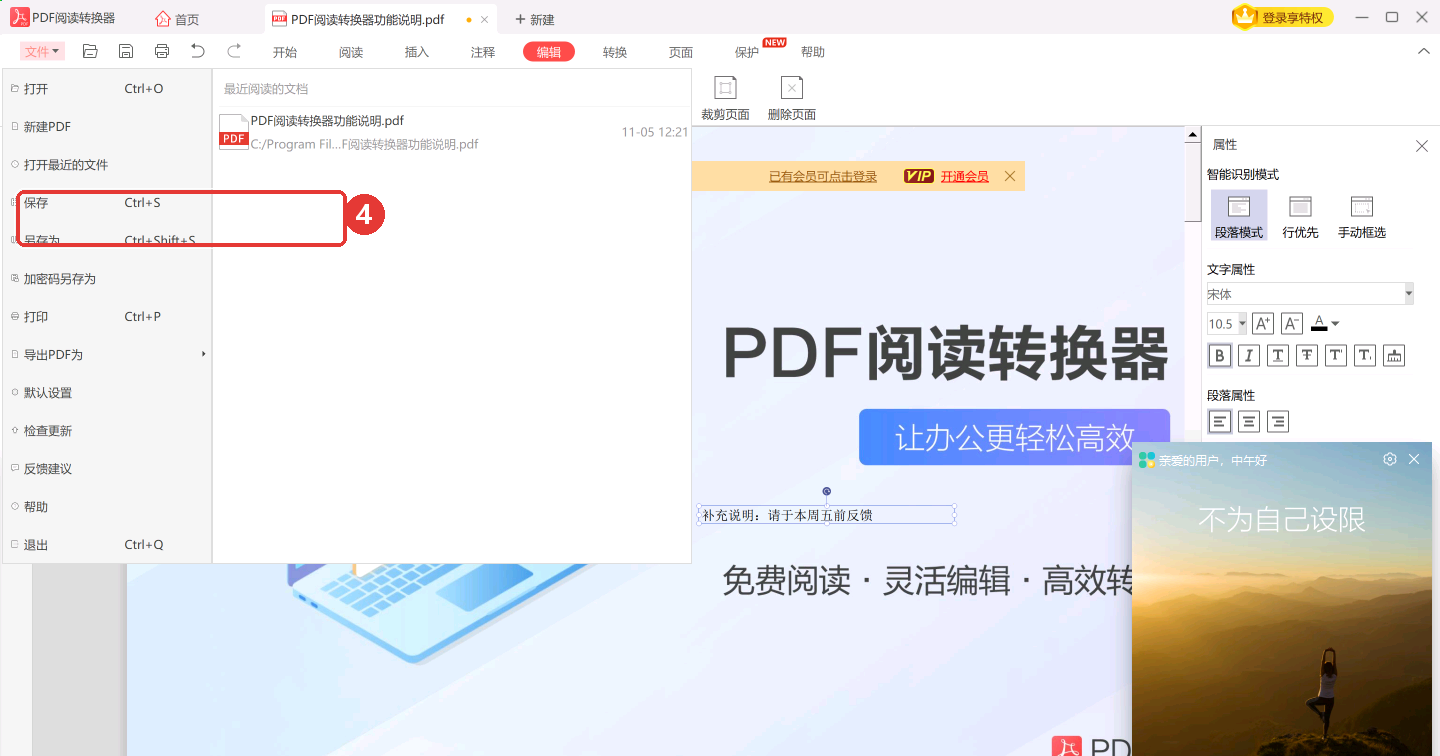
打开桌面上的PDF转换工具,进入顶部「转换」标签下的「PDF转图片」,点「添加文件」导入源文档,在列表里勾选颜色发淡的那几页,不用整本都转。页数多的时候先只转一页对比效果,确认了再批量处理。
步骤 2:输出格式改成PNG后开始转换
在输出格式里把默认的JPG改成「PNG」,需要无压缩位图时也可以选「BMP」。选好本地保存文件夹,点「开始转换」,导出的就是没有丢色阶的真彩色图片,红章和细线重新导一遍对比就很明显。
注意
别把全彩页面导成GIF这类8位256色索引格式,画面会出现明显的色彩断层和抖动,浅色部分反而更淡。
用「软领PDF阅读转换器」按页导出PNG无损图片保留原稿色彩
软领PDF阅读转换器的「PDF转图片」在顶部「转换」标签下,点「添加文件」把文档导进来,可以只勾选发浅的那几页来转。输出格式能在PNG无损、BMP位图和JPG之间一键切换,导出到本地文件夹,红章、图表和细线文字的原始色泽能完整保留,换格式对比也不用重新导入文档。
软领是知名国产软件品牌,20 年技术沉淀、服务千万用户;安装包从软领官网 wyouhua.com 直接下载,没有捆绑勾选项,装完打开就能用。
导出后颜色还是不对,软件里可以点客服按钮联系真人客服,情况复杂的还能请工程师远程协助看一眼。

方法3 用Edge彩色打印重置CMYK印刷色域与灰度设置
印刷厂给的宣传册PDF常用CMYK色彩模式,直接转图会有色域偏差,整体发暗发灰;另一种情况是打印时误选了灰度。让浏览器按彩色重新生成一份标准屏幕色彩的PDF,再导图就正了。
步骤 1:用Edge打开PDF并调出打印窗口
右键源PDF,选「打开方式」→「Microsoft Edge」,也可以先在Edge里按 Ctrl + O 打开文件。按 Ctrl + P 调出打印窗口,把打印机下拉框选成「Microsoft Print to PDF」。
步骤 2:颜色改成「彩色」后打印成新PDF
在打印窗口里找到「颜色」选项(部分版本藏在「更多设置」里),把它从「黑白」或「灰度」改成「彩色」,填好页码范围,点「打印」保存成一份新的PDF。再用这份新PDF按方法2导出PNG,画面就不会发灰。
方法4 针对原稿偏淡的扫描件导出PNG后调高对比度
如果源PDF是旧扫描件或浅色铅笔字,纸张本身曝光过度,任何转换器都只会照搬画面,不会自动加深。先导成无损PNG保住原始像素,再用系统「照片」应用调一次对比度。
步骤 1:先把扫描件导出为无损PNG
按方法2的做法,把扫描件PDF导出成PNG而不是JPG,避免压缩产生块状底纹和噪点。后面要拉对比度,底子干净才不会把噪点一起放大。
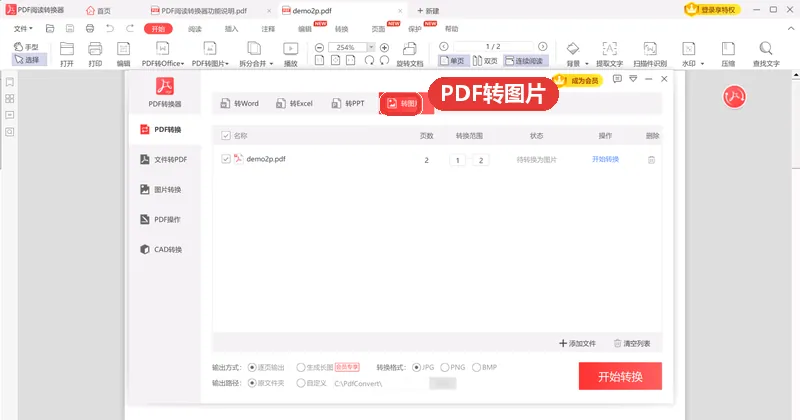
步骤 2:在照片应用里拉高对比度加深字迹
双击用Windows自带「照片」应用打开这张PNG,点顶部「编辑图像」(也可以按 Ctrl + E),切到「调整」栏,向右拉高「对比度」,把「亮度」和「高光」略微压低。字迹和印章变深变清楚后点「保存副本」,再拿去打印。
注意
一定点「保存副本」,不要直接覆盖原图,背景暗角被压得过黑时还能退回原始扫描件重来。
大家常问
PDF导出成图片为什么原来的彩色全变成灰色了?
先查转换器输出设置里有没有勾上「灰度」,格式改成PNG再试一次。如果源PDF本身就是黑白扫描件,导出来当然是灰的。整个屏幕都灰的话,还要看Windows「辅助功能」里的颜色滤镜是不是被打开了。
PDF里的红色公章转成JPG后颜色发白变淡怎么办?
JPG有损压缩会把公章边缘的浅色阶压掉,别再用JPG重导。直接把输出格式改成PNG,24位真彩色重新导一次,公章和细线条的色泽就能保住。原稿本身就淡的,导出后在「照片」里把对比度拉高再打印。
扫描版PDF本身字迹太浅,转成图片怎么调深一点方便打印?
转换器不会自动加深字迹。先把扫描件导成无损PNG,再用Windows「照片」打开,按 Ctrl + E 进「调整」,拉高对比度、压低亮度与高光,点「保存副本」后打印,字迹会明显清楚一些。
PDF转图片选BMP格式和PNG格式在色彩表现上有区别吗?
两者都是无损的24位真彩色,颜色表现基本一致。区别在体积和用途:BMP没有压缩、文件大得多,适合本地再编辑;PNG体积小,网页和文档都兼容,日常导出优先选PNG就够了。
推荐阅读
相关推荐
 PDF导出图片颜色浅pdf转图片颜色发灰PDF转PNG无损导出软领PDF阅读转换器






 提示