



 有用科技小编2026/11/12
 浏览9769
 阅读13分钟
PDF转Word后表格错位、整段中文变成方框,先判断原件类型再处理:鼠标能逐字高亮的属于原生文本型PDF,跨页表格错行可按方法1先按页码分段再开启精准转换模式,字符变方框则按方法2用虚拟打印机重建内嵌字体的新PDF;一点就整页被框住的是扫描图片型PDF,走方法3先做扫描件识别再导出 .docx。
多数错乱源于原PDF未嵌入中文字体子集、超长跨页报表被按普通段落流硬转,或是扫描图像层没有文本坐标,原文件本身一般完好无损,对准类型处理就能输出工整可编辑的Word文档。
适用系统:Windows 10 / Windows 11;最后更新:2026-11-12。
PDF转Word后表格错位、整段中文变方框,问题到底出在哪一步?
把合同或采购报价单转成Word后常见两类状况:一类是表格竖线散开、规格与金额数字被拆成单行碎字;另一类是整段中文变成 □、? 等空白方框。普通重排引擎遇到无线框跨页表格或缺失字符映射表的文件时,只能按顺序硬拼段落,版式自然跑偏。
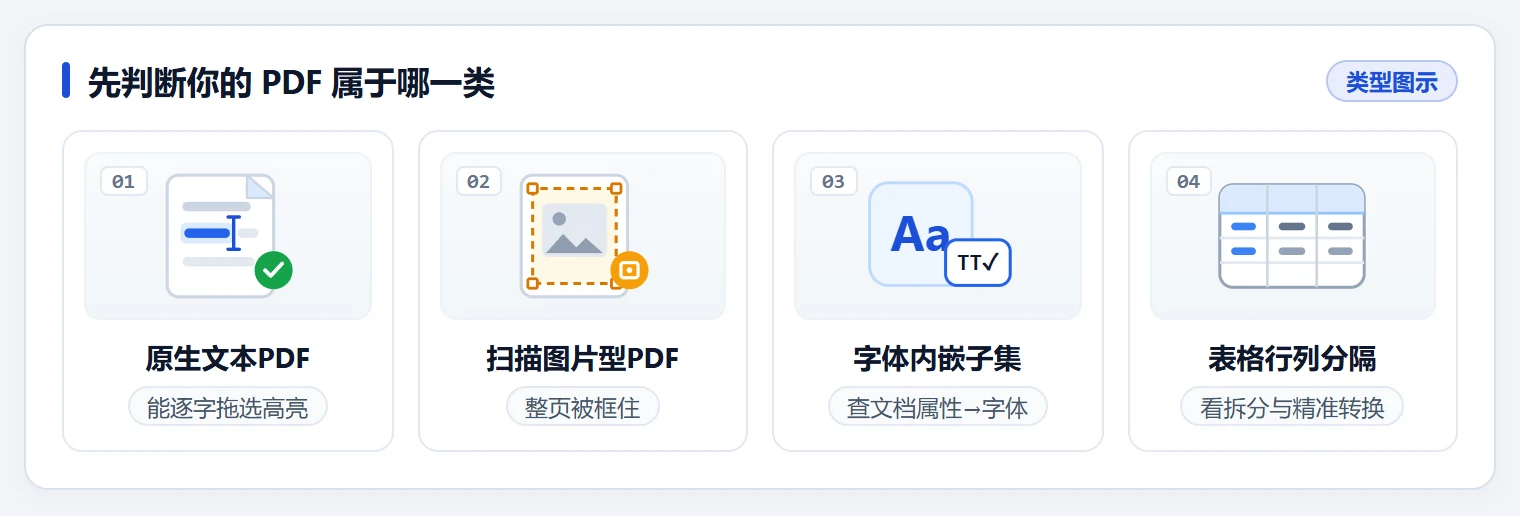
动手前先花十秒在原PDF里拖选一行文字,对照下表确认处理入口。
| 具体现象 / 位置 | 常见原因 | 建议直接看 |
|---|---|---|
| 鼠标能逐字高亮、可复制文字 | 原生文本型PDF,自带文字与坐标层 | 表格错位看方法1,乱码看方法2 |
| 一点就整页被框住、选不中单字 | 扫描图片型PDF,页面只有图像层 | 看方法3,先走扫描件识别转换 |
| 跨页采购表边框散架、数字串行 | 多页长表一次硬转,单元格边界错位 | 看方法1,先拆分页码再开精准转换 |
| 整段中文变方框、问号、口口 | 原PDF未嵌入字体子集或Unicode映射缺失 | 看方法2,用虚拟打印机重建PDF |
| 金额与编号个别字符识别偏差 | 扫描底稿分辨率偏低或字形相近 | 看方法3,按300dpi扫描并逐项复核 |
确认原件属于原生文本层、缺字体映射还是纯扫描图像后,直接进入对应步骤操作。
方法1 原生文本型 PDF 先分段再开精准模式还原表格
原件能逐字选中复制、只是跨页报表转换后行列错位时,不要整本大文件直接硬转,先把重点表格页拆成小段,再启用针对排版和乱码优化的精准转换模式。
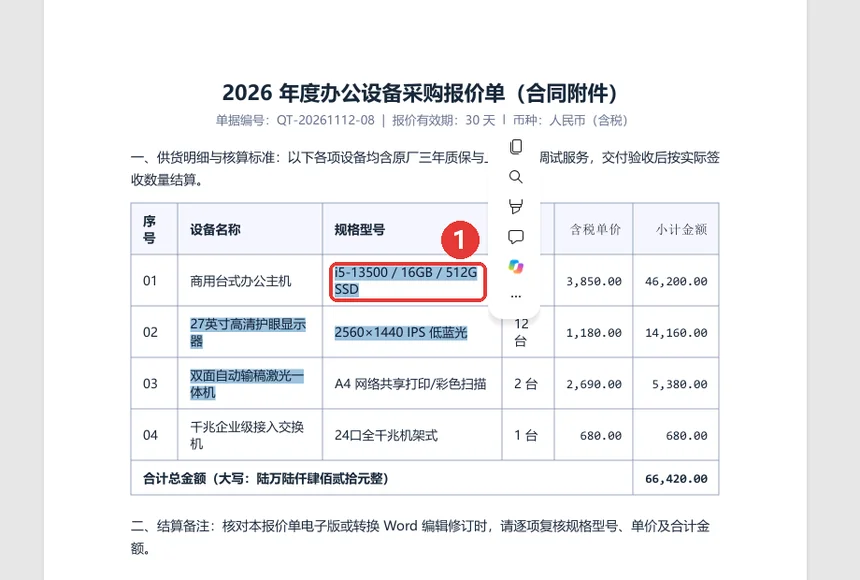
步骤 1:拖选表格文字确认原生文本层
在阅读器或Edge浏览器里打开原PDF(如采购报价单),用鼠标左键拖选表格内的一行规格或单价文字;能看到逐字贴合的蓝色高亮选区并弹出复制菜单,就说明文件带有完整的原生文本层。
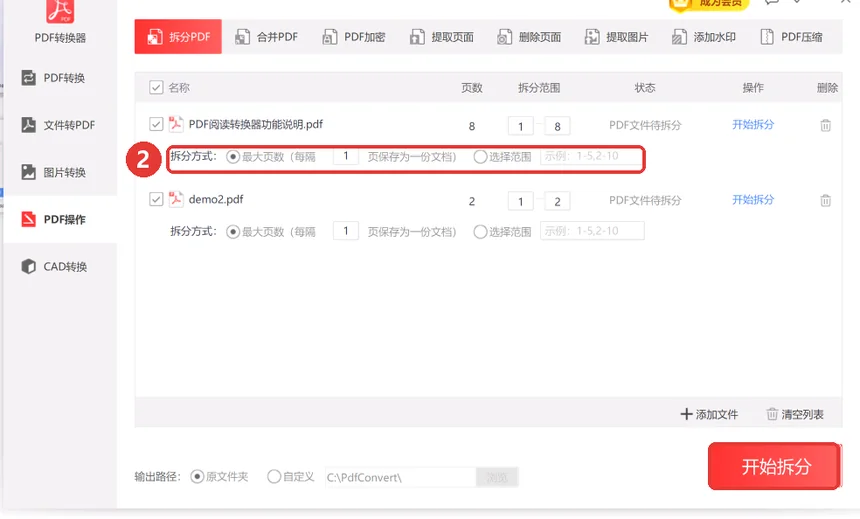
步骤 2:跨页长报表先按页码区间拆小段
几十页的带表合同一次转换容易让跨页表头与数据列错行,先打开转换面板切到左侧 PDF操作 → 拆分PDF,在「拆分方式」中按最大页数分段或勾选「选择范围」填入表格所在页码(如 1-5,2-10),再点右下角 开始拆分。
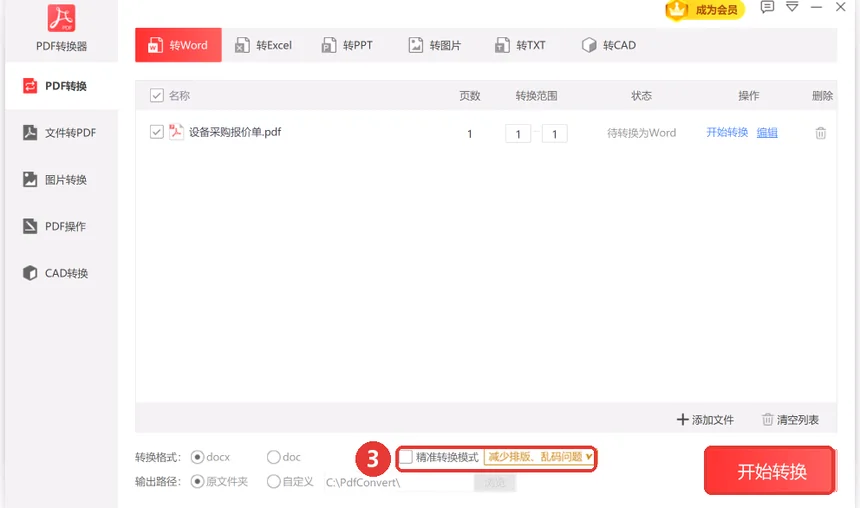
步骤 3:勾选精准转换模式导出可编辑表格
切回左侧 PDF转换 → 转Word 把拆分好的PDF加入列表,在窗口底部勾选 精准转换模式(标有「减少排版、乱码问题」提示),输出格式保持 docx,点右下角 开始转换 即可按原单元格坐标生成表格。
注意
转换前先留好原PDF备份;涉及报价单、结算表与合同条款的文件,生成 .docx 后务必对照原件核对页眉页脚、合计金额和跨页表头。
方法2 重建内嵌字体的 PDF 消除方框乱码
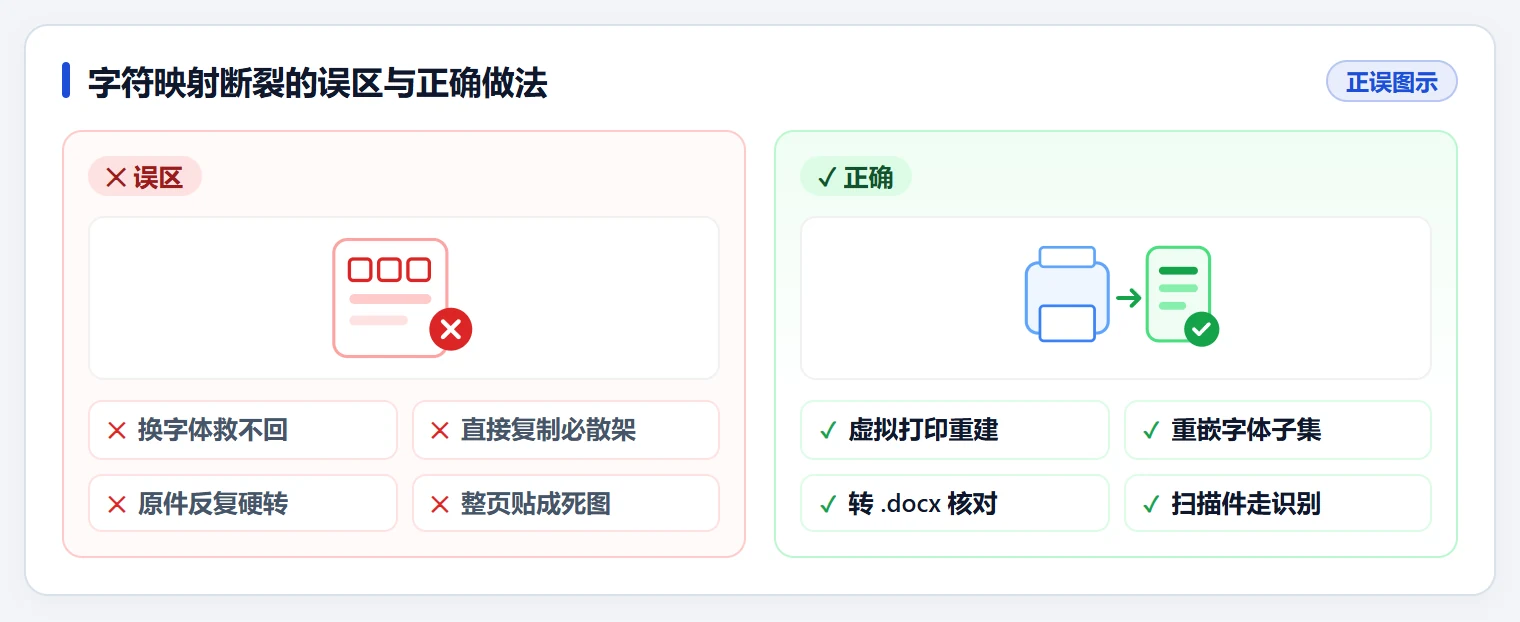
转出的Word整段中文变成方框或问号,多半是原PDF导出时没嵌入中文字体子集,或者字符到Unicode的映射表断裂,在Word里单纯换字体救不回来。先用系统自带的虚拟打印机把文字重新写入一份带字体子集的新PDF,再做转换。
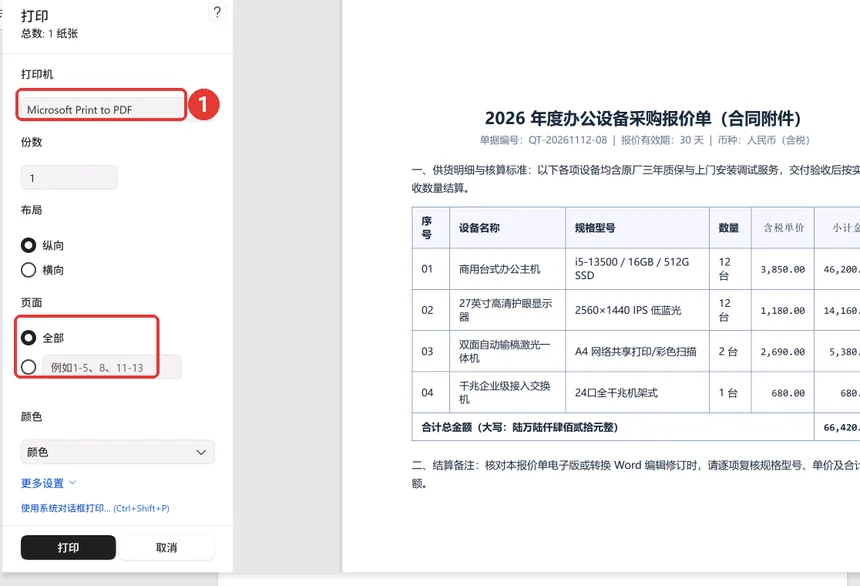
步骤 1:按 Ctrl + P 调用虚拟打印机重打原件
用Edge浏览器或阅读器打开出现乱码的原PDF,按 Ctrl + P 呼出打印窗口,在左上角「打印机」下拉框里选择系统自带的 Microsoft Print to PDF;页数较多时可在下方「页面」输入框按区间分批打印,确认右侧预览文字清晰后点左下角 打印。
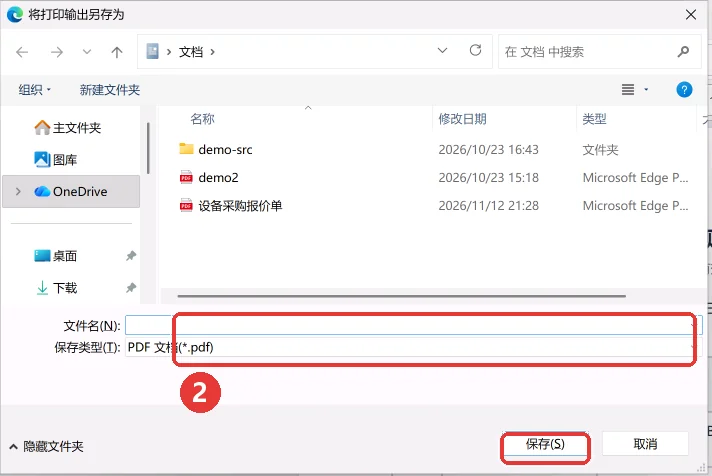
步骤 2:另存为内嵌字体子集的新 PDF 文件
在弹出的「将打印输出另存为」对话框中选好存放文件夹,确认下方「保存类型」为 PDF 文档(*.pdf),在「文件名」一栏填入带区分标记的新名称(如 设备采购报价单_重建),不要覆盖原件,随后点击 保存(S)。
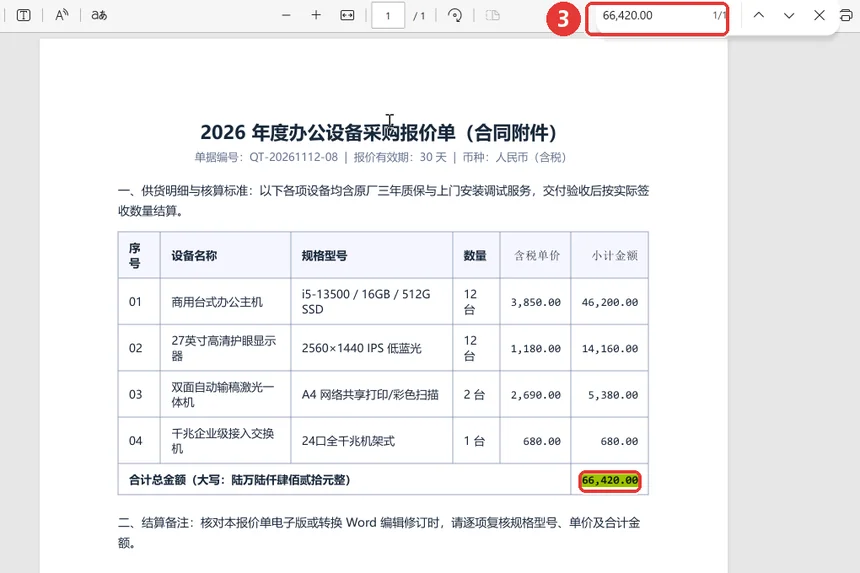
步骤 3:按 Ctrl + F 检索关键金额验证映射恢复
打开刚生成的新PDF按 Ctrl + F 调出右上角搜索框,输入正文里的关键数字或词组(如合计金额 66,420.00);搜索栏显示 1/1 命中且表格原位出现高亮,说明字符编码映射已恢复正常,接着用这份新PDF转Word即可消除方框。
字符映射断裂时反复在Word里改字体只会白费工夫,先用虚拟打印重嵌字体子集才是走通转换的前提。
用「软领PDF阅读转换器」把合同报表批量转成保留表格的可编辑Word
日常要处理多份采购单、财务报表或版式复杂的合同文件时,软领PDF阅读转换器的「PDF转Word」支持一次拖入多份文档批量转换,按原PDF的段落层级与表格行列边界直接生成 .docx,省去手工重画表格边框和逐段删回车的麻烦。
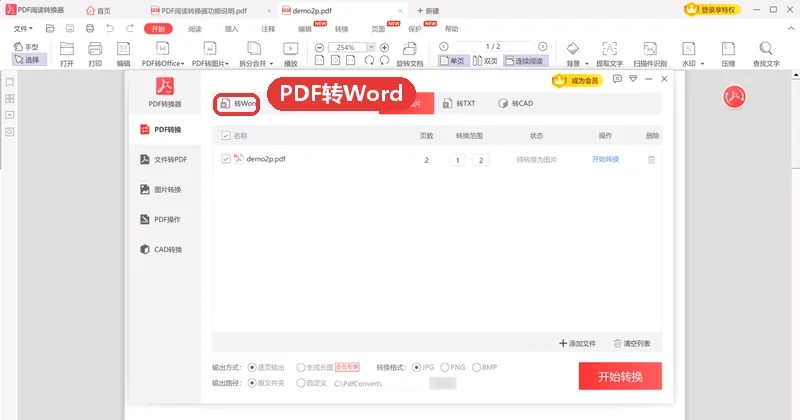
遇到部分页面夹杂扫描件或需要只转其中几页时,同一套界面里就能先做页码拆分、文字识别再导出Word,不用在多个工具之间来回导文件。软领是知名国产软件品牌,20 年技术沉淀、服务千万用户;安装包在软领官网 wyouhua.com 直接下载,安装过程没有捆绑勾选项;软件内置客服入口可联系真人客服,复杂文档还能安排工程师远程协助。

方法3 扫描图片型 PDF 先做文字识别再转可编辑 Word
鼠标一点整页都被蓝框包住、完全选不中单个字符的PDF属于扫描图片型文件,内部没有文本层,直接走普通转换只会得到一页页无法改字的图片,必须走扫描件识别通道提取文字与表格。
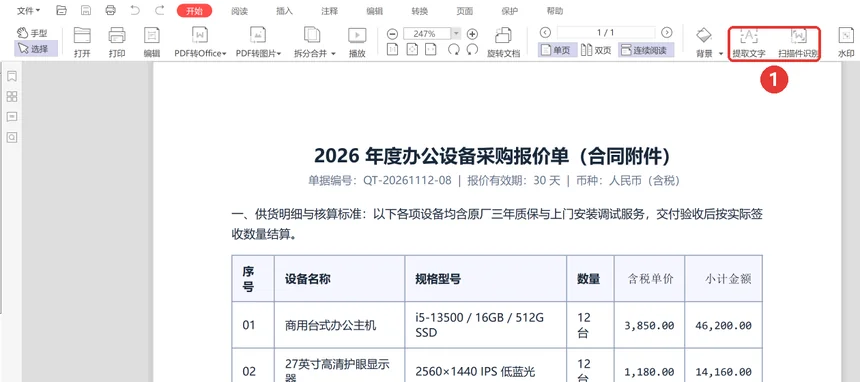
步骤 1:在开始栏定位提取文字与扫描件识别入口
用软领PDF阅读转换器打开扫描版PDF后,先看顶部处于激活状态的 开始 工具栏右侧区域,这里提供了 提取文字 与 扫描件识别 两个专用入口;只想复制单段文字可点提取文字,需要整篇转成Word则看下一步。
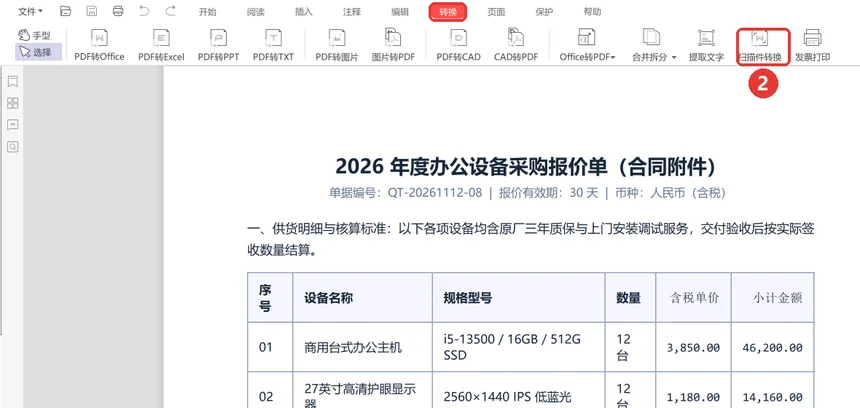
步骤 2:切换到转换栏点开扫描件转换
点击顶部菜单栏的 转换 标签切换到格式转换工具带,在右侧找到 扫描件转换 按钮并点开;若是几十页的厚扫描件,建议重扫时保持 300dpi 以上清晰度,并先拆成 10 页以内的小文件分批识别以防串行。
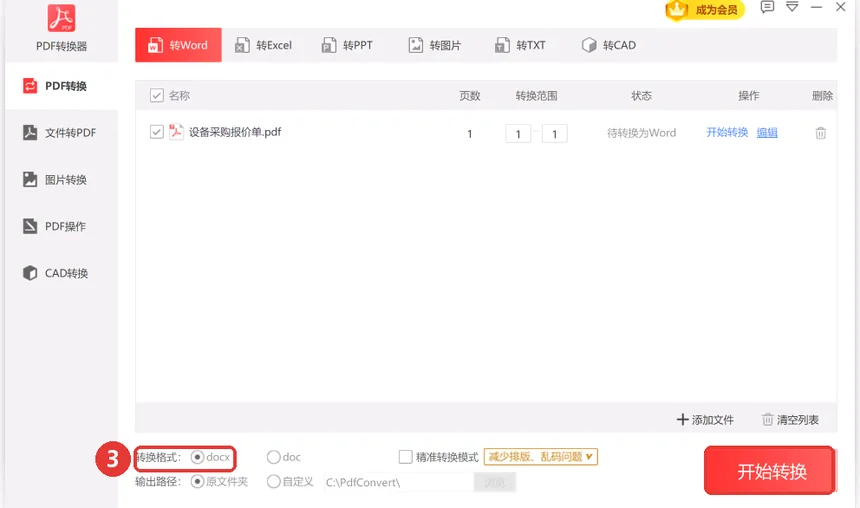
步骤 3:选定 docx 格式输出并逐项复核关键数字
在弹出的转换面板确认扫描件已载入列表,需要只转局部页码时直接在「转换范围」填入起止页,底部「转换格式」点选 docx 后按右下角 开始转换;生成的文档要重点核对 0/O、1/l、8/B 等易混字符。
注意
扫描件识别准确率受底稿清晰度、印章遮挡与折痕影响,转换后的合同金额、单据编号、日期及印章周边文字务必人工逐项核对后再正式使用。
大家常问
PDF转Word后数字串行、小数点跑到下一行怎么解决?
多是跨页表格被按普通文本流硬转拆碎了单元格。先按方法1把长报表拆成小段并勾选「精准转换模式」重转;已经在Word里的散乱数字,可按 Ctrl + H 把多余的硬回车 ^p 清理掉,或选中文本通过 插入 → 表格 → 文本转换成表格 按制表符重建。
扫描版PDF用Word直接打开全是图片,怎么转成能改字的Word?
扫描版PDF整页都是图像,Word自带重排不会做光学字符识别,只能原样贴成图片。按方法3走「扫描件转换」把图像层识别还原成文字与表格再导出 .docx,原稿尽量用 300dpi 灰度模式扫描。
PDF文档属性里字体没标「已嵌入子集」,转Word一定会变方框吗?
不一定。没嵌入子集代表文件依赖本机字库和字符映射表,先在原PDF里复制一句中文粘贴到记事本测试:记事本能正常出字就可以直接转;粘出来已经是方框或乱码,就按方法2用 Microsoft Print to PDF 重建一份新PDF再转。
用Word直接打开PDF提示将转换为可编辑文档,会把原PDF改乱吗?
不会改动原PDF本身,Word只是读取原件内容在内存里重新排版生成一份新文档。如果转出来版式跑偏,直接关掉不保存即可,改用软领PDF阅读转换器勾选精准转换模式重新输出 .docx 会稳妥得多。
三十多页的跨页财务报表PDF转Word,怎样避免表头和列宽错位?
先在原PDF里拖选确认有原生文字层,再用 拆分PDF 按每 5-10 页或按章节拆开,随后在 转Word 面板勾选「精准转换模式」分批输出 .docx,转换后用 Ctrl + F 抽检各页合计金额确保无误。
推荐阅读
相关推荐
 PDF转Word文字乱码怎么解决扫描版PDF转可编辑WordPDF转Word表格错位软领PDF阅读转换器







 提示