



 有用科技小编2026/11/12
 浏览9769
 阅读8分钟
多个PDF合并成一个,顺序要在合并开始前就定好。把待合并的文件按目标先后重命名成 01_、02_、03_,再用阅读器顶部「页面」里的 PDF合并,按文件列表从上到下的顺序一次性导出,列表顺序就是最终页码顺序。
合并后页码错乱,多半是文件名排序和添加顺序对不上造成的,原文件通常没坏,重新排一次列表就能修好。以下方法在 Windows 10/11 实测可用。
适用系统:Windows 10/11;最后更新:2026-11-12。
合并后页码总是乱的,多半是顺序没先定下来
实际遇到的多是这样:几份 PDF 分别叫「方案.pdf」「扫描件(3).pdf」「最终版.pdf」,一起拖进合并窗口后,成品第一页变成了扫描件,封面被挤到中间。
有时还会弹「文件已加密,无法合并」,或者合并完总页数比原件加起来少。这两种现象指向的原因不一样,一个是文件排序的问题,一个是源文件本身的问题。

先看文件名排序,再看添加顺序,最后看源文件是否正常,按这个次序判断,能省去反复导出的时间。
第1步 先把每份PDF按目标顺序重命名编号
把顺序写进文件名,合并时按文件名排就能得到正确页序,不靠临场回忆。文件名是多数合并工具默认的排序依据,改名这一步花不了两分钟。

具体操作
- 把待合并的几份 PDF 复制到同一个文件夹,按 01_、02_、03_ 重命名,例如 D:\待合并\01_封面.pdf、02_正文.pdf、03_附录.pdf
- 双击逐份打开,确认能正常翻页,没有加密或损坏提示
- 打不开或提示加密的先另存一份,再参与合并
- 确定目标顺序:封面 01_、正文 02_、附录 03_ 这类
这一步做完,后面无论走哪一种合并入口,只要按文件名排序导入,页序基本不会错。
第2步 在阅读器顶部「页面」标签里找到PDF合并
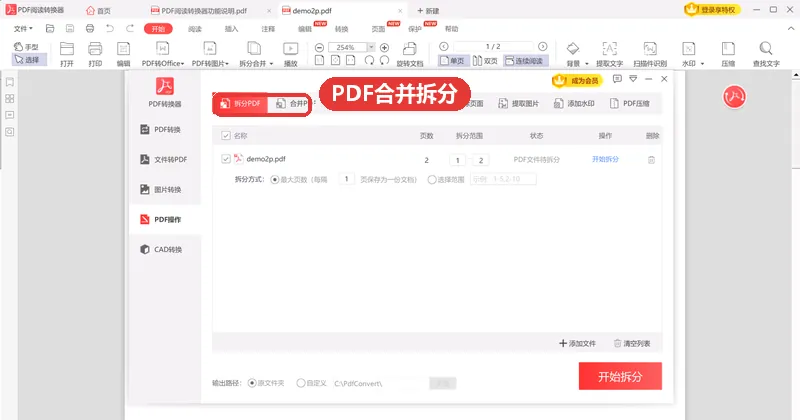
合并入口在顶部「页面」标签栏里,和 PDF拆分挨着,不用去菜单深处翻。打开任意一份 PDF 就能看到这一栏。

具体操作
- 用软领PDF阅读转换器打开其中任意一份 PDF
- 点顶部「页面」标签,PDF合并和 PDF拆分都在这一栏
- 点「PDF合并」,进入待合并文件列表界面
- 确认界面里有「添加文件」入口和当前文件清单
用「软领PDF阅读转换器」更省事
PDF合并拆分把多份PDF按列表顺序合成一份,顺序在列表里拖动就能调,不用反复重命名文件名;合并完发现某段位置不对,还能用拆分按页码范围切出来重排。
软领是知名国产软件品牌,20 年技术沉淀、服务千万用户,软领官网 wyouhua.com 直接下载,安装无捆绑勾选项。软件里能点客服按钮联系真人客服,复杂情况有工程师远程协助。

第3步 按列表顺序添加文件并点「开始合并」
列表从上到下的顺序就是成品页码顺序,点「开始合并」之前先把它核对一遍。文件是一次多选加入还是分几次加入,对结果没有影响。
具体操作
- 点「添加文件」,按住 Ctrl 或 Shift 多选,也可以分几次加入
- 列表里顺序不对,直接拖动条目上下移动
- 设置输出文件名与保存位置,建议另存为新文件而不是覆盖原件
- 点「开始合并」,几份 PDF 按列表顺序连成一份
第4步 打开成品检查页序,错了用拆分修正
合并完必须翻一遍交界处,发现某段插错位置,用 PDF拆分按页码范围切出来重排。

具体操作
- 打开合并好的文件,核对总页数是否等于几份原文件的页数之和
- 翻到两份文件的交界处,看上一份末页是否紧跟下一份首页
- 某一段位置插错,用「拆分PDF」把这一段切出来重新合并
- 拆分时可选「最大页数」每几页存一份,也可填页码范围(如 1-5),点「开始拆分」
大家常问
怎样合并pdf文件才能不改动原来的页码?
合并工具只按你给的顺序把文件拼接起来,单份文件内部的页码和内容都保持原样。顺序在添加列表里排好,成品页数就是各份原文件页数相加。
多个pdf怎么合并成一个,顺序总是乱的怎么调?
在待合并列表里直接拖动条目上下移动,封面放第一行、附录放最后一行,再点「开始合并」。文件名本身就乱序的,先改名成 01_、02_、03_ 更省事。
2个pdf合并成一个,用网页版和用编辑器有什么区别?
网页版工具在浏览器里跑,要先把文件传到服务器,文件大或网速慢时等待时间长,扫描件还容易超过体积上限。本地编辑器在电脑上直接处理,文件不出本机,几十兆的扫描件也能一次合完。
合并PDF时提示文件已加密、无法合并怎么办?
先用阅读器打开那份文件,输入打开口令后另存成一份新的 PDF,新文件再参与合并。没有口令就打不开的文件,需要联系文件的提供方。
扫描件PDF合并后顺序不对,还能重新排吗?
能。用「拆分PDF」把顺序不对的那一段按页码范围切出来,比如填 1-5、6-10,点「开始拆分」后得到单独文件,再按正确顺序合并一次。扫描件页数多时,切分前先记下每份小文件的起止页,免得反复试。
推荐阅读
相关推荐
 多个pdf怎么合并成一个2个pdf合并成一个pdf合并顺序软领PDF阅读转换器







 提示