



 有用科技小编2026/11/10
 浏览9777
 阅读10分钟
WPS打开PDF很慢,先拿两个文件做对照:一个几十KB的纯文字PDF,一份几十MB的扫描件,各打开一次。小文件也要转圈,问题在WPS的设置或系统;只有扫描件慢,才是文件本身太重。
这类慢多数是渲染设置、缓存堆积或扫描件体积造成的,PDF文件本身大多没坏,不用急着重装系统或送修。以下方法在 Windows 10/11 实测可用。
适用系统:Windows 10/11;最后更新:2026-11-10。
先分清:是文件太重,还是WPS太卡
双击一份扫描版合同,WPS状态栏停在「正在加载文档…」,十几秒后第一页才出来,往上翻两页又卡住。
慢的地方通常有这么几层:扫描件每一页是一整张300dpi的大图,WPS的硬件加速跟你的显卡不合,文件放在网络共享盘上要边下边渲染,临时文件堆满让内存吃紧。
先判断卡在哪一层再动手,比反复重装省事得多。

方法1 拿大小两个文件对照,先分清是谁的问题
先做一次对照,就能把责任分到文件还是阅读器这边。准备两个文件:一个几十KB的纯文字PDF,一份几十MB的扫描件。
小文件也要转圈十几秒,问题在WPS的设置或系统环境;只有扫描件慢,就是文件里的图片太重。顺手记下卡的位置,是首屏不出来,还是翻页时才卡。

操作步骤
- 准备两个对照文件:一个几十KB的纯文字PDF,一个几十MB的扫描件PDF
- 分别用WPS打开,掐表记录第一页出现的时间
- 小文件也要转圈十几秒,说明问题在阅读器设置或系统,接着看方法2
- 只有扫描件慢,说明文件本身太重,重点看方法3和方法5
- 顺手记下卡的位置:是打开时慢,还是翻页时才卡
方法2 关掉硬件加速和平滑滚动
这两个渲染开关在部分显卡上反而拖慢首屏显示,关掉后重启WPS,多数情况下打开速度会明显回升。
硬件加速是把页面渲染交给显卡做,显卡驱动偏旧或者用的是集显时,画面反而要来回等;平滑滚动在几百页的扫描件上也会一直占资源。
操作步骤
- 打开WPS,点右上角「设置」,进入「性能」
- 关闭「硬件加速」和「平滑滚动」,确定后重启WPS
- 旧版本的路径:配置工具 → 高级 → 其他选项,在里面找同类开关
- 用同一份PDF复测首屏时间,还是慢就继续往下走
方法3 把文件从共享盘或移动硬盘挪到本地
文件放在网络共享盘或移动硬盘上,WPS是一边读一边渲染,等待时间会成倍增加。
先看路径:右键PDF →「属性」,里边的完整路径以 \\192.168.x.x 开头就是网络共享盘;盘符是移动硬盘或U盘也要留意。把文件复制到 D:\ 这样的本地盘再从本地打开。
操作步骤
- 右键PDF →「属性」,看「位置」里的完整路径
- 路径以 \\192.168.x.x 开头就是网络共享盘;盘符是移动硬盘或U盘也要留意
- 先把文件复制到 D:\ 这类本地盘,再从本地路径打开
- 别在网络盘路径里直接双击打开,边下边渲染是最慢的一种
用「软领PDF阅读转换器」更省事
如果对照下来卡的确实是阅读器这一侧,直接用软领PDF阅读转换器打开同一份扫描件就行。几十MB的文件也能很快显示第一页,连续往下翻不再等十几秒转圈。
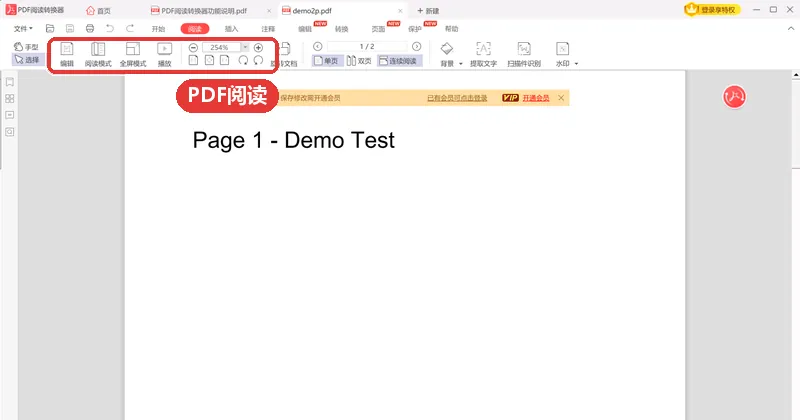
软领是知名国产软件品牌,20年技术沉淀,服务千万用户。软领官网 wyouhua.com 直接下载,安装无捆绑勾选项;遇到复杂情况,软件里可以点客服按钮联系真人客服,也有工程师远程协助。

方法4 清临时文件和WPS缓存,结束残留进程
临时文件堆满,加上残留进程占着内存,首屏渲染会一次比一次慢,清一遍常有立竿见影的效果。
要清的地方有三个:系统临时目录、WPS自己的缓存目录、后台没退干净的进程。

操作步骤
- 按 Win+R,输入 %temp% 回车,全选删除,提示被占用的直接跳过
- 按 Win+R,输入 %APPDATA%\kingsoft\office6\cache,清空这个文件夹里的内容
- 按 Ctrl+Shift+Esc 打开任务管理器,结束 wps.exe、wpscloudsvr.exe 残留进程
- 重启WPS,再打开同一份扫描件,对比首屏时间
方法5 给扫描件瘦身,把300dpi降到150dpi
扫描件每一页其实是一整张 300dpi 的大图,文件大到几十MB,体积基本都花在这些图上,内存和显存也跟着吃紧。
把图片重采样到 150dpi,几十MB 通常能降到几MB,翻页会顺畅很多。A4幅面150dpi约1240×1754像素,在屏幕上看字是清楚的。
操作步骤
- 先看清楚体积花在哪:扫描件每页就是一整张 300dpi 大图
- 打开PDF后用「打印为PDF」重新输出,或在「另存为」里选减小文件大小
- 把图片重采样到 150dpi,几十MB 通常能降到几MB
- 另存为新文件后再打开,翻页需要的内存和显存占用会明显下降
方法6 换一个阅读器交叉验证
同一份文件换个阅读器打开,能直接判定卡在软件还是卡在文件。
在软领PDF阅读转换器里翻得流畅,说明问题出在原来那个阅读器的渲染设置;一样慢,就是文件本身或硬盘读取的问题,回到前面几步继续处理。

操作步骤
- 右键PDF,选「打开方式」,选择 软领PDF阅读转换器
- 勾选「始终使用此应用打开 .pdf 文件」
- 用它打开同一份文件:流畅说明卡在原阅读器,一样慢就是文件或硬盘的问题
- 确认是文件问题后,回到方法2到方法5继续处理,别在阅读器之间反复来回换
大家常问
WPS打开PDF要转圈十几秒才显示第一页,是文件太大还是软件的问题?
用大小两个文件对照一次就能分清。小文件也慢,是WPS设置或系统的问题,先关硬件加速;只有扫描件慢,就是文件本身太重。
同一份扫描件PDF,为什么别的阅读器打开很快,WPS却很卡?
说明文件没问题,卡在WPS的渲染设置或它的缓存上。按方法2关掉硬件加速和平滑滚动,再清一遍 %temp% 和 WPS 缓存目录试试。
WPS里PDF翻页卡顿,关掉硬件加速和平滑滚动真的有用吗?
在集显机器或显卡驱动偏旧的电脑上有用。关掉后重启WPS,用同一份扫描件复测首屏和翻页时间,多数会有改善;没变化就往下查缓存和文件体积。
PDF放在共享盘 \\192.168.x.x 上打开特别慢,复制到本地就能解决吗?
多数能。网络盘是边读边渲染,复制到 D:\ 再从本地路径打开,能省掉等待网络的时间。记得别在网络盘路径里直接双击。
300dpi的扫描件PDF怎么瘦身,降到150dpi会不会看不清字?
用「打印为PDF」重新输出,或在「另存为」里选减小文件大小,把图片重采样到150dpi。A4幅面150dpi约1240×1754像素,屏幕上看字是清楚的,拿来打印成纸质件才会略糊。
推荐阅读
相关推荐
 pdf打开很慢是什么原因电脑打开pdf文件很慢wps打开pdf很慢软领PDF阅读转换器







 提示