



 有用科技小编2026/11/12
 浏览9767
 阅读6分钟
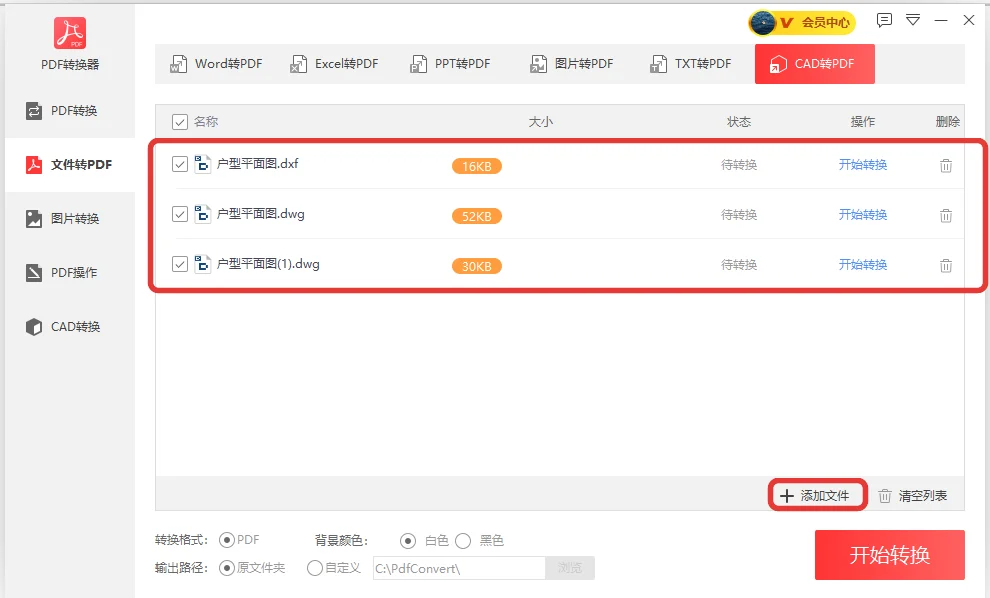
用「软领PDF阅读转换器」的CAD转PDF功能,在软件顶部点「转换」再点「CAD转PDF」,把要转的图纸一次多选加进列表,选好背景颜色后点「开始转换」,PDF就生成好了。实测一次加入3份户型平面图,全部转换成功。
用「软领PDF阅读转换器」把多份CAD图纸批量转成PDF
这个功能专门处理CAD图纸转PDF的批量活儿,一份图纸和一批图纸,加进列表的方式都一样。批量转换的意思就是把这些图纸放进同一个列表,一次点完转换,比一份一份来省事得多。
第1步 打开「CAD转PDF」并加入图纸
打开软件,在顶部点「转换」,选「CAD转PDF」,就进入「文件转PDF」下的「CAD转PDF」页。点「添加文件」,在弹出的窗口里一次选中多份图纸,选中的文件会按顺序排进列表。
第2步 选好背景颜色
背景颜色在转换页上就能选,点一下就能在两种底色之间切换。这一步在转换开始前定好,PDF出来以后就不用返工。
第3步 点「开始转换」
图纸和底色确认好之后,点「开始转换」,软件就开始逐份处理。图纸多的时候稍等一下,等这一批处理完再一起看结果。
第4步 查看每份图纸的结果
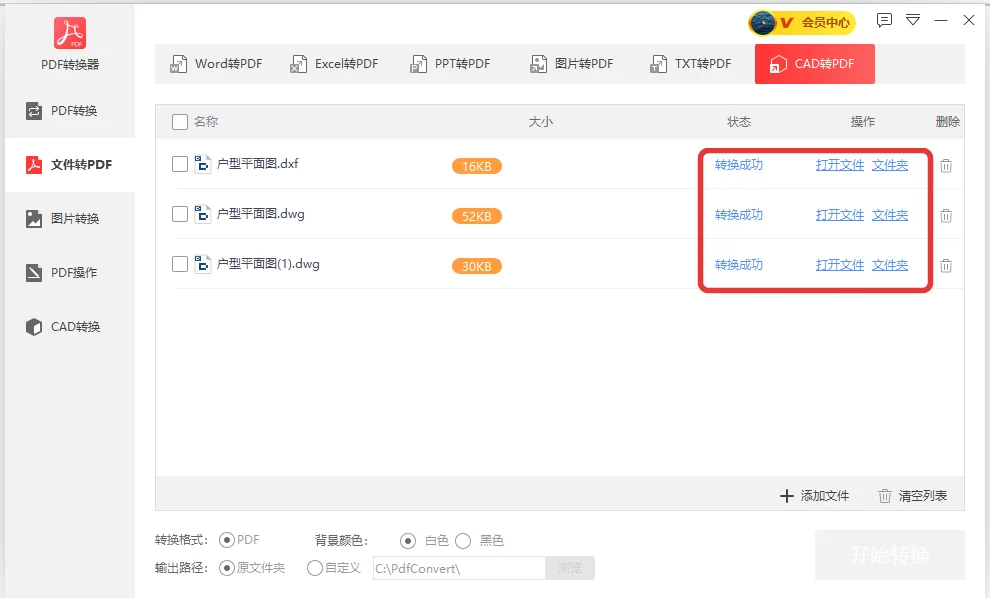
一批图纸转完,状态列会逐份给出结果。实测3份户型平面图全部转换成功,一份DXF和两份DWG都在里面。

「CAD转PDF」里的选项怎么选
转换页上的设置项不多,弄清每一项管什么,用的时候就不用犹豫。下面这几项是转换前会碰到的,照着图纸的实际情况选就行。它们都是一次性设好的,转换中途不用再改。
| 设置项 | 可以选什么 | 怎么选 |
|---|---|---|
| 图纸格式 | DWG、DXF | 两种格式都能加,放进同一批一起转换也没问题 |
| 背景颜色 | 白色、黑色 | 实测两种底色都能正常输出PDF,按图纸的用途挑一种 |
| 输出路径 | 原文件夹、自定义 | 想跟原来的图纸放在一起就选「原文件夹」,想集中存放就选「自定义」 |
批量转换CAD图纸时要注意什么
图纸加进来之后先核对一遍
一批图纸里的文件名往往长得很像,一不小心就会漏掉其中一张。文件加进列表以后,顺手数一数份数、对一对文件名,确认没有多加也没有少加,再往下走。
没有转成功的那一份单独处理
个别图纸没有转成功时,状态列会写明失败原因,操作列里给出「重新转换」和「人工转换」。点「重新转换」可以再试一次,点「人工转换」会弹出「微信扫码找人工客服转换」,扫码就有真人接手。
转好的PDF从操作列打开
状态列显示「转换成功」的图纸,操作列里有两个入口,「打开文件」直接打开PDF,「文件夹」跳到它存放的位置。一份一份点开核对,比在硬盘里翻找省事。
为什么用「软领PDF阅读转换器」
装的时候省心。软领是知名国产软件品牌,20年技术沉淀,服务千万用户,安装包从官网wyouhua.com直接下载,无毒绿色,不带捆绑、插件和全家桶。
用的时候不被打扰。软件不靠广告挣钱,转换过程中不会跳出广告,注意力都能放在图纸上。转换本来就是放在后台慢慢跑的活儿,界面安安静静,转的时候还能顺手做点别的事。
用得越久越顺手。软领PDF阅读转换器持续维护更新,越用越好用,CAD转PDF这类功能也在一次次更新里变得更稳,新版装上去,原来的用法和习惯都不用改。
碰到问题随时能找到真人。如今到处都是AI客服,想找到一个真人很难;软领旗下所有产品的界面上都有客服按钮,点一下就能联系到真人客服帮你解决电脑问题,复杂情况还有专业工程师远程协助。

大家常问
CAD转PDF批量转换要不要开通会员?
要,CAD转换属于会员功能,开通会员后可用。这项权益本身就支持PDF与CAD互转。
DWG批量转PDF的时候,一次能加几份图纸?
「添加文件」支持一次多选,图纸多的时候一次选中就行。实测3份户型平面图一起加入,全部转换成功。
转好的PDF会覆盖我原来的文件吗?
不会。保存位置已经有同名文件时,新文件名后面会加「(1)」,原来的文件保持不动。
白底和黑底的PDF有什么不一样?
区别只在底色,内容都是同一份图纸转出来的。实测两种底色都能正常输出,按用途选一种就行。
 cad转pdf批量cad转pdfdwg批量转pdf软领PDF阅读转换器






 提示