



 有用科技小编2026/11/12
 浏览9768
 阅读12分钟
PDF转Word出现空白,先分清是哪一种:内容没转出来(整份空白,或只转出一部分),还是文字正常但多出空白页。前者要换输出格式、换转换出口再转一次;后者回到Word里删分页符和空段落就行,不必重新转换。
多数空白是PDF没有文字层、文件带权限密码或者版式分页造成的,原文件本身大多没坏,不必急着重装软件或送修。以下方法在 Windows 10/11 实测可用。
适用系统:Windows 10/11;最后更新:2026-11-12。
转出来一片空白,问题到底出在哪一步
常见的样子是这样的:转换器进度条走到 100% 提示「转换完成」,双击打开转出的 Word,正文区域一片白,只有页眉页脚还在;也有的文件转完只有几十 KB,或者干脆是 0KB。另一种是文字都在,但尾巴上拖了好几页空白。
原因通常集中在几层:PDF 里没有文字层(扫描图片件)、文件带权限密码中途被截断、转换时版式溢出错位、内嵌字体在系统里缺失。先判断空白是整份还是某几页,比反复重转省事得多。

用阅读器打开原 PDF,Ctrl+F 搜一个正文里出现过的词,搜得到说明文字层是好的,问题在转换环节;搜不到就要考虑扫描件和 OCR。这一步花不了半分钟,却能决定后面是重转还是直接删页。
方法1 换输出格式,用原始PDF重新转一次
输出格式和排版设置不匹配,是内容空白最常见的起因,先把输出改选 .docx,用原始 PDF 重转一次。

操作步骤
- 打开转换器,点顶部「转换」标签,进入「PDF转Office」,默认已经选中「转Word」
- 点右下角「添加文件」,重新导入原始 PDF,别拿上一次转坏的 Word 反复覆盖转
- 输出格式优先选 .docx;如果整份还是空白,再用 .doc 转一次做对照
- 转换前先在预览里翻两页,确认页面上能看到文字,比转到 Word 里再发现省事
- 若提示「文件受保护 / 已加密」,先在阅读器里另存一份无密码版本,再添加进来
方法2 先看空白是整份还是某几页,单页转一次做对照
整份空白多半说明 PDF 里没有文字层,或者是加密文件;只有个别页空白,多半是版式分页问题,不用整份重转。
回到转换器点「添加文件」重新导入后,对照文件列表里的页数和源文件是否一致。只勾选疑似空白的那几页单独转一次,把结果和整份转换的结果比一比,问题在哪一层立刻就清楚了。

操作步骤
- 用阅读器打开原 PDF,Ctrl+F 搜正文里的一个词:搜不到就是没有文字层,搜得到说明问题出在转换环节
- 回到转换器,点「添加文件」重新导入,对照文件列表里的页数和源文件是否一致
- 文件会列在转换列表里,只勾选疑似空白的那几页单独转一次,与整份转换的结果对照
- 结果判断:单页转出来也空白,说明这一页本身是图片或水印版式;单页正常,说明整份转换时排版溢出
- 原 PDF 带权限密码的,先另存无密码版再转,避免转换中途被截断
用「软领PDF阅读转换器」更省事
把 PDF 按页转成 Word,遇到整份空白或者只有几页空白时,可以先只转有内容的那几页,输出格式也能按需要选 docx 或 doc,从源头上少出空白内容和空白页。
PDF转Word 支持按页勾选,转换前能预览确认文字有没有提取到;同一份文件里某几页是扫描图、其余正常时,把正常页先转出来,比整份反复重转省时间。
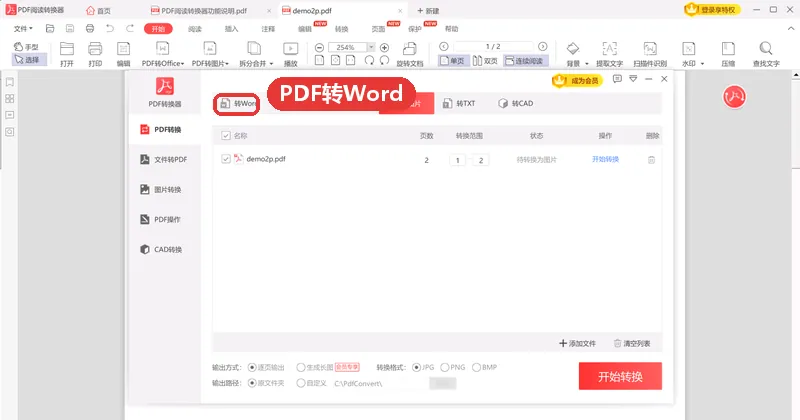
软领是知名国产软件品牌,20 年技术沉淀,服务千万用户。软件从软领官网 wyouhua.com 直接下载,安装没有捆绑勾选项。软件里有客服按钮可以直接联系真人客服,复杂情况还能请工程师远程协助。

方法3 转完多出的空白页:在Word里删,别重新转
多出来的空白页是排版分页留下的,再转一次还会出现,回到 Word 里把分页符和空段落清掉才是正解。

先按 Ctrl+End 跳到文档末尾,看看是不是拖了一串空段落。再打开 开始 → 段落 → 显示/隐藏编辑标记(¶),分页符、分节符、空行会全部显形,删哪个一目了然。
操作步骤
- Ctrl+End 跳到文末,看是不是尾巴上拖了一串空段落
- 开始 → 段落 → 显示/隐藏编辑标记(¶),把分页符、分节符、空行全部暴露出来
- Ctrl+H 打开查找替换,查找内容输 ^m(手动分页符),替换框留空,点「全部替换」
- 段落之间的大片空白:查找 ^p^p,替换为 ^p,反复点「全部替换」,直到提示替换 0 处
- 表格或图片后面的空白页删不掉时,看是不是「分节符(下一页)」,把光标放到分节符前按 Delete
- 仍删不干净就用 视图 → 导航窗格,按页定位空白页,选中整页内容后删除
方法4 换一条转换出口:虚拟打印、纯文本、拆分文件
同一份 PDF 换个出口绕开复杂版式,先打印成一份新 PDF,或者只取文字,空白通常就不再出现。

多栏、带复杂表格的文件最容易整段转空,这类文件可以先拆小,或者只把文字取出来重新排版。字体缺失导致的空白方框,则要靠补装字体解决。
操作步骤
- 阅读器里 Ctrl+P,打印机选「Microsoft Print to PDF」,先生成一份重排过的新 PDF 再拿去转
- 只要文字不要排版:PDF 里 Ctrl+A、Ctrl+C,到 Word 里按 Ctrl+Shift+V 只保留文本粘贴
- 多栏、表格错乱时,用 文件 → 导出 → 纯文本 另存成 .txt,再把文字拷进 Word 排版
- 大文件先拆分,把原 PDF 按页拆成 2 到 3 份分别转,单份越小越不容易整段空白
- 控制面板 → 区域 → 管理 → 非Unicode程序语言设置,与 PDF 内嵌字体不匹配时会显示空白方框,改设置或补装字体后重转
方法5 兜底:核对源文件完整性,换设备换版本复现
前面的出口都试过还是空白,就回到源文件本身,确认 PDF 能不能正常显示、是不是下载完整。
核对时留意文件大小:几 MB 的扫描件转出 0KB 或几十 KB 的 Word,基本可以判断转换中途失败,重新下载原 PDF 再试。
操作步骤
- 换一个阅读器确认源文件,浏览器直接拖入 PDF,或用手机打开:源文件本身就显示不出字,问题不在转换
- 看文件大小是否异常,几 MB 的扫描件转出 0KB 或几十 KB,说明转换中途失败,重新下载原 PDF
- 用 Word 的 文件 → 打开 → 打开并修复 打开转换产物,或换另一个版本的 Office 打开同一份文件对照
- Win+R 输入 %temp%,清掉转换器残留的临时文件后重试;必要时右键以管理员身份运行转换器
- 仍然空白,就带上三样信息找人处理:原 PDF 的页数和大小、转换器版本号、报错原文截图
大家常问
pdf转word后整篇内容都是空白怎么办?
先确认原 PDF 有没有文字层:用阅读器 Ctrl+F 搜一个正文词,搜不到就是扫描图片件,转出来自然是空白。搜得到的话,换输出格式用 .docx 重转一次,转换前在预览里翻两页确认能看到字。
pdf转word多出来的空白页删不掉,是分页符还是分节符?
打开 显示/隐藏编辑标记(¶)就能看见。^m 是手动分页符,用 Ctrl+H 查找替换可以一次清掉;文末那种按多少次退格都在的空白页,多半是「分节符(下一页)」,把光标放到分节符前按 Delete。
扫描件pdf转word显示空白,是不是一定要做OCR?
扫描件里存的是图片,没有可以提取的文字层,普通转换出来只有空白或一张大图。要拿到可编辑文字,就得先做 OCR 文字识别,识别完再对着原稿校对一遍数字和标点。
pdf转word只转出一部分文字,其他都是空白是怎么回事?
常见两种:内嵌字体在系统里缺失,和版式溢出导致中途截断。可以先按页单独转有问题的那几页;或先把 PDF 打印成一份新 PDF 再转,方框状空白多半要补装对应字体。
pdf转word后每页上下都是大片空白,怎么把版面调回来?
这是页面尺寸和页边距不匹配。在 Word 里进 布局 → 页边距 调小上下边距,再到 页面设置 把纸张尺寸改成和原 PDF 一致,顺手用 ^p^p 替换成 ^p 清掉多余空段落。
推荐阅读
相关推荐
 pdf转word空白pdf转word空白页pdf转word内容没转出来软领PDF阅读转换器







 提示