



 有用科技小编2026/11/13
 浏览9766
 阅读15分钟
PDF 中的一页怎么转图片,靠谱的做法是先在阅读器顶部工具栏看清这一页在整份文件里的真实序号,再到 PDF 转图片的转换列表里把页码范围锁成单页,比如只导出第 8 页就填 8-8,最后按内容选无损 PNG 或有损 JPG 导出。
导错页、图片发虚、整本转出几十张图翻找,多半是照抄了页面底部的正文页码、拿屏幕截图代替导出,或者插进 Word、PPT 后被默认图像压缩又降了一次画质,按顺序处理都能对上。
适用系统:Windows 10 / Windows 11;最后更新:2026-11-13。
只想从几十页PDF里抽出一页发图片,为什么截屏发虚、整本转又太乱
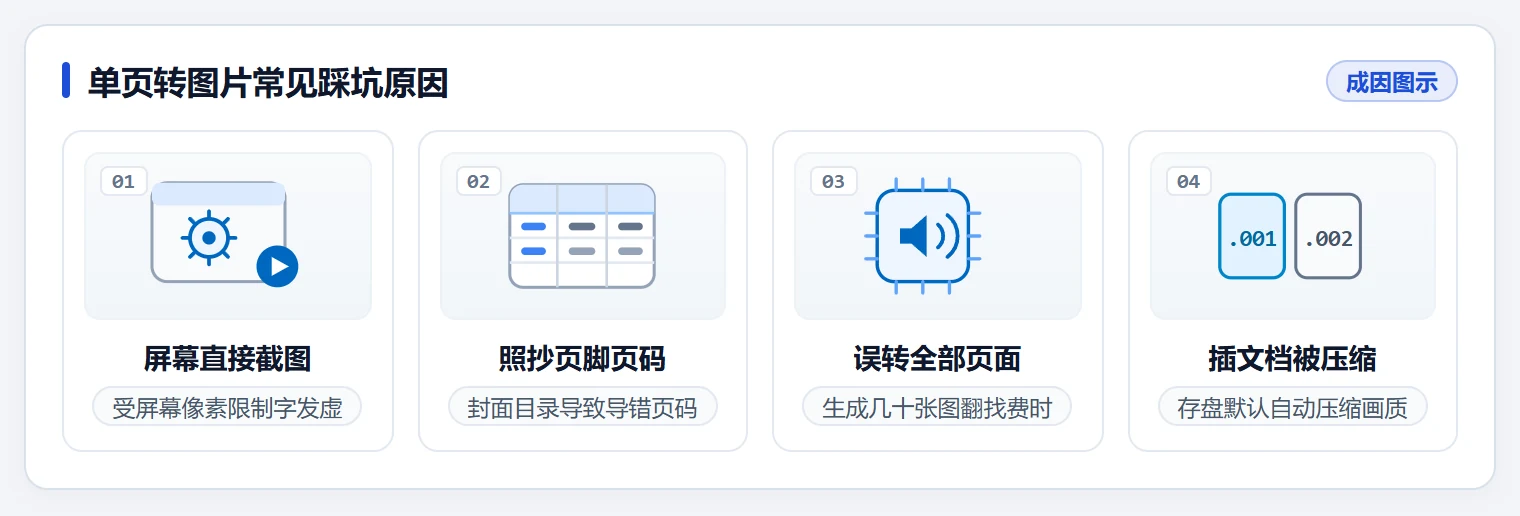
最常见的场景是:客户只要合同第 8 页的盖章面,你直接按 Win + Shift + S 截屏,粘到聊天窗口还能看,一放大就露馅。19 英寸屏按 1920×1080 截一整页 A4,落到纸上大约只有 96 DPI,红色公章边缘一圈灰边,表格细线断成虚线。
换整本转图片同样别扭:转换列表默认导出全部页面,一本 42 页的 PDF 一下在桌面多出 42 个文件,翻找目标页比重新转一次还慢。正确入口只有一个,在转换列表里指定页码范围再导出。
| 具体现象 / 位置 | 常见原因 | 建议直接看 |
|---|---|---|
| 按页面底部印的「第 5 页」导出,结果内容不对 | 封面与目录占了前面几页,印刷页码和文件物理页码错位 | 见第1步:按 Edge 顶部工具栏当前页码校准 |
| 默认转换一下,桌面多出几十张图片难翻找 | 转换列表默认处理全部页,页码范围没限制在目标单页 | 见第2步:在列表把页码范围改为单页如 8-8 |
| 导出的单页图里红章边缘有杂色、小字发毛 | 选了有损压缩的 JPG,细线条和纯色块出现压缩伪影 | 见第3步:合同表格页改选无损 PNG 导出 |
| 图片单独打开很清楚,放进 Word 或 PPT 保存就糊 | Office 默认开启图像压缩,存盘时自动降低了插入图片的分辨率 | 见第4步:文件 > 选项 > 高级勾选不在文件中压缩图像 |
先按上表对号入座,确定自己卡在哪一环,再往下看对应的那一步即可。
第1步 校准目标页物理页码并导入PDF转换列表
这一步解决导错页。PDF 文件里并行着两套页码,一套是文件物理页码,一套是正文页脚印的印刷页码,封面、目录、前言都会让两者差出几页。先把物理页码确认下来,后面填范围才有依据。
步骤 1:用 Edge 顶部工具栏核对文件物理页码
用 Microsoft Edge 打开这份 PDF,滚动到要导出的那一页,看顶部可固定工具栏里「跳转到页面」输入框显示的当前页码与总页数,例如 8 / 42,把数字 8 记下来。
这个数字是文件物理页码。页面底部印着的「第 5 页」多半是排版时另起的正文序号,封面和目录不占它的号,照抄就会导错页。
步骤 2:打开转换工具并切到「PDF转图片」
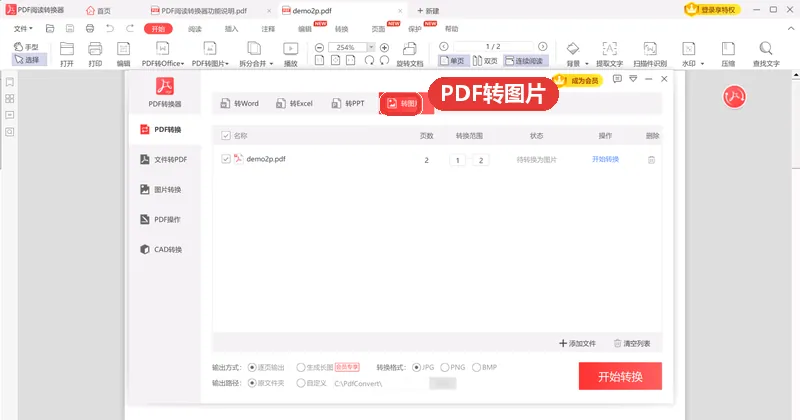
打开桌面上的 PDF 转换工具,点顶部「转换」标签,选择「PDF转图片」模块,让处理模式切到图片导出。
顺手记住一点:Edge 内置阅读器本身没有「把某一页另存为 PNG」的入口,在那里翻菜单找不到,直接走转换工具更省时间。
步骤 3:把PDF加进转换列表
点界面右下角「添加文件」,选中刚核对过页码的 PDF 加入转换列表。若一次要抽好几份文件里的单页,可以一并添加进来。
注意
Microsoft Edge 内置 PDF 阅读器不支持旧版 XML 表单体系结构(XFA),这类文件在浏览器里可能显示不全,换用桌面工具打开更稳。
工具栏上的旋转按钮只改变当前阅读视图,不会写回文件;若目标页本身是横置的,等导出成图片后再旋转保存。
用「软领PDF阅读转换器」按页码范围单独导出单页高清图片
手动一把把核对页码、改范围、选格式,碰上几十份文件也累。软领PDF阅读转换器的 PDF转图片 就是把这几件事收在一处:一份多页 PDF 加进来后,在转换列表直接指定只处理其中某一页或几页,输出格式支持 PNG、JPG、BMP 三种,在本地电脑上导出单张清晰图片,既不用先把原文档拆碎,也不用拿截屏凑合,原文件页数不会少。
软领是知名国产软件品牌,20 年技术沉淀、服务千万用户。软领官网 wyouhua.com 直接下载,安装无捆绑勾选项,装完打开就能用;软件里可点客服按钮联系真人客服,页码核对这类问题也能问清楚再动手。

第2步 在转换列表把页码范围锁定为目标单页
范围不锁,前面所有核对都白做。这份 PDF 加进列表之后,默认状态通常写着全部页面,也就是 42 页各出一张图。把起止页码改成第 1 步记下的那个数字,转换器就只生成你要的那一张。
步骤 1:在列表里找到页码范围设置栏
在转换列表中找到刚添加的 PDF 文档,看它对应的页码范围设置栏,绝大多数情况下默认值是全部页面。
这项默认值就是桌面忽然多出一堆图片的原因,改它比事后删文件快得多。
步骤 2:把起止页码填成同一个数字
只转一页时,起止页码填相同数字。例如只导出第 8 页,就填 8-8,让转换器只处理这一页。
步骤 3:需要相邻页一起导出时改写范围
同一份文档里还要顺带导出相邻页做对比,例如第 8 页和第 9 页,把范围写成 8-9 即可,列表确认只处理这几页后再进入格式设置。
第3步 按发图或排版用途选择PNG或JPG格式并开始转换
格式决定这张图能不能放大看细节。带小字号条款、表格细线、红色公章或手写签名的页面,优先选 PNG;以实拍照片为主、又受上传体积限制的页面,选 JPG 更合适。
步骤 1:合同、表格、红章页选无损 PNG
在底部输出格式处选 PNG(image/png)。它采用无损压缩,支持每分量 8 位或 16 位真彩色,文字笔画与印章边缘不会起毛刺。
步骤 2:照片页选 JPG,老排版软件要未压缩位图选 BMP
页面主要是连续色调的实拍照片、上传系统又卡单张图体积,改选 JPG(image/jpeg),有损压缩换来更小的文件;本机老旧排版软件要求未压缩位图时选 BMP(image/bmp),代价是文件明显更大。
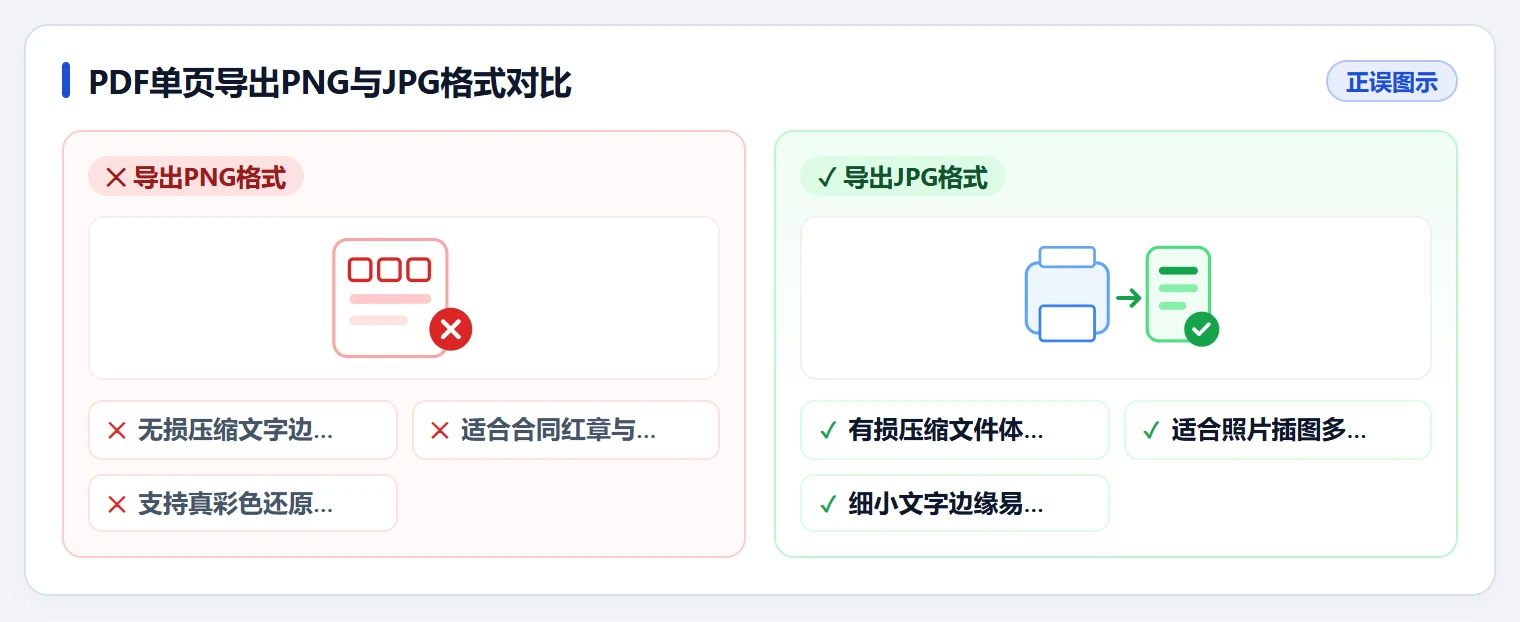
格式选错是图片发糊的主要来源,PNG 和 JPG 的差别集中在文字边缘和文件体积两项上,下面这张对比图可以直接照着判断。
步骤 3:指定输出位置并点击开始转换
把输出位置设到桌面或当前项目文件夹,转身就能取用,例如 C:\Users\你的用户名\Desktop\合同页。
点右下角「开始转换」。列表里只处理你选定的页面,生成的单页图片文件名一般带页码,方便和原文档对上。
第4步 放大核验导出清晰度并在插入Office前关闭图片压缩
最后一步是验收,顺手把 Office 的自动缩图关掉。图片在文件管理器里清楚、插进文档就发糊,问题基本都出在这一环,而且要在图片被压缩存盘之前处理。
步骤 1:放大到100%实际像素核对细节
打开输出位置,双击刚生成的单页图片,放大到 100% 实际像素,核对页码内容、小字笔画和公章细节。同时回去看一眼原文档,页数没少、文件没被改动,说明只做了读取和导出。
步骤 2:插进Word或PPT前关掉图像压缩
要插入 Word、PowerPoint 或 Excel(适用于 Microsoft 365 及 Office 2024/2021/2019/2016),不要用「插入 > 对象 > 从文件创建」把整份 PDF 当附件嵌进去。
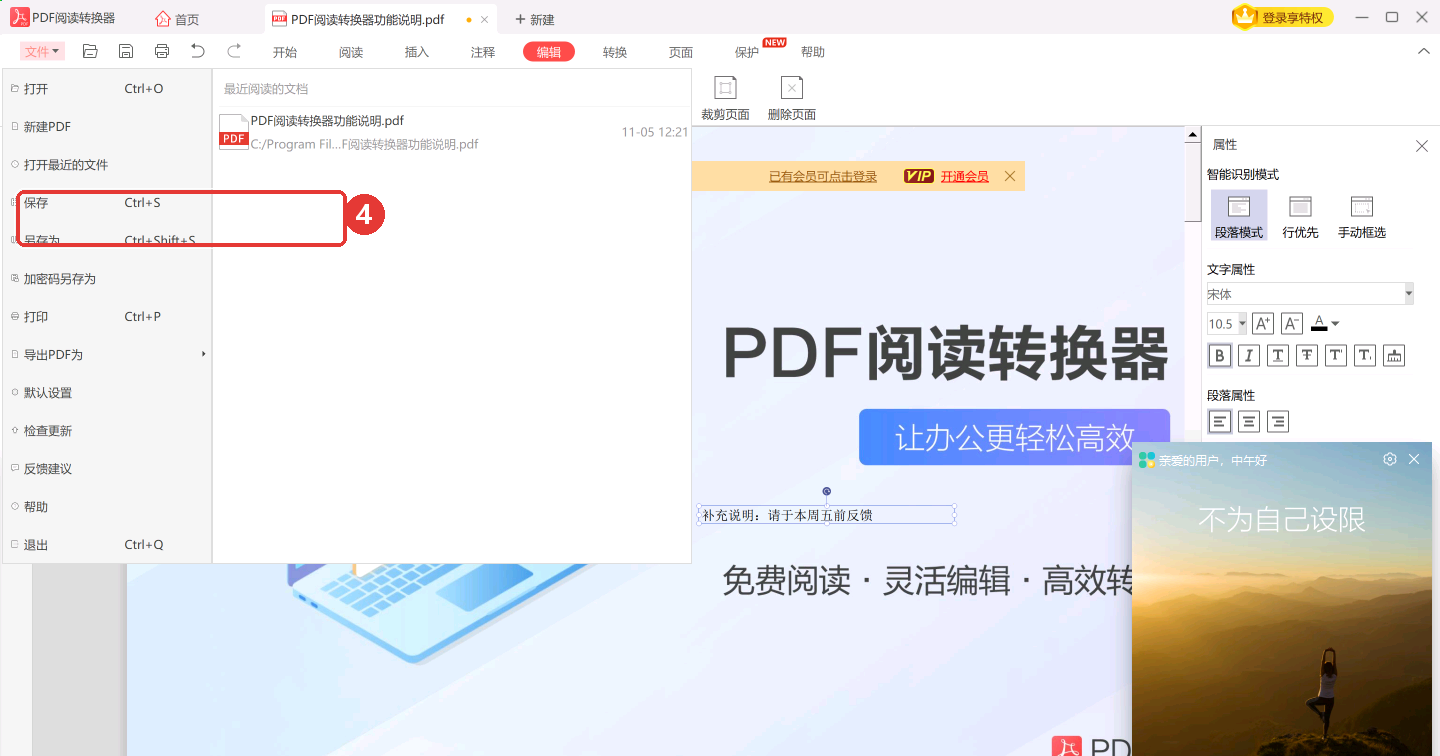
先点左上角「文件 > 选项 > 高级」,在「图像大小和质量」下勾选「不在文件中压缩图像」,Word 里还能在下拉列表选「所有新文档」,点「确定」后再插入图片。
步骤 3:用Outlook发附件时选不调整图像大小
通过经典 Outlook for Windows 发送这张图片附件,添加完成后点「文件 > 信息」,在顶部「图像附件」区域选择「不调整图像大小」,防止收件人收到的图片被自动缩小。
注意
Word 和 PowerPoint 的「不在文件中压缩图像」必须在图片被压缩存盘之前勾选。一旦压缩保存过,丢掉的像素细节没法靠事后补勾恢复,只能重新插入原始单页图。
大家常问
PDF中的一页转成图片选PNG还是JPG格式更清晰?
要放大看小字和红章的页面选 PNG(image/png),无损压缩,文字边缘不起毛刺,代价是文件偏大。页面以实拍照片为主、上传系统卡体积时选 JPG(image/jpeg),体积小但细小文字边缘可能出现噪点。
为什么按PDF页面底部标的页码导出图片,转出来的却是前面别的页?
页面底部印的是排版正文页码,封面、目录、前言不占这个号,两套页码会差出几页。以 Microsoft Edge 顶部工具栏「跳转到页面」显示的当前页码为物理页码,例如 8 / 42,用 8 填页码范围才准。
PDF单页转成图片后插进Word文档变模糊了怎么处理?
Word 默认开启图像压缩,存盘时会降低插入图片的分辨率。先点「文件 > 选项 > 高级」,在「图像大小和质量」下勾选「不在文件中压缩图像」,Word 里选「所有新文档」,点确定后重新插入这张单页图。
把PDF其中一页导出成图片后,原来的多页PDF文件会被拆分改动吗?
不会。转换工具只读取指定页面并另存为图片,原 PDF 的页数、书签和内容都保持原样,导出完成后回去打开核对总页数即可。真正会改动原文件的是拆分、合并、加密这类编辑操作。
Microsoft Edge浏览器打开PDF能直接把某一页另存为PNG图片吗?
不能。Edge 内置阅读器只提供打印、缩放、旋转视图等阅读向功能,没有单页导出图片的入口,打印成 PDF 也得不到 PNG。要精确导出指定页,用 PDF 转换工具的 PDF转图片 并限定页码范围更直接。
推荐阅读
相关推荐
 PDF单页转图片PDF指定页导出图片PDF页码范围导出软领PDF阅读转换器






 提示