



 有用科技小编2026/11/13
 浏览9762
 阅读6分钟
「软领PDF阅读转换器」用 OCR 文字识别把扫描件、图片型 PDF 上的字认成能直接用的文字,打开文档点提示条上的「图片OCR」,几步就能拿到结果。
整份多页扫描件走「转换」→「扫描件转换」,转 Word 时勾上「精准转换模式」,实测 3 页合同扫描件转出的 Word 是能直接改的文字,979 个字都在。
底色发灰的扫描件先做一遍去背景,识别出来的字会更整齐。
用「软领PDF阅读转换器」把扫描件里的字取出来
扫描件里的字其实是一张图片,选不中、复制不了;「PDF阅读转换器」的 OCR 文字识别能把这一层图片还原成文字。
第1步 先把扫描件的底色去掉
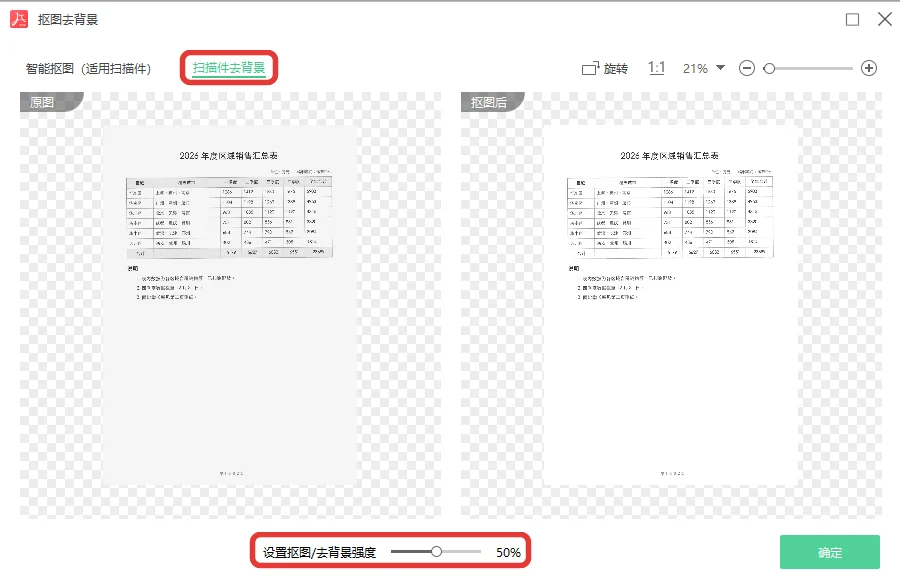
打开文档时,顶部提示条里有「扫描件去背景」,点开就是「抠图去背景」窗口,选「扫描件去背景」。
窗口左边摆着原图,右边是处理后的样子,底部的「设置抠图/去背景强度」滑块默认在 50%,拖到底色看着干净了,点「确定」。
第2步 再让软件把这页的字认出来
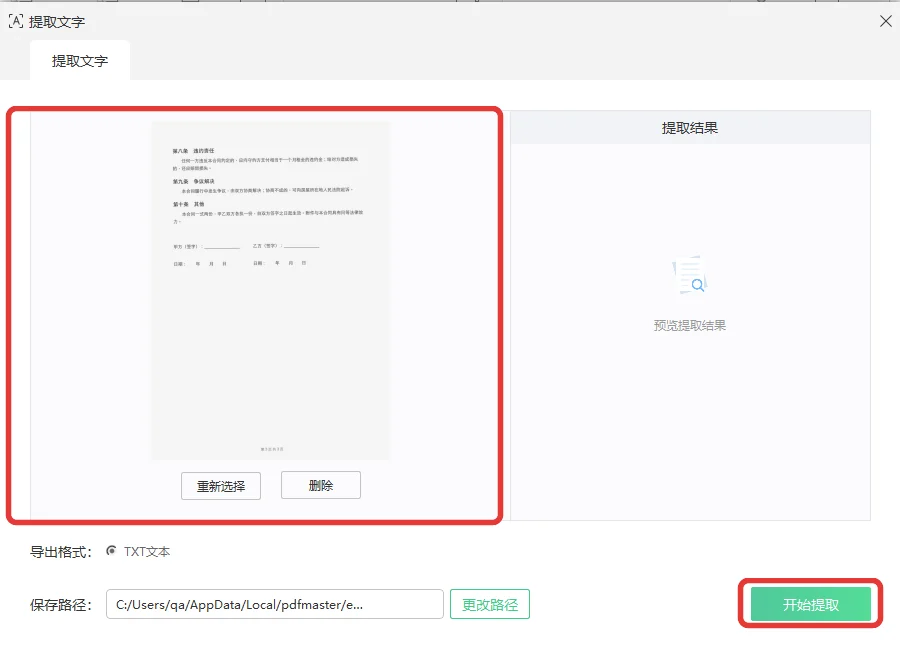
回到文档,点提示条上的「图片OCR」,「开始」菜单里的「提取文字」是同一个入口。
打开的「提取文字」窗口左边是预览,预览下面有「重新选择」和「删除」,右边是「提取结果」;点「开始提取」,等结果出来就行。
第3步 核对结果再把文字取走
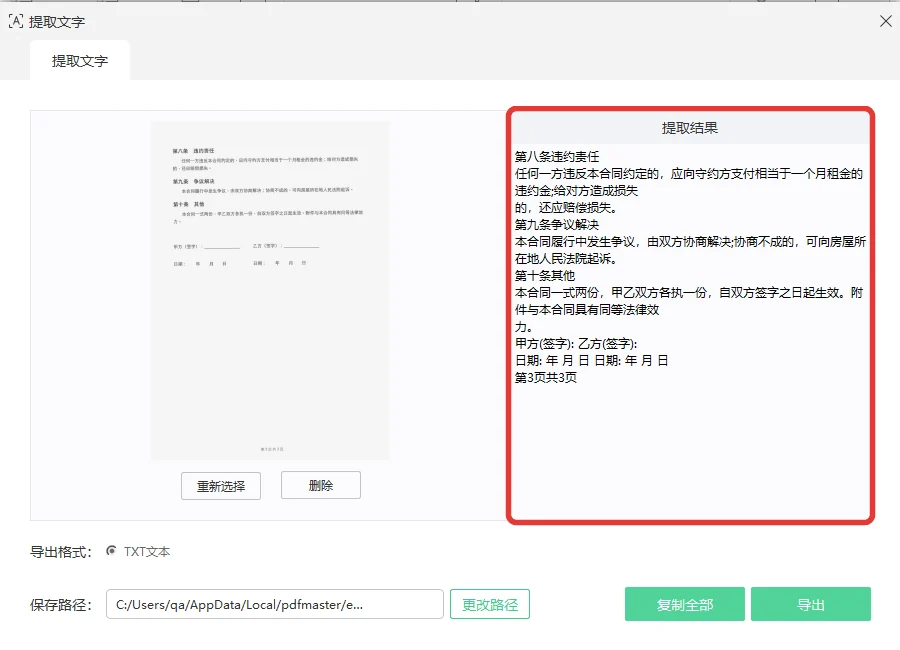
结果出来以后,「提取结果」里就是这一页认出来的文字,签字栏、日期栏这类内容也在里面,对照原页看一遍。
确认没问题,点「复制全部」就能把文字直接拿去用。

不同的扫描件怎么处理
手上的文件不一样,走的路也不一样,对着自己的情况看下面这几种就行。
| 手上的文件 | 怎么操作 | 会得到什么 |
|---|---|---|
| 整份多页扫描件都要变成文字 | 点「转换」→「扫描件转换」,转 Word 时勾上「精准转换模式」,软件会提示「推荐使用精准转换模式」;「开始」菜单里的「扫描件识别」是同一个入口 | 转出来的是能直接改的文字,没有嵌整页图片 |
| 手上是 png、jpg 图片 | 在「提取文字」窗口点「重新选择」,选一张图片 | 图片上的字一样能认出来 |
| 不想每次都看到扫描件提示 | 在提示条上点「此文档不提示」或「所有文档不提示」 | 提示条不再出现,这些功能从「开始」菜单里照样进得去 |
扫描件识别时要注意什么
复制不了字的 PDF 大多是扫描件
「软领PDF阅读转换器」打开这类文档时,顶部会自动提示「检测到你的文档为扫描件,您可以针对文档进行如下操作」,后面跟着「图片OCR」「扫描件去背景」「此文档不提示」「所有文档不提示」。
看到这句话说明文件本身没坏,按上面的步骤做就行。
底色发灰的扫描件先去背景
扫描件放久了、复印件复印过几遍,底色容易发灰,字和背景糊在一起不好认,这类文件先去一趟背景再识别更稳妥。
实测一张销售汇总表扫描件,处理完底色由灰变白。
一页大概要等多久
单页识别一般十几秒到二十秒左右出结果,页面内容越复杂,等的时间越长。
为什么用「软领PDF阅读转换器」
软领是知名国产软件品牌,20年技术沉淀,服务千万用户,安装包从官网 wyouhua.com 直接下载,无毒绿色,不带捆绑、插件和全家桶。
OCR 文字识别是这款软件里的常用功能,按钮都摆在明处,点开就能用;软领不靠广告挣钱,所以不打扰你,处理文件的路上不会弹出一堆窗口。
软领的软件一直在维护更新,越用越好用。
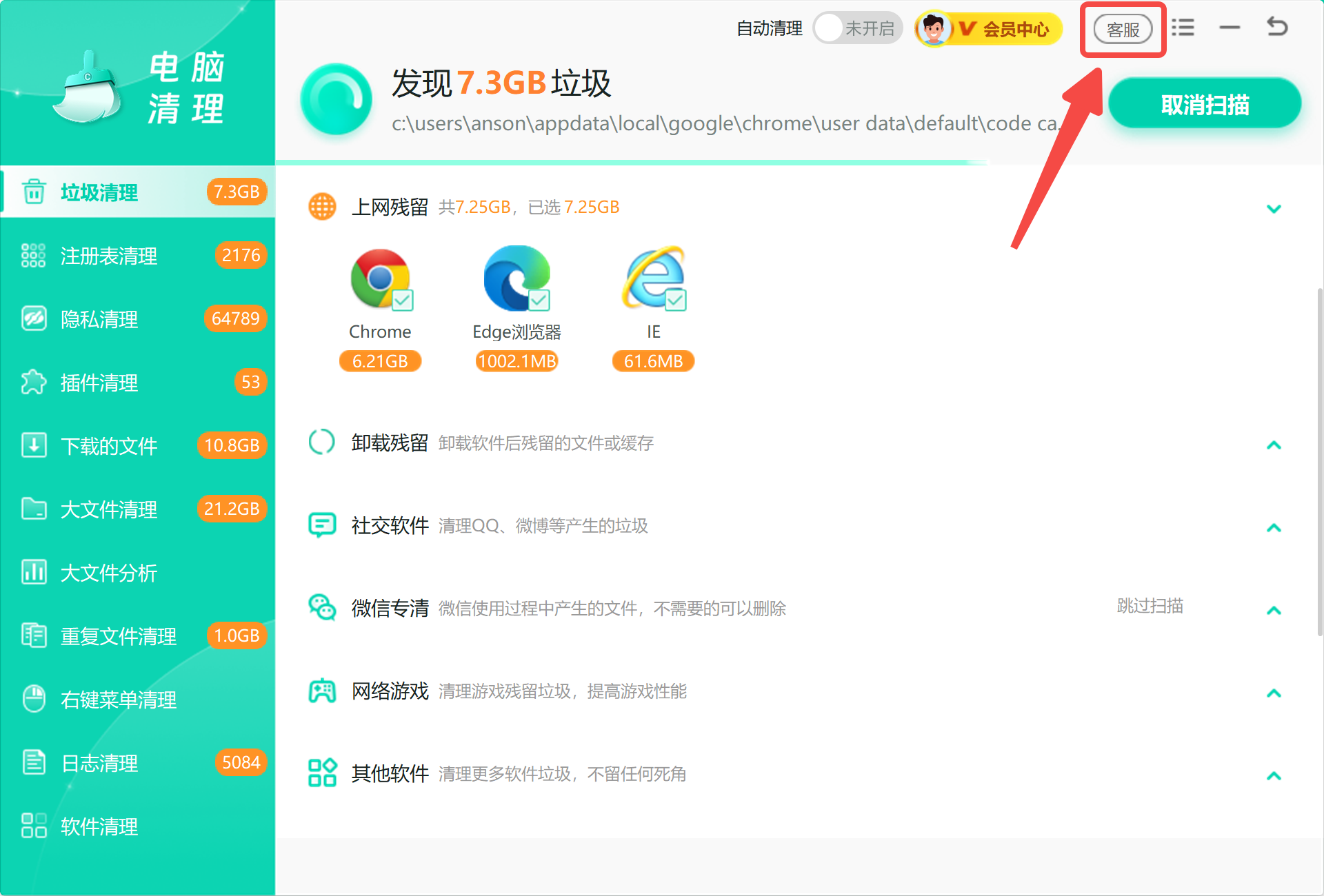
碰到解决不了的问题也不用自己硬扛,如今到处都是 AI 客服,想找到一个真人很难;软领旗下所有产品的界面上都有客服按钮,点一下就能联系到真人客服帮你解决电脑问题,复杂情况还有专业工程师远程协助。
大家常问
PDF 扫描件识别一次能取几页?
「提取文字」每次认的是当前这一页,要取别的页,先用文档底部的页码框跳过去再点提取;整份文档走「转换」→「扫描件转换」。
扫描件识别率不高跟文件有关系吗?
多半跟底色有关,底色发灰、纸纹重的文件,先去背景再识别会好一些。
OCR 文字识别需要开通会员吗?
需要,OCR 文字识别属于会员权益,开通会员后可用,权益里包含「OCR文字识别」和「无限次OCR扫描」。
PDF 文字识别出来的内容能存成文件吗?
能,在「提取文字」窗口点「导出」就存成 TXT 文本,保存位置可以用「更改路径」改。
 扫描件识别率pdf文字识别扫描件去背景软领PDF阅读转换器






 提示