



 有用科技小编2026/11/11
 浏览9761
 阅读12分钟
PDF转Word总失败,多数情况不是软件坏了:先看文档是不是被加密、有没有被设成限制编辑,是不是扫描件,再逐项排查页数体积、输出格式和软件版本。按「文档本身 → 转换方式 → 本机环境 → 兜底」的顺序查,能少走一大半弯路。以下方法在 Windows 10/11 实测可用。
这些失败大多来自加密限制、图片型页面或本机运行环境,PDF文档本身通常没坏,不用急着重装系统或者换电脑。
适用系统:Windows 10/11;最后更新:2026-11-11。
先分清三种情况:加密受限、扫描件、文件本身太重
有人点「开始转换」后进度条一直不走,最后弹出一句「转换失败,错误代码 1-0」;也有人转出来一份 Word,打开只有空白页。这两种现象对应的原因完全不同,处理路径也不一样。

先确认要不要密码、正文能不能被选中、文件有多大,再决定从哪一层下手,比反复重装省时间得多。
方法1 先确认PDF是否被加密或设了限制保护
文档带打开密码或者被设了限制编辑时,转换器拿不到正文,重装软件也没用。打开时直接弹「输入密码」的是打开密码(用户密码),不知道密码就转不了;能正常打开、顶部却提示「已限制编辑」的属于权限密码,转换器能渲染出页面,却读不到文字层。

操作步骤
- 用阅读器打开PDF,一上来就弹「输入密码」说明是打开密码,不知道密码无法转换
- 能正常打开、但顶部提示「已限制编辑/禁止复制」的是权限密码,转换器能读页面却拿不到文字层
- 解除思路一:向文件来源方索要一份无密码版本
- 解除思路二:输入权限密码后,用「打印 → Microsoft Print to PDF」另存一份再转
- 打印为PDF时如果打印机列表是空的,Win+R→services.msc,找到 Print Spooler 服务,被停用就启动它
- 解除限制后重试,从转换器顶部「转换」→ PDF转Office → 转Word 走正规入口
方法2 判断是不是扫描件,扫描件要单独走识别
整页都是图片的PDF没有文字层,直接转只会得到图片或者空白,得单独走识别(OCR)处理。判断办法很简单,在阅读器里 Ctrl+A 全选再 Ctrl+C,能选中文字、粘贴出来是文本,就是文字型PDF;只能框住整页、粘贴出来空白或者一行乱码,就是扫描件。

操作步骤
- 在阅读器里 Ctrl+A 全选后 Ctrl+C,能选中文字且能粘贴出文本的属于文字型PDF,转换正常
- 只能框住整页、粘贴出来是空白或一行乱码的属于扫描件/图片型PDF,必须走识别
- 把PDF加进转换列表后,若转出的Word里只有图片没有文字,同样按扫描件判断
- 扫描件转换前先确认识别语言(中文简体 + 英文)已经勾选,否则中文会整篇乱码
- 手机拍照生成的PDF、复印件扫描出来的文件基本都是这一类,别反复点「开始转换」
方法3 页数太多或体积太大就拆开、分页转
几千页的PDF一次性转换容易中断或者超时,分批处理成功率明显更高。先在转换列表里只勾选前 3-5 页试转,能成功就说明是体积或页数的问题,PDF本身没坏。

操作步骤
- 转换列表里先只勾选前 3-5 页试转,能成功就说明是体积/页数问题,不是文档坏了
- 按每份 50 页以内拆分,逐份转完再用Word合并;几百页的电子书按章节拆更稳
- 扫描件先降低分辨率或压缩一下再转,减小单次处理量,避免中途卡死
- 输出格式先选 docx,碰到格式兼容提示时再换 doc 试一次
- 转换期间别同时开大型软件,给转换进程留出足够的内存和磁盘空间
用「软领PDF阅读转换器」更省事
PDF转Word:把格式正常的PDF直接转成可编辑的Word文档,不用先在别的程序里另存、拆页、改格式来回折腾,前面那些挨个试的步骤就能省掉不少。
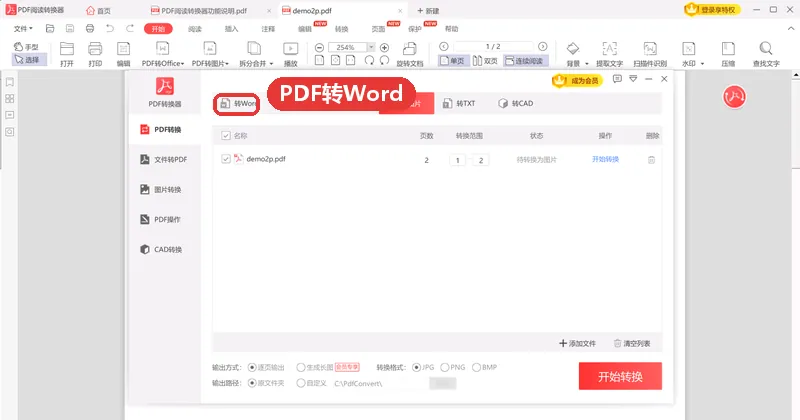
软领是知名国产软件品牌,20 年技术沉淀、服务千万用户。软领官网 wyouhua.com 直接下载,安装过程没有捆绑勾选项;软件里可以点客服按钮联系真人客服,遇上皮革文件、共享队列这类复杂情况还有工程师远程协助。

方法4 更新软件版本并修复本机运行环境
转换时报错误代码 1-0,多数指向组件缺失、版本过旧或者系统组件异常,跟PDF文件本身关系不大。先把这个完整报错记下来,后面判断和反馈都用得上。

操作步骤
- 先记下完整报错:错误代码 1-0 通常指向组件缺失或版本过旧
- Win+R→appwiz.cpl 卸载旧版,重新安装最新版,安装程序右键「以管理员身份运行」
- Win+R→%temp% 和 C:\Windows\Temp 清空临时文件,确认C盘还有足够可写空间
- 补装转换依赖的运行库(.NET、VC++ 运行库),装完重启一次再试
- 系统组件异常:以管理员身份打开命令提示符,先跑 sfc /scannow,再跑 DISM /Online /Cleanup-Image /RestoreHealth
- 确认真实转换引擎文件没被杀软隔离,常见路径在 C:\Windows\System32 或软件安装目录下
清完临时文件、补完运行库再重启一次,多数 1-0 报错就不再出现。杀软拦下的文件记得加进信任区再试。
方法5 换环境、换文档再试,仍是失败就带日志求助
前面几层都试过还是失败,多半是PDF文件损坏,或者这台机器的运行环境被污染了,换一个环境就能快速判定问题出在哪一边。

操作步骤
- 换一台干净的电脑或另一个Windows账户重试,能成功说明原机器环境有问题
- 怀疑文档受损:用阅读器「另存为」一份新PDF再转,或者先修复文档再转
- 应急可以用在线转换,但加密文档、合同、证件类不要上传到外部平台
- 仍然失败时,把报错截图、错误代码(如 1-0)、文件页数和是否加密一并反馈给客服,能省一轮来回
换台电脑一试就能分清是文件的问题还是这台机器的问题,也省下反复重装的时间。
大家常问
PDF转Word提示错误代码1-0是什么原因?
先看这一层就知道该往哪修:一是软件版本过旧,老版本认不出新生成的PDF结构;二是依赖组件缺失,.NET 或 VC++ 运行库没装全;三是杀软把转换引擎的文件拦住了,临时文件写不进去。按方法4 重装最新版、补运行库、放行信任区,多数能恢复正常;也可以直接找软领客服远程看一遍环境。
PDF转Word总失败,是不是文档被加密了?
有可能,但不一定。判断很快:打开PDF时如果直接弹「输入密码」,那就是打开密码,不知道密码谁都转不了;如果只是顶部提示「已限制编辑」,那是权限密码,能看不能改。这两类都不是软件故障,拿到无密码版本或者用「打印 → Microsoft Print to PDF」另存一份再转就行。
扫描件PDF能转成可编辑的Word吗?
可以,但要走识别(OCR)这条路。扫描件整页都是图片,没有文字层,直接转只会出来一堆图片或者空白页。转换前把识别语言勾成中文简体加英文,否则中文段落会整篇乱码。拍照生成的PDF、复印件扫描件都属于这一类,识别完还要核对一遍数字和标点。
几千页的PDF转Word一直失败,可以只转其中几页吗?
可以,而且推荐这么做。先在转换列表里只勾选前 3-5 页试转,能成功就说明是页数或体积的问题,不是文档损坏。之后按每份 50 页以内拆分,逐份转完再用Word合并;几百页的电子书按章节拆更稳,扫描件先压缩再转能进一步减少中途卡死。
PDF转Word出来的Word全是空白或乱码怎么解决?
空白一般是没有文字层,按扫描件走识别;乱码多半是识别语言选错,或者字体子集缺失,把语言改成中文简体加英文重新识别一次。如果只有个别段落乱,可以在阅读器里 Ctrl+A 试试能不能选中文字,能选中说明文字层是好的,重转一次基本就正常了。
推荐阅读
PDF文件编辑后无法保存是怎么回事 从只读属性一路查到文档限制
相关推荐
 pdf转word转换失败原因pdf无法转成wordpdf转word打不开软领PDF阅读转换器






 提示