



 有用科技小编2026/11/18
 浏览9780
 阅读14分钟
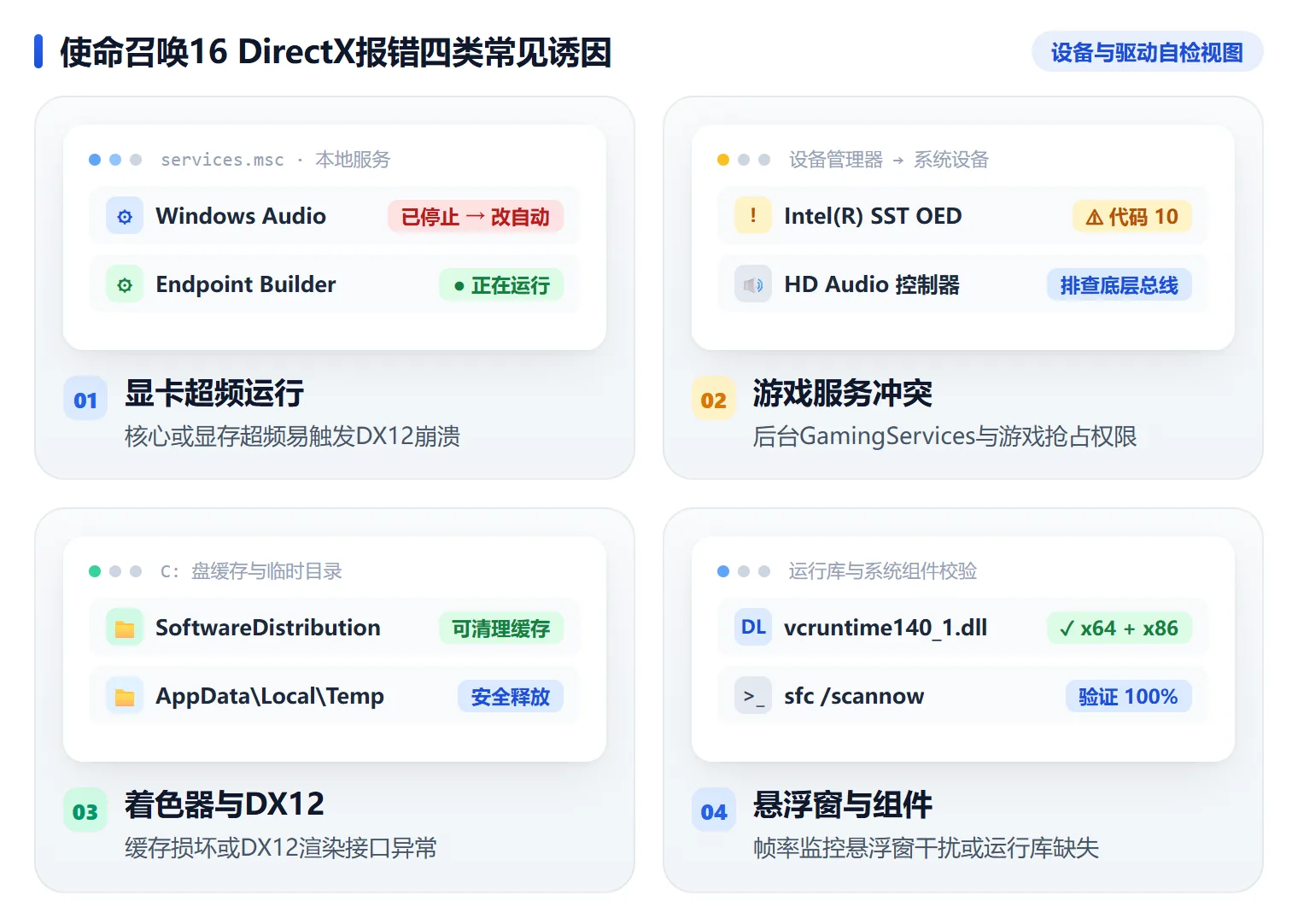
《使命召唤16》弹出DirectX无法恢复的错误,先按顺序处理这几步:把显卡恢复到出厂默认频率、退出所有帧率监控悬浮窗、在系统服务里停止GamingServices;还没好的话,再给启动器加 -d3d11 参数切回DX11模式。
这个报错一般来自显卡超频不稳、后台服务冲突、着色器缓存损坏或DirectX运行库残缺,硬件大多没坏,按顺序排查就能恢复。
适用系统:Windows 10 / Windows 11;最后更新:2026-11-18。
《使命召唤16》弹出DirectX无法恢复的错误通常卡在哪个环节
报错原文通常是 DirectX encountered an unrecoverable error,后面跟着 0x887A0006、0x887A0005 这类设备挂起代码,游戏随即黑屏退出。
报错出现的时机基本能指明先查哪一环:点开始游戏的瞬间就弹,多半是后台服务或监控软件抢了显卡权限;对局打到一半掉帧后弹窗,多半和显卡超频有关;切地图加载光影时反复闪退,就要看DX12管线和着色器缓存。
| 具体现象 / 出现时机 | 常见原因 | 建议直接看 |
|---|---|---|
| 刚点开始游戏或黑屏瞬间弹出Direct错误 | 后台GamingServices服务或MSI Afterburner监控钩子冲突 | 先看方法1关超频与悬浮窗、方法2停止GamingServices |
| 进入主菜单不久或高画质对局中途报错闪退 | 显卡核心或显存在DX12高负载下掉驱动 | 按方法1恢复显卡出厂默认频率或开NVIDIA调试模式 |
| 切换地图或加载光影时反复弹DirectX无法恢复的错误 | DX12管线兼容异常或players文件夹里着色器缓存损坏 | 按方法3加-d3d11启动参数并清理着色器缓存 |
| 更新系统或重装后持续报错,还伴随组件异常提示 | 游戏数据包残缺、DirectX组件或系统文件损坏 | 用产品段扫描运行库,或按方法4校验游戏与系统文件 |
图上把常见诱因按可能性排了顺序,先对照自己的报错时机锁定方向,再往下走。
方法1 恢复显卡默认频率并关闭超频与监控悬浮窗
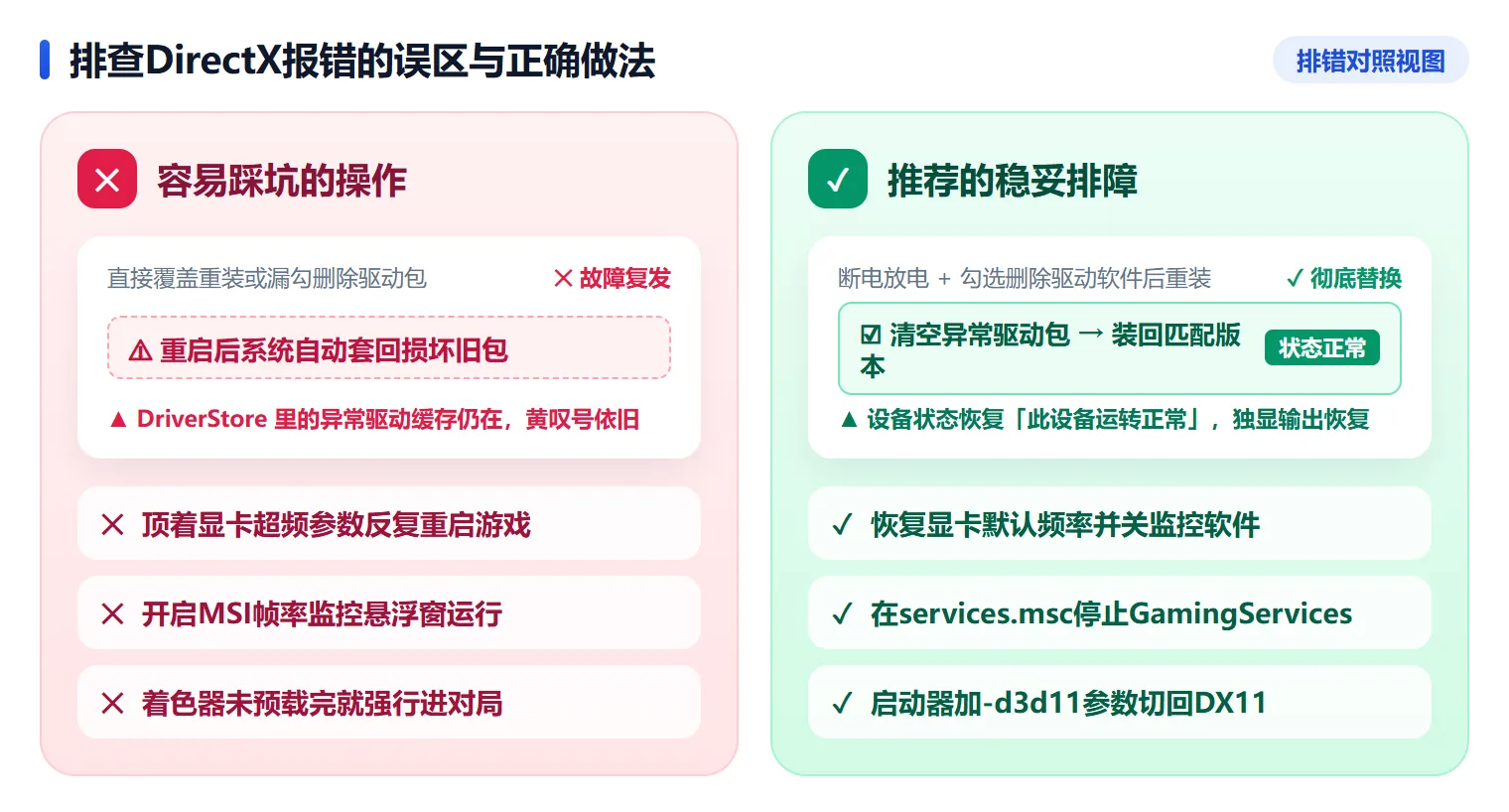
先把显卡核心与显存的超频解除,并彻底退出帧率监控和超频工具。DX12对频率稳定度很敏感,稍微不稳就会掉驱动并弹出这个报错,适合之前动过频率、或者挂着调频软件玩游戏的情况。
步骤 1:把调频参数恢复出厂默认值
装过 MSI Afterburner 一类工具的话,先点界面中间的 Reset 按钮,把 Core Clock 和 Memory Clock 拉回出厂默认值。
点 Apply 生效后,把主程序和 RivaTuner 的帧率悬浮窗一起彻底退出,别留在右下角托盘里。
步骤 2:关掉录屏、叠加与灯控软件
检查屏幕右下角托盘,退出 NZXT CAM、Razer Cortex,以及各类录屏和帧率叠加工具。
这类软件会往游戏进程里注入钩子,干扰 DirectX 初始化,动视官方排障说明里也把它列为常见触发原因。
步骤 3:用 NVIDIA 调试模式回到公版频率
NVIDIA 显卡用户右键桌面打开「NVIDIA控制面板」,点顶部菜单栏的「帮助」,勾选「调试模式」。
显卡会回到公版参考频率,然后进游戏测试是否还报错。
注意
降频测试期间先别重新打开超频软件,也别用第三方工具强拉风扇曲线。公版默频下不再报错,就说明问题出在频率上。
方法2 在系统服务中停止GamingServices排除后台冲突
《使命召唤16》启动时要独占图形设备,后台的 GamingServices 有时会和它抢权限,把 DirectX 初始化直接掐断。这个方法适合一点开始游戏就弹报错、连主菜单都进不去的情况。
步骤 1:打开服务管理窗口
在任务栏搜索框输入 services 或「服务」,点开搜到的「服务」应用。
也可以按 Win + R 打开运行框,输入 services.msc 回车,效果一样。
步骤 2:找到 GamingServices 服务项
在服务列表里按字母顺序往下滚,找到名称为 GamingServices 的项。
列表里如果还有一条 GamingServicesNet,两项都看一眼当前状态。
步骤 3:停止服务并重启游戏
双击 GamingServices 打开属性窗口,在「常规」选项卡里看「服务状态」。
显示「正在运行」就点「停止」,再点「确定」保存,然后重新启动《使命召唤16》。
注意
停掉 GamingServices 后,Xbox 应用和微软商店里的游戏可能暂时打不开。需要时回到这个窗口点「启动」即可恢复。
用「软领驱动大师」自动扫描并补齐DirectX组件与游戏运行库
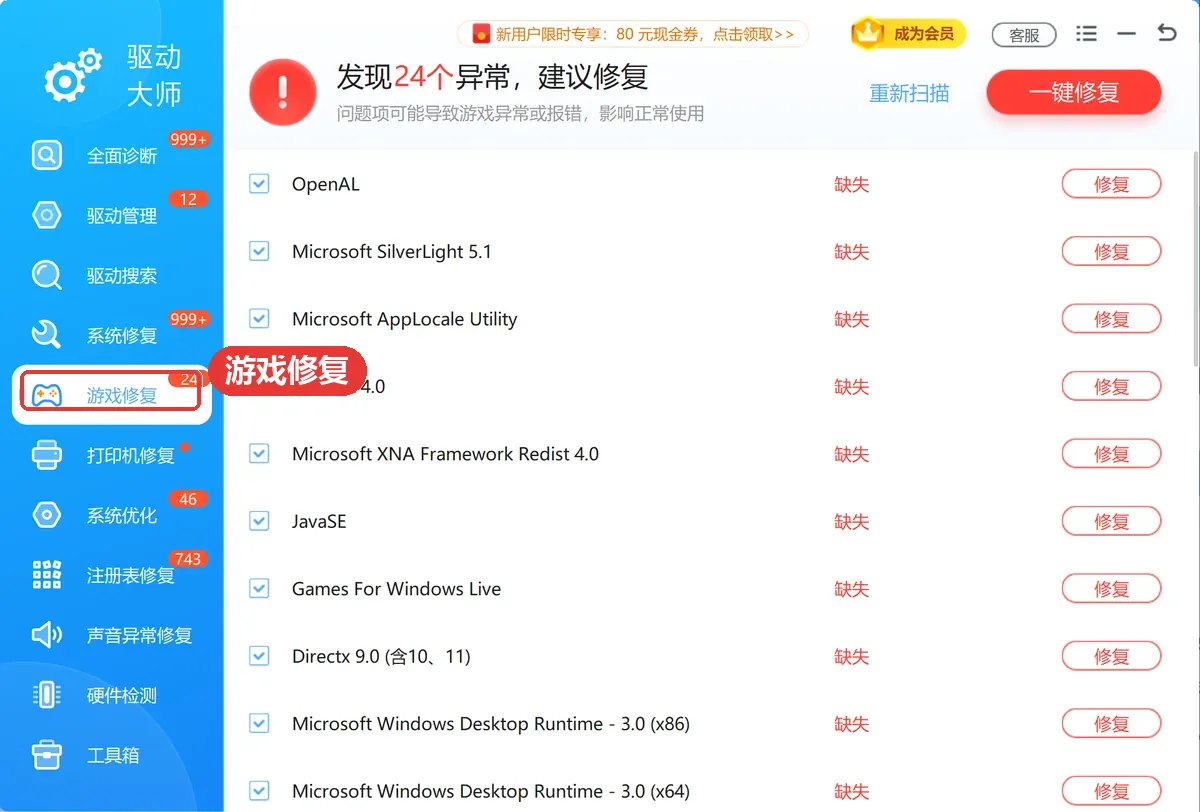
超频关了、服务也停了还是报错,问题往往落在 DirectX 组件和 Visual C++ 运行库上。软领驱动大师的「游戏修复」会扫描《使命召唤16》运行需要的 DirectX 组件与运行库,定位缺失或损坏的 dll 文件,再补齐匹配版本,不用自己一个个去找安装包。
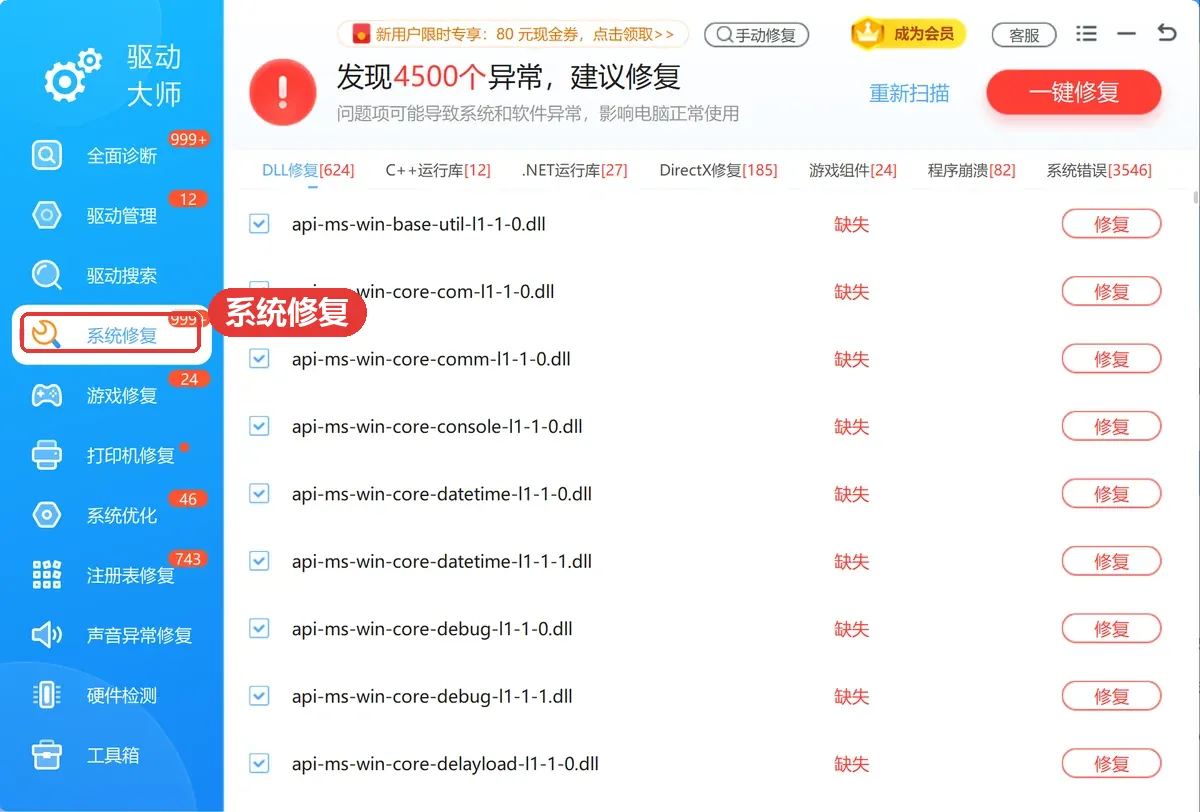
「系统修复」处理更深一层:它检测 Windows 底层系统组件,把受损的图形接口相关文件和运行库一并修复。游戏启动时要调用 DirectX 接口,系统里对应组件是坏的,初始化阶段就会直接崩掉,这一项正对这种情况。
软领是知名国产软件品牌,做了 20 年工具软件、服务过千万用户;软领官网 wyouhua.com 直接下载,安装过程没有捆绑勾选项。碰到说不清的情况,软件里可以点客服按钮找真人,复杂问题还能安排工程师远程协助。

方法3 添加-d3d11启动参数并清理着色器缓存
把渲染接口从 DX12 切到 DX11,可以绕开大部分 DirectX 12 渲染管线的崩溃。适合显卡支持 DX12、但驱动或游戏管线在高负载下不稳定,报错又总在切图加载光影时出现的情况。
步骤 1:给启动器加上 -d3d11 参数
暴雪战网客户端进入《使命召唤:现代战争》页面,点「开始游戏」旁边的齿轮图标,打开「游戏设置」。
勾选「额外命令行参数」,填入 -d3d11,点完成保存。
Steam 版右键游戏选「属性」,在「通用」的「启动选项」里填 -d3d11。
步骤 2:等着色器安装读完再进对局
进游戏主菜单后看屏幕上方提示,等「正在安装着色器(Shader Preloading)」进度读满、变成完成状态,再去匹配对局。
边编译边渲染很容易触发这个报错,等它跑完能省下很多次闪退。
步骤 3:清理损坏的着色器缓存
着色器进度卡死或者反复崩溃时先退出游戏,按 Win + R 输入 %USERPROFILE%\Documents 回车。
进入 Call of Duty Modern Warfare 文件夹,把里面的 players 文件夹改名留存,相当于重置本地配置与缓存。
再打开系统「磁盘清理」,勾选「DirectX 着色器缓存」清理重建。
注意
改用 -d3d11 启动后光追选项不可开启,画质上限也会低一点,好处是能绕开多数 DirectX 12 渲染管线崩溃。改名后的 players 文件夹先留着,里面存着本地按键和画质设置。
方法4 校验游戏文件并用SFC和DISM修复系统组件
前面几步都做完仍然报错,就轮到文件层面了:游戏主程序缺了数据包,或者 Windows 里的 DirectX 运行库文件本身已经损坏。这一步把游戏和系统两边各校验一遍。
步骤 1:校验游戏文件完整性
战网点《使命召唤:现代战争》齿轮图标里的「扫描和修复」,Steam 版右键游戏选「属性 → 已安装文件 → 验证游戏文件的完整性」。
客户端会把损坏或被改动过的数据包重新下载补齐。
步骤 2:用管理员终端打开命令窗口
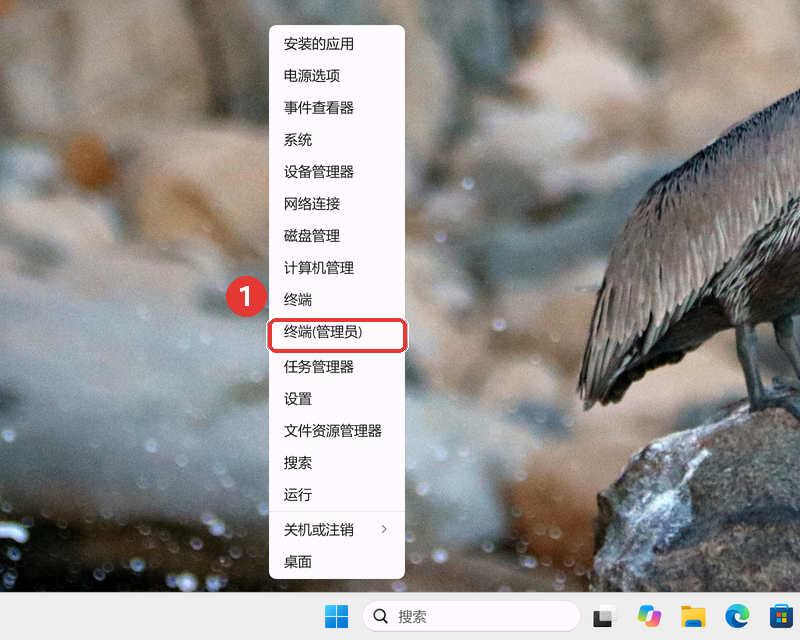
右键任务栏的开始按钮,在弹出的快捷菜单里点「终端(管理员)」或「Windows PowerShell(管理员)」,没有「终端」选项就选带管理员字样的那一项。
步骤 3:执行DISM与SFC修复系统组件
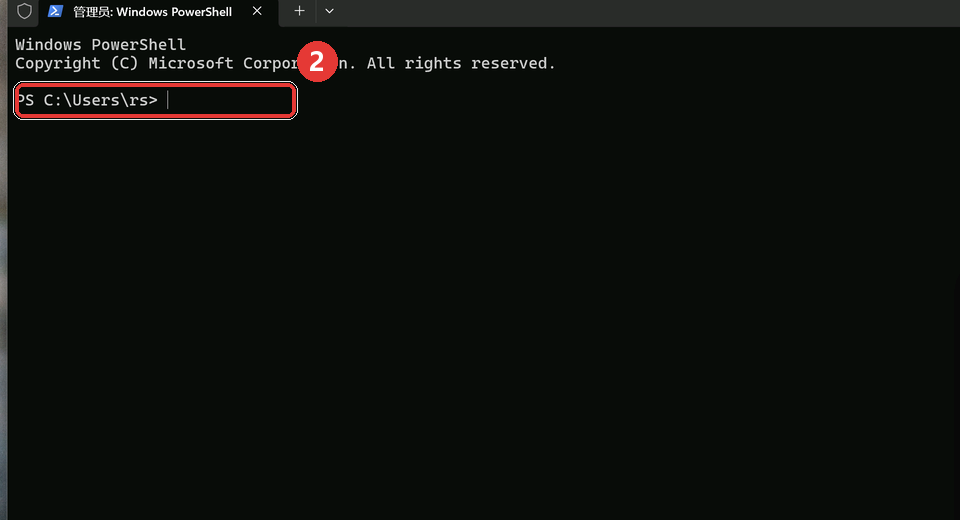
在管理员 Windows PowerShell 窗口里先输入 DISM /Online /Cleanup-Image /RestoreHealth 回车,等进度走到 100%。
再输入 sfc /scannow 回车,让它把受损的系统文件和底层图形动态库补齐。
注意
跑这两条命令期间保持联网,别强行关掉终端窗口。两条都跑完后重启一次电脑,再进游戏看是否还报错。
大家常问
《使命召唤16》提示DirectX遇到无法恢复的错误是什么意思?
这是显卡驱动告诉游戏:渲染设备已经不响应了。最常见的原因是超频不稳、后台服务抢占权限或着色器缓存损坏。报错里带的 0x887A0006 就是设备挂起,先把显卡频率拉回默认,再停掉 GamingServices 试一次。
停止GamingServices服务会影响电脑里其他软件运行吗?
它只服务微软商店的 Xbox 相关应用,浏览器、办公软件和其他游戏都不受影响。要打开 Xbox 应用或商店游戏时,回到 services.msc 把这项服务重新「启动」就行。
战网和Steam版《使命召唤16》在哪里加-d3d11启动参数?
战网在《使命召唤:现代战争》页面点「开始游戏」旁的齿轮,进「游戏设置」勾选「额外命令行参数」,填入 -d3d11。Steam 版右键游戏打开「属性」,在「通用 → 启动选项」里填同样的参数。
进《使命召唤16》主菜单为什么一定要等着色器安装完?
着色器没预载完就匹配对局,游戏要一边编译一边渲染,显卡负载瞬间拉高,容易直接触发设备挂起报错。等主菜单上方的「正在安装着色器」读满再进对局,闪退次数会明显减少。
推荐阅读
红色警戒3报错DirectX错误分辨率篇,先把游戏分辨率和桌面对齐
 使命召唤16 Direct错误解决方法COD16 DirectX报错使命召唤16启动闪退软领驱动大师







 提示