



 有用科技小编2026/11/19
 浏览9809
 阅读14分钟
电脑看PDF用什么软件好,取决于你平时看文档的频次,以及看完之后还要做什么:偶尔点开两三页通知,Windows 自带的 Microsoft Edge 就够;经常翻几十页合同标书、双页对照表格,或者看完就要转 Word、拆单页,建议装「软领PDF阅读转换器」这类轻巧的本地桌面阅读转换一体软件。
双击 PDF 卡顿、字体乱码或标签误关,多数是浏览器同时开着几十个网页占了内存、纯查看器又不带转换模块引起的,硬件和文件本身通常没问题;按大文件加载、多视图切换、无弹窗默认关联、读写闭环这4点顺序核对,就能定下日常主力工具。
适用系统:Windows 10 / Windows 11;最后更新:2026-11-19。
电脑上看PDF是用系统自带浏览器凑合,还是装一款专门的阅读软件
在 Windows 10 里双击桌面上的一份 合同标书.pdf,如果默认程序是 Microsoft Edge,文件会开在一个新标签页里。手头同时开着十几个网页时,几万字的扫描件拖动右侧滚动条常常白屏一两秒,标签一多还容易把正在核对的文档误关掉。
带矢量印章或生僻中文字体的页面,浏览器内置查看器放到 300% 有时会显示方框;换成不带转换模块的纯查看器,看完想把 PDF 转成 Word 改方案,又只能另找网页工具上传。先按下面这张表对号入座,再逐条核对挑选标准。
| 具体现象 | 常见原因 | 建议直接看 |
|---|---|---|
| 偶尔点开两三页通知或快递电子单查看内容 | 只需基础浏览和打印,不改字也不换格式 | 用系统内置 Microsoft Edge 打开即可,看要点4的边界说明 |
| 经常翻看几十上百页标书、图纸或扫描版档案 | 浏览器多开网页时占满内存,误关标签就丢了文档 | 看要点1和要点2,选独立窗口秒开、带双页和目录导航的桌面软件 |
| 审阅跨页财务表、对比合同条款或投屏汇报 | 单页视图来回翻页慢,顶部工具栏还占屏幕 | 看要点2,选支持双页并排、连续阅读和阅读模式一键切换的工具 |
| 看完 PDF 紧接着要转成 Word、拆出单页或改文字 | 纯查看器没有转换能力,外传网页又有隐私顾虑 | 看要点4,选集成阅读、转 Word 转图、编辑与合并拆分的本地桌面工具 |
对着上面最贴近自己的那一行找到起点,接下来逐条说清每个标准具体怎么验。
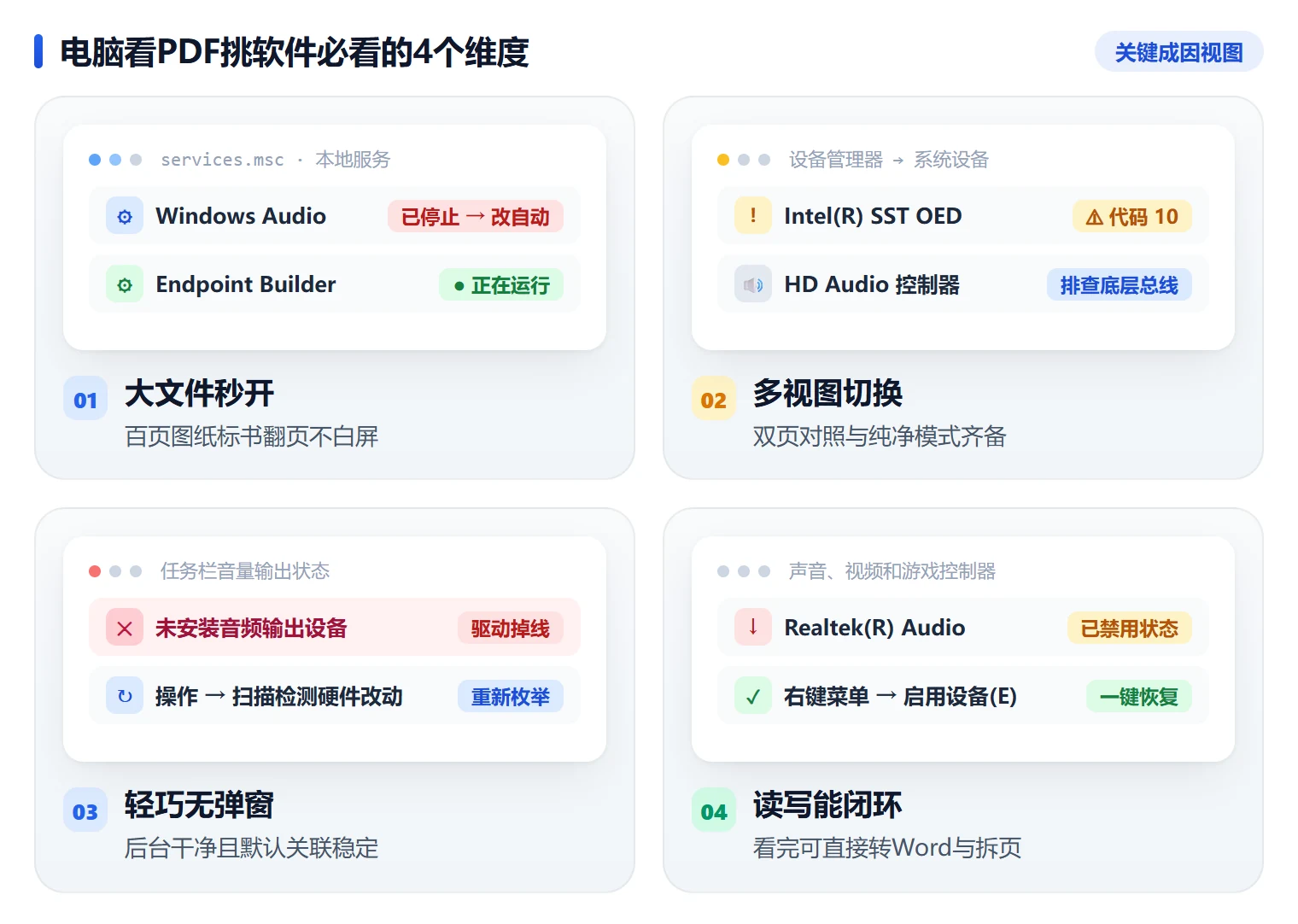
要点1 百页大体积PDF能否秒开不卡顿且中文字体不乱码
结论:这是挑选时最先要过的一关。经常处理几十上百页的标书、扫描档案和带公章合同,加载快不快、字体全不全,直接决定你每天点开文档的心情。
步骤 1:用一份五十页以上的本地文档测首屏渲染
找一份 50 页以上、含多层表格与扫描插图的本地 PDF,双击打开后看首屏出字的速度,再按住右侧滚动条快速拖到底,留意中途有没有长时间白屏。
步骤 2:点侧边目录跳章节,放大看笔画和印章
展开侧边的目录大纲,点几个章节标题看跳转是否跟手;再把含有生僻中文字体或矢量印章的页面放大到 200% 至 400%,检查笔画边缘是否清晰、有没有方框乱码。
步骤 3:和开着几十个标签的浏览器对比内存表现
把阅读窗口与浏览器同时留着,来回切换翻页。独立桌面阅读器跑在自己的进程里,长文档翻页更稳,关掉浏览器也不会把正在核对的合同一起关掉。
要点2 双页并排对照、连续阅读与纯净阅读模式要能一键切换
结论:不同版式的文档对应不同的看图习惯,好用的软件要把双页对照、连续滚屏和沉浸视图放在顺手位置,点一下就切过去。
步骤 1:点顶部「阅读」标签,确认阅读工具都在这一栏
打开一份 PDF,点顶部「阅读」标签,视图相关的开关都集中在这一栏里,不用去别的菜单翻。
步骤 2:点「双页」,两页并排核对跨页表格
核对跨页财务表格或前后两页合同条款时,点一下「双页」,两页左右并排铺开,左右对照着看,省掉上下反复滚屏。
步骤 3:点「连续阅读」,通读几十页报告
读几十页行业报告或技术手册时,点「连续阅读」,鼠标滚轮上下滚动页面自然衔接,不会卡在单页底部还要手动按翻页键。
步骤 4:点「阅读模式」收起工具栏
在工位小屏精读,或接会议室大屏汇报时,点「阅读模式」,顶部功能栏和多余面板收起来,画面只剩干净完整的一整页。
要点3 安装运行轻巧无弹窗干扰且能稳定设为.pdf默认应用
结论:办公主力工具要安静、轻巧,还得能稳稳绑定 .pdf 的打开方式。
步骤 1:装完先看托盘和后台进程
安装完成后按 Ctrl + Shift + Esc 打开任务管理器,看关闭阅读窗口后有没有常驻的无关进程;再留意右下角系统托盘会不会隔一会儿弹出推广窗口,以及它有没有改掉网页链接或 Office 文档的打开关联。
步骤 2:在系统设置里搜 .pdf 检查候选列表
按 Win + I 打开「设置」,进「应用 > 默认应用」,在顶部的文件类型搜索框输入 .pdf,看目标阅读软件有没有正常出现在可选列表里。
步骤 3:设为默认后双击实测一次
在 .pdf 那一项点选目标软件,回到文件资源管理器随便双击一份本地 PDF,确认是独立窗口接管打开。
注意
更改默认关联时按 .pdf 单一扩展名精准指定就行,不要顺手重置整个系统的全部默认应用列表,否则浏览器、图片查看器这些常用关联都得重设一遍。
要点4 看完文档需要转Word、转图片或拆分合并时不用换工具
结论:办公室看 PDF 很少停在浏览这一步,软件最好自带转换、编辑和拆分合并能力,省掉到处上传网页的麻烦。
步骤 1:先认清纯查看器的边界
Windows 内置的 Microsoft Edge 能看本地 PDF,也支持高亮和墨迹书写,旧式 XFA 动态表单不支持,但要把 PDF 转成 Word 改方案,或者按页批量拆开,它就做不了,只能另找工具。
步骤 2:掂量在线网页工具的局限
涉密合同、财务报表和人事档案不方便上传到外部网站;几十 MB 的大文件传到一半,还可能卡在网页的上传大小限制上。
步骤 3:看备选软件顶部标签栏有没有集成模块
打开备选软件,看顶部标签栏在「阅读」之外是否同步放着「转换」「编辑」「页面」这些模块。有集成,看完一份 PDF 当场就能转 Word、导出 JPG 或 PNG 图片、合并拆分页面,中间不用来回倒腾文件。
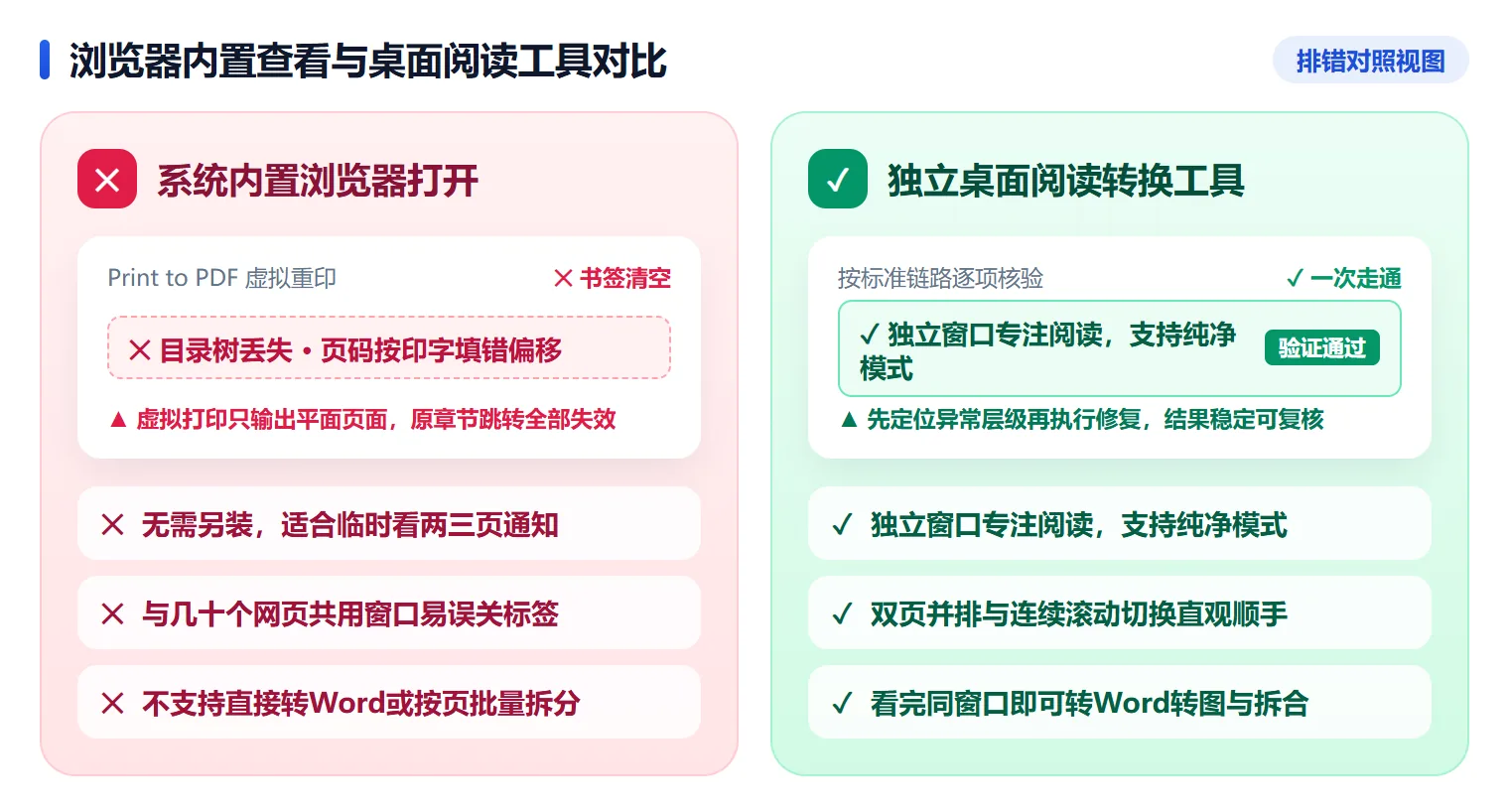
用「软领PDF阅读转换器」流畅阅读大文档并一站完成转换与拆合
在电脑上翻长篇标书、电子书或双栏报告时,用「软领PDF阅读转换器」打开顶部「阅读」栏,就能一键切换「双页」左右并排对照、「连续阅读」顺滑上下滚屏,以及收起工具栏的纯净「阅读模式」,复杂中文排版清晰呈现,翻页不卡顿。
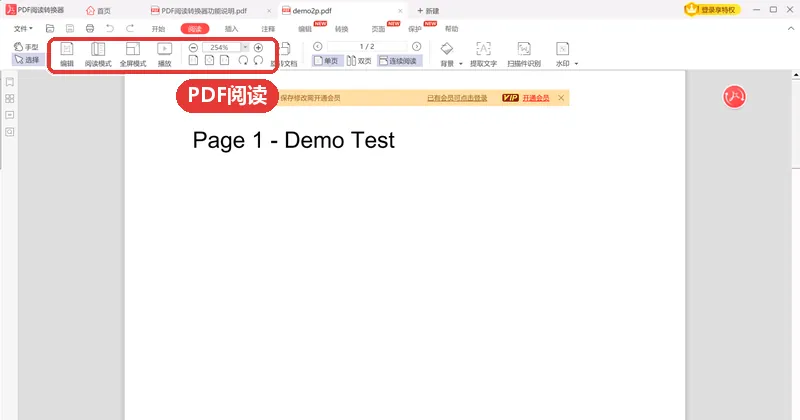
需要进一步处理文档时,同一个窗口顶部就能直接切到 PDF转Word、PDF转图片、PDF编辑、PDF合并拆分和 PDF加密解密,几十 MB 的合同全程在本地安静处理,不用上传到任何网站。
软领是知名国产软件品牌,20 年技术沉淀、服务千万用户。软件在软领官网 wyouhua.com 直接下载,安装没有捆绑勾选项;界面里可以点客服按钮联系真人客服,复杂情况有工程师远程协助。

按日常办公频率定下电脑主力PDF打开方式
步骤 1:一年只偶尔点两三次通知附件,用系统自带就够
如果平时没有改字、拆页的需求,保留系统默认关联,双击文件直接用内置 Microsoft Edge 查看和打印即可。
步骤 2:高频审阅合同标书,先把阅读视图切顺
打开「软领PDF阅读转换器」,在顶部「阅读」栏按文档版式切好「双页」或「连续阅读」,把常看的版式固定下来。
步骤 3:把 .pdf 的默认打开程序指定给它
按 Win + I 进入「设置 > 应用 > 默认应用」,在顶部扩展名搜索框输入 .pdf,把默认打开程序设成「软领PDF阅读转换器」,此后双击本地 PDF 就能直接专注阅读,随看随转随拆。
大家常问
为什么Windows电脑双击PDF文件总是默认用Edge浏览器打开?
Windows 10 和 Windows 11 装好系统就把 .pdf 关联给了 Microsoft Edge,因为它自带 PDF 查看模块。想换掉,按 Win + I 进「设置 > 应用 > 默认应用」,在搜索框输入 .pdf,改成你装的桌面阅读软件,再双击测试一次。
把桌面PDF阅读软件设为默认程序后,怎么避免更新系统时关联变回去?
Windows 的大版本更新偶尔会重置文件关联,更新完成后按 Win + I 进「设置 > 应用 > 默认应用」搜 .pdf 复核一次就行。平时也可以直接从软件里的打开入口进文件,绕开关联被改带来的麻烦。
电脑打开几十MB的工程图纸或扫描版PDF翻页卡顿跟阅读软件有关吗?
有关系。扫描件每页都是大幅面图片,浏览器把 PDF 和几十个网页放在同一进程里,内存一紧就会白屏。换成独立窗口的桌面阅读器,进程分开跑,翻页会稳很多;文件如果放在网络硬盘上,先复制到本机硬盘再打开。
看双栏排版的PDF文献和宽幅表格时,双页视图和连续阅读该怎么选?
要左右对照两页条款、跨页表格或双栏文献,用「双页」并排看;通读几十页报告、边看边记笔记,用「连续阅读」上下滚屏更顺手。工位小屏精读或投屏汇报时切到「阅读模式」,收起工具栏留出完整的纸张画面。
推荐阅读
PDF文件编辑后无法保存是怎么回事 从只读属性一路查到文档限制
PDF只读模式怎么取消 排查文件属性、预览窗格占用与权限保护
PDF显示文件格式错误文件无法打开 从后缀伪装与残缺下载排查
相关推荐
 电脑上看PDF文件用什么软件电脑pdf文件用什么软件打开好PDF阅读转换一体软件软领PDF阅读转换器







 提示