



 有用科技小编2026/11/19
 浏览9761
 阅读15分钟
VC 运行库安装包怎么安装,顺序是先确认系统位数、再把 x86 与 x64 两个架构的安装包分别以管理员身份装一遍,最后重启让组件注册生效。
多数报错来自位数没对齐或同代版本冲突,系统本身通常没坏,按下面几步排查就能配齐运行环境。
适用系统:Windows 10 / Windows 11;最后更新:2026-11-19。
下载了 VC 运行库安装包却分不清装哪个版本、先装哪一个?
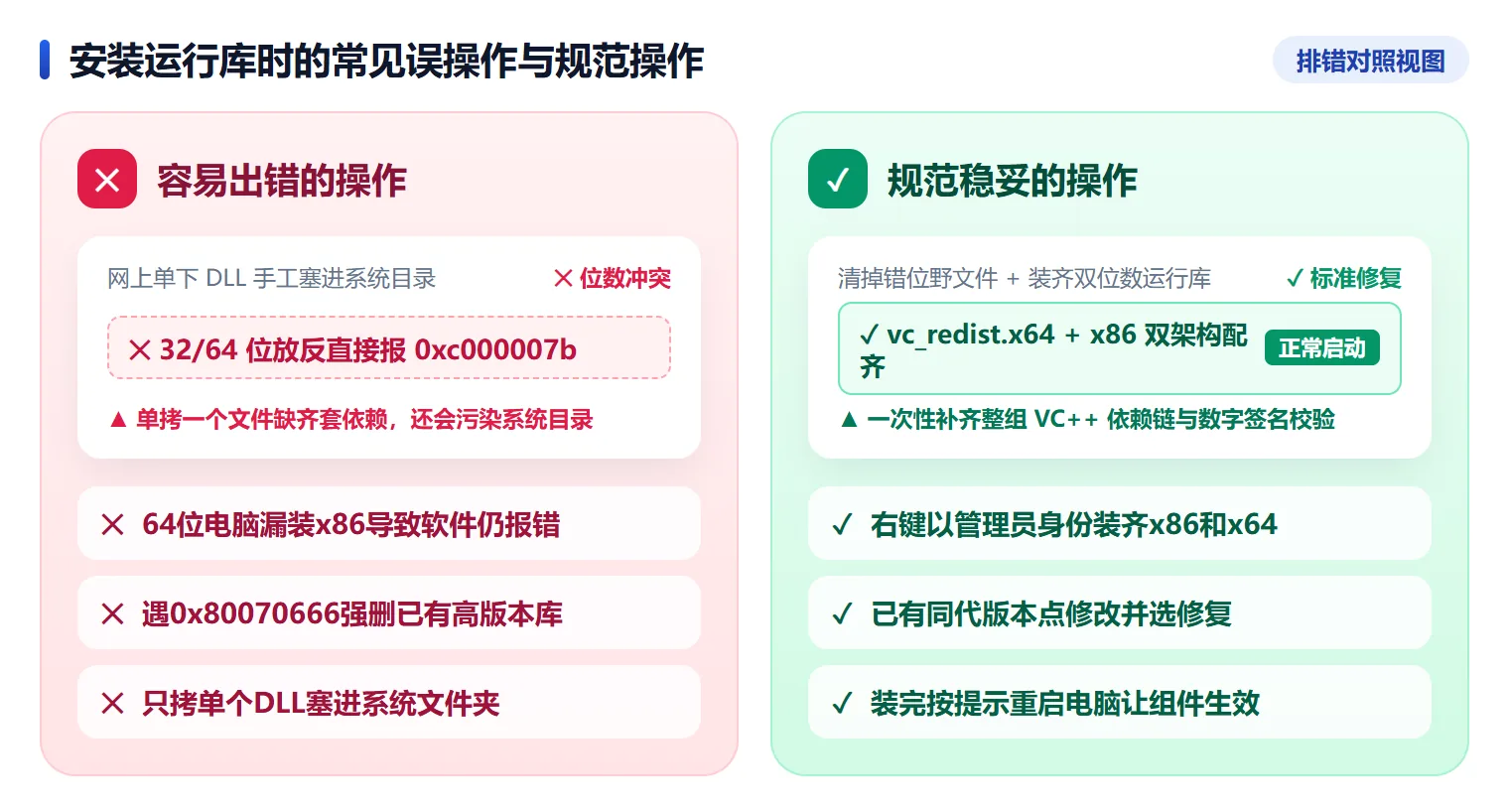
常见情形是双击软件后弹出「无法启动此程序,因为计算机中丢失 msvcp140.dll」或「缺少 vcruntime140.dll」,把网上单独下载的 DLL 拷进系统文件夹后依旧报错。
也有人翻出旧版 vc_redist.x86.exe 直接双击,进度条走到一半弹出 0x80070666 - 已安装这个产品的另一个版本,就以为必须先卸载再重装。
| 具体现象 / 位置 | 常见原因 | 建议直接看 |
|---|---|---|
| 64 位 Windows 10/11 上装新办公或制图软件 | 64 位系统里跑的 32 位程序仍依赖 x86 运行库 | 第1至第2步,同时装齐 vc_redist.x86.exe 和 vc_redist.x64.exe |
| 软件报缺 msvcp140.dll 或 vcruntime140.dll | 属于 2015-2022 共用的 v14 运行库组件缺失 | 直接安装最新 v14 双架构包,或用工具自动补齐 |
双击旧版 2015 安装包报 0x80070666 | 电脑里已装更高次要版本的同代 v14 运行库 | 看第2步,别强删高版本,在应用列表点修改并修复 |
| 安装进度条回滚或提示系统组件写入失败 | Windows 内置 UCRT 组件或系统映像受损 | 看第3步,在终端管理员里运行 DISM 与 sfc /scannow |
对上自己的情况后,先看一眼这张核对清单,确定该准备哪几个安装包再动手。
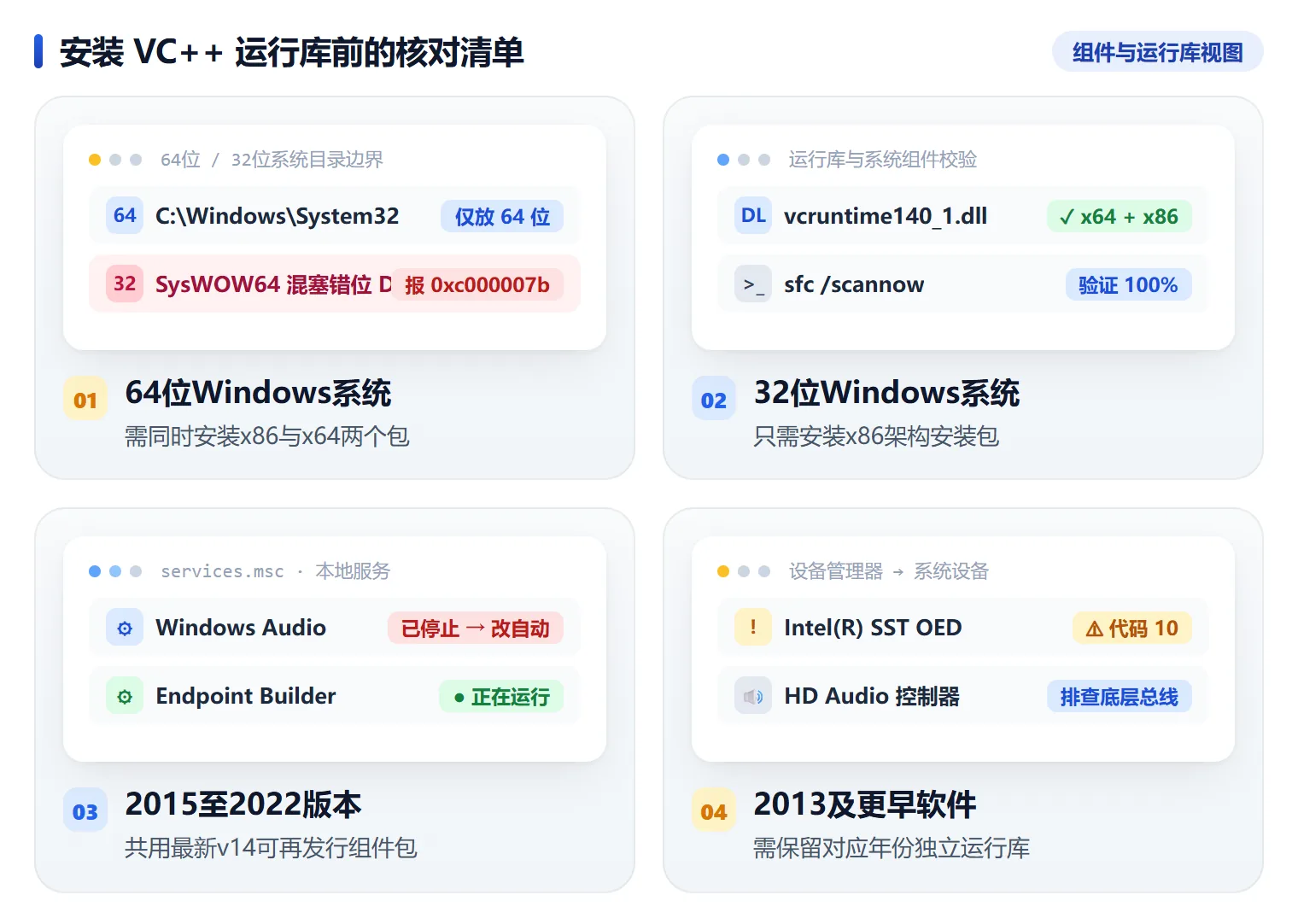
第1步 核对系统位数并准备对应架构的官方安装包
先弄清这台电脑是 64 位还是 32 位,再决定下几个安装包。位数对齐了,后面大半的「缺少某某 dll」都不会出现。
步骤 1:确认系统类型和现有的 VC++ 条目
按 Win + I 打开设置,进「系统 > 系统信息」,在「设备规格」里看「系统类型」写的是 64 位操作系统还是 32 位操作系统,记下来。
再进「应用 > 已安装的应用」,搜索框输入 Microsoft Visual C++,把已经存在的年份条目看一遍,重点是 2015-2022 的 (x86) 与 (x64) 两行是否都在。
步骤 2:按位数准备对应架构的安装包
准备微软官方 Visual C++ v14 可再发行程序包,它同时兼容用 2015、2017、2019、2022 及更新工具集编译出来的软件。
64 位 Windows 要同时保存 vc_redist.x86.exe 与 vc_redist.x64.exe 两个文件;32 位系统只下 vc_redist.x86.exe 就够了。
步骤 3:老软件再补对应年份的独立包
旧财务软件或工业制图软件如果明确提示缺少 msvcp100.dll、msvcr110.dll 或 msvcp120.dll,说明它要的是老年份组件。
这种情况额外准备 Visual C++ 2010(10.0)、2012(11.0)或 2013(12.0)的独立安装包,年份对不上,新版装多少遍都不管用。
用「软领DLL系统修复」自动识别系统缺口并批量配齐运行库
手动区分年份版本号、分别找 x86 和 x64 安装包,对普通用户确实容易搞混,这时可以交给「软领DLL系统修复」的运行库修复来代劳。
运行库修复会先读出当前 Windows 是 64 位还是 32 位,再扫描缺失或损坏的历年 Microsoft Visual C++ 运行库,把对应架构的组件一次补齐,省去逐个翻找安装包的步骤。
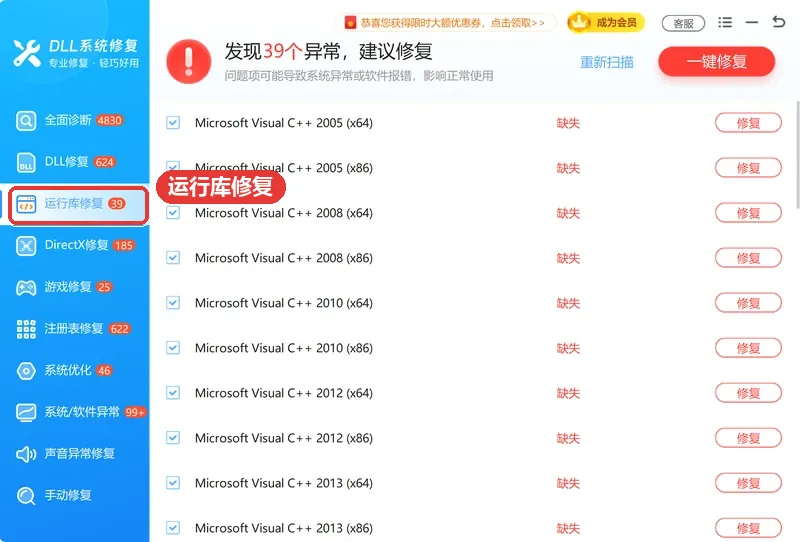
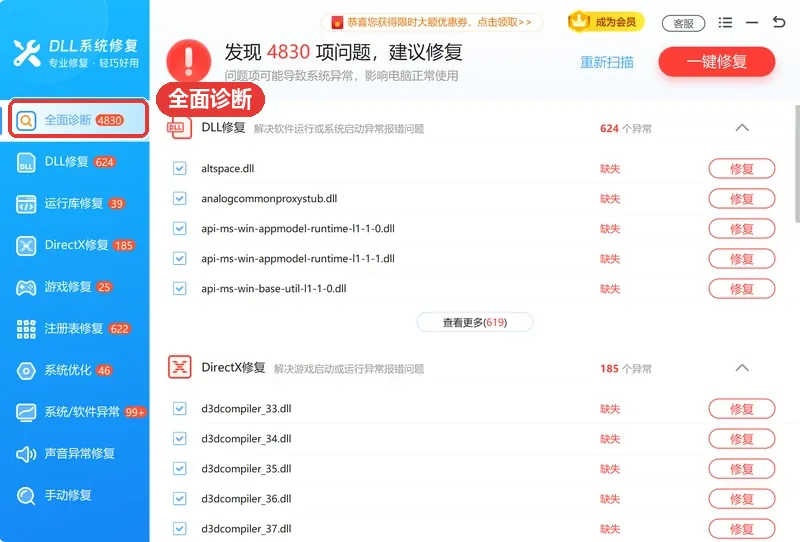
VC++ 运行库补上之后,个别软件还可能因为别的动态库缺失再弹一次窗,全面诊断可以接着检查系统里关联的 DLL 动态链接库和 DirectX 组件状态。
软领是知名国产软件品牌,20 年技术沉淀、服务千万用户;软领官网 wyouhua.com 直接下载,安装无捆绑勾选项,软件里可点客服按钮联系真人客服,情况复杂时有工程师远程协助。

第2步 以管理员身份依次运行 x86 与 x64 安装程序
安装包备齐了就按顺序装,关键动作是右键选管理员身份运行,两个架构各装一次,别只装其中一个。
步骤 1:先装 32 位 x86 安装包
退出正在打开的办公软件或游戏启动器,免得安装过程中文件被占用。找到 vc_redist.x86.exe,右键选「以管理员身份运行」。
勾选「我同意许可条款和条件」,点「安装」,等窗口提示设置成功。
步骤 2:64 位系统再装 x64 安装包
接着右键 vc_redist.x64.exe,同样选「以管理员身份运行」,勾选许可条款完成 64 位运行时组件部署。
还要补 2010 到 2013 历史版本的话,按年份从早到晚依次执行,装完一个再动下一个。
步骤 3:遇到 0x80070666 改走修复流程
运行旧版 2015 安装包弹出 0x80070666 - 已安装这个产品的另一个版本,说明电脑里已有更新的 v14 运行库,不必卸载重装。
进「设置 > 应用 > 已安装的应用」,找到 Microsoft Visual C++ 2015-2022 条目点「修改」,再选「修复」补齐损坏组件即可。
第3步 安装受阻时在终端管理员校验并修复底层系统组件
进度条走到一半回滚,或者提示系统组件写入失败,多半是 Windows 内置的通用 C 运行时或系统映像出了问题,得先把底层修好再装。
步骤 1:打开终端管理员
右键点击任务栏的「开始」按钮,在快捷菜单里点「终端管理员」。
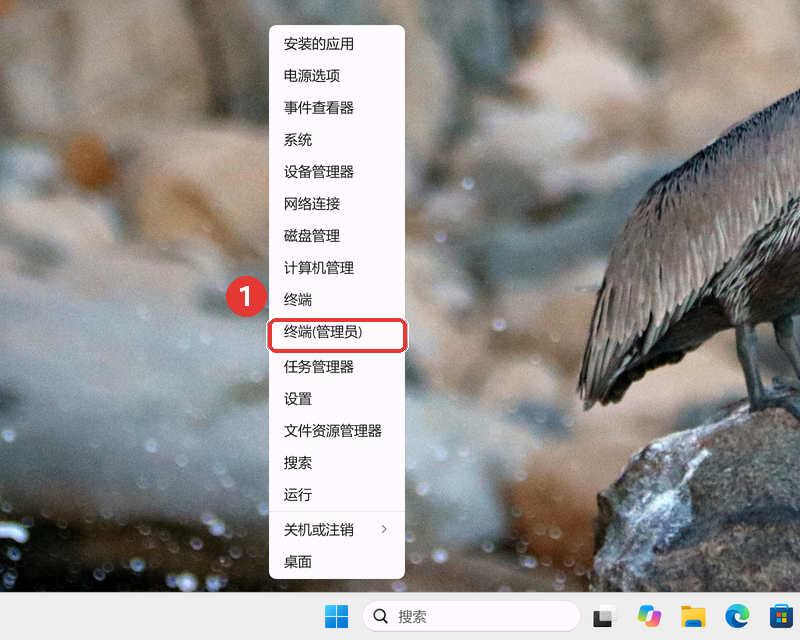
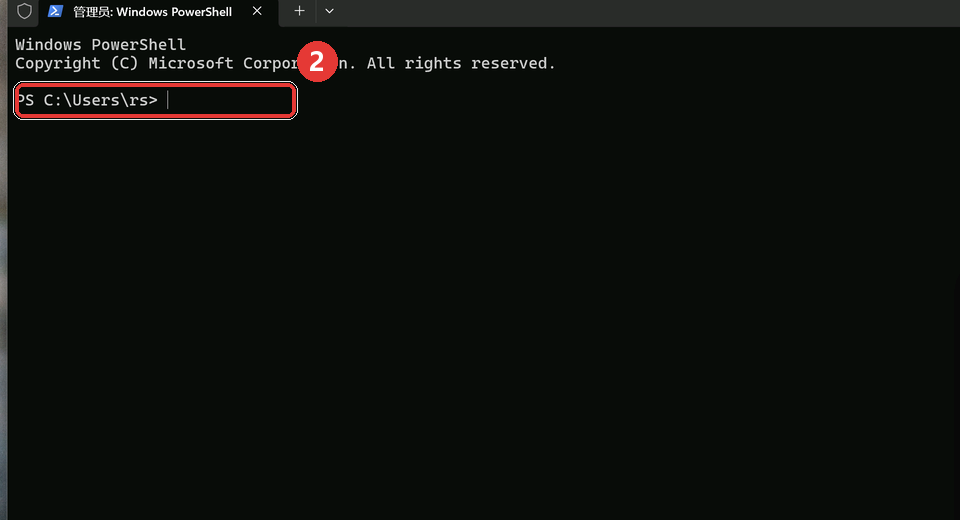
步骤 2:运行 DISM 与 sfc /scannow 校验
在打开的管理员 Windows PowerShell 窗口里先输入 DISM /Online /Cleanup-Image /RestoreHealth 按回车,修复联机 Windows 映像;完成后接着输入 sfc /scannow 按回车,校验系统内置的 UCRT 等受保护文件。
步骤 3:确认服务状态后重新安装
同时按 Win + R 输入 services.msc 回车,确认「Windows Installer」和「Windows Update」两个服务没被禁用,启动类型不是「已禁用」。
命令行校验全部走完之后,重新右键刚才中断的运行库安装包,以管理员身份再装一次。
注意
在 sfc /scannow 校验进度走到 100% 完成前别关掉命令行窗口,中途关闭会让受损的系统文件替换不完整,只能从头再跑一遍。
第4步 重启电脑并在已安装应用列表核验生效状态
安装完成不等于已经生效,组件要重启后才完成注册加载,这一步别省。
步骤 1:按提示重启电脑
安装窗口出现设置成功并提示重启时就点「重新启动」,没有提示就手动重启 Windows。
重启会让部署到 C:\Windows\System32 与 C:\Windows\SysWOW64 里的 vcruntime140.dll、msvcp140.dll 等文件完成注册加载。
步骤 2:在已安装应用列表核对条目
开机后进「设置 > 应用 > 已安装的应用」,输入 Microsoft Visual C++,确认同一年份的 (x86) 与 (x64) 两条记录都在,缺哪条补装哪条。
步骤 3:打开原软件验证并清理安装包
重新双击之前打不开的桌面软件或游戏,能正常启动就说明运行环境配齐了。
确认没问题后,下载文件夹里的 vc_redist 安装包原文件可以安全删掉,腾出空间。
大家常问
VC 运行库需要把 2005 到 2022 每个年份版本都装一遍吗?
不需要。多数软件依赖的是 2015-2022 共用的 v14 运行库,装齐 x86 与 x64 两个包即可。只有明确提示缺少 msvcp100.dll、msvcp120.dll 的老软件,才追加对应年份的 2010、2012 或 2013 独立包。
VC 运行库安装包默认安装在电脑的哪个文件夹里,能不能改路径?
它装进的是系统组件目录,64 位系统对应 C:\Windows\System32 和 C:\Windows\SysWOW64。安装向导里没有自定义路径的选项,属于系统级组件,不能改到别的盘。
安装时弹出 0x80070666 提示已安装另一个版本是怎么回事?
说明电脑里已有更新次要版本的同代 v14 运行库,安装程序拒绝降级覆盖。不用卸载现有的,去「设置 > 应用 > 已安装的应用」找到 Microsoft Visual C++ 2015-2022 那条,点「修改」再选「修复」补齐即可。
为什么 64 位电脑装完了 x64 运行库,打开软件还是提示缺 msvcp140.dll?
因为那个软件本身是 32 位程序,运行时读的是 C:\Windows\SysWOW64 里的 32 位组件,只装 vc_redist.x64.exe 覆盖不到它。补装 vc_redist.x86.exe 再重启一次就好。
安装完 VC++ 运行库之后,下载的 exe 安装包文件可以删掉吗?
可以。组件已经复制进系统目录并完成注册,安装包留着只是备份。日后重装系统或换电脑时,重新去微软官网或软领官网下载最新 v14 版本即可。
推荐阅读
提示msvcp140_1.dll丢失,重装VC++运行库前先分清32位和64位
VC运行库安装失败 卸载所有VC++条目并清理注册表残留后重新安装
相关推荐
VC++ 运行库安装失败 装完仍提示缺库,先确认程序位数对不对
0x80070666 sysprep装VC++运行库报错,同版本冲突怎么查
应用程序无法正常启动0xc0150002,先补对应VC运行库
 vc运行库安装包怎么安装vc++运行库下载安装vc++2015-2022安装步骤软领DLL系统修复







 提示