



 有用科技小编2026/11/21
 浏览9757
 阅读14分钟
Excel 文件太大怎么压缩变小,顺序很关键:先按 Ctrl+End 排查并用「全部清除」重置末尾多余的空白格式行列,再批量把表格内嵌图片压到 150ppi,接着关闭数据透视表的源数据缓存,确有海量真实数据时另存为 .xlsb 二进制格式。
表格体积异常暴涨,多数是整列刷格式留下的空白区域被算进存储范围、原图没压缩或透视源数据被重复保存,真实数据本身通常没坏,按上面的顺序处理就能明显减重。
适用系统:Windows 10 / Windows 11;最后更新:2026-11-21。
明明没多少行文字,为什么 Excel 文件会涨到几十兆?
几百行数据的表,滚动条滑块却短得几乎拖不动,另存一次要等半分钟,传到企业微信或邮箱还会被提示文件过大发不出去。打开这种表,在任意单元格按 Ctrl+End,光标常常直接跳到 A1048576 这类位置,末尾藏着几十万空白格式行。
另一种情况是表格里插过手机原图,把 .xlsx 后缀改成 .zip 解压后能看到 xl/media 文件夹里堆着几兆一张的原始图片,显示框被拖小了,原图像素却一点没少。
| 具体现象 / 位置 | 常见原因 | 建议直接看 |
|---|---|---|
| 仅几百行数据却占几十MB,滚动条滑块极短 | 整列刷过格式导致大量空白行被计入存储范围 | 先做方法1:按 Ctrl+End 定位并用「全部清除」重置末尾 |
| 表内贴了产品图、现场照片或大量高清截图 | 直接拉小图片框并未删减原图像素与裁剪区数据 | 先做方法2:取消「仅应用于此图片」批量压到 150ppi |
| 工作簿含多张数据透视表或留有多份废弃底稿表 | Excel 默认在文件内额外保存一份透视源数据缓存副本 | 看方法3:取消「将源数据保存为文件」并删无用表 |
| 确有几十万行真实数据且不能删,打开保存很慢 | 默认的 .xlsx 基于 XML 结构,海量单元格存储体积偏大 | 看方法4:另存为「Excel 二进制工作簿 (*.xlsb)」 |
下面的顺序按改动小、见效快排,一路对号入座就行。
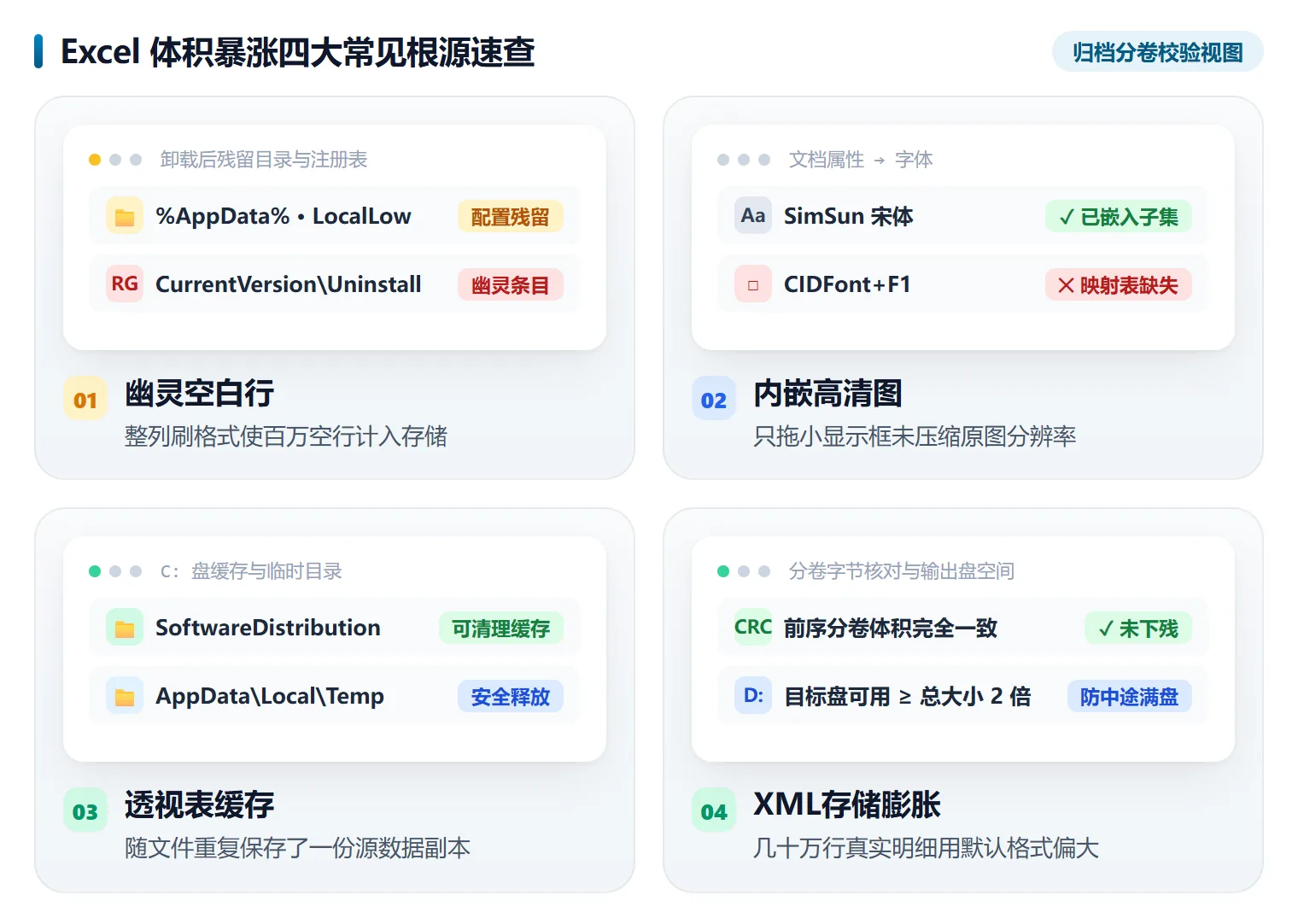
方法1 按 Ctrl+End 定位并清除末尾多余的空白格式行列
几百行纯文字表格却占几十兆,多半是整列刷过边框或底色,让大量空白单元格被记进了存储范围。Excel 单张工作表最大有 1,048,576 行、16,384 列,被格式化的空行同样算体积。
步骤 1:用 Ctrl+End 找到真实的数据末尾
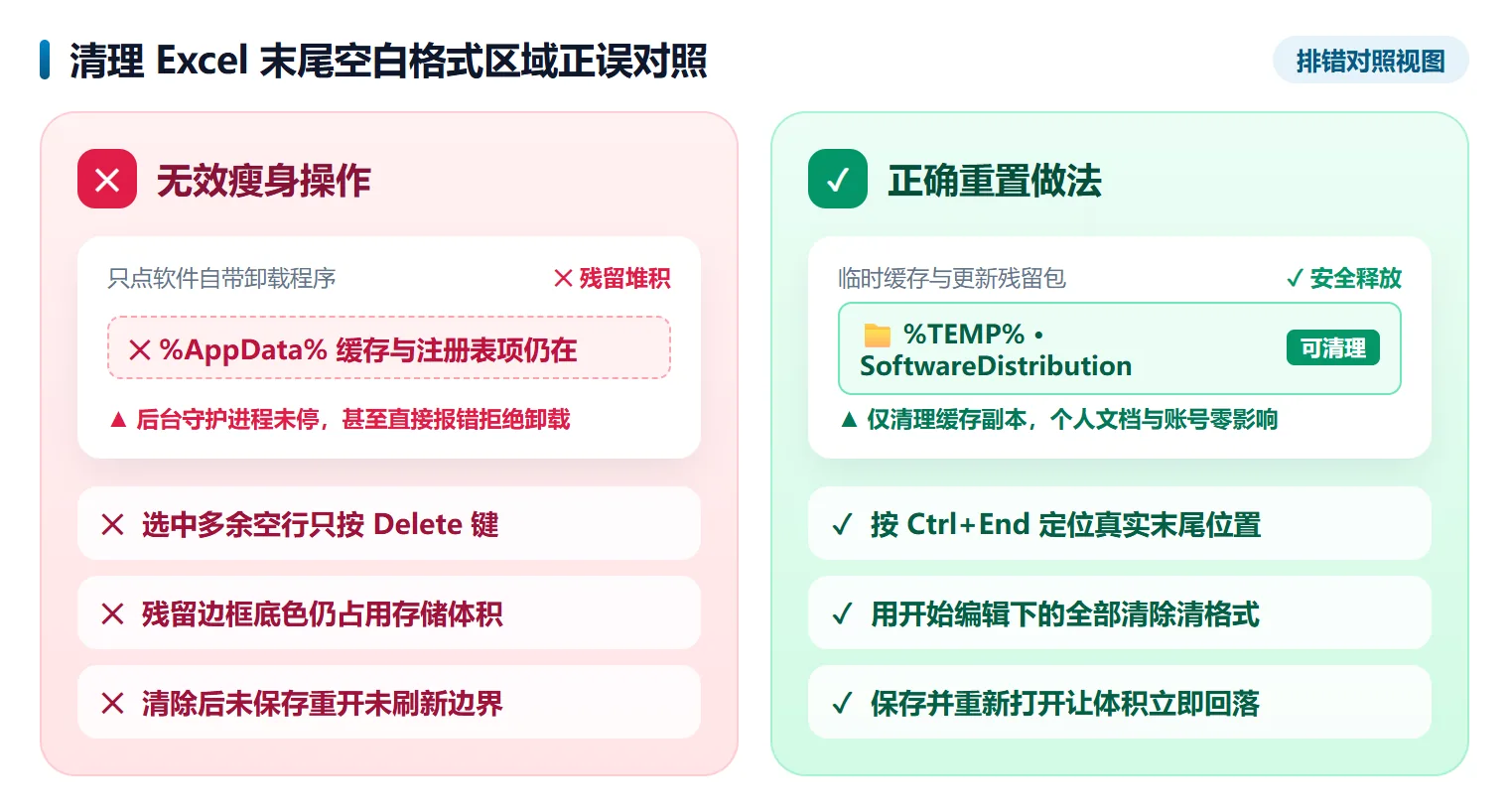
打开体积异常的 Excel,切到数据量最大的那张表,点任意一个单元格后按 Ctrl+End,看光标停在哪。正常应该落在真实数据的右下方,如果跳到了 A1048576 或者离数据区几万行开外的位置,末尾就全是没内容的格式区域。
步骤 2:选中多余行列并执行「全部清除」
选中实际数据最后一行的下一行行号,按 Ctrl+Shift+End 把下面的空行整段选中,在「开始」选项卡的「编辑」组里点「清除 > 全部清除」。右侧多出来的空白列,同样选中列标再点一次「全部清除」。
步骤 3:保存后重新打开核对体积
按 Ctrl+S 保存工作簿,关闭再重新打开,然后再按一次 Ctrl+End,确认光标已经回到真实数据的边界上。这时候在文件夹里看文件大小,一般已经明显回落。
注意
只按 Delete 键删掉的只是单元格里的内容,边框和底色格式还留在原处,体积不会变。清完必须保存并重新打开,工作簿才会按新的范围重算存储。
方法2 批量压缩表格内嵌图片分辨率并删除裁剪区域
表格里插过手机原图或产品截图,又在表格上把图框拖小,文件里存的仍是原始分辨率,一张就能顶几兆。统一压到 150ppi,再清掉裁剪掉的边缘,减重最直接。
步骤 1:调出图片格式里的压缩图片
在桌面版 Excel 里双击选中表内任意一张图片,功能区会多出「图片格式」选项卡,点「调整」组里的「压缩图片」。
步骤 2:让设置作用到整个工作簿
在跳出来的「压缩选项」里取消勾选「仅应用于此图片」,这样设置会作用到表里所有图片;同时勾上「删除图片的裁剪区域」。
步骤 3:选 150 ppi 并关掉编辑数据
在「分辨率」下选 150 ppi 或更低档位,点「确定」。接着进「文件 > 选项 > 高级」,在「图像大小和质量」下勾选「放弃编辑数据」,把默认分辨率也设成 150ppi,保存工作簿。
注意
勾了「删除图片的裁剪区域」和「放弃编辑数据」并保存之后,被裁掉的画面边缘找不回来。动手前先复制一份原表留底,确认效果没问题再覆盖。
用「软领Win解压缩」批量压缩超大 Excel 工作簿并保留原格式
手头有多份体积超标的 .xlsx 报表急着上传或发给客户,又不方便挨个改设置、换后缀时,可以打开「软领Win解压缩」,在工具箱里用「文档压缩」功能,把 Excel 文件批量导进去直接减重,输出的仍是原来的 .xlsx 格式,接收方那边打开方式一点不用变。如果还要把多份表格合并外发,配合「软领Win解压缩」的「创建压缩包」一起打包,发送和归档都更清爽。
「软领Win解压缩」是软领旗下的常用工具,软领是知名国产软件品牌,20 年技术沉淀、服务千万用户;到软领官网 wyouhua.com 就能直接下载,安装过程没有捆绑勾选项。遇到拿不准的情况,在「软领Win解压缩」里点客服按钮可以联系真人客服,复杂问题还能安排工程师远程协助。

方法3 关闭数据透视表随文件保存源数据缓存并删废弃表
一个工作簿里放了好几张数据透视表,Excel 默认会在文件内再存一份完整的源数据副本,体积可能直接翻倍。取消随文件保存这份缓存,是最省力的砍体积办法。
步骤 1:打开数据透视表选项
点工作簿里任意一张数据透视表内的单元格,在顶部「数据透视表分析」选项卡的「数据透视表」组里点「选项」。
步骤 2:取消勾选「将源数据保存为文件」
在弹出的「数据透视表选项」里切到「数据」选项卡,取消勾选「将源数据保存为文件」,同时勾上打开文件时「刷新数据」,点「确定」。
步骤 3:删掉不再使用的底稿工作表
看窗口底部的工作表标签,把已经不用、也没有被公式引用的废弃底稿表删掉,保存后再看一遍文件大小。
注意
关闭「将源数据保存为文件」后,源数据在同一工作簿里,下次打开会自动刷新;如果引用的是外部独立文件,外发前先确认接收方也能访问到那份数据源。
方法4 将基于 XML 的 .xlsx 另存为 Excel 二进制工作簿 .xlsb
表格里确实有几十万行真实明细和复杂公式,一行都删不得时,换存储格式比删数据更管用。.xlsx 用的是 XML 结构,单元格一多,文件自然偏大。
步骤 1:打开另存为窗口
点 Excel 左上角「文件 > 另存为」,选一个本地文件夹打开另存窗口。如果文件放在云端库、看不到「另存为」选项,先把副本保存到本地硬盘再操作。
步骤 2:把保存类型换成 .xlsb
点文件名下方的「保存类型」下拉列表,从默认的「Excel 工作簿 (*.xlsx)」切换为「Excel 二进制工作簿 (*.xlsb)」,点「保存」。
步骤 3:核对体积并固定默认格式
对比新生成的 .xlsb 文件大小和打开速度。想让以后新建的大表也默认用它,可以在「文件 > 选项 > 保存」的「以此格式保存文件」列表里调整。
注意
部分外部申报系统或第三方程序只识别 .xlsx 后缀。接收方明确要求提交 .xlsx 时,保留原后缀,改用文档压缩的方式减重更稳妥。
大家常问
excel压缩后文件还是太大怎么办呢?
先按 Ctrl+End 看末位是不是还在 A1048576,没清干净就重做方法1;再确认图片是否真被压过(右键图片看大小是否还是几兆);含透视表的检查「将源数据保存为文件」是否已取消勾选。都做过还偏大,可用文档压缩工具再走一遍。
把 Excel 另存为 .xlsb 二进制格式会影响原有的公式和宏吗?
不会。公式、单元格格式、条件格式和 VBA 宏都会完整保留,只是内部存储结构从 XML 变成二进制,所以体积更小、打开更快。需要注意的是 Excel 2007 之前的老版本,以及个别只认 .xlsx 的申报系统可能读不了。
为什么把 .xlsx 文件直接打包成 .zip 压缩包时体积缩减不明显?
因为 .xlsx 本身就是一个 zip 容器,里面的 XML 内容早就被压缩过一遍了,再套一层通常只能再减 3%~8%。真正占地方的是 xl/media 里没压过的原图,得先把图片压到 150ppi 才有明显变化。
Excel 里的压缩图片按钮找不到或者没有出现图片格式选项卡怎么办?
「图片格式」选项卡只有双击选中图片后才会出现,点击选中一般看不到。网页版 Excel 和部分 WPS 版本没有这个入口,要换桌面版 Microsoft Excel 操作;图片如果是以 OLE 对象嵌进图表里的,右键也没有「压缩图片」,只能先复制成普通图片。
清理 Excel 末尾空白格式行后必须保存并重新打开体积才会变小吗?
是的。清除格式后要按 Ctrl+S 保存并关闭重开,工作簿才会按新的数据范围重算存储,文件大小这时才回落。只清不保存,下次仍然按原来的范围存,体积不会有变化。
推荐阅读
PPT文件太大怎么压缩变小 按压图片、降分辨率和减字体顺序瘦身
Excel文件太大了怎么办?清理虚高空白行列、图片与透视表缓存
相关推荐
 excel文件太大怎么压缩图片excel表格太大如何压缩excel空白格式行清除软领Win解压缩







 提示