



 有用科技小编2026/11/20
 浏览9762
 阅读12分钟
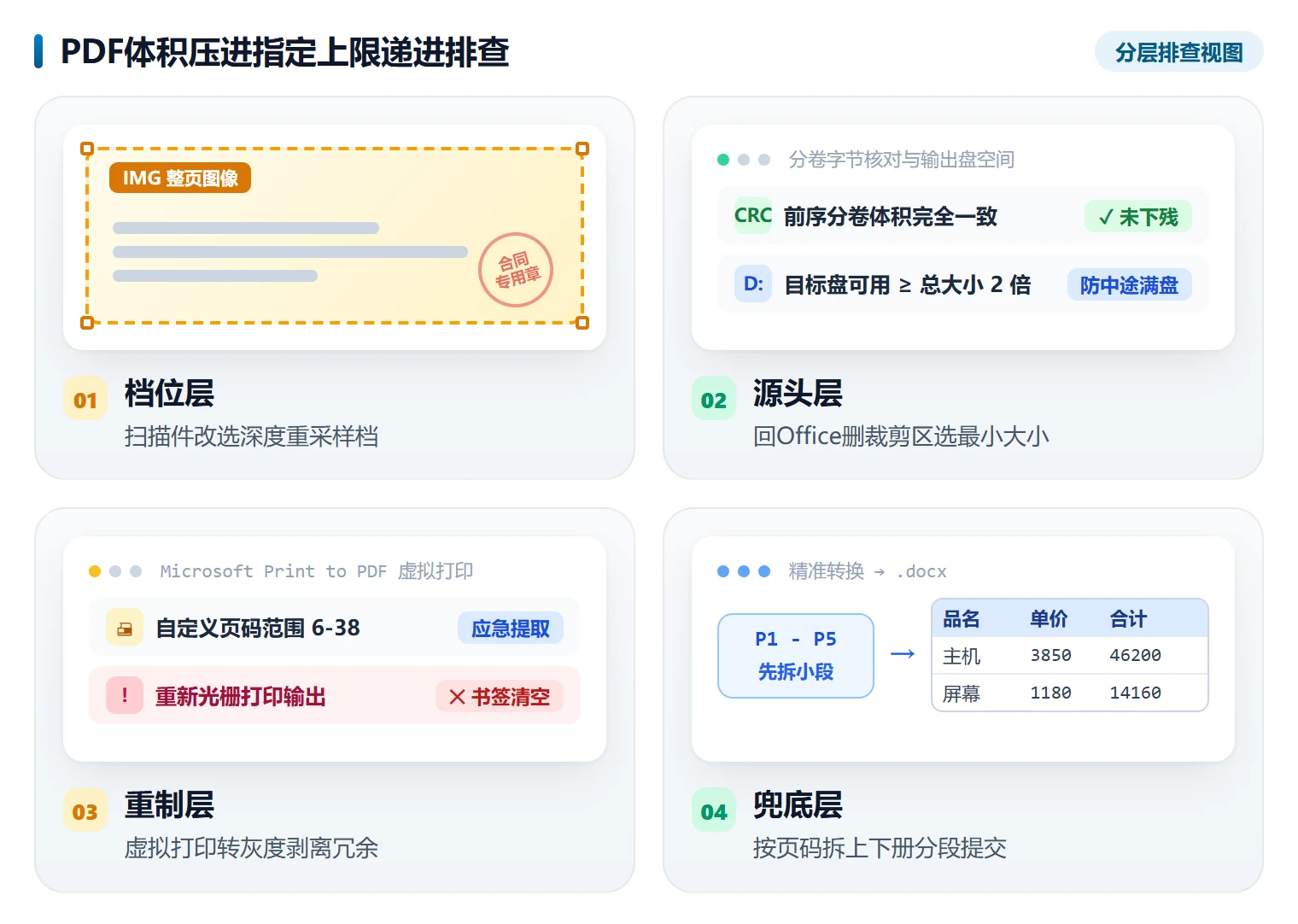
pdf压缩不到指定大小,按“切换深度档位重采样扫描图 → 回源Office清理剪裁图片并取消PDF/A字库嵌入 → 虚拟打印转灰度剥离多余的 → 按页拆册分段提交”的顺序处理,多数文件都能落进系统限额。
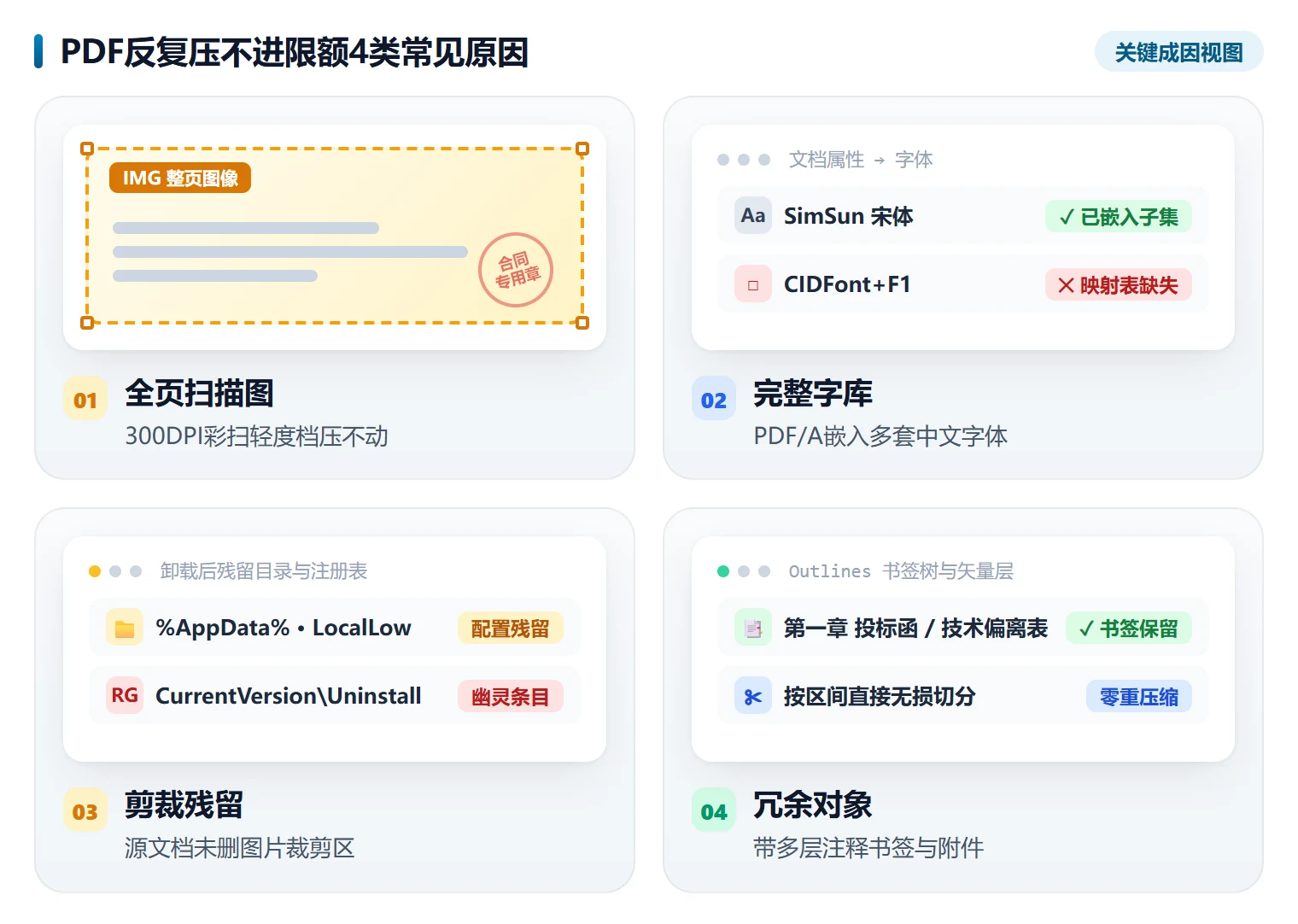
压不下去通常是文档本身是300 DPI以上的全页彩色扫描件却只用了轻度无损档,或者源文档勾选了PDF/A,把整套中文字库和没裁掉的原图一起塞进了文件里。
适用系统:Windows 10 / Windows 11;最后更新:2026-11-20。
为什么PDF已经压缩过一遍,离系统要求的2MB或5MB还是差一截?
招投标和报名系统最常见的拦截提示是“上传文件超过限制,单个附件最大5.00MB”,而桌面上那份PDF显示11.8 MB,压完第一遍还有6.2 MB。鼠标在正文上拖一下选不中文字,整页被当成一整块矩形框,这基本就是全页图像扫描件。轻度无损档只清掉元数据和少量多余的对象,对付这种大图几乎不生效。
| 具体现象 / 位置 | 常见原因 | 建议直接看 |
|---|---|---|
| 鼠标无法单选文字的全页彩扫件 | 每页都是高分辨率大图,轻度无损档压不动 | 切换深度压缩档位重采样或转灰度(见方法1、方法3) |
| 仅几页纯文字却占十几兆体积 | 导出时勾选了PDF/A,嵌入了多套完整字库 | 回Word取消PDF/A并选最小大小重导(见方法2) |
| 同一个PDF反复重压体积不再变 | 内部图像已达JPEG/Flate压缩极限,再压只会糊字 | 剥离隐藏对象或按页码拆成上下册(见方法3、方法4) |
| Word转出的图文汇报页数少却偏大 | 保留了高ppi原图编辑数据与隐藏的剪裁区域 | 在图片格式中勾选删除剪裁区域再导(见方法2) |
先照上面对号入座,确定自己是哪一类体积来源,再照着对应方法往下做。
方法1 切换深度压缩档位对高分扫描图像重采样
这一节针对的是全页扫描件。它的体积几乎全在图像像素上,把默认档位换成深度档、降低图像分辨率,效果最直接。
步骤 1:先判断这份PDF是不是整页图片
用鼠标在正文上拖选一行文字:如果整页被框成一块灰色矩形、文字选不中,说明它是300到600 DPI的全页扫描图,只清元数据的默认轻度档几乎压不动体积。
步骤 2:备份原件再切到深度压缩档位
把原件复制一份留底,在桌面PDF压缩工具里把默认的常规模式改为缩小体积优先的深度压缩档位,对内部高分辨率位图做降采样处理,直接削减图像的像素总量。
步骤 3:压完放大到100%逐页复核
打开压好的文件,把视图缩放到100%,重点看公章边缘、签名和表格里的小字,确认还能看清再拿去上传。
注意
高强度档位压完后务必放大到100%抽查公章边缘与表格小字是否清晰可辨,一旦发虚要回到原件重新换较低强度再压一次。
方法2 回源Office文档删剪裁数据并选最小大小重导
手里还留着原始Word或PPT时,从源头重导比事后压PDF省事得多。图片的剪裁残留和PDF/A字库是这类文档最容易被忽略的体积来源。
步骤 1:在Word里压缩图片并放弃编辑数据
双击文档里任意一张插图,点图片格式 > 调整 > 压缩图片,取消勾选“仅应用于此图片”,勾上“删除图片的剪裁区域”,分辨率选网页(150 ppi)或电子邮件(96 ppi)。再到文件 > 选项 > 高级 > 图像大小和质量,勾选“放弃编辑数据”。
步骤 2:另存PDF时选最小文件大小并取消PDF/A
点文件 > 另存为,保存类型选PDF (*.pdf),优化项改选最小文件大小(联机发布),再点开右侧“选项”,取消勾选“符合 ISO 19005-1 标准 (PDF/A)”和“文档属性”。这样就不会把多套完整中文字库和文档属性硬塞进文件里。
步骤 3:对比新旧文件体积再决定是否继续压
把重导后的PDF和原件放在同一个文件夹里,右键属性看两个文件的大小差。多数图文汇报文档在这一步就能从十几兆降到两三兆。
用「软领Win解压缩」按档位离线压缩超限PDF文档
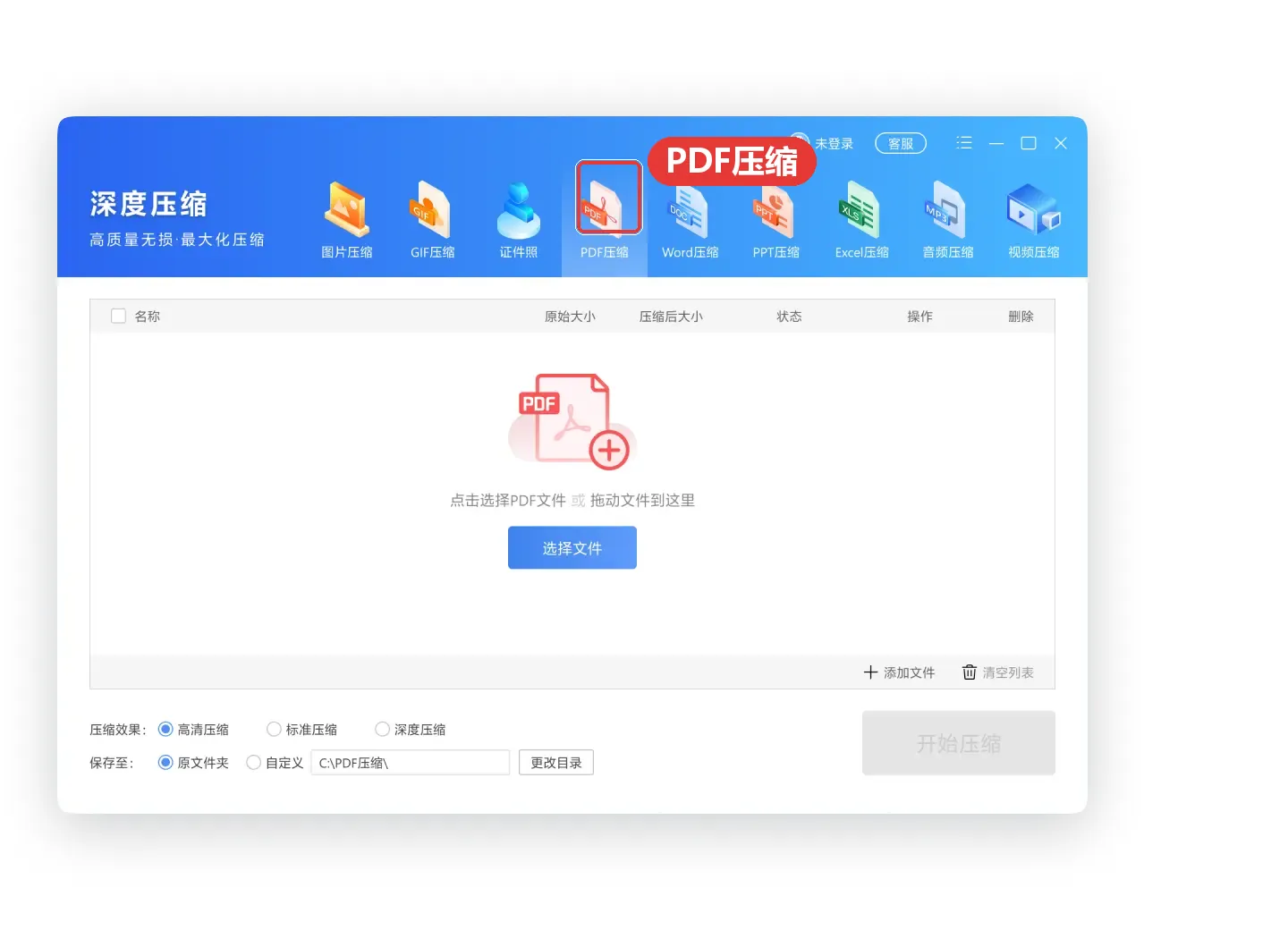
「软领Win解压缩」的PDF压缩支持在本地离线导入单份或多份超限PDF文档,按平台体积要求选择适配压缩强度一键瘦身,公章字迹的清晰度和商业资料的安全性都能兼顾。上传招投标附件前如果只剩几分钟,可以直接把整批材料拖进来一次处理完,不用逐份反复试档位。
软领是知名国产软件品牌,20年技术沉淀、服务千万用户;「软领Win解压缩」在软领官网 wyouhua.com 直接下载,安装无捆绑勾选项。遇到复杂的体积问题,软件里可点客服按钮联系真人客服,情况复杂时还有工程师远程协助。

方法3 用Microsoft Print to PDF转灰度剥离隐藏的多余内容
没有源文档,或者PDF里堆着大量批注、表单图层和彩色底纹时,重新“打印”一份干净副本比继续压原文件有效。这个办法走的是系统自带虚拟打印机,不需要额外装东西。
步骤 1:用系统虚拟打印机重生成干净副本
打开原PDF按Ctrl + P调出打印面板,把打印机切换为Windows自带的Microsoft Print to PDF,输出一份新文件。这一步会把原来藏在文件内部的编辑历史、表单控件和嵌入数据流一起剥掉。
步骤 2:把色彩模式改成黑白或灰度
点打印面板里的打印机属性或首选项,把色彩模式由“彩色”改为“黑白/灰度”。只有黑白表格和文字的申报材料,此举通常能再省掉一半以上体积。
步骤 3:剔除空白尾页后再压一次
在页范围里填上要输出的页码,去掉扫描时带进来的空白尾页和非必交附录页,生成瘦身副本后再做一次PDF压缩。
注意
虚拟打印重生成会抹平原有的可点击目录书签与超链接,需要保留交互跳转的电子书慎用这一招,必要时先留一份原件。
方法4 按页范围拆分为上下册或分卷归档分段提交
百页以上的扫描件,在保住字迹可读的前提下仍然超单文件上限时,别再硬压。按平台的规则拆开分段上传,是更稳的做法。
步骤 1:先核对系统的上传规则
翻一遍招投标或报名系统的上传说明,看清楚附件栏是允许几个文件、单个上限是5 MB还是10 MB。规则允许传多个PDF,拆分这条路就走得通。
步骤 2:按页码范围分段导出上下册
在导出界面或Microsoft Print to PDF打印面板的页范围里按1-40、41-80分段输出为上下两册,单册体积轻松落进限额。
步骤 3:只限单个归档时用分卷压缩
平台只收压缩归档且限制单包体积,可以把压完的PDF进一步做成连续分卷压缩包,按单包上限拆好再逐个上传。
注意
不要为了硬凑一个极小的单文件体积把文字压成马赛克,评审看不清公章和数字反而是硬伤;拆分上传前确认平台允许提交多个附件。
大家常问
为什么同一份PDF连续压缩第二遍、第三遍,体积几乎不再减小了?
因为第一遍已经把内部图像压到JPEG或Flate的压缩极限,剩下的体积是实打实的像素数据。再压只能继续降低分辨率,字迹会越来越糊,体积却降不了多少,此时应该转去剥离隐藏对象或按页拆册。
把PDF压到指定大小后红章和细小文字发虚看不清该怎么平衡?
先保证红章边缘和签字可辨,把强度降一档,然后从别处省体积:转灰度、取消PDF/A字库嵌入、删掉空白尾页或拆成上下册。评审看不清的数字和公章属于硬伤,宁可多传一个附件。
直接把PDF打包成ZIP或7z压缩包,文件大小能明显变小吗?
基本不能。PDF内部图像本身已经是压缩过的二进制数据,ZIP和7z再套一层只能省下很小比例,通常不到百分之几,而且多数报名系统不认压缩包里的PDF,仍要解压后单独上传。
没有原Word文档且属于纯图片扫描版PDF,一般最多能缩小多少比例?
取决于原始扫描分辨率。300 DPI彩色扫描件降到150 DPI并在黑白模式下输出,常见能缩到原来的三分之一甚至更小;600 DPI的彩扫件压缩空间更大。但如果扫描时已被糊成低分辨率,可压缩余地就很有限了。
推荐阅读
相关推荐
 pdf压缩完还是太大怎么办pdf压缩后还是很大怎么办pdf压缩到指定大小软领Win解压缩






 提示