



 有用科技小编2026/11/18
 浏览9758
 阅读15分钟
一寸照片制作按「先裁尺寸构图、再换底色、最后按用途导出」的顺序做最稳:先把照片裁成 2.5cm×3.5cm(300dpi 下 295×413 像素)并校准头部占比,再抠图替换白底、蓝底或红底,最后按打印或电子上传的要求选格式和文件大小。
顺序反了,改底色或再改尺寸时容易把头部比例弄坏,还得重新抠一次图。多数情况是原图背景杂乱、构图偏斜引起的,重裁一次就能回到正轨,按这个顺序走完即可拿到合规的一寸证件照。
适用系统:Windows 10 / Windows 11;最后更新:2026-11-18。
一寸照片制作,先裁尺寸还是先换底色?
最常见的卡点在上传环节,报名系统直接弹回一句 照片尺寸不符合要求,请上传 295×413 像素的证件照,或者提示 文件大小超过限制(最大 200KB)。前者是裁剪规格不对,后者是导出体积超了,分别对应第1步和第5步。
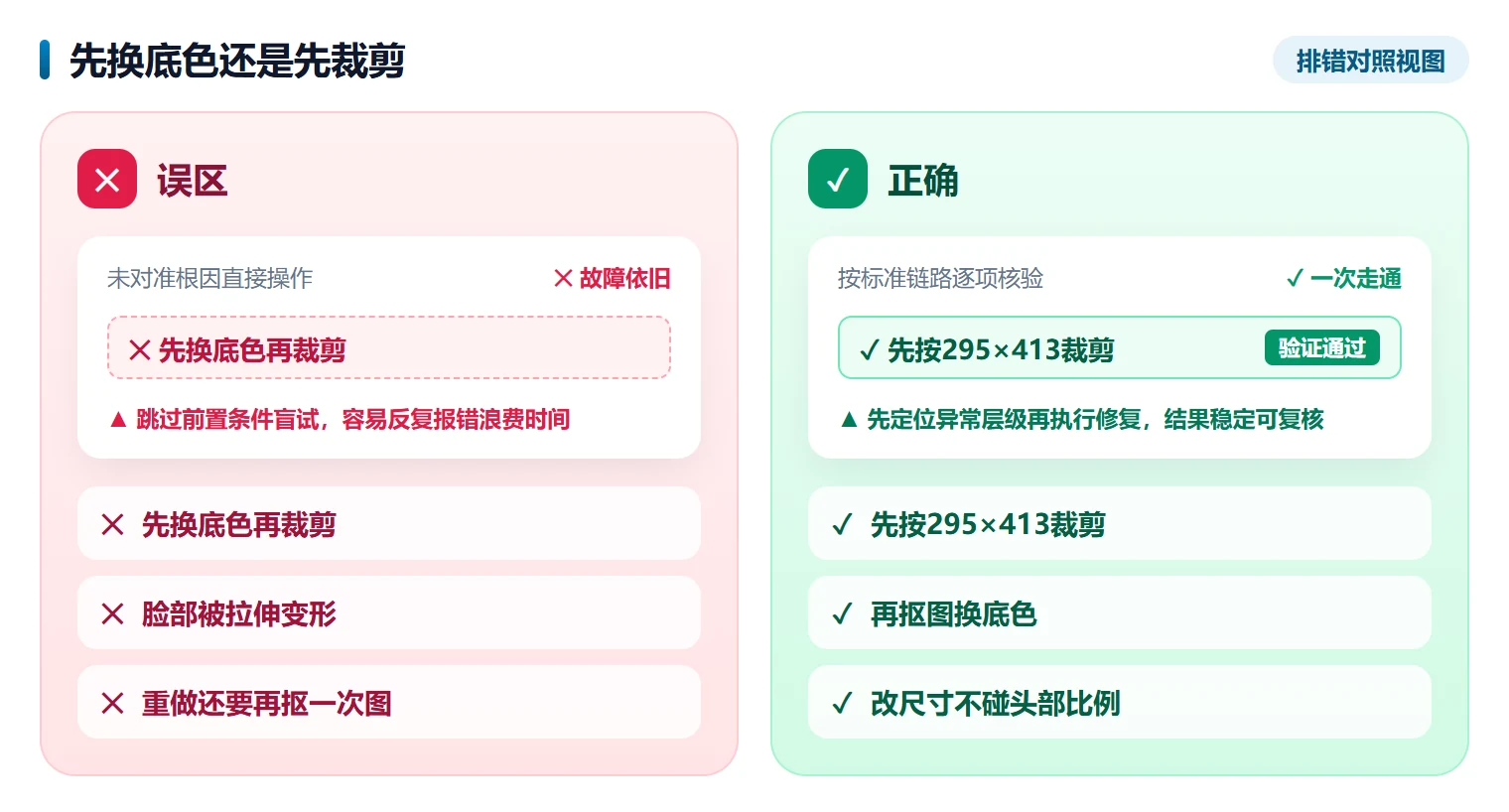
还有一种是底色换了、尺寸也对了,系统仍提示 照片头部比例不符合要求。这多半是先换底色再裁剪造成的,脸在拉伸时被改了比例。
| 具体现象 / 位置 | 常见原因 | 建议直接看 |
|---|---|---|
| 一寸照规格:2.5cm×3.5cm | 300dpi 下对应 295×413 像素 | 先按此尺寸裁剪并校准构图,见第1步 |
| 底色用途:白底 / 蓝底 / 红底 | 白底多用于护照签证,蓝底多用于简历毕业证,红底多用于结婚证保险 | 先抠干净原背景再填对应纯色,见第2、3步 |
| 打印版还是电子上传版 | 打印要 300dpi 高分辨率,上传常限制 20–100KB | 导出参数不同,见第5步 |
| 原图是手机自拍还是已有证件照 | 自拍需正脸居中、光线均匀;已有证件照重点看头身比 | 构图不对先裁再换底,见第1步 |
| 原背景复杂(花纹 / 树林 / 多人合影) | 自动抠图容易留残边,发丝位置最明显 | 手动修边或重新拍一张纯色背景的,见第2步 |
整条链路就三个动作:裁尺寸、换底色、按用途导出,顺序错了就要返工。
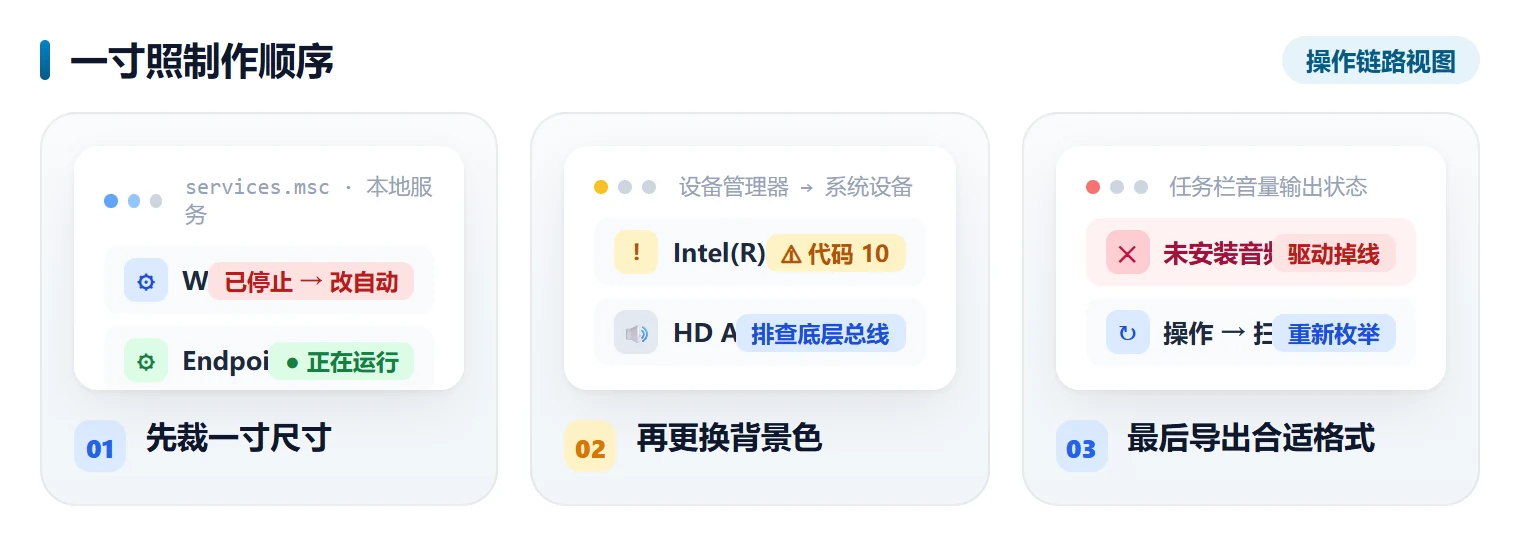
第1步 按一寸规格裁剪尺寸并校准头部构图
一寸照的物理尺寸就是 2.5cm×3.5cm,300dpi 下即 295×413 像素。先把尺寸定死,再调头部占比和居中,后面换底色才不会破坏头身比例。
步骤 1:先复制一层,原图留着
打开照片后,在图层面板里右键当前图层,选择复制图层。后面所有裁剪和抠图都在副本上做,原图留底,改坏了还能重来。
步骤 2:把裁剪比例设成 2.5cm×3.5cm
选裁剪工具,在顶部比例栏输入 2.5cm 和 3.5cm。软件只认像素的话,直接填宽 295px、高 413px,分辨率设 300dpi,两者等价。
步骤 3:校准头部占比和留白
拖动裁剪框,让头顶上方留白 3–5mm,头部高度大约占画面三分之二,肩部露出一点。合格的一寸证件照,头身比就在这个区间。
步骤 4:拉参考线对齐双眼
从标尺拖一条水平参考线到双眼连线的位置,让脸居中、不歪头、不侧脸。构图偏斜在换底色之后很难再修,这一步花十秒值得。
步骤 5:裁剪后不要再拉伸人物
裁剪完成后不要再用自由变换拉宽或压扁画面,一拉伸脸型就变形。构图不合适宁可撤销重裁一次。
顺序的差别一眼能看出:先换底色再裁剪,脸部容易被拉伸变形,重做时还得再抠一次图。
第2步 把人像与原背景分离,把边缘抠干净
换底色前必须先把原背景整个去掉,抠图质量决定后面底色有没有镶边。发丝和半透明衣领是重点难区。
步骤 1:先用快速选择点出背景
选快速选择工具或魔棒,在背景区域上刷一遍。容差一开始别调太大,否则衣服边缘会被一起选走,后面修边更麻烦。
步骤 2:反选后细化头发边缘
按 Ctrl + Shift + I 反选,把选区切到人物上。进入「选择并遮住」(旧版本叫调整边缘),用细化边缘画笔沿着头发扫一圈,发丝的半透明部分能保留下来。
步骤 3:先铺一层原背景色看残边
新建图层放到人物层下方,用吸管取原来的背景颜色先填一层。残边会立刻显形,哪里还带着旧底色一眼就能看到,补刷时有目标。
步骤 4:用蒙版收尾,别删像素
抠好的结果给人物层加蒙版,按钮在图层面板底部。不要直接删掉原图层像素,擦多了用白画笔在蒙版上一涂就能恢复。
步骤 5:背景复杂时换思路
原背景是花纹墙、树林或者多人合影时,先试「主体选择」自动取人像,再手动修边。花十分钟还抠不干净,就找一面纯色墙重拍一张,比继续修边省时间。
注意
抠图全程在副本和蒙版上操作,直接删除原图层的像素不可逆,擦多了原图就找不回来。动手前先把原图另存一份。
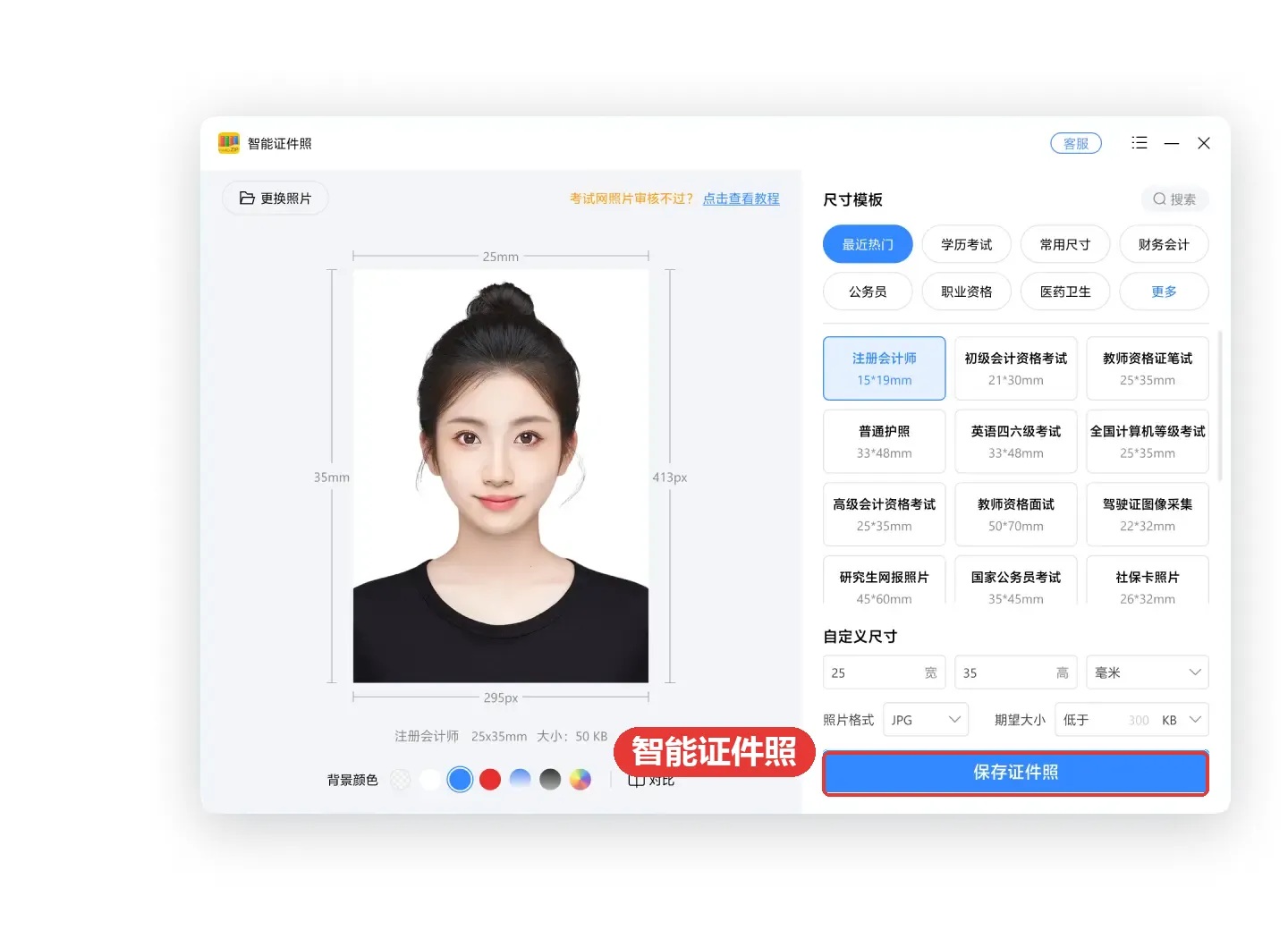
用「软领Win解压缩」智能证件照一键裁剪换底并导出合规一寸照
一寸照最费时间的环节是抠发丝和调底色色值。软领Win解压缩的智能证件照按一寸规格自动裁出 2.5cm×3.5cm 尺寸与头部占比,同时完成抠图换底,白底、蓝底、红底按用途直接选,导出就是符合报名系统要求的电子照,省掉手动抠发丝和反复校色的返工。
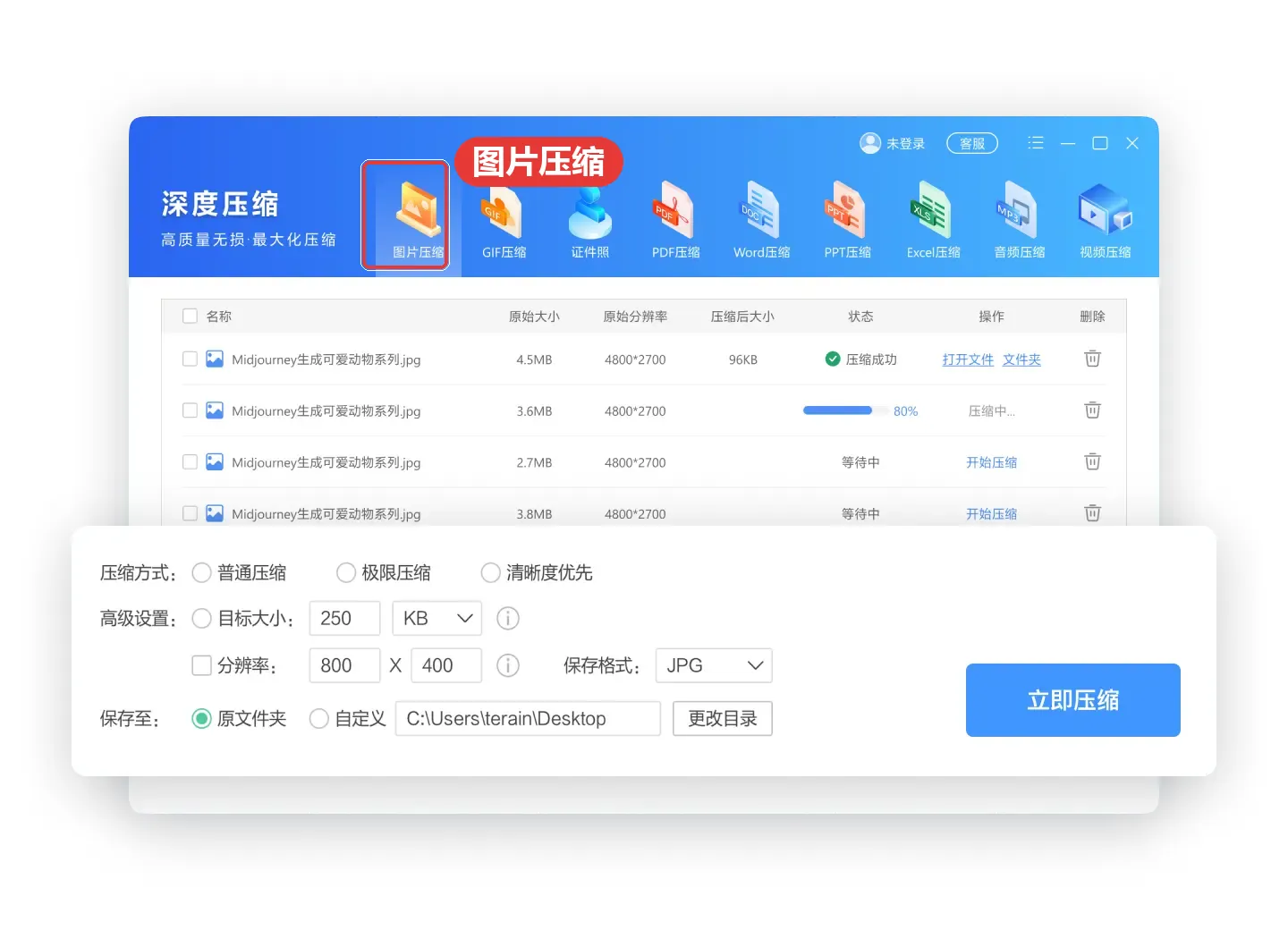
做好的证件照常遇到上传提示文件过大。图片压缩能把照片压到报名系统要求的 KB 范围内,常见 20–100KB,宽度仍保持 295px 左右,画质手动调到能过审的档位,比反复降低分辨率稳妥得多。
软领是知名国产软件品牌,20 年技术沉淀、服务千万用户。软领官网 wyouhua.com 直接下载,安装无捆绑勾选项;遇到复杂情况可以在软件里点客服按钮联系真人客服。

第3步 新建纯色底并合成一寸照
底色铺在人物层下方,合成时只看两件事:发丝和轮廓有没有残留的原底色,填充色是否均匀。这两处过关,一寸证件照换底色就算完成。
步骤 1:新建纯色图层并拖到人物层下方
新建图层,拖到人物层下面,按用途填色:白底填 #FFFFFF,蓝底填 #438EDB,偏深的简历蓝可用 #2E5C9E,红底填 #D42A2A。用纯色填充,不要用渐变。
步骤 2:放大到 100% 检查镶边
确认人物层在纯色底之上,把视图放大到 100%,依次看头发丝、耳朵、衣领边缘有没有旧背景留下的灰边或黄边。这些位置是镶边最常见的落点。
步骤 3:边缘发灰时做过渡
边缘发灰发白,新建图层用柔边画笔沿轮廓轻扫一遍过渡,或者给人物蒙版做 1–2px 羽化。羽化值别超过 2px,再大轮廓就发虚。
步骤 4:让过渡自然,别留硬白边
底色和人物之间的过渡要干净。出现一圈生硬白边或者锯齿,多半是抠图时分辨率被缩过,回到原尺寸重新抠一次比在白边上修补更快。
步骤 5:先把带图层的文件留底
把这份带图层的文件另存为项目文件,PSD 或软件自己的工程格式都行。以后再换底色、改尺寸直接打开它改,不用重新抠一遍图。
注意
所有合成结果另存为新文件,不要直接覆盖原照片,覆盖之后原图无法还原。
第4步 统一肤色与亮度,修掉明显瑕疵
证件照只做轻微校正:整体提亮一档、去掉痘印和油光就够了。过度磨皮、美颜会被审核系统判为与本人不符,直接退回。
步骤 1:用曲线或色阶提亮一档
打开曲线或色阶,整体提亮一档,重点压掉偏黄和偏灰。判断标准很简单,白衬衫在画面里要能看出是白的,不要一片灰。
步骤 2:用修补画笔点掉瑕疵
用修补画笔点掉痘印、油光和临时红印。笔刷调小一点,一次只修一颗,放大到 100% 对着看。
步骤 3:压一压反光和重鼻影
眼镜片反光、鼻影过重的位置用局部提亮轻压一下。五官轮廓不要动,压亮只是为了让眼睛看得清。
步骤 4:100% 检查关键位置
放大到 100%,看眼周、下巴和发际边缘有没有断裂或色块。修补留下的色块在打印时会被放大,发现就撤销重做。
步骤 5:不加滤镜,不改脸型
不要加滤镜,也不要开大眼瘦脸。证件照轮廓改动过容易被系统判为不符,轻则退回重传,重则影响办证进度。
第5步 按用途导出正确格式与文件大小
同一张一寸照,打印和电子上传的导出参数完全不同。导出前先确认对方要的格式、分辨率和大小上限,再选参数,免得导完才发现不合规。
步骤 1:打印版按 300dpi 导出
另存为 JPG,分辨率 300dpi,尺寸 2.5cm×3.5cm,画质拉到最高。要冲印一整版,就把这张照片复制排到 6 寸相纸上,比单张送印省事。
步骤 2:电子上传版控制文件大小
格式选 JPG 或 PNG,宽度保持 295px 左右,文件大小控制在 20–100KB,部分系统放宽到 200KB。宽度别动,压缩只压画质。
步骤 3:勾选嵌入 sRGB 颜色配置文件
导出时勾上嵌入 sRGB 颜色配置文件。不嵌的话,上传后在别人的屏幕上可能整体偏色,蓝底容易发紫,红底容易发橙。
步骤 4:文件命名按要求来
命名按对方要求,常用「姓名+身份证号.jpg」。不要用空格和中文标点,有些系统对文件名里的空格直接判为无效。
步骤 5:超限时压缩,不要降分辨率
提示文件超过大小限制时,用图片压缩把体积降到目标 KB 再上传。靠反复降低分辨率来凑,画面会糊,人脸细节先丢。
大家常问
一寸照片尺寸是多少像素,295×413 和 300×420 哪个对?
一寸照物理尺寸是 2.5cm×3.5cm,300dpi 下换算就是 295×413 像素,这是报名系统最常用的规格。300×420 是按更低分辨率算出来的近似值,个别打印店会用,上传被退回时优先按 295×413 重导一次。
一寸证件照换底色,标准蓝底和红底的色值怎么取?
常见蓝底取约 #438EDB,偏深的简历蓝用 #2E5C9E;红底取约 #D42A2A;白底就是纯白 #FFFFFF。填色时用纯色图层铺在人物层下方,不要用渐变,色值直接在拾色器里输入最稳。
电子版一寸照怎么弄,用手机自拍的照片能直接做吗?
可以,但要求正脸居中、光线均匀、背景是纯色墙面,头顶留白 3–5mm。先裁成 295×413 像素,再抠图换底色。背景有花纹或杂物时,自动抠图会在发丝处留残边,条件允许就换一面白墙重拍。
一寸照片上传提示文件超过 200KB 怎么处理?
先把宽度确认在 295px 左右不要缩,导出 JPG 时把画质降到 80–85,通常能从 300KB 左右压到 100KB 以内。还超限就用图片压缩按目标 KB 压一次,比反复降分辨率更保画质。
已经换过底色的照片还能改成一寸尺寸吗,会不会把人拉变形?
能改,关键要按比例裁剪,不要直接拉伸。把画布改成 295×413 像素后重新框选,让头部仍占三分之二,脸就不会变形。原图留白不够时裁剪容易切到头顶,回到带图层的项目文件重排构图更稳。
推荐阅读
相关推荐
二寸照片尺寸标准35×49mm 电子照按300dpi换算像素
 一寸照片尺寸一寸证件照换底色一寸照片怎么制作软领Win解压缩






 提示