



 有用科技小编2026/11/18
 浏览9758
 阅读14分钟
解压文件弹出错误 0x80010135(路径太长)时,先把压缩包剪切到 D 盘这类盘符根目录、把包名改短,再用本地解压软件把输出路径指定到 D:\out 这种短文件夹重新提取;日常经常处理深层工程包,可以再开启系统 Win32 长路径支持。
这个报错源于盘符、嵌套文件夹和文件名相加后超过 Windows 默认的 260 个字符(MAX_PATH)上限,硬盘和压缩包本身大多完好,按顺序换短路径基本都能解开。
适用系统:Windows 10 / Windows 11;最后更新:2026-11-18。
解压文件弹出错误 0x80010135 路径太长是怎么回事
双击压缩包或点右键提取时,窗口跳出一行 0x80010135,有时直接写「路径太长」,错误名对应 CO_E_PATHTOOLONG,提取任务随即中断。
最常见的触发点是压缩包本身就躺在 C:\Users\用户名\Documents\WeChat Files\...\FileStorage\File 这类长路径里,点「全部提取...」时系统又追加一层与包同名的文件夹,字符数当场超线。
| 具体现象 / 位置 | 常见原因 | 建议直接看 |
|---|---|---|
| 压缩包在微信目录、桌面或下载子文件夹里直接解压报错 | 存放位置前序路径太长,加上同名文件夹超出 260 字符 | 优先看原因1,挪到 D 盘根目录改短名再解压 |
| 挪到根目录后用系统右键「全部提取...」仍报 0x80010135 | 包内自带多层套娃文件夹,系统内置提取向导受外壳限制 | 看原因2,换本地解压软件跳过外层文件夹直接提取 |
| 解压后用其他软件打开深层文件依然被路径长度拦住 | Windows 默认未开启 Win32 长路径策略 LongPathsEnabled | 看原因3,以管理员 PowerShell 把该项设为 1 并重启 |
| 只有个别超长名文件失败,或正在直接往 U 盘里解压 | 单节文件名逼近 255 字符组件上限或 FAT32 分区限制 | 看原因4,先提取到本地 NTFS 短文件夹再缩短文件名 |
先对照上表找准自己的处境,再看下面这张图理清路径是怎么一步步累加到超线的。
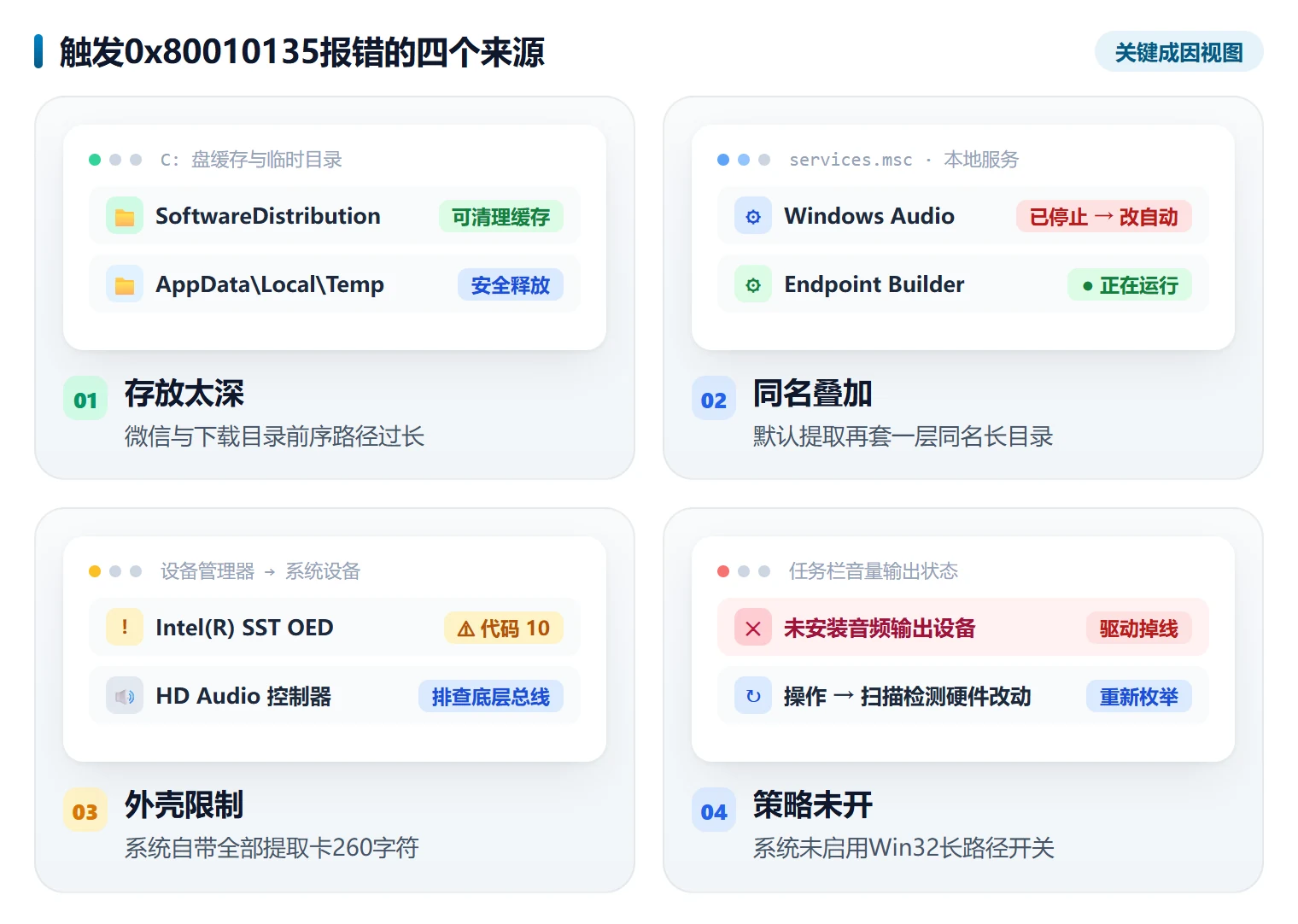
原因1 压缩包存放在深层目录且默认追加同名长文件夹
压缩包保存在微信接收文件夹、桌面或下载的多层子文件夹里,前序路径已经吃掉大半余量,这是触发 0x80010135 概率最高的一种。
把包挪到盘符根目录并改短名字,等于一次腾出上百个字符的空间,多数包到这一步就能解开。
步骤 1:确认压缩包当前所在路径有多长
在文件资源管理器里选中压缩包,按 Alt + Enter 看属性,或直接读窗口上方的地址栏。落在 C:\Users\用户名\Documents\WeChat Files\...\FileStorage\File 里的包,前序文件夹本身就占去上百个字符。
步骤 2:把压缩包挪到盘符根目录并改短包名
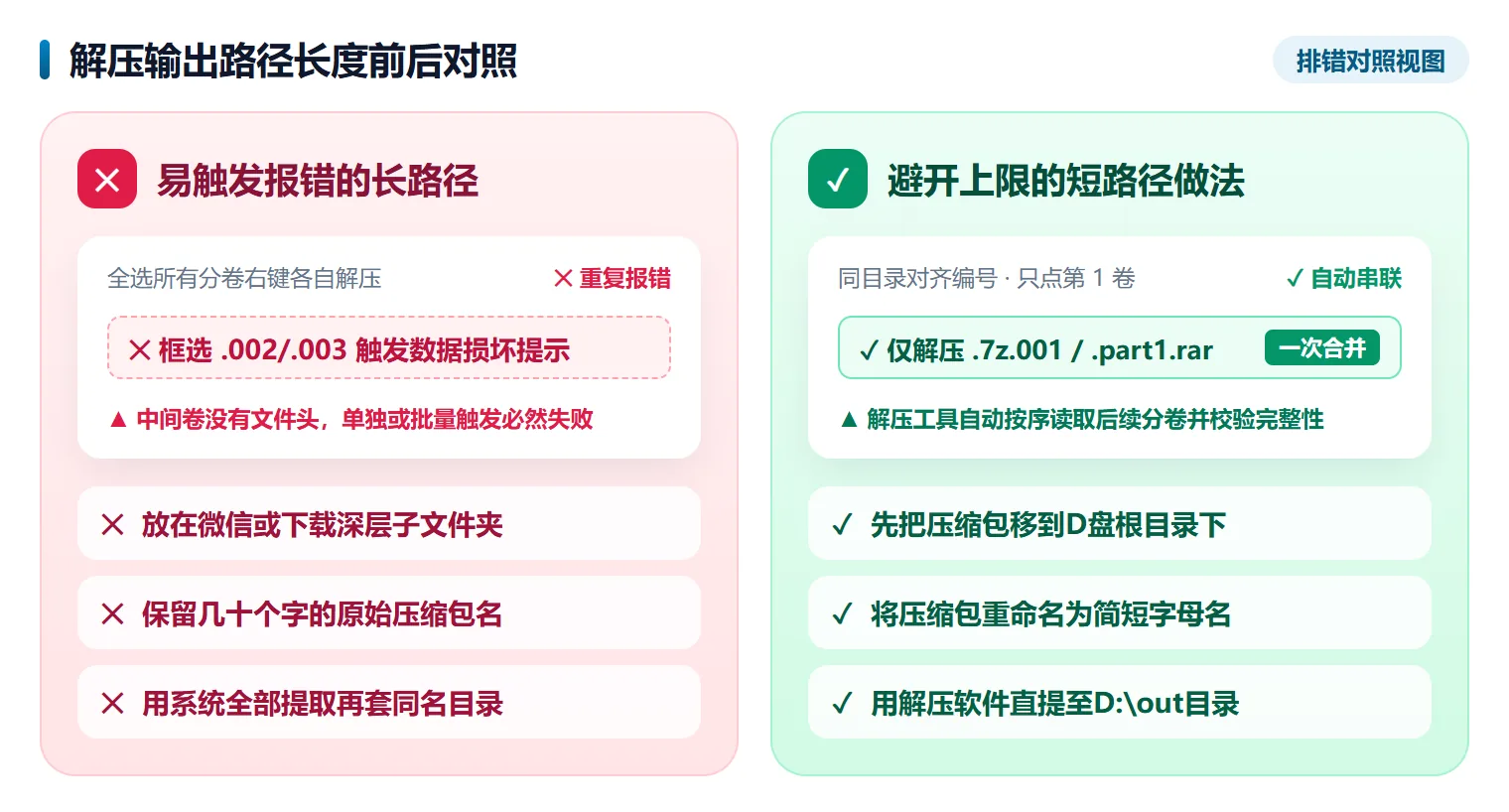
选中压缩包剪切,打开 C 盘以外的盘符根目录(比如 D:\)粘贴。右键点「重命名」,把几十个字的原始包名换成 a.zip 这样的短名,包名里别带空格和括号。
步骤 3:新建短名文件夹并指定解压目标
在 D 盘根目录新建一个短名空文件夹 D:\out,解压时把目标路径直接写成 D:\out,不要让它沿用原来的同名长文件夹。
下面这张对照把容易超线的路径写法和避开上限的短路径做法摆在一起,挪位置时照右边一列做就行。
原因2 系统资源管理器内置全部提取受 MAX_PATH 260 字符硬限制
包已经挪到 D:\a.zip,点系统右键「全部提取...」还是中断,说明压缩包内部自带多层套娃文件夹,问题出在提取工具本身。
Windows 资源管理器的提取向导受外壳 260 字符限制约束,包内层级一深就绕不开,换支持深层预览的本地解压软件更直接。
步骤 1:先确认是包内层级在拖后腿
压缩包已在 D:\a.zip,右键「全部提取...」依旧弹出 0x80010135,包内又确实带着十几级项目源码、备份归档或超长外文子文件夹,基本可以判定属于这一类。
步骤 2:换本地解压软件打开压缩包
关掉系统提取向导,用本地解压软件打开 D:\a.zip,先在软件里把文件列表和层级看清楚,再决定提到哪一层。
步骤 3:跳过外层空文件夹,只提取内层业务文件夹
在文件列表里逐层点开外层没用的空文件夹,直接选中真正存放业务文件的那一层子文件夹,把它单独提取到 D:\out,外层文件夹的名字就不再参与字符累加。
用「软领Win解压缩」一键更换到根目录短路径提取深层压缩包
弹出 0x80010135 代表目标路径超长,压缩包本身大多没有损坏;如果移到根目录短路径后仍提示文件头异常或 CRC 错误,可以进一步按「损坏包处理」排查下载未完成或传输缺损的问题。
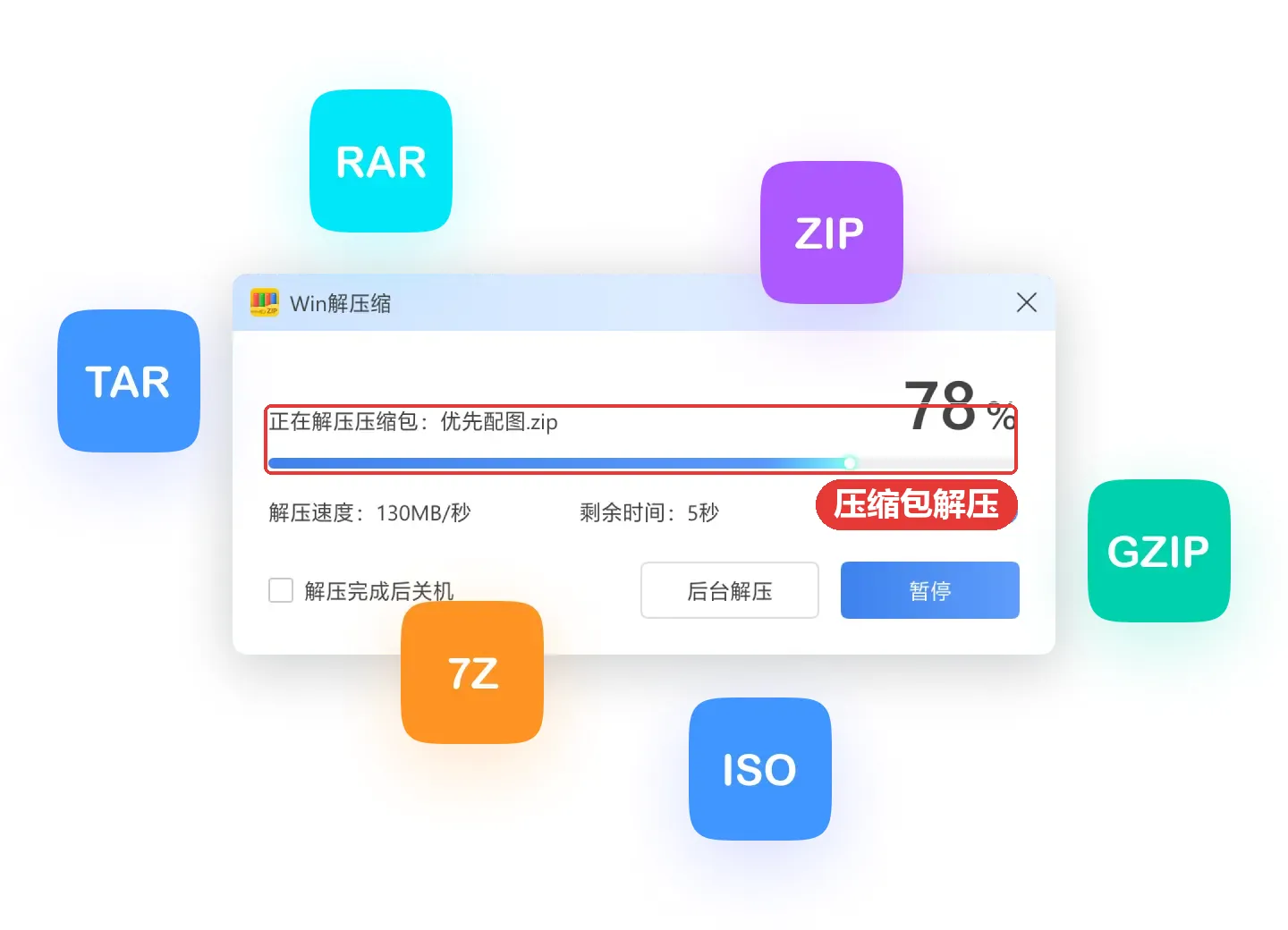
「软领Win解压缩」的压缩包解压功能会先把包内文件夹层级、文件大小和状态列出来,再点「更换位置」把输出路径一键改到 D:\out 这类根目录短文件夹完成提取,不用再跟系统内置向导的路径中断反复较劲。
软领是知名国产软件品牌,20 年技术沉淀、服务千万用户;软领官网 wyouhua.com 直接下载,安装无捆绑勾选项,界面里点客服按钮就能联系真人客服,情况复杂时还有工程师远程协助。

原因3 系统未启用 Win32 长路径注册表策略 LongPathsEnabled
如果你日常就要处理项目源码、设计素材这类深层文件夹,每次都靠挪位置太麻烦,可以从系统层面把这个上限抬开。
Windows 10 1607 及以上版本和 Windows 11 都支持这个开关,改完重启电脑即可生效。
步骤 1:判断是否需要长期开启
在 Windows 10 或 Windows 11 上把深层工程包解开以后,其他办公软件打开里面的文件时依然提示路径超长,就属于这一类,适合一次性把策略打开。
步骤 2:用管理员 PowerShell 写入 LongPathsEnabled
右键点开始菜单,选「终端(管理员)」或「Windows PowerShell(管理员)」,输入并执行这行微软官方命令:New-ItemProperty -Path "HKLM:\SYSTEM\CurrentControlSet\Control\FileSystem" -Name "LongPathsEnabled" -Value 1 -PropertyType DWORD -Force。专业版也可以走组策略,依次展开「计算机配置 > 管理模板 > 系统 > 文件系统」,启用「启用 Win32 长路径」。
步骤 3:重启让设置生效
重启电脑,或者把文件资源管理器、解压软件和办公软件全部退出重开,让系统重新读取 LongPathsEnabled 的值。
注意
改注册表前先核对路径拼写,写错位置不会报错也不会生效。这个开关只对程序清单里带 longPathAware 的软件起作用,系统自带「全部提取」仍可能报错,改完建议重启电脑刷新进程缓存。
原因4 包内单个文件名逼近 255 字符上限或直接解压到了 FAT32 U盘
包内大部分文件都正常,只有一两个卡住报错,问题往往落在单个文件名的长度,或者目标盘的分区格式上。
这一类的处理思路是先解压到本地 NTFS 硬盘,缩短名字,再拷到最终位置。
步骤 1:看是哪种情况
压缩包内只有一两个在 Linux 或 macOS 上命名的长标题附件失败,或者你正把文件直接解压进 U 盘,基本就归在这一类里。
步骤 2:先解压到本地 NTFS 硬盘目录
右键目标 U 盘点「属性」,看文件系统一栏是 FAT32 还是 NTFS。FAT32 分区对路径和单文件的支持更窄,改成先解压到本地 NTFS 硬盘文件夹(如 D:\out),缩短文件名后再拷进 U 盘。
步骤 3:超长名文件单独提取并改名
单节名称接近 255 个字符上限的那一两个文件,在解压软件里单独勾选提取,保存时换成短文件名,别跟着原始长标题走。
大家常问
错误代码 0x80010135 是压缩包本身损坏了吗?
这个代码指向目标路径总长超过了 Windows 默认的 260 个字符上限,和压缩包完不完整是两回事。把包剪到 D:\ 根目录、包名改短再解压,一次就成功说明包没事;仍然提示文件头异常或 CRC 错误,才需要重新下载一份。
Windows 的 260 个字符路径限制是怎么计算的?
它从盘符算起,把每一级反斜杠、文件夹名、文件名和扩展名全部累加。比如 D:\ 本身占 3 个字符,后面每套一层文件夹就多算一个反斜杠加一层名字,总数到 250 往上就基本没有余量创建新文件了。
开启注册表 LongPathsEnabled 后为什么系统右键全部提取还是报错?
文件资源管理器的「全部提取...」向导走的是系统外壳组件,没有声明 longPathAware,注册表开关对它不生效。这种包改用支持长路径的本地解压软件直接提到 D:\out,比反复改注册表更直接。
解压报错 0x80010135 和报错 0x80004005 有什么区别?
0x80010135(CO_E_PATHTOOLONG)专指路径总长超限,换个短路径就能解开。0x80004005 是更泛的未知错误,常见于加密包密码不对、压缩包传输中断或目标文件夹权限不足,得按弹窗提示逐项排查。
推荐阅读
相关推荐
 0x80010135路径太长解压报错路径太长怎么办Win32长路径支持设置软领Win解压缩






 提示