



 有用科技小编2026/11/13
 浏览9758
 阅读13分钟
视频压缩后不清晰,症结在压缩这一步用的素材和参数,已经糊掉的成品没法再救回来,得找回本地原始视频母本,按「720p 分辨率配 30 帧 H.264」或均衡压缩档位重压一遍。多数是聊天转发被平台降过一次码率、强留 1080p 却把码率砍得太低、画布比例错位留下黑边这三类原因,按顺序排查就能把文字边缘找回来。
适用系统:Windows 10 / Windows 11;最后更新:2026-11-13。
明明原视频很清楚,为什么压缩变小后文字发虚还起马赛克
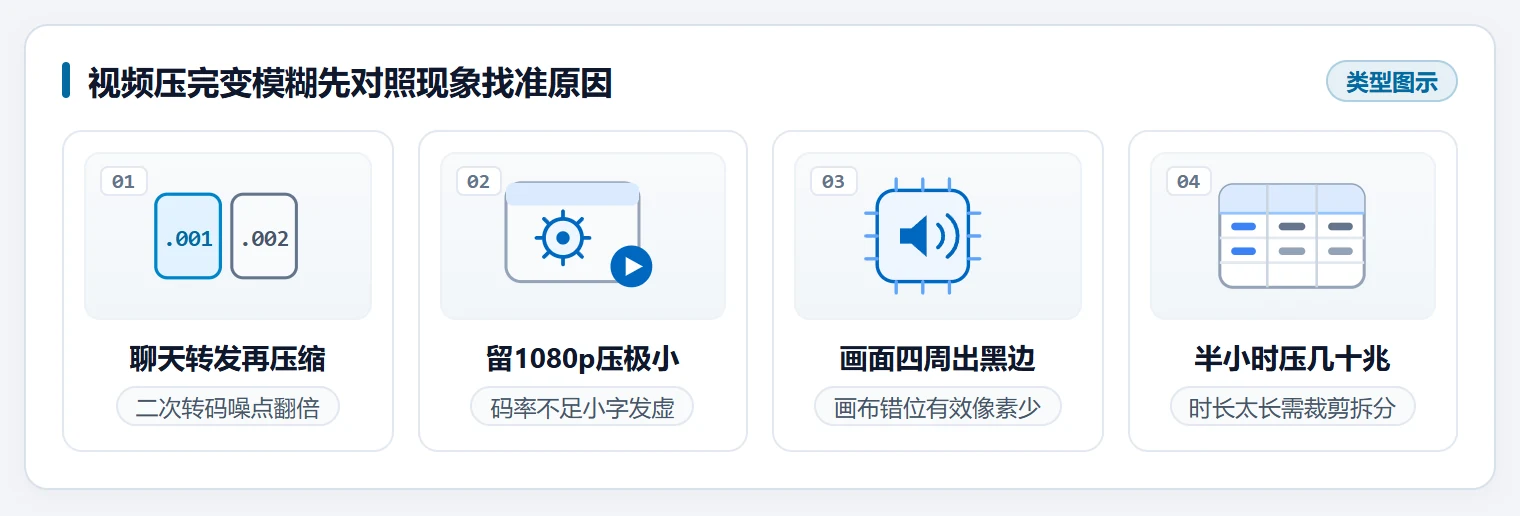
典型症状是投屏时 PPT 里的 12 号字边缘发毛、表格竖线带彩色杂纹,翻页瞬间整屏糊成方块。在文件资源管理器里右键这个视频,点「属性」切到「详细信息」,常能看到 总比特率 只剩 800kbps 上下,而原片往往是 12000kbps 以上。这类素材多半是先被聊天窗口或网盘转码过一次,你压的是已经掉过一层画质的副本。
| 具体现象 / 位置 | 常见原因 | 建议直接看 |
|---|---|---|
| 从聊天窗口保存的视频再压缩后满屏噪点 | 源文件已被通讯平台自动降码率,二次有损转码叠加失真 | 看方法1:找回本地原始母本只做单次压缩 |
| 保留 1080p 或 4K 压小体积后 PPT 小字边缘发虚 | 单帧像素过多摊薄平均比特率,引发锐度损失与振铃伪影 | 看方法2:主动降至 720p(1280×720)配 30 帧导出 |
| 压缩后画面缩在中间、四周多出黑边且全屏发糊 | 编辑器画布纵横比与源视频不一致,有效分辨率被浪费 | 看方法3:将画布改为匹配的 16:9 或 9:16 铺满导出 |
| 20 分钟以上长录屏硬压进几十兆怎么调都起色块 | 总秒数分母过大且翻页残差多,单位秒码率跌破清晰底线 | 看方法4:裁掉首尾空白秒数或拆分为上下两段导出 |
对号入座找到自己那一行,再往下按顺序动手,比从头盲试一遍省时间。
方法1 换回未经转发压缩的本地原始母本重新导出
先确认手里这份素材到底压过几次。已被通讯工具转码过的文件,无论后面调什么参数都补不回丢掉的像素细节,适用前提是你还能拿到拍摄或录屏的那台设备上的原文件。
步骤 1:在文件属性里对比母本和成品的总比特率
在文件资源管理器里找到压糊的视频和准备重压的源文件,分别右键点「属性」,切到「详细信息」选项卡,对比 总比特率 以及 帧宽度、帧高度。待压源文件如果总比特率已经低于 1000kbps,说明它被聊天窗口或网盘转码压缩过一轮了。
步骤 2:从录制设备或存储卡找回未经转发的母本
回到录制时的本地文件夹,常见位置是 C:\Users\你的用户名\Videos,或者翻相机、手机存储卡里的原片,也可以请同事用「原文件附件」的方式重新发一次未经压缩的 MP4 或 MOV。
步骤 3:删掉模糊副本,把母本作为唯一输入
把已经起马赛克的副本删掉,之后无论调哪项参数都用母本导出,全程只做一次有损编码,避免一层层叠加失真。
注意
有损视频编码丢掉的像素细节不可逆,别拿已经压糊的成品调高码率再导一次,那样只会把体积撑大,清晰度一点回不来。删副本前先确认母本能正常播放。
方法2 体积受限时将1080p降为720p并按30帧规格重新编码
文件大小卡得很死时,主动把 1080p 降到 720p 按 30fps 导出,比硬留高分辨率再砍码率更能保住 PPT 小字的锐度。这条适合母本还健在、只是导出体积超标的情况。
步骤 1:打开 Clipchamp 新建视频并导入母本
在任务栏搜索框输入 Clipchamp 回车打开系统自带的视频编辑器,点「新建视频」,把原始高码率母本拖进时间线。
步骤 2:导出时把画质档位改成 720p HD
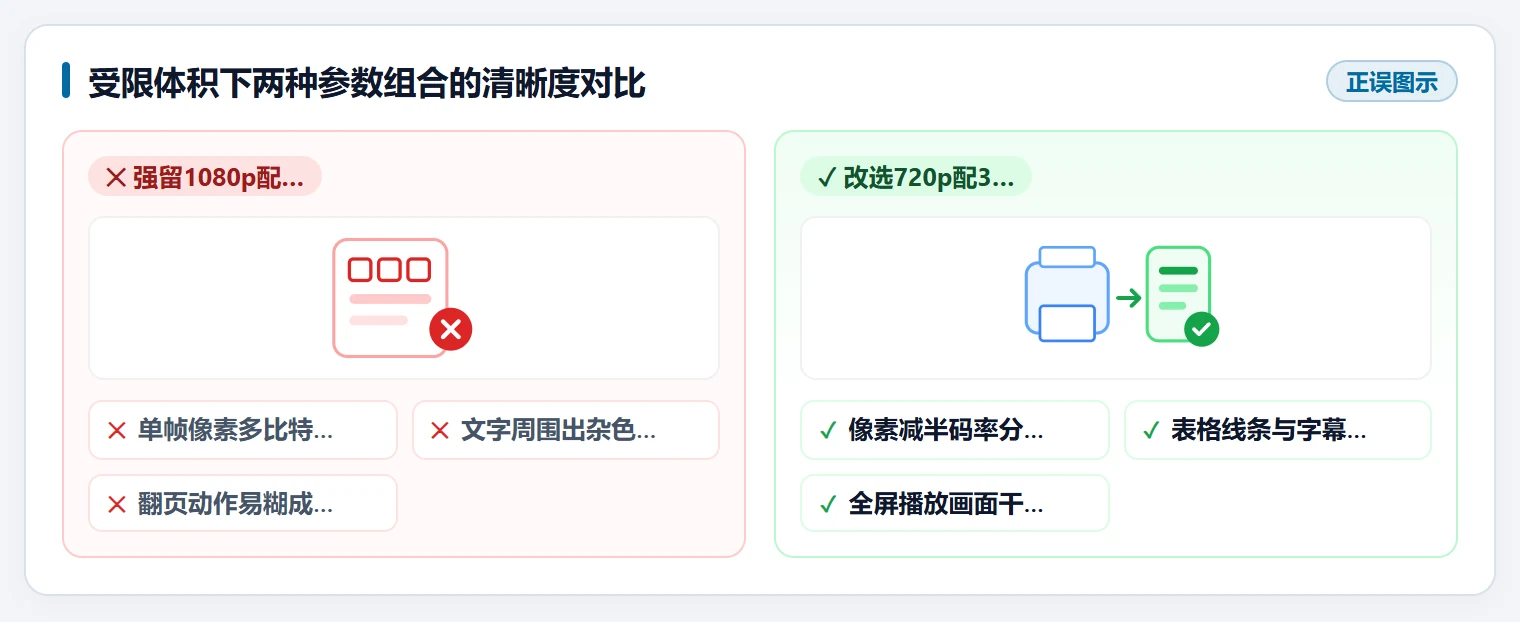
点编辑器右上角的「导出」展开画质选项。如果 1080p 压完文字边缘发虚或出现块状色斑,就改选「720p HD」,也就是 1280×720、30fps 的 H.264 格式 MP4。单帧像素少了一半以上,每个文字笔画分到的码率更充足。
步骤 3:避开 480p 低清档位并全屏复查
不要用只适合草稿预览的「480p」。进度走完后到 下载 文件夹打开新 MP4 全屏看一遍,对比字幕和表格线条的边缘是不是变干净了。
同样是压到几十兆,参数组合不同结果差很多,下面这张对比图把两种选择的差异摆在一起。
用「软领Win解压缩」选择均衡压缩档位兼顾体积与画面清晰度
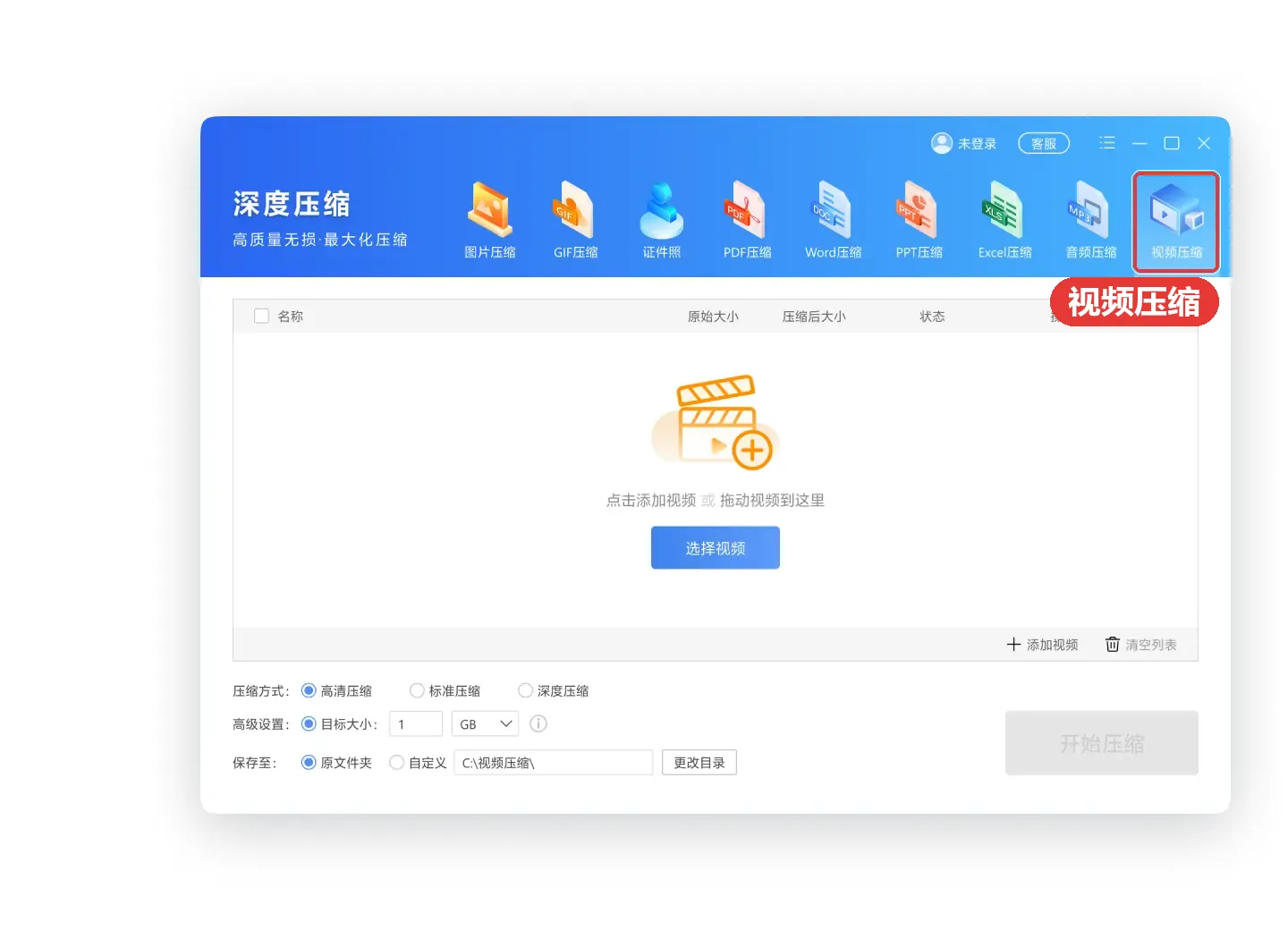
打开「软领Win解压缩」工具箱里的「视频压缩」,直接把没受损的本地原始视频拖进去,支持一次添加多个 MP4 批量处理。选一个兼顾画质与体积的均衡档位执行本地压缩,参数在内部已经按分辨率匹配好,不用自己反复试码率,也不会因为参数失衡导致投屏文字发糊。压完自动保留原始视频文件不被覆盖,母本还在,后面想换档重压随时可以来一遍。
软领是知名国产软件品牌,20 年技术沉淀、服务千万用户,工具都走本地处理,视频不用上传到外部服务器。软领官网 wyouhua.com 直接下载,安装无捆绑勾选项;软件里可以点客服按钮联系真人客服,遇到复杂的批量压缩需求还有工程师远程协助。

方法3 对齐编辑器画布纵横比消除黑边缩图导致的拉伸模糊
画面四周多出一圈黑边,说明有效画面被塞进了一个比例不对的画布里,播放时小图强行放大就会出现锯齿。这条适合竖屏实拍、投屏录屏这类比例特殊的素材。
步骤 1:播放成品确认黑边出现在哪一边
双击播放压糊的视频,看上下或左右是不是多出一圈原片没有的黑边,比如把 9:16 竖屏实拍或 4:3 投屏录屏误放进了默认 16:9 宽屏画布。
步骤 2:把画布纵横比切成与源视频一致
回到「Clipchamp」编辑界面,点预览窗口右上角的纵横比按钮,把它切换成和源视频完全一致的比例,比如「16:9」「9:16」或「4:3」。
步骤 3:拉满画布不留黑边后重新导出
选中预览框里的视频画面,拉动四角让它完整铺满画布、不留黑边,再选「1080p HD」或「720p HD」重新导出,播放时就不会因为小图放大带出锯齿和模糊。
方法4 剪掉首尾多余的时长或分成上下两段提高每秒码率配额
文件体积上限改不了的时候,能动的只有时长这个分母。把没内容的秒数剪掉,同样体积下每秒分到的码率就上去了,画质自然跟着回来。
步骤 1:裁掉片头片尾的无效片段
在时间线上点一下视频条让它高亮,向内拖动左右两端的手柄,裁掉开头调麦克风、中间空等、结尾忘关录屏的部分,把总时长这个分母缩短。
步骤 2:按议程切换处分割成上下两集
视频长达 20 分钟以上、翻页动作又频繁,而平台严格限制单文件体积时,把播放头移到议程切换处按 S 键分割,分两次导出成上下两集 MP4,单位秒数分到的平均比特率就翻倍了。
步骤 3:用自带播放器核验密集细字段落
用 Windows 自带媒体播放器打开导出的视频,重点拖到含密集表格细字和快速切换画面的段落停一下,确认没有马赛克、音画也同步,再往外发。
注意
分割导出成上下两段时,建议按汇报章节自然断开,并在文件名末尾标上序号,方便接收方按顺序播放。裁剪前保留一份原始母本,别在母本上直接下刀。
大家常问
视频压缩后模糊怎么恢复成原来的清晰画质?
已经压糊的成品恢复不了,编码丢掉的细节找不回来。要做的是找回本地原始母本,按 720p 配 30fps 的 H.264 档位重压一次,或者用均衡压缩档位导出,全程只做一次有损编码。
视频压缩后再解压会不会变模糊?
不会。压缩和解压是打包与拆包的动作,字节完全还原,画面与源文件一致。真正影响清晰度的是视频编码那一步的分辨率、帧率和码率,和压缩包格式无关。
为什么同样大小下把 1080p 降成 720p 后文字反而更清晰?
体积固定时码率是有限资源。1080p 单帧像素是 720p 的 2.25 倍,像素多就把比特摊薄了;降到 1280×720 后每个文字笔画分到的码率更充足,边缘杂纹自然减少。
视频压缩后对画质的影响主要看哪几个参数?
看分辨率、帧率、码率这三项,编码格式 H.264 兼容性最稳。分辨率决定单帧像素量,码率决定每秒分到多少数据,减小体积时优先降分辨率,比硬砍码率更划算。
投屏用的汇报视频压到什么档位比较稳妥?
正文含小字和表格的汇报视频,选 720p、30fps、H.264 的 MP4 档位,投屏全屏播放时线条和字幕都能保持锐利,文件体积也容易控制在几十兆以内。
推荐阅读
相关推荐
 视频压缩后模糊怎么办视频压缩后画质变差怎么办视频压缩码率怎么设置软领Win解压缩






 提示