



 有用科技小编2026/08/10
 浏览10014
 阅读9分钟
阅读9分钟视频压缩完大小不变,多半是编码模式选了“复制流”没做重新编码,或是码率/RF参数没调对。只要改成真正的重编码并调低码率,体积就会明显减小。多数情况跟硬件无关,不必担心视频源损坏。以下方法在 Windows 10/11 实测可用。
适用系统:Windows 10/11;最后更新:2026-08-10。
为什么视频压缩完大小几乎没变?
软件进度条跑完,输出的文件却只减小了几 MB,甚至和原视频一样大。最常见的报错提示是编码器输出日志里出现“stream copy”“passthrough”字样,或者码率值根本没变。这通常是压缩参数设置没到位,导致编码器没有实际重新压缩视频。
'/%3E%3Crect%20x='28'%20y='64'%20width='171'%20height='96'%20rx='12'%20fill='%23ffffff'%20stroke='%23dbe3ec'%20stroke-width='1.5'/%3E%3Crect%20x='28'%20y='64'%20width='171'%20height='6'%20rx='3'%20fill='%232b86f0'/%3E%3Ccircle%20cx='58'%20cy='106'%20r='17'%20fill='%23e1eefd'/%3E%3Cg%20transform='translate(58,106)'%3E%3Cpath%20d='M0%20-9%20L9%208%20L-9%208%20Z'%20fill='none'%20stroke='%232b86f0'%20stroke-width='2.4'%20stroke-linejoin='round'/%3E%3Cline%20x1='0'%20y1='-2'%20x2='0'%20y2='3'%20stroke='%232b86f0'%20stroke-width='2.4'%20stroke-linecap='round'/%3E%3Ccircle%20cx='0'%20cy='6'%20r='1.4'%20fill='%232b86f0'/%3E%3C/g%3E%3Ctext%20x='82.0'%20y='102'%20font-family='Segoe%20UI,Microsoft%20YaHei,PingFang%20SC,sans-serif'%20font-size='15'%20fill='%231f2d3d'%20text-anchor='start'%20font-weight='700'%3E编码模式错误%3C/text%3E%3Ctext%20x='82.0'%20y='124'%20font-family='Segoe%20UI,Microsoft%20YaHei,PingFang%20SC,sans-serif'%20font-size='12.5'%20fill='%235b6b7b'%20text-anchor='start'%20font-weight='400'%3E选择了复制流而非%3C/text%3E%3Ctext%20x='82.0'%20y='142'%20font-family='Segoe%20UI,Microsoft%20YaHei,PingFang%20SC,sans-serif'%20font-size='12.5'%20fill='%235b6b7b'%20text-anchor='start'%20font-weight='400'%3E重编码%3C/text%3E%3Crect%20x='215'%20y='64'%20width='171'%20height='96'%20rx='12'%20fill='%23ffffff'%20stroke='%23dbe3ec'%20stroke-width='1.5'/%3E%3Crect%20x='215'%20y='64'%20width='171'%20height='6'%20rx='3'%20fill='%23155fc4'/%3E%3Ccircle%20cx='245'%20cy='106'%20r='17'%20fill='%23e1eefd'/%3E%3Cg%20transform='translate(245,106)'%3E%3Cline%20x1='-7'%20y1='-7'%20x2='7'%20y2='7'%20stroke='%232b86f0'%20stroke-width='2.6'%20stroke-linecap='round'/%3E%3Cline%20x1='7'%20y1='-7'%20x2='-7'%20y2='7'%20stroke='%232b86f0'%20stroke-width='2.6'%20stroke-linecap='round'/%3E%3C/g%3E%3Ctext%20x='268.66666666666663'%20y='102'%20font-family='Segoe%20UI,Microsoft%20YaHei,PingFang%20SC,sans-serif'%20font-size='15'%20fill='%231f2d3d'%20text-anchor='start'%20font-weight='700'%3E码率未降低%3C/text%3E%3Ctext%20x='268.66666666666663'%20y='124'%20font-family='Segoe%20UI,Microsoft%20YaHei,PingFang%20SC,sans-serif'%20font-size='12.5'%20fill='%235b6b7b'%20text-anchor='start'%20font-weight='400'%3ERF值偏低或比特率%3C/text%3E%3Ctext%20x='268.66666666666663'%20y='142'%20font-family='Segoe%20UI,Microsoft%20YaHei,PingFang%20SC,sans-serif'%20font-size='12.5'%20fill='%235b6b7b'%20text-anchor='start'%20font-weight='400'%3E过高%3C/text%3E%3Crect%20x='401'%20y='64'%20width='171'%20height='96'%20rx='12'%20fill='%23ffffff'%20stroke='%23dbe3ec'%20stroke-width='1.5'/%3E%3Crect%20x='401'%20y='64'%20width='171'%20height='6'%20rx='3'%20fill='%232b86f0'/%3E%3Ccircle%20cx='431'%20cy='106'%20r='17'%20fill='%23e1eefd'/%3E%3Cg%20transform='translate(431,106)'%3E%3Cpath%20d='M8%20-2%20A9%209%200%201%200%206%207'%20fill='none'%20stroke='%232b86f0'%20stroke-width='2.4'%20stroke-linecap='round'/%3E%3Cpath%20d='M8%20-8%20L8%20-2%20L2%20-2'%20fill='none'%20stroke='%232b86f0'%20stroke-width='2.4'%20stroke-linecap='round'%20stroke-linejoin='round'/%3E%3C/g%3E%3Ctext%20x='455.3333333333333'%20y='102'%20font-family='Segoe%20UI,Microsoft%20YaHei,PingFang%20SC,sans-serif'%20font-size='15'%20fill='%231f2d3d'%20text-anchor='start'%20font-weight='700'%3E源编码限制%3C/text%3E%3Ctext%20x='455.3333333333333'%20y='124'%20font-family='Segoe%20UI,Microsoft%20YaHei,PingFang%20SC,sans-serif'%20font-size='12.5'%20fill='%235b6b7b'%20text-anchor='start'%20font-weight='400'%3E视频已被高度压缩%3C/text%3E%3Ctext%20x='455.3333333333333'%20y='142'%20font-family='Segoe%20UI,Microsoft%20YaHei,PingFang%20SC,sans-serif'%20font-size='12.5'%20fill='%235b6b7b'%20text-anchor='start'%20font-weight='400'%3E无法再减%3C/text%3E%3C/svg%3E)
先判断手头的压缩工具是在重编码还是只换了个容器,再看码率和编码格式设对了没有,能省去大量重复压制的时间。
方法1 检查是否选中了视频编码而非复制流
很多工具默认是“复制流”,只重新封装不重新编码,体积当然不变。必须手动切换成真正的视频编码。
'/%3E%3Crect%20x='28'%20y='64'%20width='262'%20height='116'%20rx='12'%20fill='%23fdeeec'%20stroke='%23e8604c'%20stroke-width='1.5'/%3E%3Crect%20x='28'%20y='64'%20width='262'%20height='42'%20rx='12'%20fill='%23e8604c'/%3E%3Crect%20x='28'%20y='94'%20width='262'%20height='12'%20fill='%23e8604c'/%3E%3Cg%20transform='translate(50,85)'%3E%3Ccircle%20r='12'%20fill='%23ffffff'/%3E%3Cpath%20d='M-5%20-5%20l10%2010%20M5%20-5%20l-10%2010'%20fill='none'%20stroke='%23e8604c'%20stroke-width='2.6'%20stroke-linecap='round'%20stroke-linejoin='round'/%3E%3C/g%3E%3Ctext%20x='70'%20y='91'%20font-family='Segoe%20UI,Microsoft%20YaHei,PingFang%20SC,sans-serif'%20font-size='15'%20fill='%23ffffff'%20text-anchor='start'%20font-weight='700'%3E误区%3C/text%3E%3Ccircle%20cx='50'%20cy='126'%20r='3'%20fill='%23e8604c'/%3E%3Ctext%20x='64'%20y='130'%20font-family='Segoe%20UI,Microsoft%20YaHei,PingFang%20SC,sans-serif'%20font-size='13'%20fill='%231f2d3d'%20text-anchor='start'%20font-weight='400'%3E选择Passthrough%3C/text%3E%3Ccircle%20cx='50'%20cy='152'%20r='3'%20fill='%23e8604c'/%3E%3Ctext%20x='64'%20y='156'%20font-family='Segoe%20UI,Microsoft%20YaHei,PingFang%20SC,sans-serif'%20font-size='13'%20fill='%231f2d3d'%20text-anchor='start'%20font-weight='400'%3E视频流直接拷贝%3C/text%3E%3Crect%20x='310'%20y='64'%20width='262'%20height='116'%20rx='12'%20fill='%23e1eefd'%20stroke='%232b86f0'%20stroke-width='1.5'/%3E%3Crect%20x='310'%20y='64'%20width='262'%20height='42'%20rx='12'%20fill='%232b86f0'/%3E%3Crect%20x='310'%20y='94'%20width='262'%20height='12'%20fill='%232b86f0'/%3E%3Cg%20transform='translate(332,85)'%3E%3Ccircle%20r='12'%20fill='%23ffffff'/%3E%3Cpath%20d='M-5%200%20l4%204%20l7%20-8'%20fill='none'%20stroke='%232b86f0'%20stroke-width='2.6'%20stroke-linecap='round'%20stroke-linejoin='round'/%3E%3C/g%3E%3Ctext%20x='352.0'%20y='91'%20font-family='Segoe%20UI,Microsoft%20YaHei,PingFang%20SC,sans-serif'%20font-size='15'%20fill='%23ffffff'%20text-anchor='start'%20font-weight='700'%3E正确%3C/text%3E%3Ccircle%20cx='332'%20cy='126'%20r='3'%20fill='%232b86f0'/%3E%3Ctext%20x='346.0'%20y='130'%20font-family='Segoe%20UI,Microsoft%20YaHei,PingFang%20SC,sans-serif'%20font-size='13'%20fill='%231f2d3d'%20text-anchor='start'%20font-weight='400'%3E选择视频编码%3C/text%3E%3Ccircle%20cx='332'%20cy='152'%20r='3'%20fill='%232b86f0'/%3E%3Ctext%20x='346.0'%20y='156'%20font-family='Segoe%20UI,Microsoft%20YaHei,PingFang%20SC,sans-serif'%20font-size='13'%20fill='%231f2d3d'%20text-anchor='start'%20font-weight='400'%3EH.264/H.265重编码%3C/text%3E%3C/svg%3E)
操作步骤
- 打开压缩工具(如 HandBrake),把视频拖进去。
- 在“视频”标签页的“视频编码器”下拉框里,选 H.264(x264)或 H.265(x265),避开“Passthrough”“复制流”“Copy”等字样。
- 确认编码模式是“恒定质量”或“平均码率”,而不是“无”或者“自动”。
- 点“开始编码”,完成后对比输入和输出文件的大小,看看有没有明显缩减。
方法2 调整码率或RF质量参数降低输出大小
选了正确的编码器但输出体积还是偏大,多半是码率或者 RF 值设得太保守。适度放宽质量,文件就能明显变小。
操作步骤
- 在压缩工具的码率/质量设置里,找到“恒定质量”模式下的 RF 值(也叫 CRF)。
- RF 值默认 23,每加 6 文件大小大约减半。先尝试调到 28,画质损失在手机上几乎看不出。
- 如果用的是“平均码率”模式,把比特率从原来的 5000 kbps 降到 2000 kbps,1080p 视频依然能保持清晰。
- 重新编码,观察输出体积是否明显下降。如果还不够,继续微调 RF 值或码率。
用「软领Win解压缩」更省事
内置的视频压缩引擎会自动检测视频编码,智能降低码率,在维持画质的同时显著缩小体积,不用自己反复调试参数。
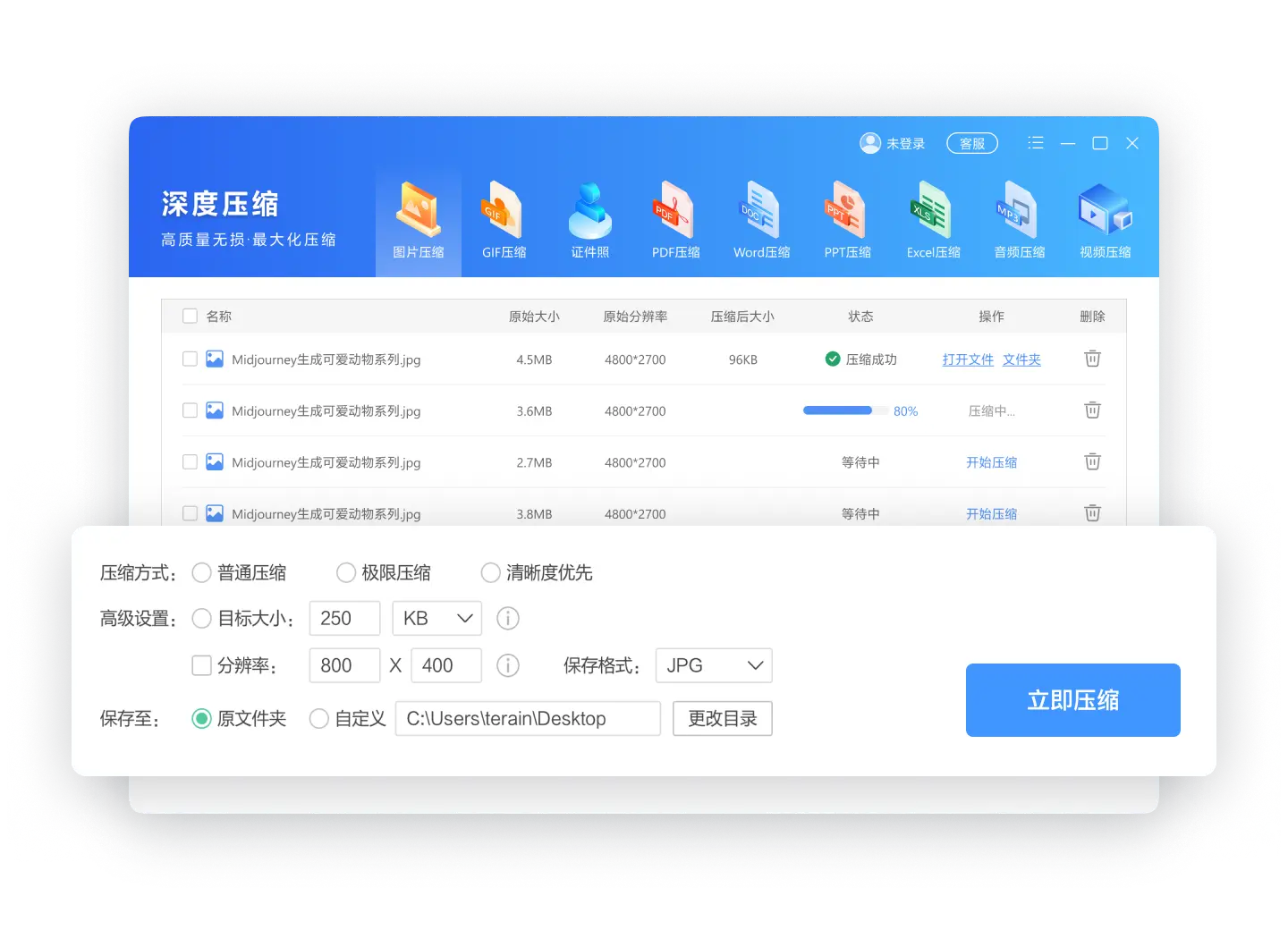
它还提供了图片压缩功能,能把单张或批量图片压到指定大小,适合整理照片或发送邮件时用。
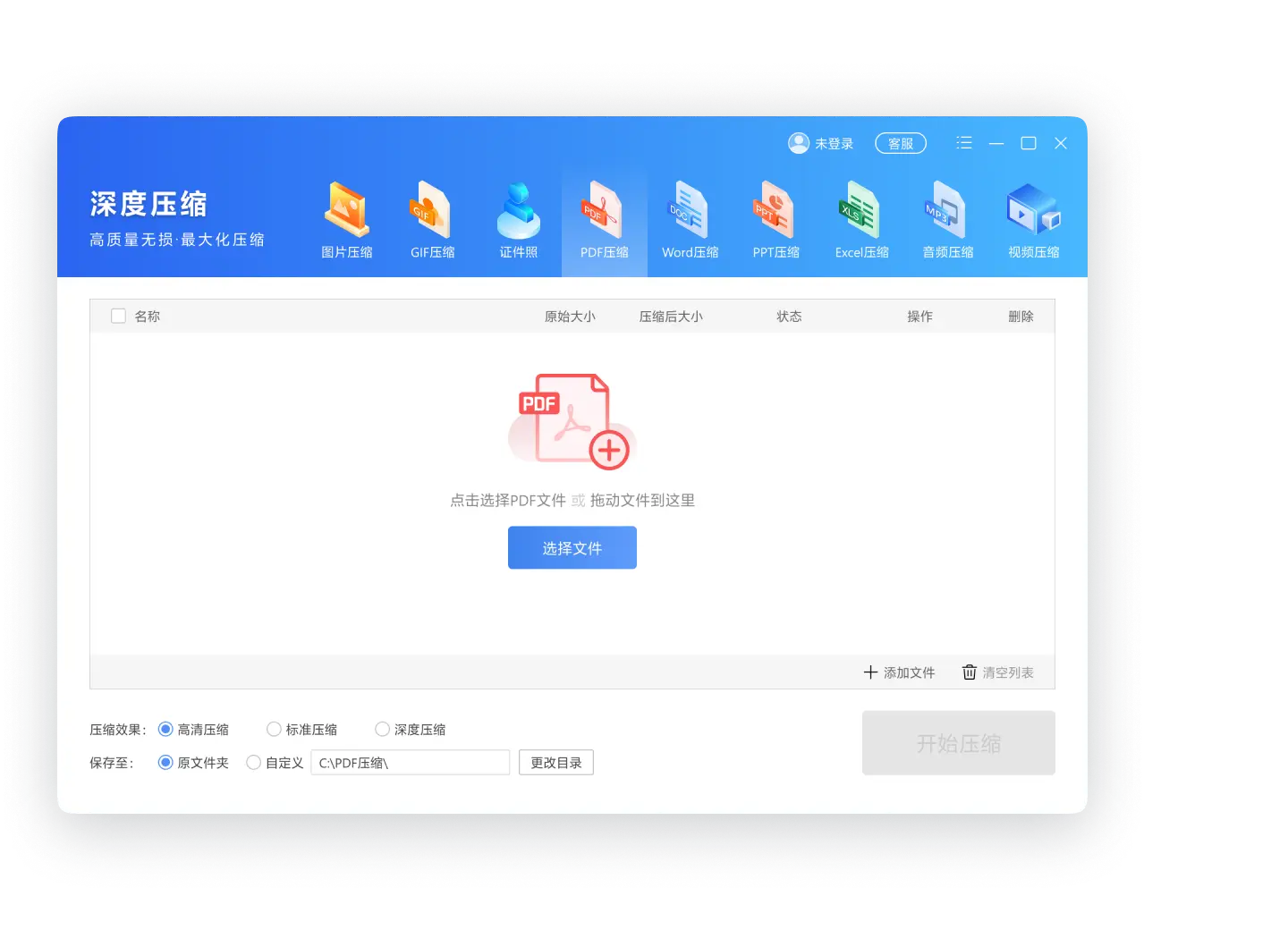
PDF压缩同样好用,遇到几十页的扫描件、合同,拖进去一键就能把体积降到原来的三分之一,发微信、上传系统都方便。
软领是知名国产软件品牌,20 年技术沉淀、服务千万用户,功能一直很稳定。软领官网直接下载安装,页面里没有捆绑勾选项,省心。软件里还内置了客服按钮,遇到复杂情况可以直接联系真人工程师远程协助。

方法3 先用中间格式打破原编码限制再压缩
如果原视频已经被高强度压缩(比如一些网络下载的 HEVC 资源),直接再压很难再减掉体积。先转成无损中间格式,才能让后续编码器放开手脚。
'/%3E%3Crect%20x='28'%20y='64'%20width='544'%20height='52'%20rx='10'%20fill='%23ffffff'%20stroke='%23dbe3ec'%20stroke-width='1.5'/%3E%3Crect%20x='28'%20y='64'%20width='8'%20height='52'%20rx='4'%20fill='%23155fc4'/%3E%3Crect%20x='44'%20y='76'%20width='28'%20height='28'%20rx='6'%20fill='%23155fc4'%20opacity='0.16'/%3E%3Ctext%20x='58'%20y='95.0'%20font-family='Segoe%20UI,Microsoft%20YaHei,PingFang%20SC,sans-serif'%20font-size='14'%20fill='%23155fc4'%20text-anchor='middle'%20font-weight='700'%3E1%3C/text%3E%3Ctext%20x='86'%20y='95.0'%20font-family='Segoe%20UI,Microsoft%20YaHei,PingFang%20SC,sans-serif'%20font-size='15'%20fill='%231f2d3d'%20text-anchor='start'%20font-weight='700'%3E软件层%3C/text%3E%3Ctext%20x='560'%20y='95.0'%20font-family='Segoe%20UI,Microsoft%20YaHei,PingFang%20SC,sans-serif'%20font-size='13'%20fill='%235b6b7b'%20text-anchor='end'%20font-weight='400'%3E调整码率与编码%3C/text%3E%3Cpath%20d='M294%20118%20l6%206%20l6%20-6'%20fill='none'%20stroke='%235b6b7b'%20stroke-width='2'%20stroke-linecap='round'%20stroke-linejoin='round'%20opacity='0.45'/%3E%3Crect%20x='28'%20y='128'%20width='544'%20height='52'%20rx='10'%20fill='%23ffffff'%20stroke='%23dbe3ec'%20stroke-width='1.5'/%3E%3Crect%20x='28'%20y='128'%20width='8'%20height='52'%20rx='4'%20fill='%232b86f0'/%3E%3Crect%20x='44'%20y='140'%20width='28'%20height='28'%20rx='6'%20fill='%232b86f0'%20opacity='0.16'/%3E%3Ctext%20x='58'%20y='159.0'%20font-family='Segoe%20UI,Microsoft%20YaHei,PingFang%20SC,sans-serif'%20font-size='14'%20fill='%232b86f0'%20text-anchor='middle'%20font-weight='700'%3E2%3C/text%3E%3Ctext%20x='86'%20y='159.0'%20font-family='Segoe%20UI,Microsoft%20YaHei,PingFang%20SC,sans-serif'%20font-size='15'%20fill='%231f2d3d'%20text-anchor='start'%20font-weight='700'%3E格式中间层%3C/text%3E%3Ctext%20x='560'%20y='159.0'%20font-family='Segoe%20UI,Microsoft%20YaHei,PingFang%20SC,sans-serif'%20font-size='13'%20fill='%235b6b7b'%20text-anchor='end'%20font-weight='400'%3E转为ProRes中间格式%3C/text%3E%3Cpath%20d='M294%20182%20l6%206%20l6%20-6'%20fill='none'%20stroke='%235b6b7b'%20stroke-width='2'%20stroke-linecap='round'%20stroke-linejoin='round'%20opacity='0.45'/%3E%3Crect%20x='28'%20y='192'%20width='544'%20height='52'%20rx='10'%20fill='%23ffffff'%20stroke='%23dbe3ec'%20stroke-width='1.5'/%3E%3Crect%20x='28'%20y='192'%20width='8'%20height='52'%20rx='4'%20fill='%236fadf5'/%3E%3Crect%20x='44'%20y='204'%20width='28'%20height='28'%20rx='6'%20fill='%236fadf5'%20opacity='0.16'/%3E%3Ctext%20x='58'%20y='223.0'%20font-family='Segoe%20UI,Microsoft%20YaHei,PingFang%20SC,sans-serif'%20font-size='14'%20fill='%236fadf5'%20text-anchor='middle'%20font-weight='700'%3E3%3C/text%3E%3Ctext%20x='86'%20y='223.0'%20font-family='Segoe%20UI,Microsoft%20YaHei,PingFang%20SC,sans-serif'%20font-size='15'%20fill='%231f2d3d'%20text-anchor='start'%20font-weight='700'%3E编码器层%3C/text%3E%3Ctext%20x='560'%20y='223.0'%20font-family='Segoe%20UI,Microsoft%20YaHei,PingFang%20SC,sans-serif'%20font-size='13'%20fill='%235b6b7b'%20text-anchor='end'%20font-weight='400'%3E重新编码H.265%3C/text%3E%3C/svg%3E)
操作步骤
- 用专业转码工具(如 FFmpeg 或剪辑软件)把原视频转成 ProRes 或 MPEG-2 这类中间格式,命令示例:
ffmpeg -i input.mp4 -c:v prores_ks -profile:v 3 output.mov。 - 输出的中间文件体积会比较大,这是正常的,它保留了全部画面信息。
- 把中间文件拖进压缩工具,视频编码器选 H.265 或 AV1,并配上合适的码率(如 2000 kbps)。
- 重新编码后,体积通常会从几百 MB 降到几十 MB,而且画质比直接硬压要好得多。
方法4 使用命令行工具精细控制编码参数
如果图形界面工具的参数不够灵活,用 FFmpeg 命令行可以手动指定每一环,精准控住体积。
操作步骤
- 从 FFmpeg 官网下载压缩包,解压后把 bin 目录加到系统环境变量 PATH 里,或在终端里切换到 ffmpeg.exe 所在文件夹。
- 打开命令提示符(Win+R 输入 cmd),输入类似这样的命令:
ffmpeg -i D:\视频\input.mp4 -c:v libx265 -crf 28 -preset medium D:\视频\output.mp4。 - -crf 值越高文件越小,28 是一个画质和体积的平衡点;-preset 越慢压缩效率越高,medium 是稳妥选择。
- 编码结束后,在资源管理器里查看输出文件大小,如果还没达到预期,把 -crf 调到 32 再试一次。
常见问题
压缩视频只改变了容器,体积几乎没变是怎么回事?
因为压缩过程只做了“重新封装”,没有重编码。检查工具的视频编码器选项,确保没有选“复制流”或“Passthrough”。
HandBrake压缩后文件大小不变怎么办?
在 HandBrake 的视频设置里,把编码器从“Passthrough”换成 H.264 或 H.265,然后再调一下 RF 值,一般 25~28 体积就明显下来了。
视频压缩RF值调多少才能明显变小?
RF 值每提高 6,文件体积约减半。从默认 23 开始,先试 26,如果体积还是大,再调到 28,画质损失通常在手机上看不出来。
为什么压缩成H.265格式文件还是很大?
H.265 能压缩得更小,但前提是码率或 CRF 参数也要相应调低。如果 CRF 还设在 18,体积自然不会降多少,先提高到 26~28 再试试。
怎么用命令行把大视频压缩到指定大小?
用 FFmpeg 可以控制,比如想压到 100MB 左右,可以先把码率算出来:target_bitrate = (目标大小 ×8) / 时长(秒),然后用 -b:v 码率值 指定输出码率,配合 -maxrate 和 -bufsize 控制波动。
推荐阅读
相关推荐
 视频压缩变小不失真怎么办压缩视频大小不改变画质视频压缩大小不变怎么解决软领Win解压缩






 提示
提示