



 有用科技小编2024/09/24
 浏览13731
 阅读5分钟
阅读5分钟视频文件太大,普通压缩包通常不会明显变小。应从分辨率、码率、时长和输出格式入手,在体积、画质和清晰度之间取一个可接受的结果。
一、先判断视频为什么大
视频体积主要由时长、分辨率、码率、帧率和编码方式决定。同样 10 分钟的视频,4K 高码率文件可能比 1080P 普通码率大很多。压缩前先确认用途,是临时发送、平台上传,还是长期留档。
合同录像、课程录屏、证据视频和素材原片应先保留原件。压缩版适合发送和上传,不建议作为唯一归档版本。
二、用「Win解压缩」压缩视频
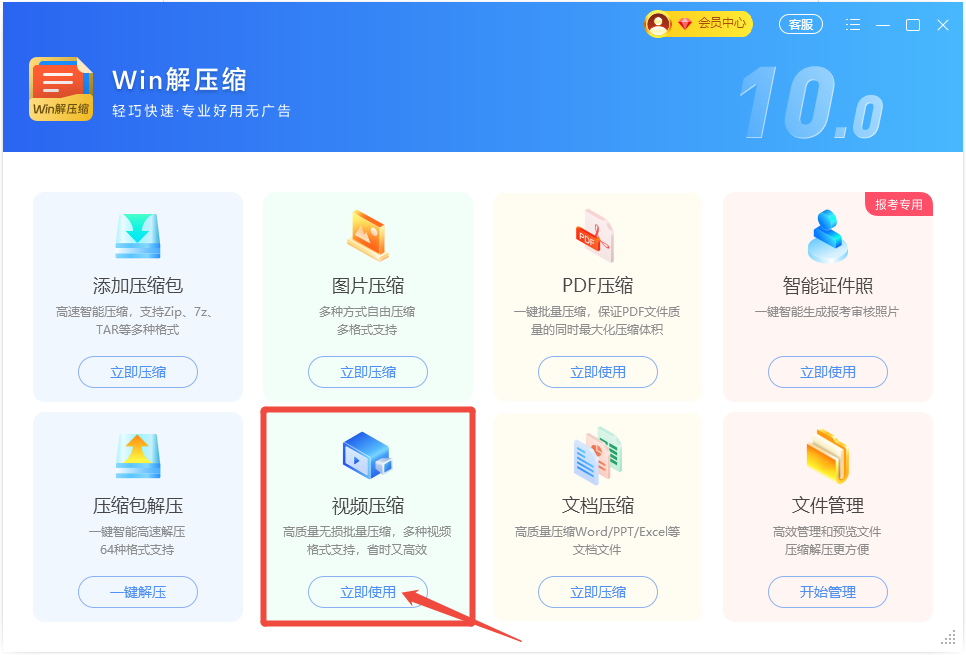
「Win解压缩」的 视频压缩 用于对视频文件做进一步压缩。普通打包不能明显缩小 MP4、MOV 时,再用视频压缩处理文件本身。
操作步骤
- 打开「Win解压缩」,选择 视频压缩。
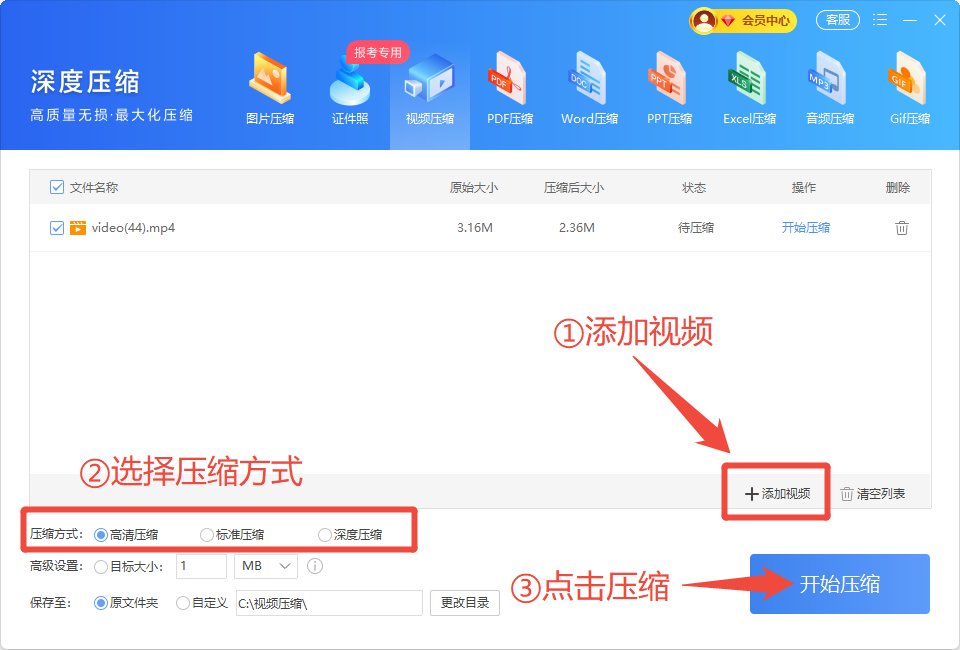
- 添加需要压缩的视频文件,先保留原始视频。
- 按发送或上传限制选择压缩方式,先从中等强度开始。
- 压缩完成后播放检查,确认画面、声音、字幕和音画同步没有明显问题。

三、压缩强度怎么选
| 目标 | 优先调整 | 画质取舍 | 复查重点 |
|---|---|---|---|
| 发微信或邮件 | 降低码率和分辨率 | 允许轻微模糊 | 人物、文字、声音是否可辨 |
| 平台上传 | 按平台上限控制体积 | 保持关键信息清晰 | 字幕、屏幕文字、商品细节 |
| 课程和会议 | 轻度或中等压缩 | 清晰度优先于极小体积 | PPT 字号、讲解声音、音画同步 |
| 长期留档 | 保留原件,另存压缩版 | 不拿压缩版替代原片 | 原始文件是否单独保存 |
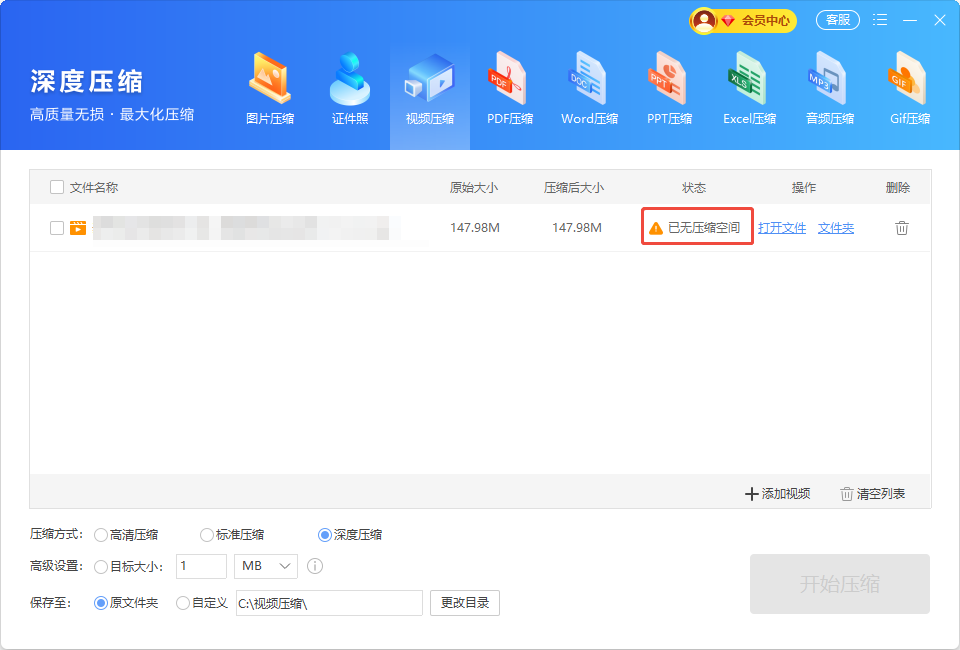
每个视频都有可压缩下限。提示已经没有压缩空间时,继续反复压缩通常只能明显损失画质,体积下降有限。
四、常见误区
误区一,把视频放进 ZIP
MP4、MOV 通常已经压缩过,再打包主要是整理文件,体积变化有限。需要变小应处理视频本身。
误区二,压缩越小越好
视频过度压缩会出现模糊、马赛克、字幕不清和声音异常。达到平台限制即可。
误区三,不检查声音
压缩后要播放检查音画同步、音量和字幕,尤其是会议录屏、课程视频和带讲解的视频。
误区四,只保存压缩版
压缩版适合发送和上传,原视频适合留档和二次剪辑。重要视频不要只留压缩后的文件。






 提示
提示