



 有用科技小编2026/11/10
 浏览9762
 阅读12分钟
给压缩包加密码,单个包走 7-Zip 的「7-Zip → 添加到压缩包」,把加密方法从默认的 ZipCrypto 改成 AES-256;文件多就用 7z a 命令行带上 -p 密码和 -mhe=on,一次把整批文件打进带密码的包。加完别只看包生成成功,抽一个实际解压一次,确认密码真的生效。以下方法在 Windows 10/11 实测可用。
批量加密之所以费劲,多数是各软件加密入口不统一、默认加密强度太低造成的,素材文件本身没坏,不用重新整理一遍。
适用系统:Windows 10/11;最后更新:2026-11-10。
为什么批量给压缩包加密码这么费劲
给一批文件加密,最常见的反馈是收件方打开压缩包时弹出 Can not open encrypted archive. Wrong password?。这个提示多半出在密码输错,或者发出去的包其实没加密成功。7-Zip 的加密方法默认停在 ZipCrypto,强度很低;格式选成 .zip,还会让「加密文件名」和 -mhe=on 这两项直接失效。

先判断是某一个包的问题还是整批都漏了加密,再回头调加密方法和格式,比闷头重打包省事得多。
方法1 在图形界面给单个压缩包设密码
单个压缩包加密在图形界面就能做完,关键动作是把加密方法从默认的 ZipCrypto 改成 AES-256。默认值强度太低,密码设得再复杂也容易被暴力猜解。
操作步骤
- 选中要加密的文件,右键 → 7-Zip → 添加到压缩包
- 在「压缩包格式」里选 7z,并在压缩包一栏填好目标路径,如 D:\send\report.7z
- 切到「加密」栏,在「输入密码」和「重新输入密码」里各输一次
- 把「加密方法」从默认的 ZipCrypto 改成 AES-256,这一步不做等于没加密
- 需要连文件名一起加密,勾选「加密文件名」(只有 7z 格式有这一项),再点「确定」
「加密」栏里有两项要盯住:加密方法选 AES-256,密码分两次输入确认。只填一遍密码框就点确定,是漏设的高发位置。

方法2 用命令行给整个目录批量加密
文件一多就别逐个右键,直接在目录里开命令行,一条 7z a 把整批文件打进一个带密码的包,比手点几十次快得多。
操作步骤
- 先把要加密的文件集中到一个目录,如 D:\send,并确认目录里没有同名的旧包
- 在资源管理器地址栏输入 cmd 回车,命令提示符会直接定位到当前目录
- 执行 7z a -p123456 -mhe=on "D:\send\report.7z" "D:\send\report.xlsx",-p 后面跟的是密码
- 要一次打包多个文件,把最后一段换成通配:7z a -p123456 -mhe=on "D:\send\send.7z" "D:\send\*.xlsx"
- 注意 -mhe=on 只对 7z 格式生效,包名写成 .zip 时这一项会被直接忽略
命令跑完别急着关窗口,用 7z l "D:\send\send.7z" 列一下包内清单,确认加密标记确实写进去了。地址栏输入的 cmd 继承当前目录,省掉一次 cd 步骤。
用「软领Win解压缩」更省事
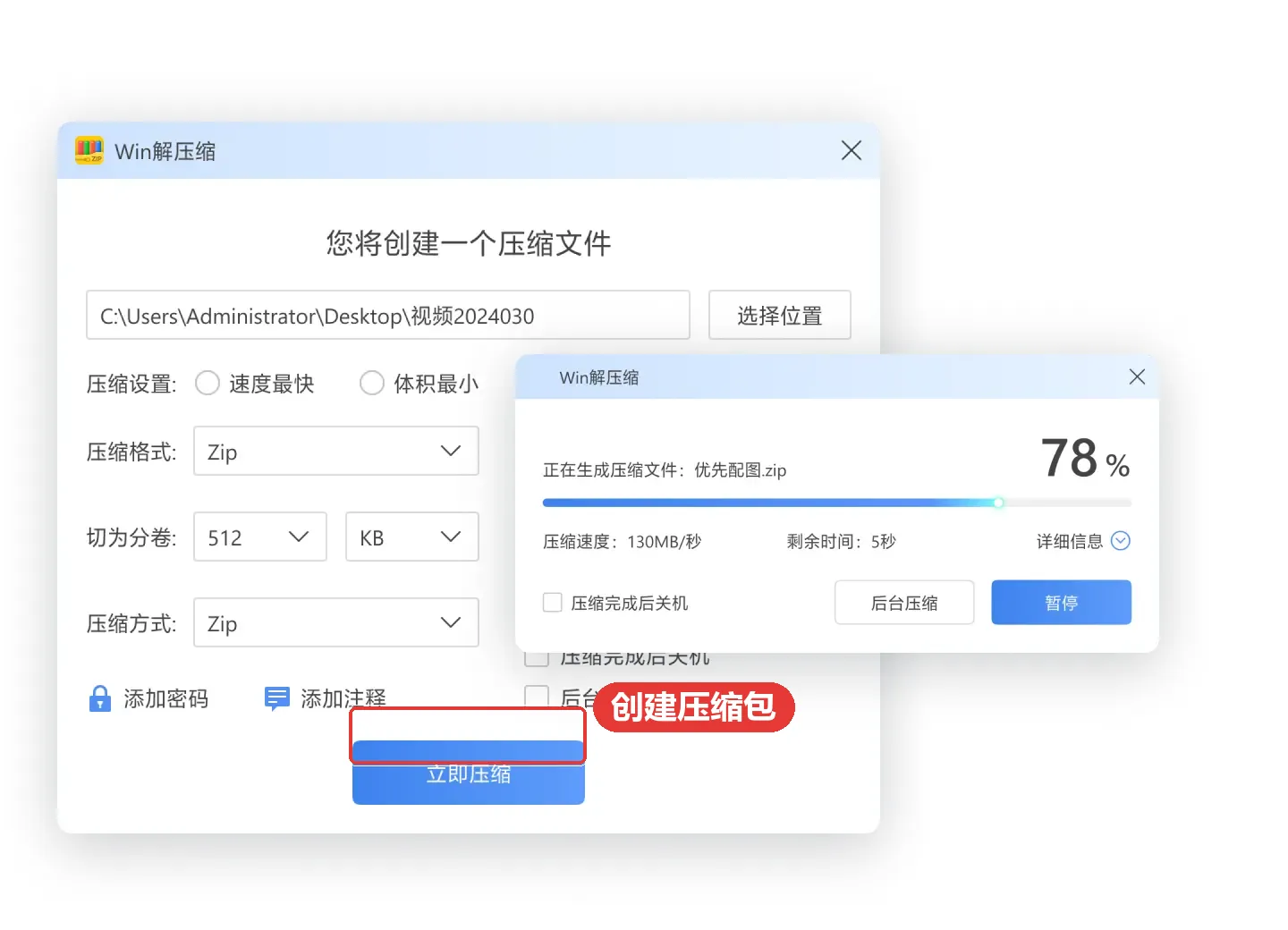
「压缩包加密码」针对成批发文件的场景:选中多个文件后统一设一次密码,生成的每个包都带密,不用一个一个改设置,也避免漏掉某个包没加密。
创建压缩包是它处理这类任务的主要入口,选中一批文件后直接在压缩界面上一次设好密码,同一个目录下的多个文件共用这次设置,省掉逐个右键和敲命令行两步。
软领是知名国产软件品牌,20 年技术沉淀,服务千万用户。软领官网 wyouhua.com 直接下载,安装无捆绑勾选项。碰到批量打包后密码对不上这类情况,软件里可点客服按钮联系真人客服,复杂情况有工程师远程协助。

方法3 抽包解压验证密码是否真的生效
包生成成功不等于密码生效,抽一个实际解压一次才算数。报错提示能反推是密码输错,还是这个包根本没加密。
操作步骤
- 抽其中一个包验证:7z x "D:\send\report.7z" -oD:\check
- 按提示输入密码,7-Zip 的密码区分大小写,先确认大小写和输入法状态
- 提示 Can not open encrypted archive. Wrong password? 通常是密码输错,或这个包压根没加密成功
- 换第二个包再试一次,能区分是单个包的问题还是整批都漏了加密
- 用 7z l "D:\send\report.7z" 能看到里面文件名,说明文件名没被加密
解压报错一般落在三种情况:密码大小写或输入法打错、对方工具不认 AES-256、密码输对就能正常打开。

方法4 核对加密方法和压缩包格式是否对得上
加密文件名、-mhe 这类参数只在 7z 格式下有效,格式选错会让设置悄悄失效。zip 格式既不认「加密文件名」,也不认 -mhe,内容锁住了,文件名却还露在外面。
操作步骤
- 先看包的后缀:.zip 不支持 -mhe,也不认「加密文件名」这一项
- 要让文件名也加密,只能重新用 7z 格式打一遍:7z a -p123456 -mhe=on "D:\send\send.7z" "D:\send\*"
- 仍然要用 zip 格式时,加密方法只能靠 AES-256 提升强度,停在默认 ZipCrypto 强度很低
- 确认压缩包里没有混进旧的同名包,7z a 会往已有包里追加,容易把加密状态搞乱
- 批量任务做完后,用 7z l 逐个列一下,确认每个包都带了加密标记
7z a 是追加写入,同名旧包还在目录里时,新文件会叠进去,旧包的加密状态会跟着一起保留。做批量任务前先把旧包清干净,能省掉一轮返工。
方法5 对方打不开时的兜底处理
收件方提示不支持加密方法时,从格式、加密强度、解压工具三处往回退,把包能打开放在第一位。
操作步骤
- 先确认发出去的是 .7z 而不是 .zip,格式不对会直接读不出来
- 确认对方用的解压软件支持 AES-256,过老的版本可能只认 ZipCrypto
- 还是不行就统一改回 zip + AES-256 打包,代价是放弃文件名加密
- 包发出去之前自己先完整解压一次,确认密码和内容都没问题
- 批量文件较多时,把密码规则、包格式、加密方法记在同一处,避免下次重设时对不上
按层退的顺序是:先看格式统一成 .7z 没有,再看加密强度是不是 AES-256,最后确认对方的解压工具版本够不够新。

大家常问
7-zip 批量加密后别人解压提示 Can not open encrypted archive. Wrong password? 是怎么回事?
这个提示说明包确实带密码,但输入的密码对不上。让收件方先确认大小写和输入法状态,再核对发密码时有没有多敲空格。换第二个包能打开,就说明只是单个包的密码传错了。
7z 的 -mhe=on 为什么对 zip 格式不起作用?
zip 的标准里没有加密文件头这一项,-mhe 只对 7z 格式生效。包名写成 .zip 时 7-Zip 会直接忽略这个参数,里面的文件名在 7z l 下仍然可见。要文件名一起加密,只能改用 .7z 重新打包。
7-Zip 命令行批量加密时,密码里有特殊字符该怎么写?
用双引号把密码包起来,例如 -p"Abc@123"。&、|、^ 这类会被命令解析的符号放进引号里就不会被拆开。密码含 $ 时优先在 cmd 里执行,PowerShell 对 $ 有自己的解析规则。
7-Zip 的加密方法选 AES-256 还是 ZipCrypto,老版本解压软件能打开吗?
AES-256 是现在通用的强加密,WinRAR、Bandizip 和较新版本的 Windows 自带解压都能打开。2010 年前后的老工具可能只认 ZipCrypto,遇到打不开先确认对方的软件版本。
用 7z 加密文件名之后,在资源管理器里还能看到包里的文件吗?
看不到。加密文件名后,双击压缩包不会列出任何文件名,7z l 也要先输对密码才显示内容。代价是收件方必须先拿到密码,否则连包里有什么都不知道。
推荐阅读
相关推荐
Windows 11 压缩加密怎么设置,自带压缩只能打包不给密码
 7-zip怎么压缩加密7-zip如何给压缩包设置密码7z批量加密软领Win解压缩






 提示