



 有用科技小编2026/11/12
 浏览9760
 阅读11分钟
视频压缩失败先别反复重试,多数问题出在源文件的格式或编码不被压缩器支持,也可能是输出目录不可写、磁盘空间不够,下面这些方法在 Windows 10/11 实测可用。按输入、参数、输出三个环节逐项排除,再排查显卡驱动和硬件加速,基本能定位到卡住的具体环节。
多数情况是编码格式不匹配、旧驱动残留或系统组件异常造成的,源文件本身大多没坏,不必急着重装系统或送修。
适用系统:Windows 10/11;最后更新:2026-11-12。
视频压缩失败,到底卡在哪一步
压缩到一半弹出「编码失败」「进程意外中断」,或者进度条一直停在 0% 不动,日志里常见的报错原文还有「不支持的格式」「无法写入」「路径无效」。
这些提示指向的环节并不相同:导入阶段报错多在源文件编码,压缩中途中断多和参数、硬件加速有关,导出阶段失败则落在输出目录和磁盘空间上。

先看清报错出现在哪一步,再对症处理,能省下反复重装的功夫。
方法1 先确认源视频的格式和编码被支持
最常见的失败原因是源文件编码不被压缩器识别,文件本身通常没问题。
右键源视频→属性→详细信息,能看到「格式」和「编码」两栏,比如 H.264、HEVC/H.265、AV1、VP9。HEVC 和 AV1 这类较新的编码,不少旧版本压缩器会直接拒收。

能播放只说明解码器齐全,不代表压缩工具认这个编码,先查编码比反复重试有用。
操作步骤
- 右键源视频→属性→详细信息,记下「格式」和「编码」两项,常见值是 H.264、HEVC/H.265、AV1、VP9
- 打开压缩软件支持的格式列表对照一遍,HEVC、AV1 这类较新编码常不被旧版本接受
- 用播放器完整播放一次源文件,能正常播放说明文件没坏,问题在编码不被压缩器识别
- 把源文件先转成 MP4(视频 H.264 加音频 AAC),再导入压缩软件
- 报「不支持的格式」「无法解码」时按上面转码,别只把扩展名从 .mkv 改成 .mp4,那样容器头对不上,照样报错
- 源文件来自手机或相机时,注意部分机型默认用 HEVC 录制,导出时选兼容性优先的选项更保险
方法2 检查输出目录是否可写、磁盘空间是否够
导出失败多半是目录没有写入权限、路径含特殊字符,或者剩余空间不足。
压缩过程要先写临时文件再合成成品,所以占用空间通常是源视频的 2 到 3 倍,这一点很多人会漏算。

按这个顺序查一遍,报「无法写入」的绝大多数能当场解决。
操作步骤
- Win+E 打开输出所在分区,右键→属性,确认可用空间不小于源视频的 2 到 3 倍
- 把输出路径改到 D 盘或桌面,用纯英文短名,避开中文、空格和过长的路径
- 右键输出文件夹→属性→安全→编辑,确认当前账户有「写入」权限,没有就勾上
- 关掉可能占用这个目录的程序:播放器、网盘同步、杀毒实时扫描
- 输出到外接盘或 U 盘时,确认盘没有写保护开关,也避开 FAT32 单文件 4GB 的限制
- 报「无法写入」「磁盘已满」「路径无效」时,先换一个本地纯英文目录再试一次
用「软领Win解压缩」更省事
自带的视频压缩能直接对本地视频按目标体积或分辨率重新编码,把大文件压小;遇到源格式不被支持的,先在同一个工具里转成通用格式再压,不用在几个软件之间来回倒腾。
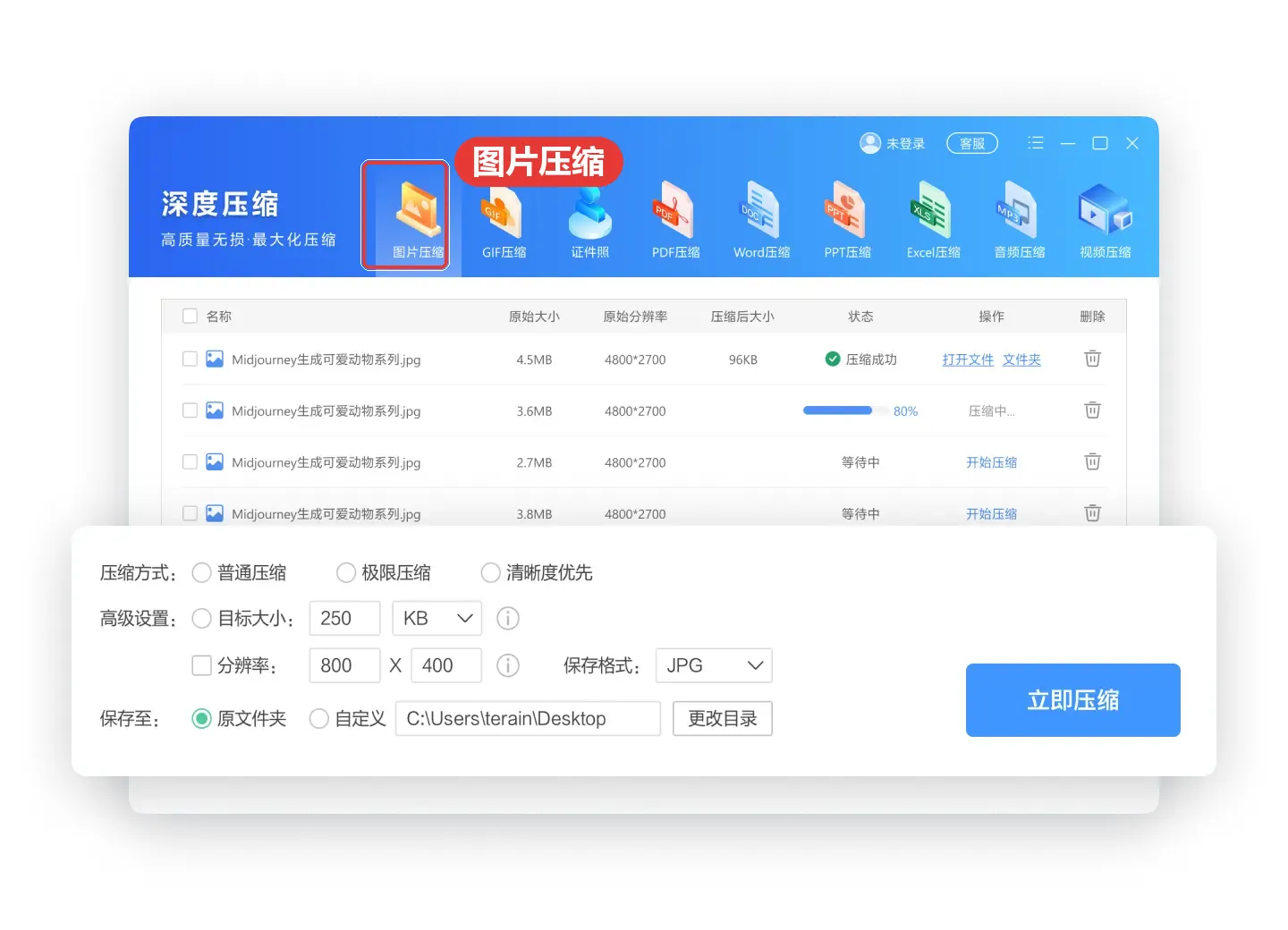
一批截图或照片体积太大发不出去时,图片压缩能一次压到目标大小,省得逐张转码。
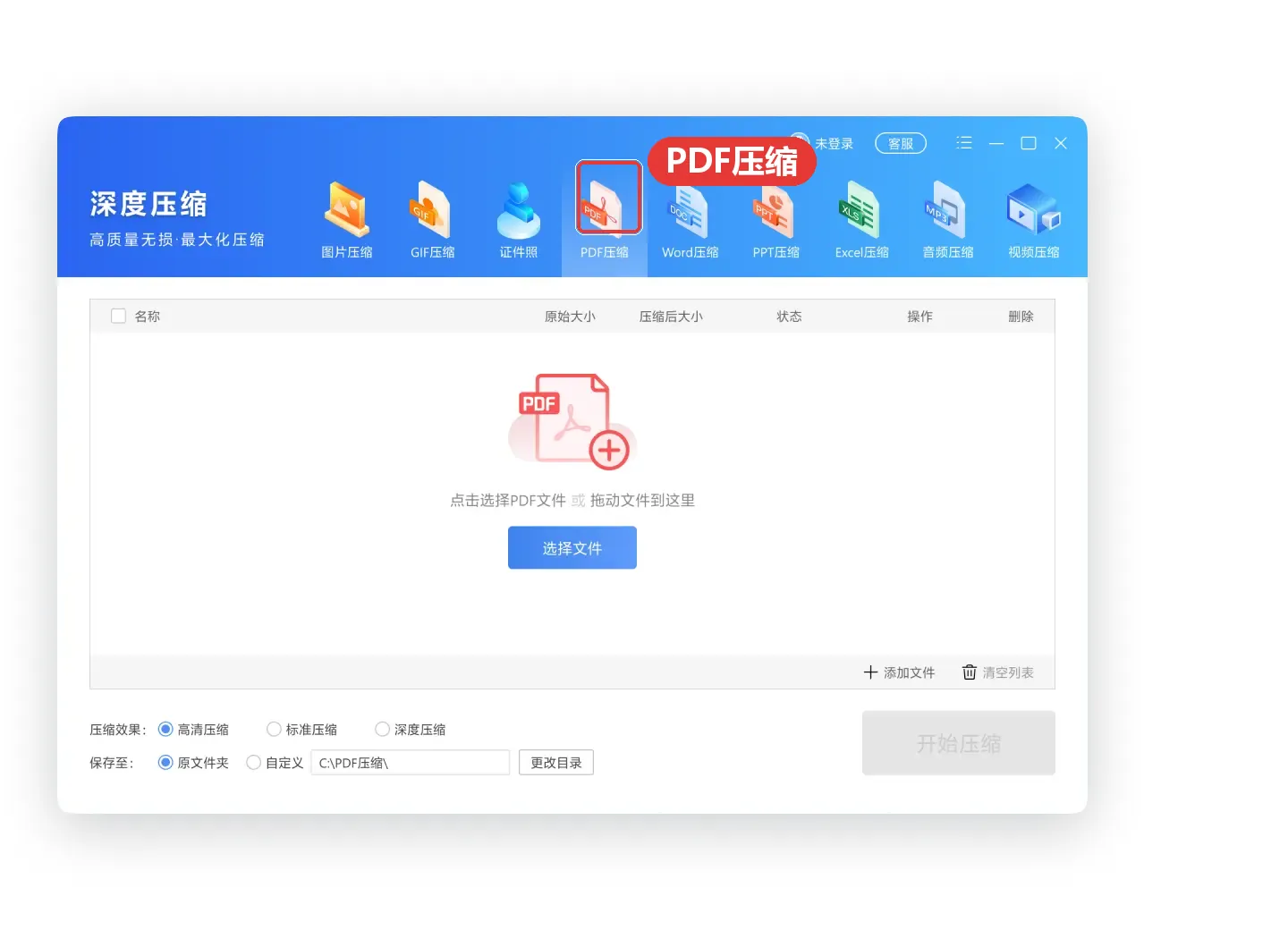
扫描件、说明书类 PDF 超出上传限制时,PDF压缩压一压就能过大小门槛。
软领是知名国产软件品牌,20 年技术沉淀、服务千万用户;软领官网 wyouhua.com 直接下载,安装无捆绑勾选项;软件里可点客服按钮联系真人客服,复杂情况有工程师远程协助。

方法3 调低压缩参数、换编码器再压
参数超过当前设备能扛的范围,压缩中途就会中断,或者直接报错退出。
先把分辨率从 4K 降到 1080p、帧率从 60 降到 30,压一个 30 秒的小片段验证能跑通,再处理完整文件。
操作步骤
- 把分辨率降到 1080p、帧率降到 30,先压一个 30 秒小片段验证参数能跑通
- 码率不要设得高于源文件本身,那样只是无效放大,还更容易失败
- 把编码器从「硬件加速/GPU」切到「软件编码(CPU)」,硬件编码快,但对驱动稳定性更敏感
- 报「编码失败」「进程意外中断」时,把长视频切成 1 到 2 分钟的小段分批压缩,最后再合并
- 先关掉其他吃资源的大程序,避免压到一半因为内存或显存不足被系统结束进程
- 封装优先选 MP4,兼容性最好,避开设备不支持的容器格式
方法4 更新或回退显卡驱动,排查硬件编码问题
走显卡硬件编码却失败,通常是驱动版本不匹配,或者硬件加速本身异常。
判断方法很直接:先在设备管理器里看显示适配器有没有黄色感叹号或「代码 43」,再决定是更新还是回退驱动。

层与层之间不用一次全做,上一层验证通过就停手。
操作步骤
- Win+R 输入 devmgmt.msc 回车,展开「显示适配器」,看有没有黄色感叹号或「代码 43」
- 右键显卡→更新驱动程序→自动搜索;也可以到显卡官网下载对应型号的驱动手动安装
- 安装时勾选「清洁安装/执行干净安装」,清掉旧驱动残留;残留较多时用 DDU 在安全模式下彻底清一遍再装
- 更新后仍失败,进设备管理器→显卡→属性→驱动程序→回退到上一版驱动
- 在压缩软件设置里关掉「硬件加速/GPU 编码/独显加速」,改用 CPU 编码验证一次,能跑通说明问题在驱动和硬件编码链路
- Win+R→dxdiag,看「显示」一栏的驱动版本和日期,确认新驱动真的生效
方法5 兜底:转码接力或修复系统组件
软件层、驱动层都排完还是压不动,就用转码接力绕开原格式,或者修一遍系统组件。
思路是先绕过解码环节,再确认问题在软件还是系统。
操作步骤
- 把源文件先转码成 MP4/H.264,再对转码结果压缩,绕开原格式的解码环节
- 换一款压缩工具交叉验证,能压成功说明是原软件的问题,文件本身没毛病
- 把压缩软件更新到最新版;提示组件缺失时,补装 VC++ 运行库和 .NET 组件
- 用系统自带工具导出一次小片段测试,确认系统层面能正常处理这个文件
- 系统组件异常时,以管理员身份运行 cmd,先执行 sfc /scannow,再执行 DISM /Online /Cleanup-Image /RestoreHealth
- 多款软件、多个文件都失败时,检查磁盘健康和内存(Win+R 输入 mdsched.exe),排除硬件层问题
大家常问
视频压缩失败是什么原因,一直卡在 0% 不动?
多半是源文件编码不被支持,或者输出目录没有写入权限。先查编码是否受支持,再把输出路径换到 D 盘纯英文目录试一次。
视频压缩不了怎么回事,提示不支持的格式怎么办?
把源文件先转成 MP4(H.264 加 AAC)再压。只改扩展名没用,容器头和编码没变,压缩器照样拒收。
压缩视频报错路径无效、无法写入,是不是要换输出目录?
是。改用本地纯英文短路径,确认所在分区剩余空间不小于源视频的 2 到 3 倍,同时退出占用这个目录的播放器和网盘同步。
视频压缩失败和显卡驱动有关系吗,要不要更新驱动?
走硬件编码时有关系。先看设备管理器有没有「代码 43」,更新或回退驱动后,再用 CPU 编码验证一次。
压缩后的视频只有声音没画面,是编码器选错了吗?
常见于编码器和播放器不匹配。换回 H.264 重新压一次,或者换一个解码支持更全的播放器打开。
推荐阅读
相关推荐
 视频压缩失败是什么原因视频压缩不了怎么回事视频压缩失败软领Win解压缩







 提示