



 有用科技小编2026/11/12
 浏览9762
 阅读10分钟
文件夹压缩时弹出「拒绝访问」「没有读取权限」,多数是有程序还打开着里面的文件、路径太深太长,或者当前账户对这个文件夹没有完全控制权限。文件本身一般都能正常打开,别急着重装系统或者把文件夹删了重来。
先关掉占用源文件的程序,把文件夹复制到短路径重试,再取消只读并给当前账户完全控制,最后用管理员身份运行压缩工具。要是仍旧报错,就改成分卷压缩,或者逐个子文件夹单独压,找出到底卡在哪个文件上。以下方法在 Windows 10/11 实测可用。
适用系统:Windows 10/11;最后更新:2026-11-12。
压缩文件夹时,为什么会被提示拒绝访问?
在 Windows 10 资源管理器里右键文件夹选「压缩到 ZIP 文件」,或者用压缩软件打包时,进度条跑到一半停下,弹出「拒绝访问」「没有读取权限」,有的提示更直接:「找不到文件或目录」,错误码 0x80070005。同一批文件里通常只有一两个被卡住,其余的都能读完,问题就出在占用、路径和权限这几处。

先看提示原文是「拒绝访问」还是「找不到文件」,再按占用、路径、权限的顺序往下查,能省掉大量反复重试。
方法1 先关掉占用源文件的程序
文件被别的程序打开着,压缩工具就读不到它,这时点多少次压缩都是同一条提示。先把占用源文件的程序全部退掉再试。

操作步骤
- 退出 Word、Excel、播放器、PDF 阅读器这些打开了该文件夹里文件的程序,缩到托盘里还在运行的也右键退出。
- 关掉正在预览这个文件夹的资源管理器窗口,尤其是右侧开了预览窗格的那种,预览同样会占用文件。
- 按 Win+R 输入 cmd 回车,执行 tasklist 列出当前进程,找可疑的进程名。
- 执行 taskkill /f /im 进程名.exe 强制结束,再回到文件夹重新压缩。
方法2 把文件夹复制到短路径后重试
路径过深、名字里带特殊符号,会让压缩过程读不到文件,换个浅目录往往一次就过。Windows 里完整路径超过 260 个字符时,不少工具会直接报找不到文件。
操作步骤
- 把整个源文件夹复制到 D:\baozhang 这类两层以内的浅目录,尽量不要直接在桌面或者多层子目录里压。
- 文件夹名和文件名里去掉 # & % 以及开头结尾的空格,全角符号也一并换掉。
- 确认完整路径明显变短,比如从 C:\Users\你的账户\Desktop\项目\2024\第三季度\归档\ 缩到 D:\baozhang\归档。
- 在短路径下重新执行压缩,成功后再把压缩包移回原来的位置。
方法3 取消只读并修改安全权限
属性里的只读勾选和账户权限不足,是「没有读取权限」这类提示最直接的原因。把这两层都放开,比反复换压缩工具管用。

操作步骤
- 右键文件夹 → 属性,在「常规」里取消勾选只读,确定。
- 切到「安全」选项卡 → 编辑,在列表里选中当前登录账户。
- 给当前账户勾上「完全控制」,确定;弹出 UAC 提示点「是」。
- 如果提示需要管理员授权,说明这个账户不在所有者组,要先取得所有权,再回来改权限。
- 改完回到文件夹重新压缩验证一次。
用「软领Win解压缩」更省事
软领Win解压缩的创建压缩包,能把整个文件夹按指定格式和压缩级别一次打包成 zip 或 7z,不用在权限、路径和占用之间来回折腾,生成后自己解压一遍就能确认内容完整。
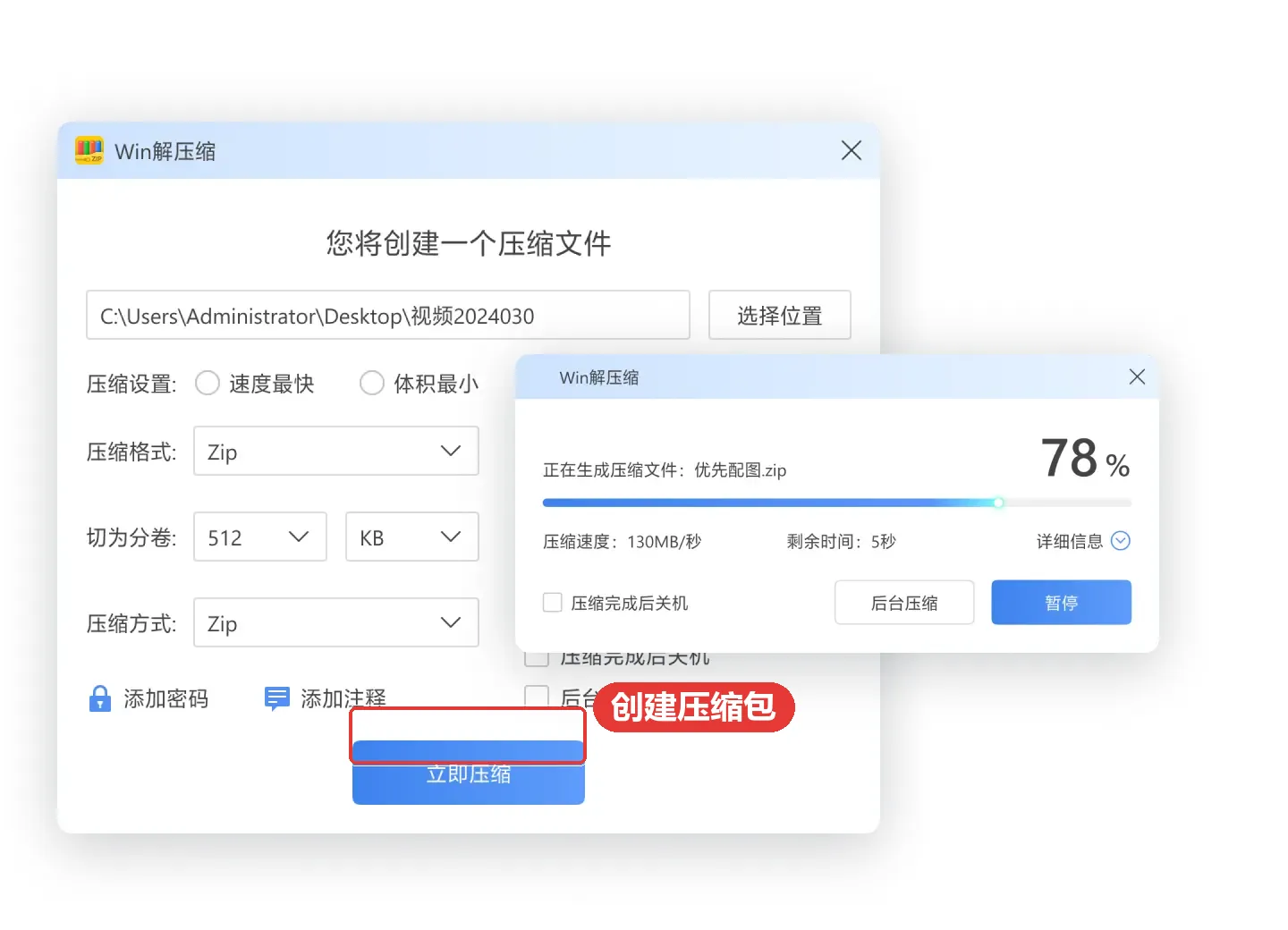
软领是知名国产软件品牌,20 年技术沉淀、服务千万用户,软领官网 wyouhua.com 直接下载,安装没有捆绑勾选项。遇到打包后仍缺文件的复杂情况,软件里可以点客服按钮联系真人客服,也能申请工程师远程协助。

方法4 以管理员身份运行压缩工具
压缩工具自身权限低的时候,去读 C:\Program Files、C:\Windows\System32 这类受保护目录会被系统直接拦下,报的就是拒绝访问。给工具提权通常比反复改文件夹权限更快。
操作步骤
- 关掉当前压缩软件的所有窗口,托盘里的图标也退出。
- 右键压缩软件图标 → 以管理员身份运行,弹出 UAC 提示点「是」。
- 在提权后的窗口里重新定位该文件夹,再执行一次压缩。
- 如果仍报拒绝访问,把提示里的错误码和具体文件名记下来,作为后面排查的依据。
方法5 换成分卷压缩降低单次压力
单个压缩包太大,或者压到某个文件时读取中断,拆成多卷能绕开卡死的那个点,也方便分开重试。
操作步骤
- 在压缩设置里找到分卷/分卷大小选项,按每卷 100 MB 设定。
- 重新生成压缩包,看它是在第几卷中断的。
- 生成完成后逐卷解压一次,确认内容完整、没有空包。
- 仍然中断就把单卷体积继续调小,比如改成 50 MB 再试。
方法6 逐个压缩子文件夹定位卡壳的文件
整包报错时看不出是哪个文件出问题,逐个压子文件夹能直接锁定位置,也方便把有问题的文件单独处理掉。

操作步骤
- 先对每个子文件夹单独压缩,不要一次压整个大文件夹。
- 哪个子文件夹报拒绝访问,就单独检查它里面的文件。
- 重点看该文件的只读属性、有没有被进程占用、路径是不是超长。
- 定位到问题文件后先把它移出文件夹单独处理,再压剩下的内容。
大家常问
文件夹压缩失败提示拒绝访问,是不是文件被别的程序占用了?
很常见。Word、Excel、PDF 阅读器、播放器只要还开着里面的文件,压缩工具就读不到,用 tasklist 配 taskkill /f /im 结束进程后重压,多数能过。
压缩时提示找不到文件或没有读取权限,取消只读后还是不行怎么办?
只读只是第一层。右键文件夹 → 属性 → 安全 → 编辑,选中当前账户勾上「完全控制」;如果提示需要管理员授权,说明账户不在所有者组,要先取得所有权再改权限。
Win10 右键压缩文件夹报拒绝访问,用管理员身份运行能解决吗?
读取 C:\Program Files 这类受保护目录时,提权后基本能过:右键压缩工具 → 以管理员身份运行,UAC 点「是」。如果还报错,问题多半在占用或路径长度上。
已经给了完全控制权限,压缩还是中断,是不是路径太长导致的?
常见。完整路径超过 260 个字符,部分工具会报找不到文件。把文件夹复制到 D:\baozhang 这类浅目录,去掉名字里的 # & % 和首尾空格,再压一次。
大文件夹压缩到一半中断,分卷压缩每卷设多少 MB 合适?
先按每卷 100 MB 试,中断就往下调到 50 MB 或 30 MB。分完卷逐卷解压验证一遍,确认没有空包再删除源文件。
推荐阅读
相关推荐
 压缩文件夹错误拒绝访问文件夹压缩失败没有读取权限压缩包拒绝访问怎么办软领Win解压缩







 提示