



 有用科技小编2026/11/11
 浏览9777
 阅读11分钟
压缩文件设置密码,就是在新建压缩包时打开密码保护、把密码输两遍再开始压缩,生成的文件双击后先弹密码框,输对才能解压。密码只管"解压要验证",包里的文件名默认还是能被看到,想把名字一起藏起来,得另外勾选加密文件名的选项。以下方法在 Windows 10/11 实测可用。
多数情况是入口走错了、加密文件名没勾,或者加密方式选得太老造成的,文件本身没坏,不必急着重装系统或换电脑。
适用系统:Windows 10/11;最后更新:2026-11-11。
压缩包设了密码,为什么文件名还是被人看到了
给压缩包设了密码,双击进去却直接列出了里面的文件名;换到手机或别的电脑上打开,还会提示「无法打开此文件夹」。这两种现象都说明加密参数没配全:打开密码只管解压时要验证,文件名本身还是明文。

先看清自己用的是「打开密码」还是「加密文件名」,再决定要不要勾第二个选项,能省掉反复重打包的功夫。
第1步 先别急着压,确认用哪个入口新建压缩包
Windows 自带的「压缩(zipped)文件夹」不支持设置密码,想加密就得从压缩软件自己的入口新建压缩包。入口走错,后面所有加密选项都不会出现。

具体操作
- 在文件资源管理器里选中要压缩的文件夹或文件,全选按 Ctrl+A,多选按住 Ctrl 逐个点。
- 右键,看菜单里压缩软件写入的项,通常是「添加到压缩文件…」「新建压缩包」或「添加到 xxx.zip」,点它打开设置窗口。
- 如果菜单里只有「发送到 → 压缩(zipped)文件夹」,说明这条路走不到加密,改用压缩软件主界面里的「新建压缩包 / 添加」按钮。
- 右键菜单里找不到压缩项,先在压缩软件的设置里把「外壳集成 / 右键菜单」开关打开,或者直接进主界面添加文件。
入口对了,才能在同一个窗口里同时设密码和加密文件名,不用先压一遍再回头补。
第2步 在压缩设置窗口里打开密码保护,输入两遍密码
压缩设置窗口里有独立的密码按钮,密码要输两遍,两遍不一致或者留空都开不了加密。
具体操作
- 在新建压缩包 / 压缩设置窗口里找到「设置密码」「添加密码」或「密码」按钮,点开。
- 在「输入密码」和「再次输入密码以确认」两个框里输入同一串密码,两遍不一致会提示「密码不一致」。
- 密码区分大小写,中文、空格、符号都能用,但别把空格放在开头或结尾,肉眼很难看出来。
- 确认后密码框会显示为掩码状态,点「确定 / 保存」回到压缩设置窗口,此时密码已经挂在这个任务上。
- 先别关窗口,密码是跟本次压缩一起生效的,取消压缩等于密码白设。
这一步只是把验证环节挂上去,包里能看到什么还没定,接着看下一步。
用「软领Win解压缩」更省事
「压缩包加密码」解决的是压缩包内容被随意打开的问题:在新建压缩包时一次把打开密码设好,包里东西再多,别人也拿不到里面的文件内容;需要连文件名一起藏起来时,和加密文件名配合勾选就行,不用事后重新打包。
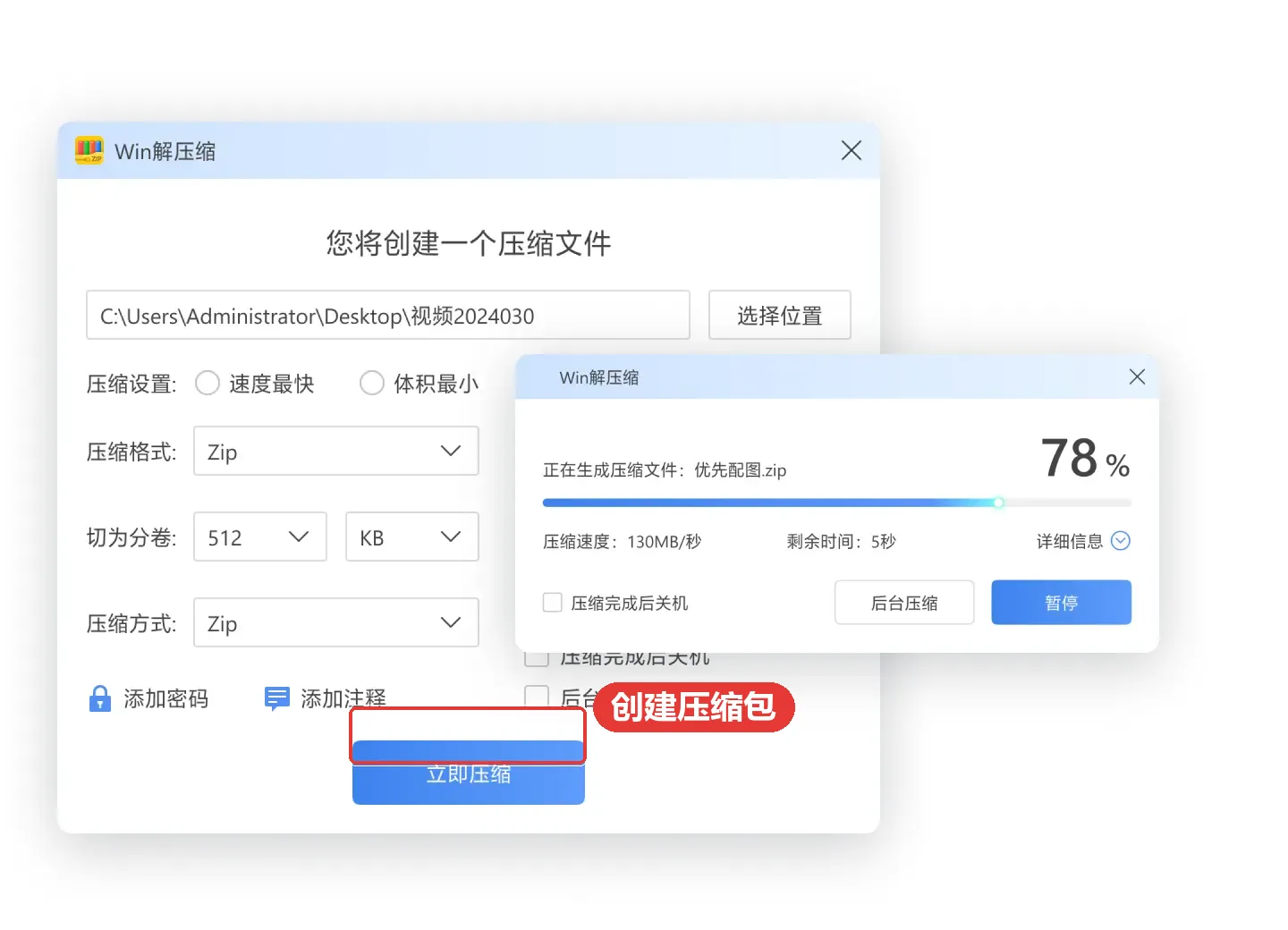
想在软领Win解压缩里建包,走「创建压缩包」这个功能最直接:选中文件就能建包,密码和加密文件名在同一个窗口里一次设完,不用先压缩再回头补加密。顺带省掉在多个压缩软件之间来回切换的麻烦。
软领是知名国产软件品牌,20 年技术沉淀、服务千万用户。软件在软领官网 wyouhua.com 直接下载,安装无捆绑勾选项。
遇到拿不准的加密设置,界面里可点客服按钮联系真人客服,复杂情况有工程师远程协助。

第3步 决定要不要勾「加密文件名」,这一步和密码是两件事
密码只保护内容,加密文件名才把列表也锁上。不勾这个选项,别人用解压软件打开就能直接看到包里有哪些文件。

具体操作
- 在同一个压缩设置窗口里找「加密文件名」或「加密文件列表」的勾选框,它和「设置密码」是两个独立开关。
- 勾上之后,压缩包里除了内容,文件名、目录结构也一起加密;不勾则任何人打开压缩包都能看到里面有哪些文件。
- 注意兼容性:这个选项在 ZIP 格式下要配合 AES-256 加密方式才生效,老版本解压工具和部分手机端可能打不开,或提示「无法打开此文件夹」。
- 7z 格式默认连文件名一起加密,选 7z 时通常不用再单独勾。
- 如果对方只能用系统自带解压,宁可不勾加密文件名,只设打开密码,避免对方连列表都读不出来。
判断标准很简单:包里文件名本身敏感就勾,只是防止内容被随手打开就不勾。
第4步 选好格式、压缩级别和输出位置,再点开始压缩
格式决定加密能力强弱,输出位置和文件名要先定下来,否则加密参数白调一遍。
具体操作
- 在「压缩格式」里选 zip 或 7z:zip 通用性最好,7z 压缩率更高,且默认连文件名一起加密。
- 在「加密方式 / 加密算法」里选 AES-256;选 ZipCrypto 这类老算法时,密码保护强度低,部分工具能绕过。
- 压缩级别按需要选「存储 / 最快 / 较快 / 较好 / 最好」,加密和压缩级别互不影响,压得慢不等于更安全。
- 需要分卷就设分卷大小,不需要就留空;在「压缩文件名称」和「输出路径」里确认最终生成位置,默认常是桌面或源文件夹。
- 点「确定 / 开始压缩」,等进度条走完;中途取消不会留下带密码保护的成品文件。
参数定下来就一次压完,比压好了再回头改格式省事得多。
第5步 压完必须验一遍:双击看是否弹密码框
生成的文件要实测一次,能弹出密码框并且错密码打不开,才算真的加密成功。

具体操作
- 找到刚生成的压缩包,双击:正常应该先弹密码输入框,不会直接列出一堆文件名。
- 故意输一个错密码,应提示「密码错误 / 数据错误」并拒绝解压;如果能进去说明密码没生效,回第2步重做。
- 输对密码解压到另一个文件夹,检查文件是否完整;报「CRC 校验失败」通常是密码输错,或者文件在传输中损坏。
- 验证过文件名加密效果后,可以把压缩包拷到另一台电脑或手机上试开,看列表是否被隐藏。
- 把密码单独记到密码管理器或离线备忘里,压缩包一旦丢了密码,目前没有可靠的找回手段。
验完这一步再发出去,能避免对方收到一个根本打不开的包。
大家常问
压缩包加了密码,里面的文件名还能被别人看到吗?
多数格式下能看到。只设打开密码时,文件名和目录列表还是明文,双击压缩包就能列出「合同.docx」这类名字,只是解压时要验证密码。想藏住名字,得额外勾选加密文件名。
zip 和 7z 在加密文件名上有什么区别?
zip 要勾上「加密文件名」并选 AES-256 才会锁住列表,用老算法 ZipCrypto 时不锁。7z 默认就把文件名一起加密,选它通常不用再单独勾。
压缩文件设置密码后忘了密码还能解开吗?
AES-256 加密的压缩包没有后门,密码忘了基本解不开。唯一的办法是想办法回忆起密码,或者回到原始文件重新打一个包。
解压时提示密码错误或 CRC 校验失败怎么办?
先确认大小写和输入法状态,密码区分大小写,中文输入法下容易多打全角字符。换一台设备仍报「CRC 校验失败」,多半是压缩包在下载或拷贝过程中损坏,重新传一次原文件再试。
Windows 自带的压缩功能能给压缩包加密码吗?
不能。「发送到 → 压缩(zipped)文件夹」只做打包,没有任何密码选项,右键菜单里也找不到。要加密只能从压缩软件自己的「新建压缩包」入口建包。
推荐阅读
相关推荐
 压缩包加密码压缩包加密压缩文件加密码软领Win解压缩






 提示