



 有用科技小编2026/11/13
 浏览9758
 阅读14分钟
挑办公用的 PDF压缩软件,先按四条标准过一遍:能不能断网本地离线处理涉密合同、压缩时保不保得住矢量文字和红章清晰、支不支持多份文档批量排队、装完是否纯净没弹窗。软领Win解压缩把本地 PDF压缩和日常解压缩放在同一套工具箱里,能批量把大体积标书压进邮件附件上限,同时守住正文和公章的可读性。
压完就糊的情况,多半是工具把整页文字转成了低清位图,或者把内嵌图片的 DPI 降得太狠。按下面的顺序核对,基本能挑到顺手的工具。
适用系统:Windows 10 / Windows 11;最后更新:2026-11-13。
PDF压缩软件哪个好用?挑之前先看清办公发文件的四个核心痛点
给客户发标书最常撞上的,是邮件弹回提示 附件总大小超过 25 MB,邮件未发送,或者 OA 上传按钮报 上传文件不能超过 10MB。人事那边的盖章合同扫描件,一页 300 PPI 彩色扫描就能到 2MB,20 页装订件轻松超过 60MB。
这些文件一份都删不得,能动的只有体积本身。先按手头文件对号入座,再决定重点核查哪一条。
| 具体现象 / 位置 | 常见原因 | 建议直接看 |
|---|---|---|
| 需要压缩未公开标书、盖章合同或财务报表 | 在线网页端要把原件传到外部服务器,存在泄密和大文件断连风险 | 要选能断网本地处理的桌面软件(见要点1) |
| 担心压小后正文发虚、红章或表格细线糊成一团 | 整页转低清位图会毁掉矢量字,应当只对大图做合理 DPI 降采样 | 试压后放大到 200% 检查文字可选中与印章细节(见要点2) |
| 一次要交十几份资质扫描件或上百兆合并档案 | 单文件手动往返导入耗时,部分网页端还限制单包兆数 | 检查是否支持多文件拖拽排队与独立目录输出(见要点3) |
| 日常还要压图片、打 ZIP 包,不想装一堆弹窗小工具 | 后台驻留插件拖慢电脑,投屏汇报时容易弹窗干扰 | 选无广告捆绑、自带办公压缩工具箱的客户端(见要点4) |
四条标准里,前两条决定文件安不安全、清不清楚,后两条决定一天要花多少时间在点击上。
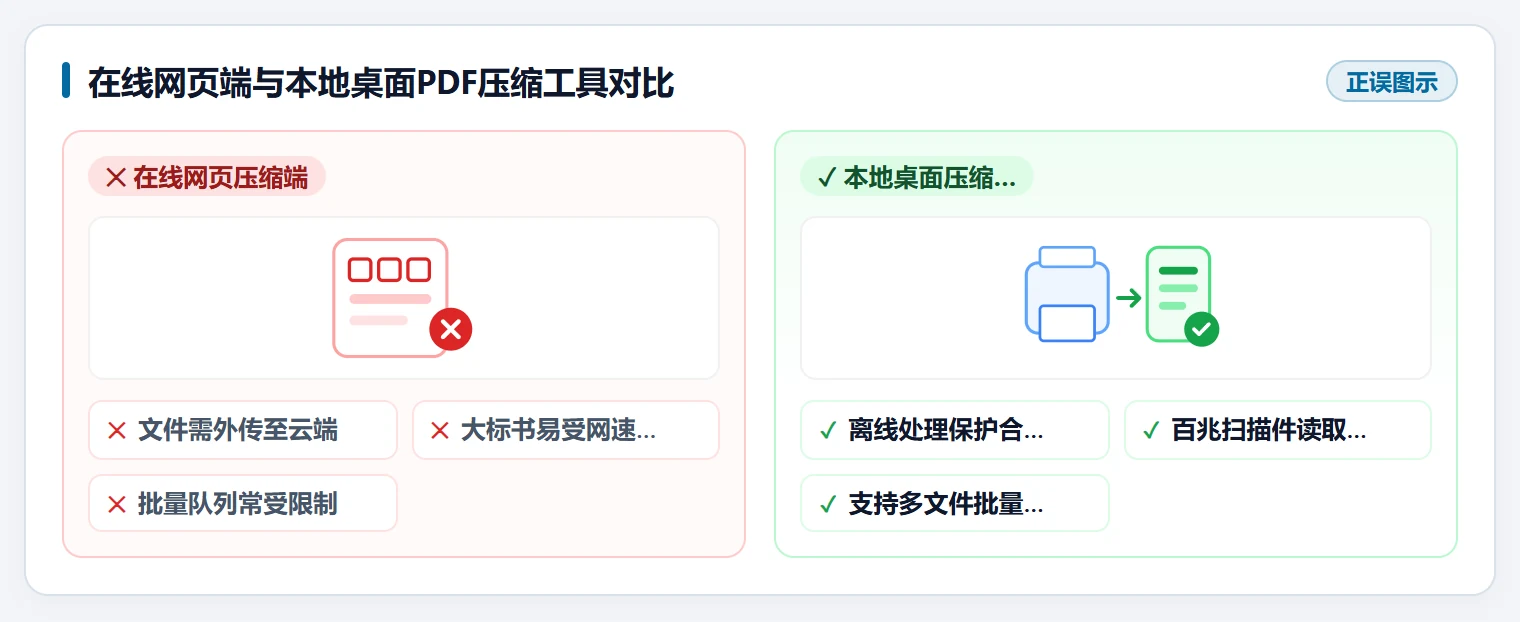
要点1 涉及合同标书与内部报表时优先看能否本地离线运行
处理合同、标书、财报这类内部资料,只有全程在本机硬盘里完成压缩、不往外部服务器传原件的桌面软件才稳妥。判断办法很直接:把网断掉再压一次。
步骤 1:先明确网页端工具的卡点在哪
网页端在线压缩依赖把整份 PDF 上传到远端服务器处理,再从浏览器下载回来,文件在别人的服务器上停留过。企业合同、人事档案和未公开标书本来就带保密要求,这一步就过不去。
上百兆的大文件还受上传带宽影响,网络一抖动就可能中断重来。
步骤 2:断开网络,拖一份几十兆的测试件压压看
先关闭 Wi-Fi 或拔下网线,再打开候选软件,拖入一份几十兆的 PDF 执行压缩。正常情况下应该在本地秒级读取,并且能正常导出结果文件。
如果软件提示需要登录账号、连接服务或一直卡在加载,说明它其实是壳子套网页,换个本地工具再试。
步骤 3:落回日常办公的选择
软领Win解压缩内置的「PDF压缩」全程在本机硬盘内完成解析与重写,文件不出电脑。断网出差或内网办公时,也能随时把标书压小发附件。
要点2 压扫描件和图文标书时看能否保住文字矢量层与合理DPI
合格的压缩引擎只对超标的大图下手,正文文字层原样保留。判断办法是压完放大到 200%,看字还能不能选中。
步骤 1:弄清清晰度为什么会掉
矢量文字放大多少倍都清晰,位图(Bitmap)一旦被降采样就补不回来。劣质压缩会把可无损缩放的正文强行转成低清位图,字迹边缘立刻发虚。
合格的引擎保留正文的矢量图元,只对内嵌高分辨率图片做 JPEG 压缩和降采样,比如把 300 PPI 的扫描图降到适合屏幕审阅的 150 PPI。
步骤 2:拿带公章的样本试压并放大检查
准备一份同时含正文文字、表格细线和红色公章的样本,压完后打开输出文件放大到 200%。用鼠标在正文上来回涂抹,能选中并复制文字,说明矢量层还在。
再逐字看印章,红色的字迹和边框要能分辨出笔画,不能糊成一团色块。
步骤 3:落回日常办公的选择
软领Win解压缩的「PDF压缩」按清晰度与体积的平衡策略处理图文和扫描 PDF,砍掉大部分多余的图像体积,正文和公章的可读性守得住。
含大量彩色扫描图的文档,压缩后体积下降最明显;纯排版文字件变化小,属于正常现象。
判断清晰度是否合格,按下面两条分支对照就行。
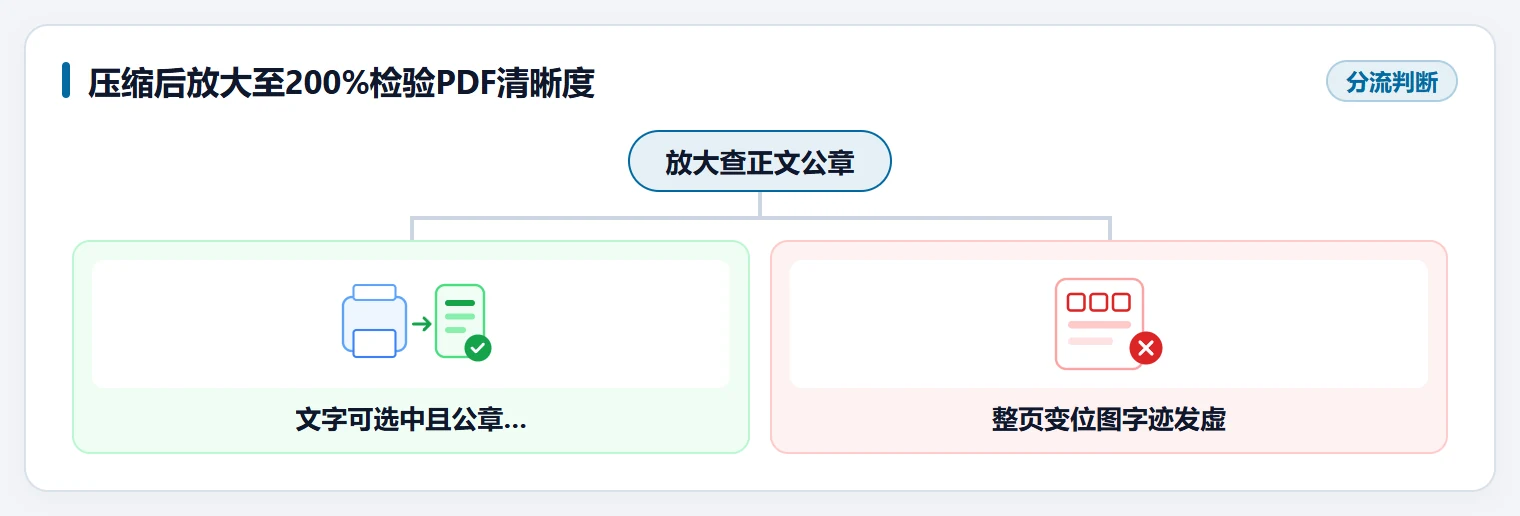
要点3 处理多份归档材料时看是否支持大文件与多文档批量队列
月底整理发票归档或提交多份项目资质,动辄十几份 PDF 要一起压进 10MB 或 20MB 的上传上限。能一次拖进去排队的工具,比一份份导入省下大量点击。
步骤 1:先看单份导入的瓶颈在哪
只支持单文件处理的工具,每压一份都要走一遍选择文件、设置参数、等待、另存为的流程。十几份扫描件按这个节奏走,半小时就没了。
部分网页端还有单包兆数限制,一次传得太多会直接被拒。
步骤 2:一次拖 5 到 10 份大文件测队列
框选 5 到 10 份包含 50MB 以上扫描件的 PDF,直接拖进软件窗口,看列表能不能一次全部接住。
列表里要能直接看到每份文档压缩前后的体积变化,输出目录也要能单独指定,别默认写回原文件夹覆盖底稿。
步骤 3:落回日常办公的选择
软领Win解压缩可以在「PDF压缩」面板一次性添加多份 PDF 排队批量处理,处理状态一目了然。输出位置统一定好后,原稿和压缩件分开留存更安心。
要点4 办公电脑长期高频使用时看界面是否纯净无捆绑且功能合一
办公电脑上的常驻工具,装的时候要干净,关掉之后也别留后台弹窗进程。判断办法是装完观察一遍,再去任务管理器确认。
步骤 1:看安装向导有没有多出来的勾选项
不少单点小工具会在安装向导里夹带无关的捆绑勾选框,一路点下一步就装进一堆用不上的东西。
开会投屏时桌面弹出广告窗口,既尴尬又拖慢系统响应。
步骤 2:压完关掉软件,去任务管理器看进程
完成一次 PDF 压缩后关闭软件,按 Ctrl + Shift + Esc 打开任务管理器,切到「进程」列表。确认里面没有多余的后台常驻弹窗程序,这类进程常挂在 C:\Users\你的用户名\AppData\Roaming 下面。
如果关掉窗口后 CPU 或内存还长时间居高不下,基本可以判定它在后台拉东西。
步骤 3:看一套工具箱能不能覆盖日常发文件需求
软领Win解压缩的安装包轻巧,除「PDF压缩」外,同一个工具箱里还有创建压缩包、压缩包解压、图片压缩和视频压缩。装一个软件就能应付整套发文件的需求。
用「软领Win解压缩」在本地批量压缩PDF合同与扫描件
「PDF压缩」在电脑本地离线批量压缩过大的 PDF 标书、合同和扫描档案,保留正文排版与印章清晰度,把体积快速压到邮件和办公系统的附件上限以内。压缩全程在本机硬盘里完成,文件不出电脑。
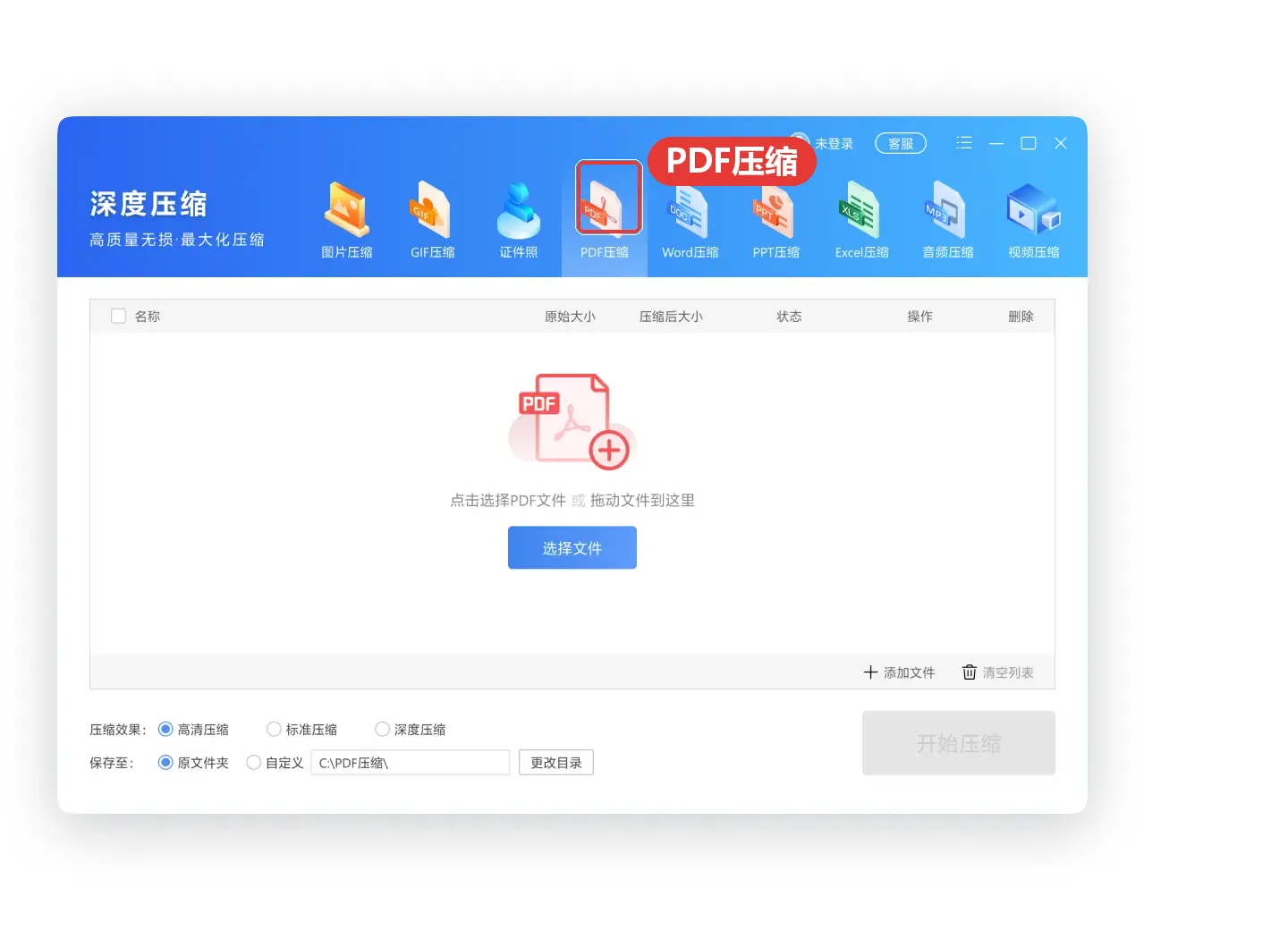
软领是知名国产软件品牌,20 年技术沉淀、服务千万用户。软领官网 wyouhua.com 直接下载,安装无捆绑勾选项,装完就是一套干净的解压缩工具箱。
软件里可以点客服按钮联系真人客服,遇到大批量扫描件这类复杂情况,也能找工程师远程协助。

按办公保密与批量需求选定顺手的本地PDF压缩工具
涉密标书、盖章扫描件或多份归档材料摆在面前时,按上面四条标准直接上手本地工具跑一遍,比在网页端反复试要快得多。
步骤 1:把待处理文件拖进工具箱
打开「软领Win解压缩」,进入工具箱里的「PDF压缩」,把需要外发的合同、标书或扫描件批量拖进待处理列表。
步骤 2:选档位并在本地完成压缩
根据收件渠道的体积上限挑压缩档位,比如邮件限 25MB 就先压一次看结果。设置一个独立的本地输出目录保留原稿备份,点开始,全程离线完成。
步骤 3:核对体积并放大抽查再发送
打开输出目录,确认新 PDF 的大小已经降到邮件或系统上限以内。把页面放大到 200%,抽查正文文字和红色公章清晰无误,再发出去。
大家常问
为什么有些PDF压缩完只有几百KB,但放大看连黑体字都变模糊了?
这类压缩把原本可无损缩放的矢量文字层整页转成了低分辨率位图。字变小是因为整页按图片重新采样,字号越大细节丢得越明显。挑工具时压完放大到 200%,用鼠标还能选中复制文字,说明矢量层保住了。
纯文字排版的PDF和纸质扫描生成的PDF,压缩后体积缩减幅度为什么差很多?
纯文字 PDF 大部分是矢量文字加少量细小图元,能压掉的空间本来就有限,通常只降两三成。纸质扫描件每页都是整张 300 PPI 位图,降采样到 150 PPI 后体积能掉七成以上,两类的下降幅度自然不一样。
办公合同发邮件一般把内嵌图片控制在多少DPI既清晰又不超限?
只在屏幕上审阅或打印黑白的合同,内嵌图片控制在 150 PPI 就够,字迹和公章都能看清。要拿去彩打存档的,可以保留 200 至 300 PPI,再按 25MB 的附件上限反推能接受的页数。
为什么把PDF直接打成ZIP压缩包,文件大小几乎没有变化?
PDF 内部的图片本身已经做过压缩,再套一层 ZIP 找不到多少可重复的字节,体积基本不动。要真正变小,只能对内部图片重新降采样。ZIP 只是把文件包起来,不改变 PDF 里面的像素数据。
批量压缩PDF时怎么防止新生成的小文件覆盖掉原始存档?
压缩前把输出目录指到另一个文件夹,比如原稿放在 D:\原稿,输出设到 D:\已压缩。同名文件若写回原目录,原稿就没了。养成输出目录和原稿分开的习惯最稳妥。
推荐阅读
相关推荐
 pdf压缩软件哪个好用pdf压缩软件有哪些pdf压缩本地离线软领Win解压缩






 提示