



 有用科技小编2026/11/18
 浏览9759
 阅读14分钟
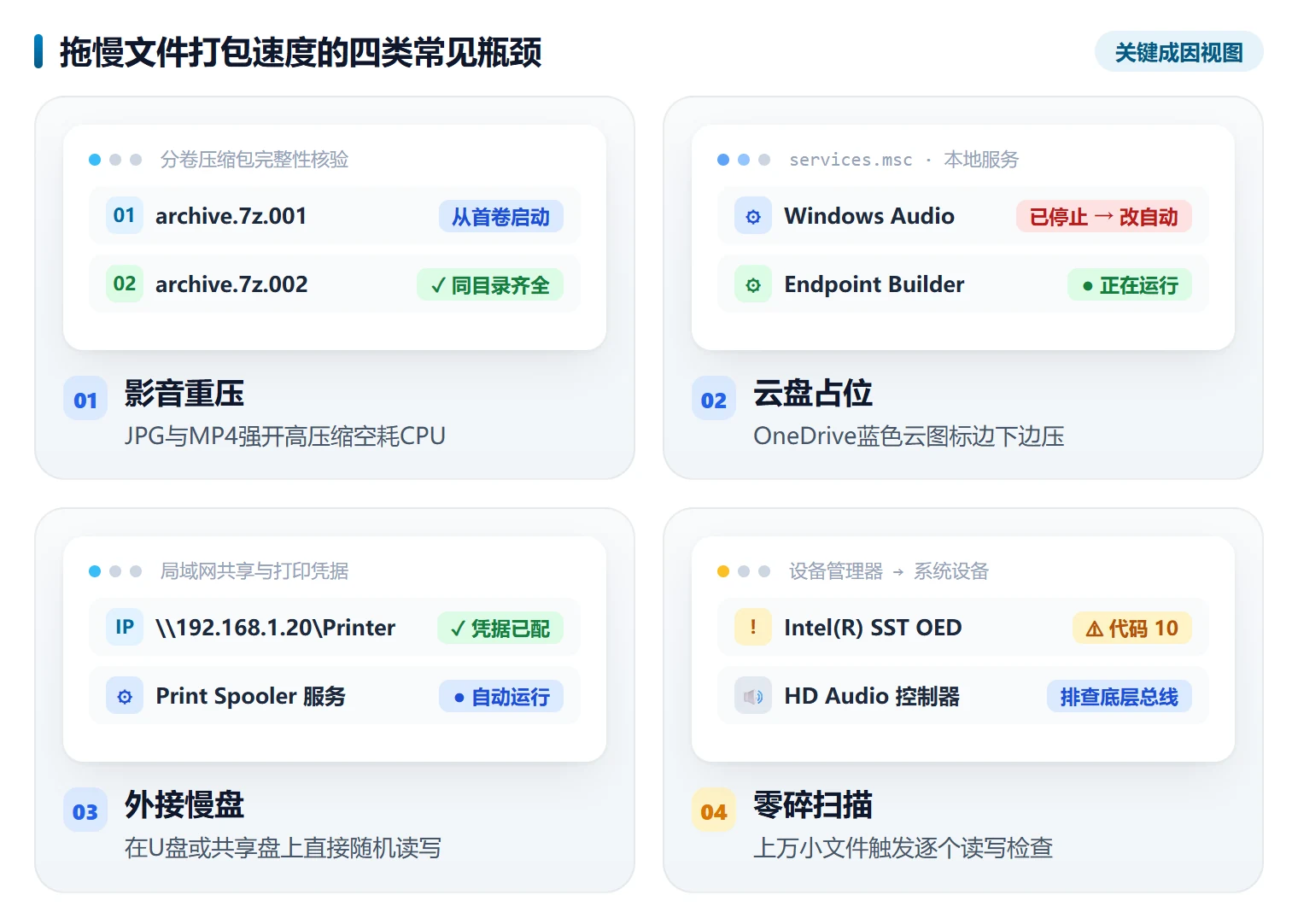
压缩文件很慢时,先核对源文件是不是 MP4、JPG 这类已经压过一遍的格式,改用仅存储或最快档位打包,再把 OneDrive 仅联机目录和 U 盘资料挪回本地固态硬盘再压。常见拖慢环节就是这几个:高压缩档位空耗 CPU、边下边压或外接盘随机读写、上万零碎小文件逐个触发安全检查,硬盘和处理器本身大多没坏,按顺序排查就能恢复。
拖慢的程度通常和文件类型、存放位置、文件数量有关,先对号入座再动手,比从头一个个试要快得多。
适用系统:Windows 10 / Windows 11;最后更新:2026-11-18。
为什么电脑打包压缩文件时进度条走得特别慢
在文件资源管理器里右键打包一个几 GB 的文件夹,进度条会先显示「正在计算剩余时间」,接着长时间停在某个百分比上不动。如果目标盘剩余空间不够,还会直接弹出错误码 0x80070070(磁盘空间不足)中断打包。
文件夹放在 C:\Users\你的用户名\OneDrive 下、文件旁带蓝色云图标时,压缩过程要先把云端文件拉回本地,网速一慢就全卡在下载上。源文件放在 U 盘、移动硬盘或局域网共享路径时,随机读写速度通常只有几十 MB/s,同样会把时间拉长。
| 具体现象 / 位置 | 常见原因 | 建议直接看 |
|---|---|---|
| 待压内容多为 MP4 视频、JPG 照片或现有压缩包 | 源文件已经高度压缩,高压缩档位反复运算却几乎不减体积 | 方法1,改用仅存储或最快压缩档位 |
| 文件夹带 OneDrive 蓝色云图标,或存放在 U 盘与共享盘 | 仅联机文件要边下载边打包,外接盘随机读写速度慢 | 看方法2,先落回本地设备或拷回本地盘再压 |
| 往系统右键新建的压缩文件夹里分批拖拽大文件 | 每次拖入都会触发临时重写,机械硬盘同盘读写寻道慢 | 看方法3,集齐文件后一次性指定固态盘输出 |
| 包含数千上万个几 KB 的零碎代码或素材小文件 | 实时保护逐个检查读写事件,文件数越多累计等待越长 | 看方法4,确认文件可信后临时调整目录排除项 |
先照着上表判断自己属于哪一类,再挑对应的方法动手。
方法1 针对视频和照片改用仅存储或最快档位打包
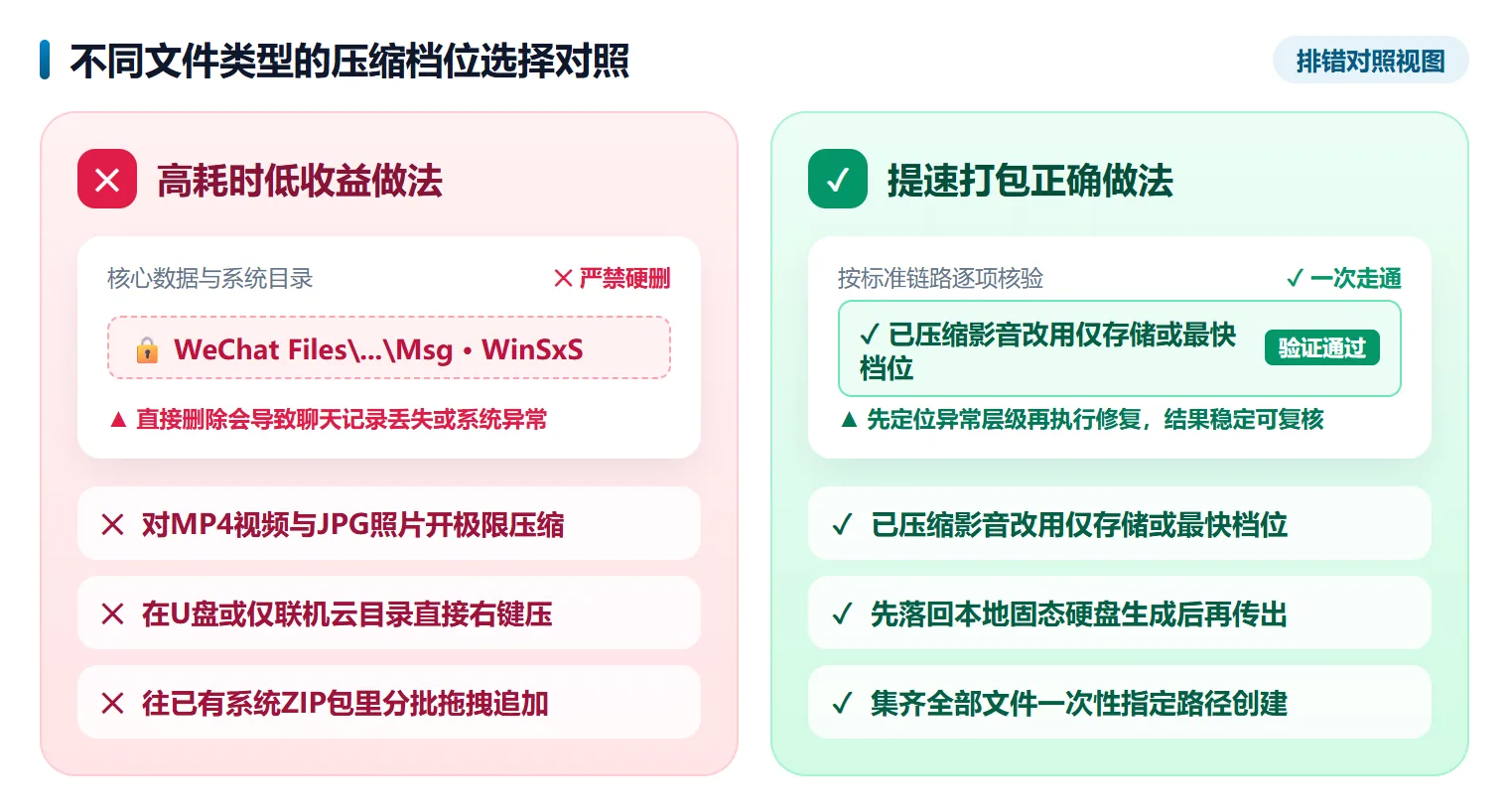
JPG 照片、MP4 视频和新版 Office 文档本身已经压过一遍,再开极限档位只是让 CPU 空转,体积几乎不会再小。这类文件改用仅存储或最快档位,打包速度能直接接近磁盘拷贝的水平。
步骤 1:先看清待打包目录里主要是什么格式
在文件资源管理器里打开待打包文件夹,把视图切成「详细信息」看类型列。列表里大多是 .jpg、.jpeg、.mp4,或者本身已经是 .zip 包,说明文件早就压过一遍,高强度压缩减不了多少体积,只是把 CPU 占满。
步骤 2:用 PowerShell 打包时把档位调到最快
按 Win + R 输入 powershell 回车,执行 Compress-Archive -LiteralPath "D:\Work\Media" -CompressionLevel NoCompression -DestinationPath "D:\Work\Media.zip"。默认的 Optimal 档会逐个文件做压缩运算,把它换成 NoCompression 或 Fastest,归档过程基本就是磁盘拷贝。
步骤 3:在压缩软件里把压缩级别下调
用支持档位选择的本地压缩软件创建压缩包时,把压缩级别从「极限」调到「仅存储」或「快速」,格式按对方要求选 ZIP 或 7z。档位降下来之后,耗时主要取决于文件体积,而不再取决于文件内容复杂度。
同一批素材,档位选错和选对,耗时能差出好几倍。
注意
PowerShell 的 Compress-Archive 单个包上限为 2GB,而且默认不打包隐藏文件。超过 2GB 的文件夹请换成本地压缩软件处理。
方法2 把 OneDrive 仅联机文件和 U 盘资料落回本地磁盘
这一步解决的是边下边压和外接盘慢速读写带来的卡顿。文件本体不在本地时,压缩软件要先等系统把数据取回来,进度条自然走走停停。
步骤 1:确认文件夹是不是处于 OneDrive 仅联机状态
打开待打包目录,看每个文件右下角的状态图标。带蓝色云图标说明文件处于「仅联机」,本体还留在云端,直接压缩会触发后台逐个下载。
步骤 2:先让文件落回本地再打包
右键点击该 OneDrive 文件夹,选「始终保留在此设备上」,等图标变成带白色勾号的绿色圆圈再开始压缩。压缩包发出去之后,右键选「释放空间」,把本地占用收回来。
步骤 3:外接设备上的资料先拷回本地硬盘
源文件夹在 U 盘、移动硬盘或局域网共享路径时,先整份复制到本地固态硬盘,比如 D:\TempPack,在本地压成一个包后再拷回外接设备。连续读写替代随机读写,速度差别很明显。
用「软领Win解压缩」按文件类型自选档位在本地快速创建压缩包
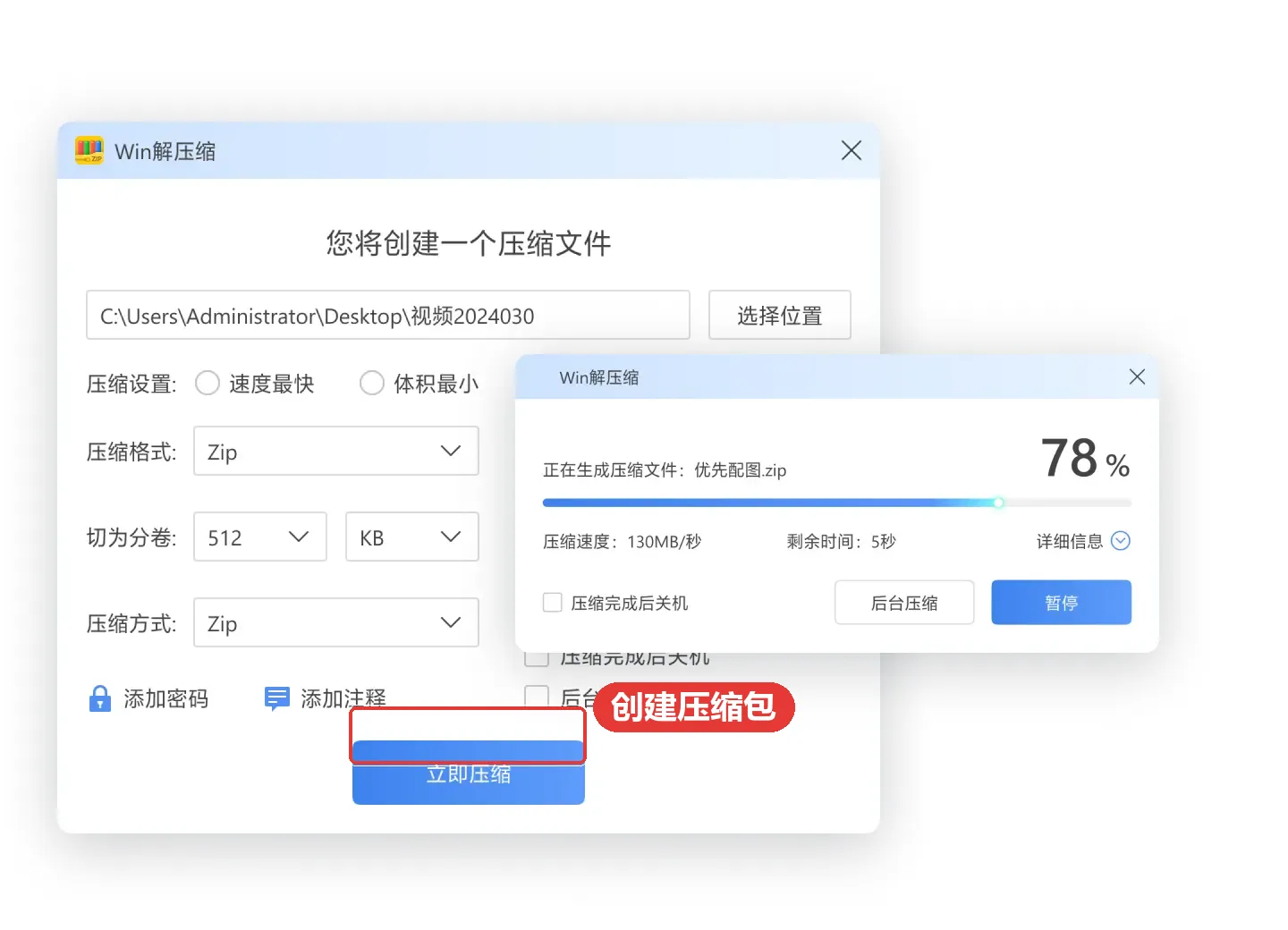
支持把多个文件夹或零散办公文件汇总打包成 ZIP、7z 等常见格式,创建时可按源文件类型选择压缩模式档位并指定本地输出路径,突破系统命令 2GB 限制,也不用手输命令行参数。
用「创建压缩包」处理本篇这类音视频素材时,可以把压缩模式切到仅存储或快速档,让已经压过的 MP4、JPG 按原样打包,省掉无效运算;输出位置指定在本地固态硬盘分区,避开在 U 盘或仅联机云目录上边下边压,正好对上方法1 和方法2 的两个卡点。
软领是知名国产软件品牌,有 20 年技术沉淀、服务千万用户。软领官网 wyouhua.com 直接下载,安装无捆绑勾选项;软件里可以点客服按钮联系真人客服,复现不了的卡顿情况也有工程师远程协助。

方法3 避开系统右键直拖追加并把输出路径放到固态硬盘
往已经建好的压缩包里分批拖文件,是中转拷贝最多的一种做法,也很容易被忽略。把这一步省掉,再把输出位置换到固态硬盘,打包时间往往能减掉一大截。
步骤 1:不要先建好空压缩包再分批拖文件进去
用「显示更多选项 > 发送到 > 压缩(zipped)文件夹」先建一个空包,再把大文件一批批拖进去,资源管理器每次拖入都会重写临时存档,前一批文件相当于被压了两遍。
步骤 2:把待发文件集齐在一个本地文件夹里一次性创建
先新建一个本地文件夹,把所有要发的文件整理进去,确认没有遗漏之后再执行一次完整的创建操作。文件数量对得上,中途就不会再补。
步骤 3:把输出目录指定到固态硬盘分区
源文件在机械硬盘分区时,把压缩包的保存位置改到剩余空间充足的固态硬盘分区。同盘一边读源文件一边写新包会让磁头来回寻道,读写拆到两块盘上可以少等很多。
方法4 压缩上万零碎可信小文件时减少实时扫描重复拦截
文件夹不大但文件数极多时,速度瓶颈常常不在压缩算法上,而在每一个读写动作都要过一次安全检查。确认文件都是自己整理的前提下,临时调整一个目录的排除项就够用。
步骤 1:先确认是不是零碎小文件太多
文件夹总体积不大,里面却有成千上万个几 KB 的代码或素材文件,Microsoft Defender 防病毒的实时保护会在每次读取源文件和写入归档时做一次访问检查。文件数越多,累计等待越长。
步骤 2:确认文件可信后临时加一个文件夹排除项
打开「Windows 安全中心 > 病毒和威胁防护 > 管理设置 > 添加或删除排除项」,点「添加排除项 > 文件夹」,选中固定的本地打包目录,例如 D:\PackWork。只在整个文件夹都是本人新建、没有外部来路不明程序的前提下做这一步。
步骤 3:压缩完成后马上删掉这个排除项
打包结束,回到同一个列表把刚才添加的文件夹移除,恢复完整防护。排除项长期留着,等于给这个目录一直开着口子。
注意
不要给来路不明的外部文件添加排除项,映射到本机的网络位置也不支持选为排除目录。本地打包一结束就回 Windows 安全中心把该目录从列表里删掉。
大家常问
为什么几十张 JPG 照片压缩完体积几乎没有变小?
JPG 本身是有损压缩格式,像素数据已经过一轮压缩,再套一层 ZIP 或 7z 只能去掉极少量文件头信息,体积通常只减少 1% 到 3%。想让照片包明显变小,只能先降低分辨率或画质重新导出,再打包。
压缩成 ZIP 和压缩成 7z 格式哪个打包速度更快?
同一批文件、同一个档位下 ZIP 的打包速度通常更快,它的算法更轻,兼容性也更好。7z 只有在开高压缩档位时体积才明显更小,但 CPU 占用和耗时都会上去。给客户发资料这类场景,ZIP 配仅存储档位一般够用。
压缩文件卡在 99% 半天不动是死机了吗?
多数情况下它还在工作,是最后一步在写入归档索引或等实时安全扫描放行。先打开任务管理器看压缩进程的 CPU 和磁盘占用还有没有波动,有波动就再等一会;两项长时间都是 0,通常是输出盘空间不足或外接盘掉线,换本地盘重压。
用仅存储模式打包出来的压缩包会影响画质或损坏文件吗?
不会。仅存储只做打包、不做压缩运算,文件按原始字节写进归档,解压后和源文件完全一致,校验值也不变。只是压缩包体积和源文件总大小基本相等,适合已经压过的视频和照片。
推荐阅读
相关推荐
 压缩文件很慢是什么原因电脑压缩文件速度慢压缩包打包速度慢软领Win解压缩






 提示