



 有用科技小编2026/11/22
 浏览9775
 阅读17分钟
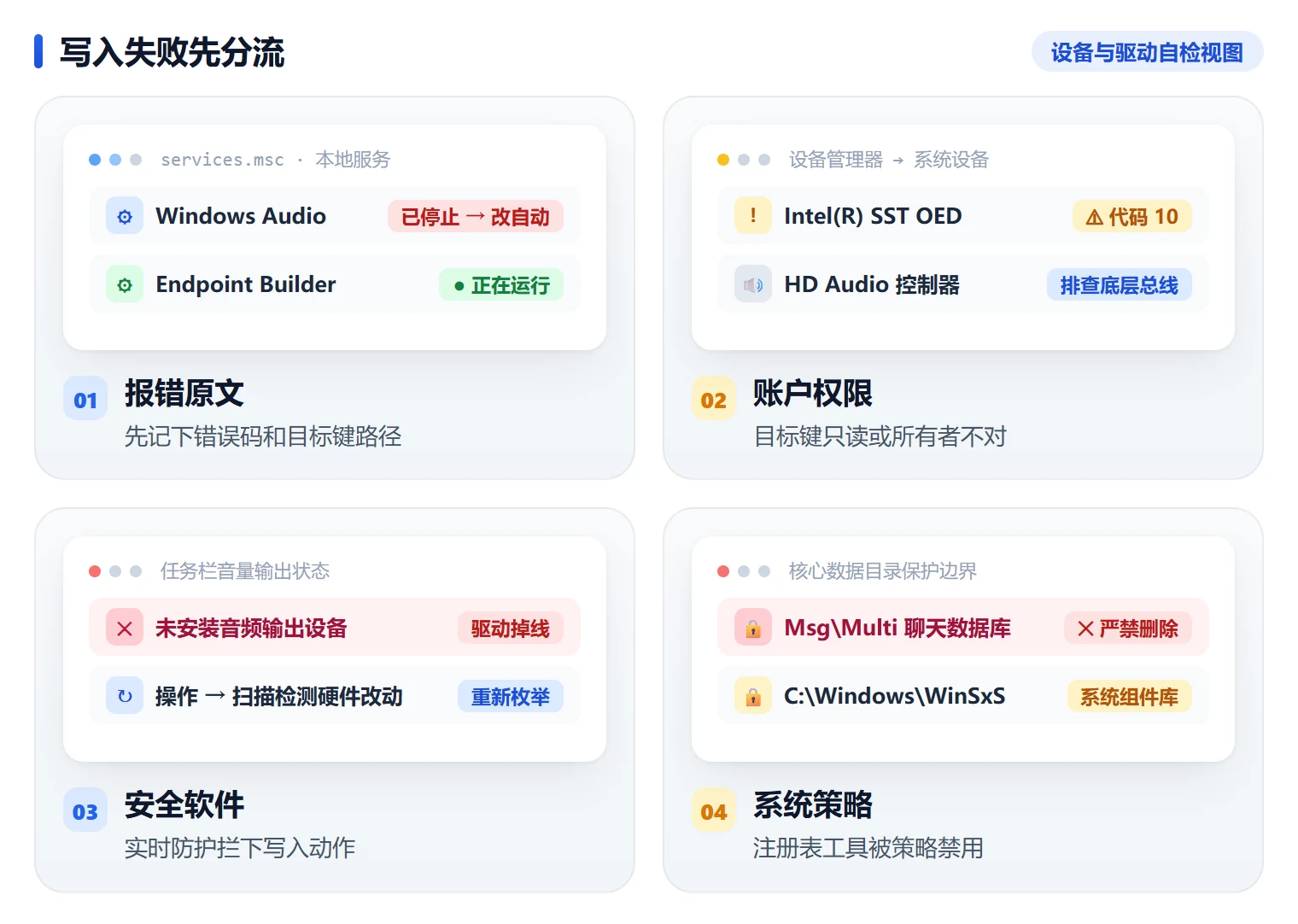
无法将注册值写入注册表,多数情况是当前账户对目标键没有写权限,或被安全软件、组策略拦住了写入动作,注册表本身通常没坏。先记下报错原文和目标键路径,再按「添加完全控制权限 → 管理员提权并放行 → 修复系统组件 → 检查策略 → 重置安装服务」的顺序排查,通常方法1或方法2就能解决。
装软件、导 .reg 文件时跳出这类提示很常见,属于账户权限和系统防护的正常拦截,按顺序处理一般不会影响已有的系统设置。
适用系统:Windows 10 / Windows 11;最后更新:2026-11-22。
装软件、导注册表时提示无法写入,先分清是哪一类拦截
常见的报错原文有这么几种:导入 .reg 文件时提示「未将所有数据都成功写入注册表。注册表中有某个项或值可能在您的计算机上不存在」,安装程序提示「无法写入注册表键值」,卸载时提示「无法打开卸载注册表键来写入」,命令行里报错误160,系统日志里记 0x80070005(拒绝访问)。
这几句话指向的原因不一样,先把报错原文抄下来,再看它点名了哪个键路径,比如 HKEY_LOCAL_MACHINE\SOFTWARE\Microsoft\Windows\CurrentVersion\Uninstall。定位到键,就知道该从哪一步下手。
| 具体现象 / 位置 | 常见原因 | 建议直接看 |
|---|---|---|
| 提示「未将所有数据都成功写入注册表」 | 目标键只有读取权限,所有者不是当前账户 | 看方法1,先给这个键添加完全控制 |
| 提示「无法写入注册表键值」「无法打开卸载注册表键来写入」 | 安装程序没提权,或被实时防护拦截写入 | 看方法2,管理员运行并临时放行 |
错误160、0x80070005 拒绝访问 | 系统组件或 Windows Installer 服务异常 | 看方法3与方法5 |
regedit 打不开、提示被管理员禁用 | 组策略或系统策略限制了注册表工具 | 看方法4,检查策略项 |
| 改完权限重启后又恢复原样 | 策略回写或第三方保护软件持续拦截 | 先解除策略与防护,再重试写入 |
对号入座之后,再按下面的方法逐条操作,不用从头把所有步骤试一遍。
方法1 给目标注册表键添加当前账户完全控制权限
报错里能给出具体键路径,而这个键只有读取权限、所有者又不是当前账户时,改权限是最直接的做法。
步骤 1:用 regedit 定位报错点名的那一个键
按 Win + R,输入 regedit 回车,在地址栏粘上路径,例如 HKEY_LOCAL_MACHINE\SOFTWARE\Microsoft\Windows\CurrentVersion\Uninstall,回车后左侧树会自动展开到这个位置。
步骤 2:打开权限设置的高级选项
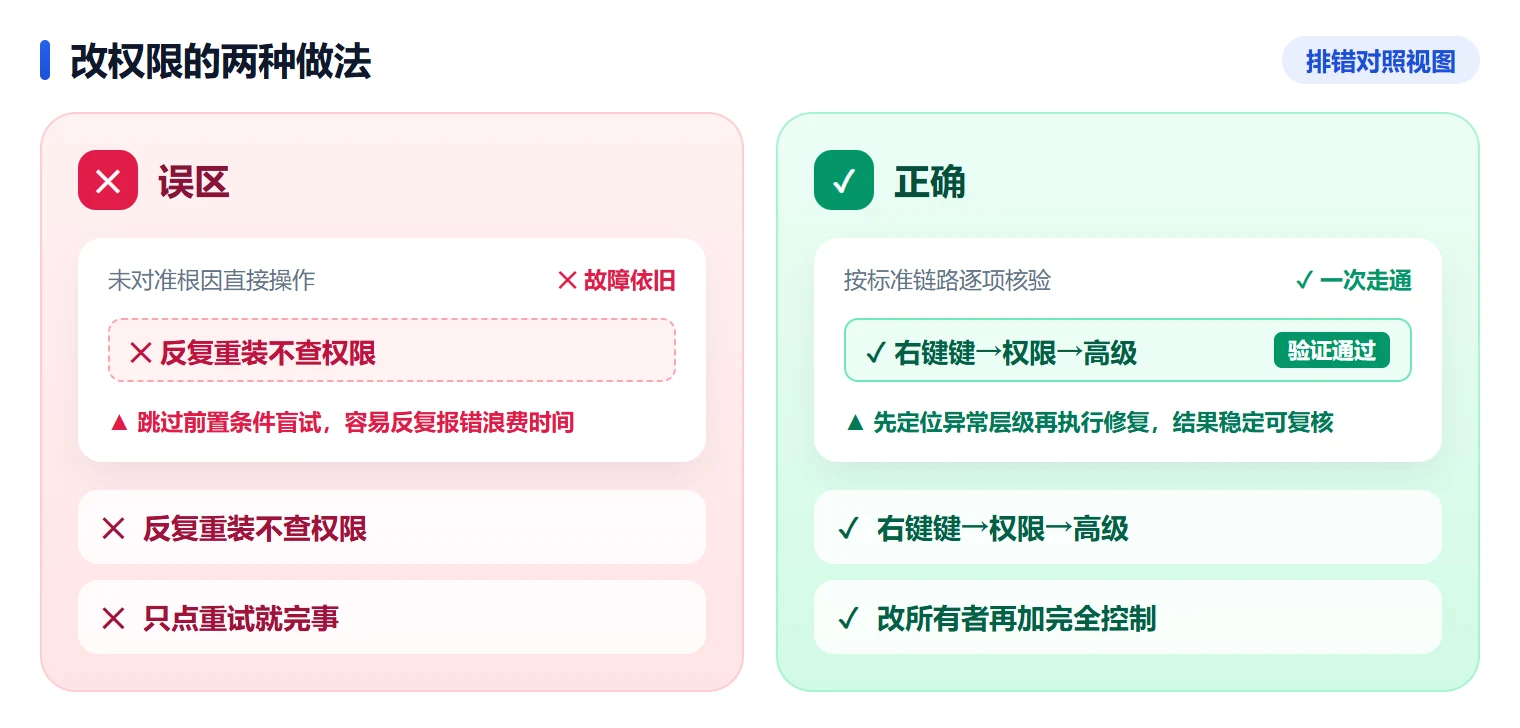
右键选中这个键,点「权限」,在权限窗口里再点「高级」。
步骤 3:把所有者改成当前账户
在「所有者」右侧点「更改」,输入当前登录的用户名,点「确定」。下面有一个「替换子容器和对象的所有者」复选框,勾上它,再点「应用」。
步骤 4:给当前账户勾上完全控制
返回权限窗口,在「组或用户名」里选中当前账户或 Administrators,在下方权限列表勾选「完全控制」,点「应用」再点「确定」。
步骤 5:重新导入验证
双击那个 .reg 文件重新导入,或重新运行安装程序看提示是否消失。如果还是被拒,接着看方法2。
很多人遇到这个提示第一反应是重装软件,结果重复报错几次就放弃了;真正的拦点是权限,右键键、改所有者、加完全控制,这三下才是对症的动作。
注意
改所有者会降低这个键的保护级别,只对报错指向的键操作,不要给整棵注册表树赋权。
方法2 用管理员身份运行并解除安全软件对写入的拦截
权限已经改过还是被拒,或者安装包、.reg 文件是从网络盘、压缩包里直接打开的,问题多半出在提权和实时防护上。
步骤 1:让程序以管理员身份跑起来
右键安装包 setup.exe 或 regedit,选「以管理员身份运行」,UAC 弹窗点「是」。
步骤 2:临时放行安全软件的写入拦截
暂时退出第三方安全软件;用 Windows 自带防护的话,打开 Windows 安全中心 → 病毒和威胁防护 → 勒索软件防护,在「受控文件夹访问」里临时关闭,或把安装程序加进允许列表。
步骤 3:把 .reg 文件复制到本地磁盘再导入
从网络盘或压缩包内部直接双击,文件常处于只读或临时状态,先复制到自建目录,例如 D:\regfix,再双击导入。
步骤 4:确认账户在管理员组里
按 Win + R,输入 netplwiz 或 lusrmgr.msc,查看当前登录账户的属性,确认它属于 Administrators 组。
步骤 5:写入成功后马上恢复防护
导入或安装完成,立刻把受控文件夹访问和实时防护重新打开,再重试报错的那个安装程序。
注意
关闭实时防护的这段时间不要运行来路不明的程序,操作一结束就恢复开关。
用「软领驱动大师」一键扫描修复注册表异常与受损系统组件
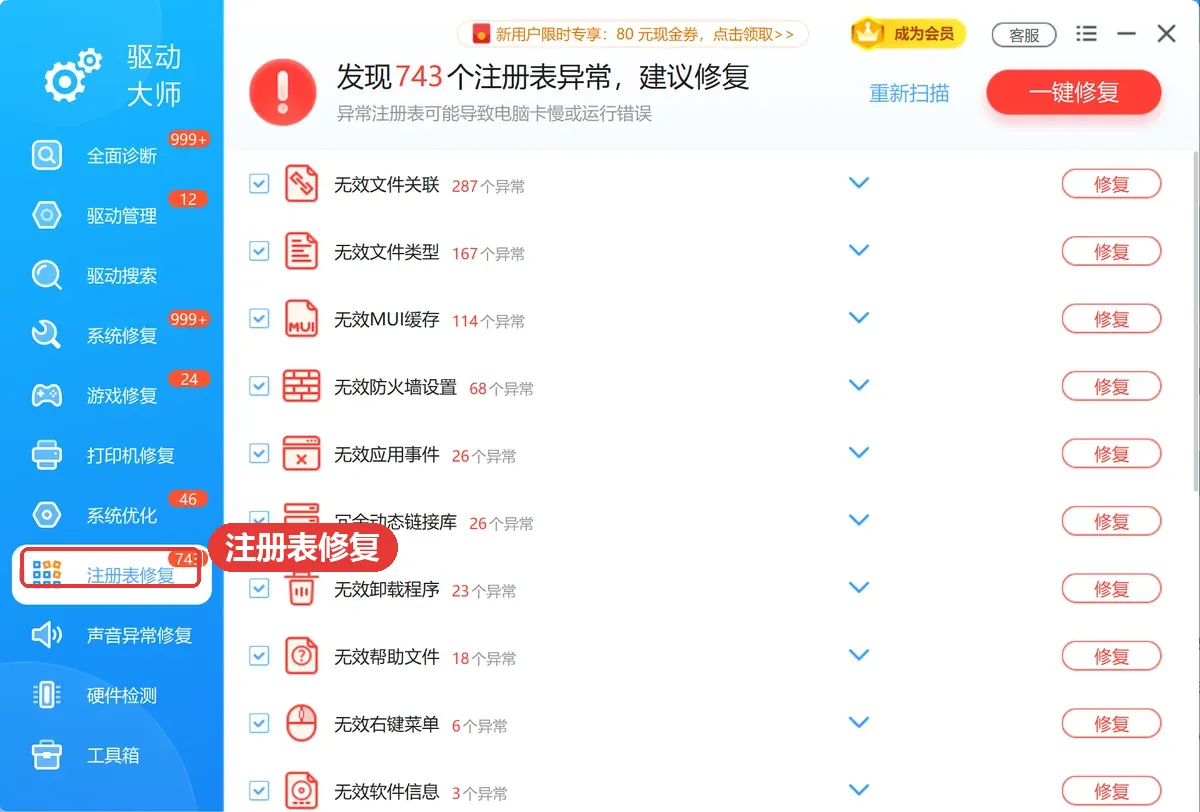
手工改权限要一个个找键,路径抄错就会反复失败。「软领驱动大师」把注册表异常排查和系统组件修复做成了自动流程,适合不想逐项翻注册表的用户。
「软领驱动大师」的注册表修复会扫描权限异常、残留键和损坏的键值,把需要手工改所有者、加完全控制权限的键批量修正,安装和导入时的写入被拒多数能在这里处理掉。
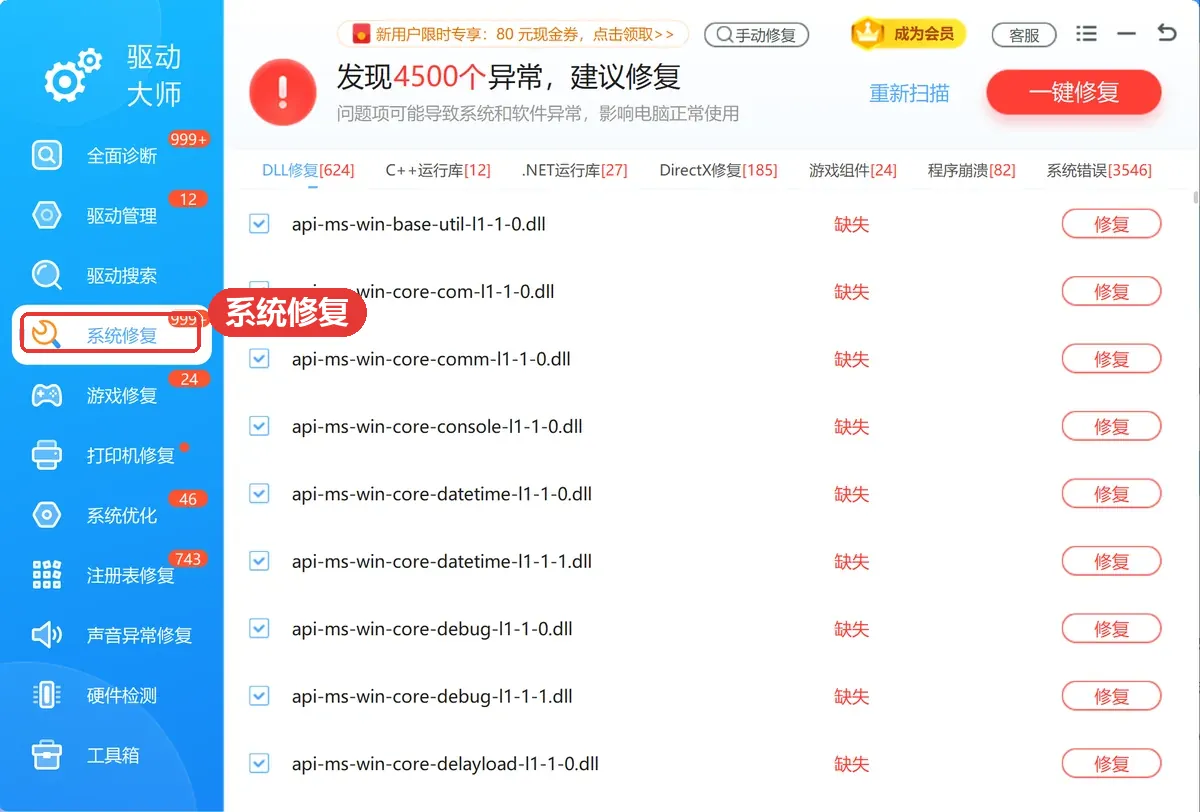
「软领驱动大师」的系统修复负责补齐受损的系统文件和运行库组件,针对组件缺失引起的错误160、0x80070005 这类写入失败,扫完按提示处理后重启即可。
「软领驱动大师」出自软领,是知名国产软件品牌,20 年技术沉淀、服务千万用户;安装包在软领官网 wyouhua.com 直接下载,安装过程没有捆绑勾选项;软件里点客服按钮就能联系真人客服,情况复杂时还有工程师远程协助。

方法3 以管理员身份运行系统组件修复命令
错误160、0x80070005 反复出现,权限也确认没问题,就要怀疑系统组件本身受损了。
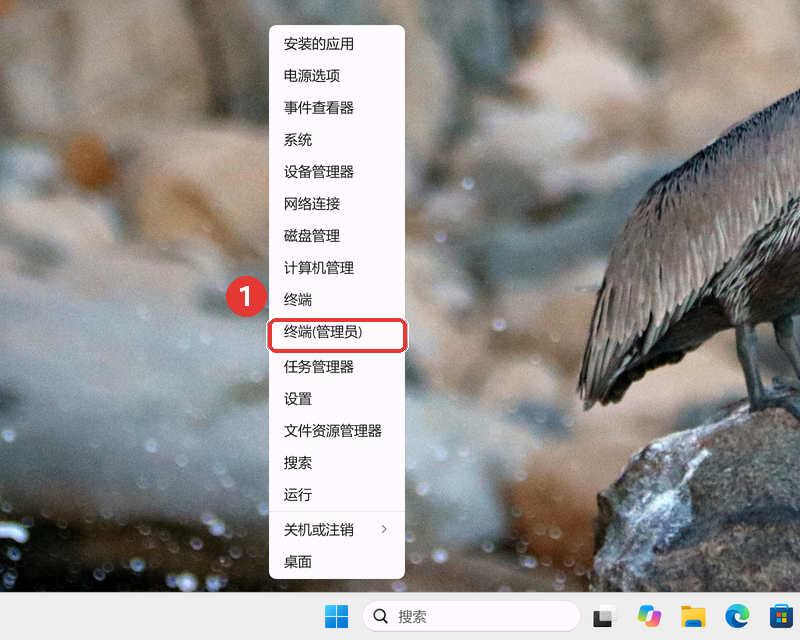
步骤 1:以管理员身份打开终端
右键任务栏的开始按钮,在快捷菜单里点「终端(管理员)」,UAC 弹窗点「是」。
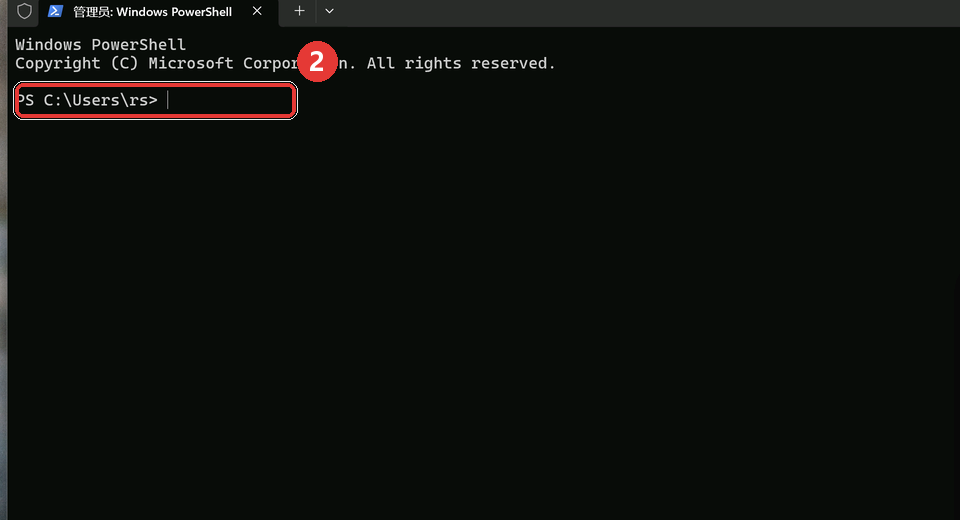
步骤 2:执行系统文件校验命令
在管理员 PowerShell 窗口里输入 sfc /scannow 回车,等校验跑完,中途不要关窗口。
步骤 3:提示无法修复时再跑 DISM
如果结果里写着「找到损坏文件但无法修复」,接着执行 DISM /Online /Cleanup-Image /RestoreHealth,它会从系统映像里补回缺失组件。
步骤 4:重启后重试写入
按提示重启电脑,再重新导入注册表或运行安装程序,看报错是否消失。
步骤 5:查日志确认组件缺口
打开 C:\Windows\Logs\CBS\CBS.log,看文件末尾的报错记录,确认是否还有组件没补上。
方法4 检查并解除组策略与系统策略对注册表的限制
regedit 根本打不开、提示被管理员禁用,或者改完权限重启又变回原样,多半是有策略在往回写。
步骤 1:在组策略里解除注册表工具限制
按 Win + R,输入 gpedit.msc,依次展开用户配置 → 管理模板 → 系统,双击「阻止访问注册表编辑工具」,设为「未配置」。
步骤 2:计算机配置分支再做一次
在同一路径下的计算机配置分支里重复上面的设置,两个分支任意一个生效都会禁用 regedit。
步骤 3:家庭版用注册表直接查策略项
家庭版没有 gpedit.msc,用 regedit 定位 HKCU\Software\Microsoft\Windows\CurrentVersion\Policies\System 和 HKLM\SOFTWARE\Microsoft\Windows\CurrentVersion\Policies\System,查看有没有 DisableRegistryTools 这个值。
步骤 4:导出备份后改值
确认是限制项,先右键该项导出成 .reg 备份,再把 DisableRegistryTools 的值改为 0,或直接删除这一项。
步骤 5:注销或重启让策略生效
注销当前账户或重启电脑,再试着导入注册表文件。
注意
改动策略注册表键前必须先导出备份,改错会影响系统登录和资源管理器的行为,而且大多要重启才生效。
方法5 修复安装卸载类写入失败与错误160
错误160、提示「无法打开卸载注册表键来写入」,以及卸载残留键导致每次安装都卡住,问题出在 Windows Installer 服务和残留项上。
步骤 1:把 Windows Installer 服务改为手动并启动
按 Win + R,输入 services.msc,找到 Windows Installer,把启动类型设为「手动」,再点「启动」。
步骤 2:重新注册安装服务
在管理员终端里依次执行 msiexec /unregister 和 msiexec /regserver,两条命令分别回车。
步骤 3:清理指向已卸载程序的残留键
用 regedit 定位 HKEY_LOCAL_MACHINE\SOFTWARE\Microsoft\Windows\CurrentVersion\Uninstall,导出备份后,删掉那些指向已经卸载掉的程序的子项。
步骤 4:检查 Classes 键权限
按方法1的步骤,检查 HKEY_LOCAL_MACHINE\SOFTWARE\Classes 是否缺少 Administrators 的完全控制权限,缺就补上。
步骤 5:重新安装验证
重新运行安装程序,如果还是报错误160,回到方法3再修一次系统组件。
注意
删除卸载残留键不可逆,动手前一定要先导出 .reg 备份,删错了卸载列表和已装软件信息都会对不上。
大家常问
导入注册表提示未将所有数据都成功写入注册表怎么解决?
这个提示说明目标键只给了读取权限。在 regedit 里定位报错点名的键,右键→权限→高级,把所有者改成当前账户,再回到权限窗口给当前账户勾上「完全控制」,重新导入即可。
安装软件错误160无法写入注册表该如何处理?
错误160多与 Windows Installer 服务状态有关。在 services.msc 里把 Windows Installer 设为手动并启动,再在管理员终端执行 msiexec /unregister 与 msiexec /regserver,然后重新运行安装程序。
win11 无法将值写入注册表项 HKEY_LOCAL_MACHINE\SOFTWARE 权限不足怎么办?
先以管理员身份打开 regedit,因为这个分支普通账户默认只读。定位到 HKEY_LOCAL_MACHINE\SOFTWARE 下报错的具体子键,按方法1改所有者并加完全控制,不要对整个 SOFTWARE 分支赋权。
无法打开卸载注册表键来写入导致程序无法卸载怎么修?
通常是卸载残留键的权限被改坏了。用管理员身份打开 regedit,定位 HKEY_LOCAL_MACHINE\SOFTWARE\Microsoft\Windows\CurrentVersion\Uninstall,给对应子键加完全控制权限,或导出备份后删掉那个残留子键,再卸载。
组策略阻止访问注册表编辑工具 regedit 被禁用怎么恢复?
按 Win + R 输入 gpedit.msc,在用户配置和计算机配置两个分支的「系统」里,把「阻止访问注册表编辑工具」设为未配置。家庭版没有组策略编辑器,就把 DisableRegistryTools 的值改为 0,然后重启。
推荐阅读
相关推荐
 无法写入注册表键值错误160注册表权限修改软领驱动大师







 提示