



 有用科技小编2026/11/22
 浏览9777
 阅读14分钟
虚拟内存怎么设置没有通用数值:先看物理内存容量和任务管理器里的「已提交」占用,16GB 及以上、平时没弹过「计算机的内存不足」的机器保持系统自动管理就行,8GB 或经常提示内存不足的机器再手动把初始值设为物理内存的 1 倍、最大值设为 1.5 倍,改完必须重启才生效。
多数情况是物理内存偏小、系统自动管理给的初始值偏保守、C盘剩余空间不够,或者被优化软件改回了自动管理,硬件本身大多没坏,按顺序排查就能定下来。
适用系统:Windows 10 / Windows 11;最后更新:2026-11-22。
虚拟内存怎么设置才合适?先看物理内存和「已提交」占用再动手
动手改之前,先确认自己遇到的是哪一类情况。开机或打开大型软件时弹「计算机的内存不足」,或者在事件查看器里看到「由于启动计算机时出现了页面文件配置问题」,通常说明分页文件不够用或者配置被改坏了;C:\pagefile.sys 是系统自动管理时生成的文件,默认隐藏,只有重启后才会按新数值重建。
下面这张表帮你三秒对号入座,不用从头盲试。
| 具体现象 / 位置 | 常见原因 | 建议直接看 |
|---|---|---|
| 开机或开大型软件时弹「计算机的内存不足」 | 物理内存偏小,或自动管理生成的分页文件不够用 | 先看第1步做判断,再按第2、3步手动指定初始值与最大值 |
| 16GB 及以上内存,日常办公游戏不卡 | 系统自动管理已经够用,手动改小反而更容易卡 | 看第1步结论:保持自动管理,不必进虚拟内存窗口 |
| C盘告急,想把分页文件挪到 D 盘 | C盘剩余空间紧张,或机器上有第二块 SSD | 看第3步,务必先给新盘设好再取消旧盘,顺序反了会掉进无分页状态 |
| 刚改完数值,不确定有没有生效 | 设置需要重启,也可能被优化软件改回自动管理 | 看第4步,用任务管理器和命令核对 pagefile.sys 实际大小 |
判断顺序固定为四步:先量内存、再开窗口、然后填数值、最后核对生效,先看下面这张判断图再动手。
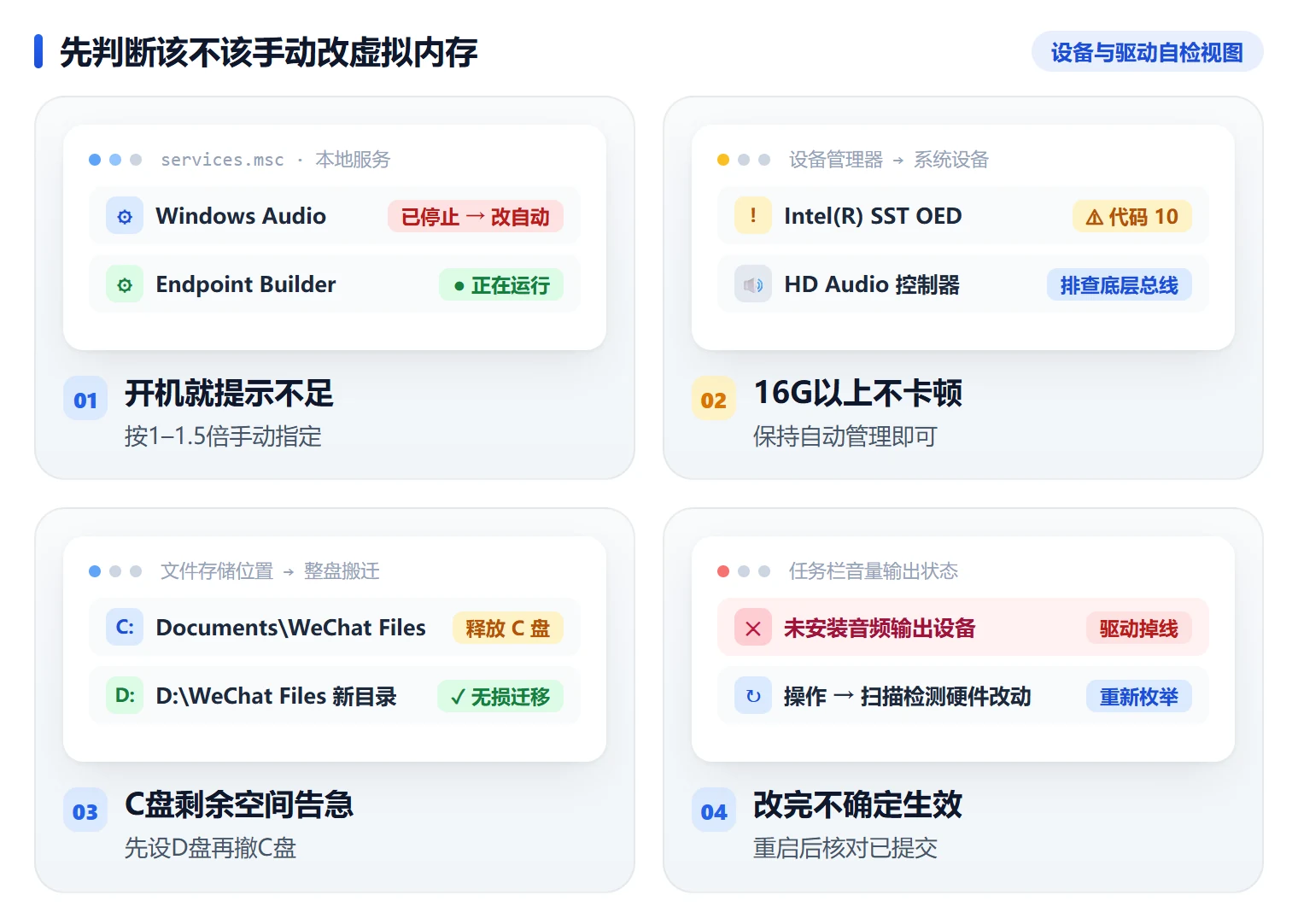
第1步 先在任务管理器核对物理内存与提交内存,判断要不要手动改
这一步不做任何设置,只用来判断该不该动虚拟内存。内存够大、从来没弹过内存不足提示的机器,保持系统自动管理反而更稳。
步骤 1:打开任务管理器看内存页
按 Ctrl + Shift + Esc 打开任务管理器,切到「性能」→「内存」,记下右上角的「已安装内存」,再看下方「已提交」的当前值和上限。这两个数字决定后面要不要手动指定大小。
步骤 2:内存够大就不用改
装的是 16GB、32GB,且「已提交」长期远低于上限、也没弹过「计算机的内存不足」,保持系统自动管理即可,虚拟内存窗口都不用打开。
步骤 3:8GB 或经常提示不足,要手动指定
物理内存只有 8GB,或者开机、开大型软件时反复弹出「计算机的内存不足」,说明自动管理生成的分页文件不够用,需要手动指定大小,接着做第2步。
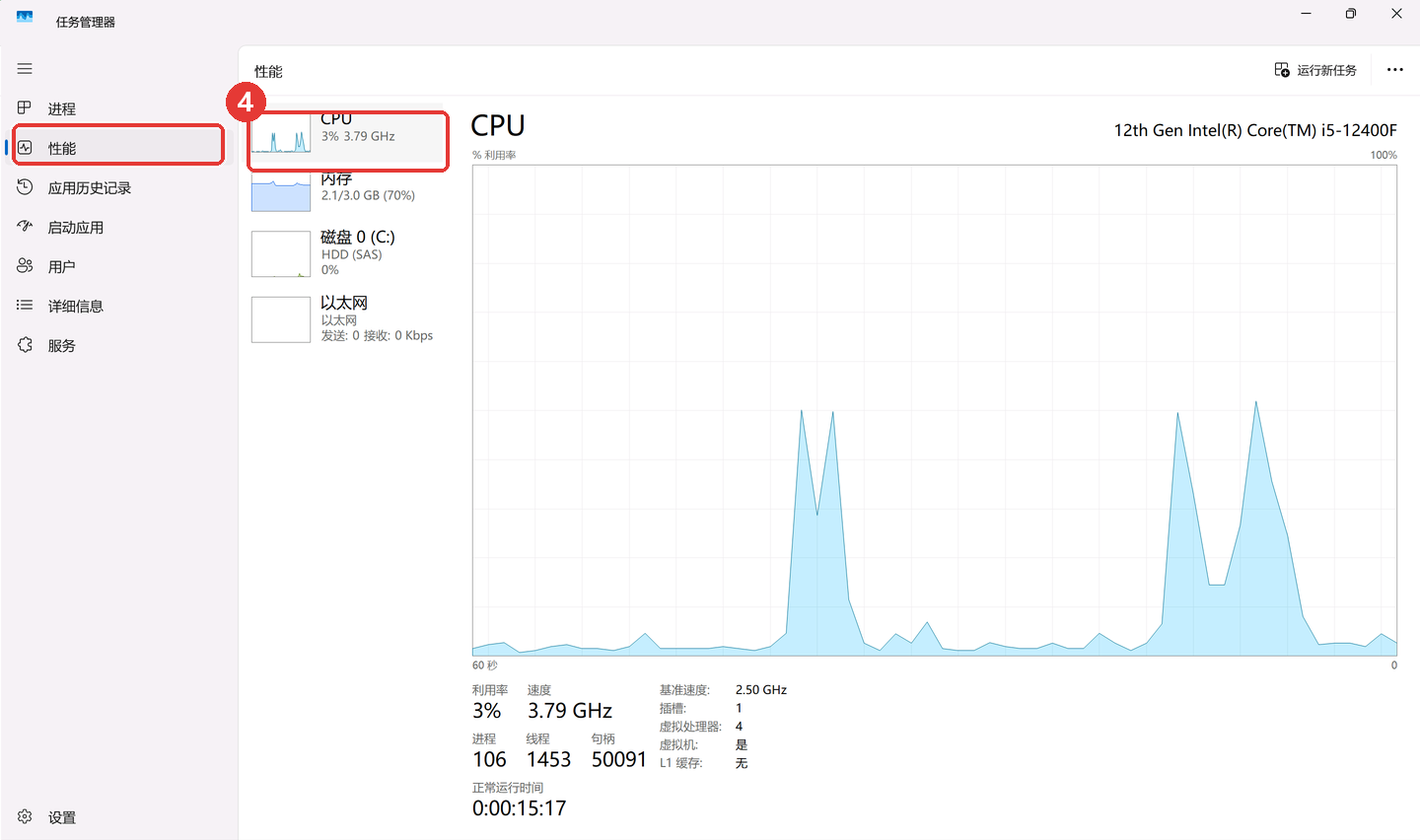
步骤 4:顺手看 CPU 主频有没有被压住
在「性能」→「CPU」里看实时主频和利用率,主频被长期压在标称值以下,说明电源计划把性能限制住了,这时候的卡顿未必是内存的问题。
步骤 5:确认 C盘剩余空间够不够
分页文件放在 C 盘时,C盘剩余空间建议大于物理内存的 1.5 倍。空间不够的话,后面数值填得再大也会因为写入失败而回退成旧值。
第2步 打开虚拟内存设置窗口并取消自动管理
手动数值只有先关掉「自动管理」才会被系统接受,这一步把入口打开,并把下面的输入框解锁。
步骤 1:用运行框直达系统属性
按 Win + R,输入 sysdm.cpl 回车,在跳出来的「系统属性」窗口切到「高级」选项卡。
步骤 2:进到性能选项的高级页
在「性能」区域点「设置」,再切到「高级」,找到虚拟内存区域点「更改」,打开虚拟内存窗口。
步骤 3:取消自动管理
把顶部的「自动管理所有驱动器的分页文件大小」取消勾选,下面的硬盘列表才会变成可编辑状态。
步骤 4:选中 C盘并填自定义大小
选中「C:」,点「自定义大小」,在「初始大小」和「最大值」里填入以 MB 为单位的数值。
步骤 5:先点「设置」再点「确定」
这一层最容易被漏掉:必须点右侧的「设置」,再一路点「确定」。只点「确定」的话,刚填的数值会被丢弃,返回去看还是旧值。
步骤 6:遇到初始值过小的提示
如果提示「输入的初始大小小于系统允许的最小值」,把初始值改到这个盘允许的最小值再试,常见于 C盘剩余空间偏小的机器。
用「软领驱动大师」一键扫描并优化系统,减轻物理内存与分页文件的压力
如果你不想逐个窗口比参数、也不确定后台到底有多少东西在吃内存,可以让「软领驱动大师」的「系统优化」帮你先扫一遍:它会找出占内存、占 C盘的无用后台进程、临时文件和系统缓存并清理掉,让物理内存和分页文件不必同时吃紧,机器跑顺之后再回来看虚拟内存数值,判断会清楚很多。
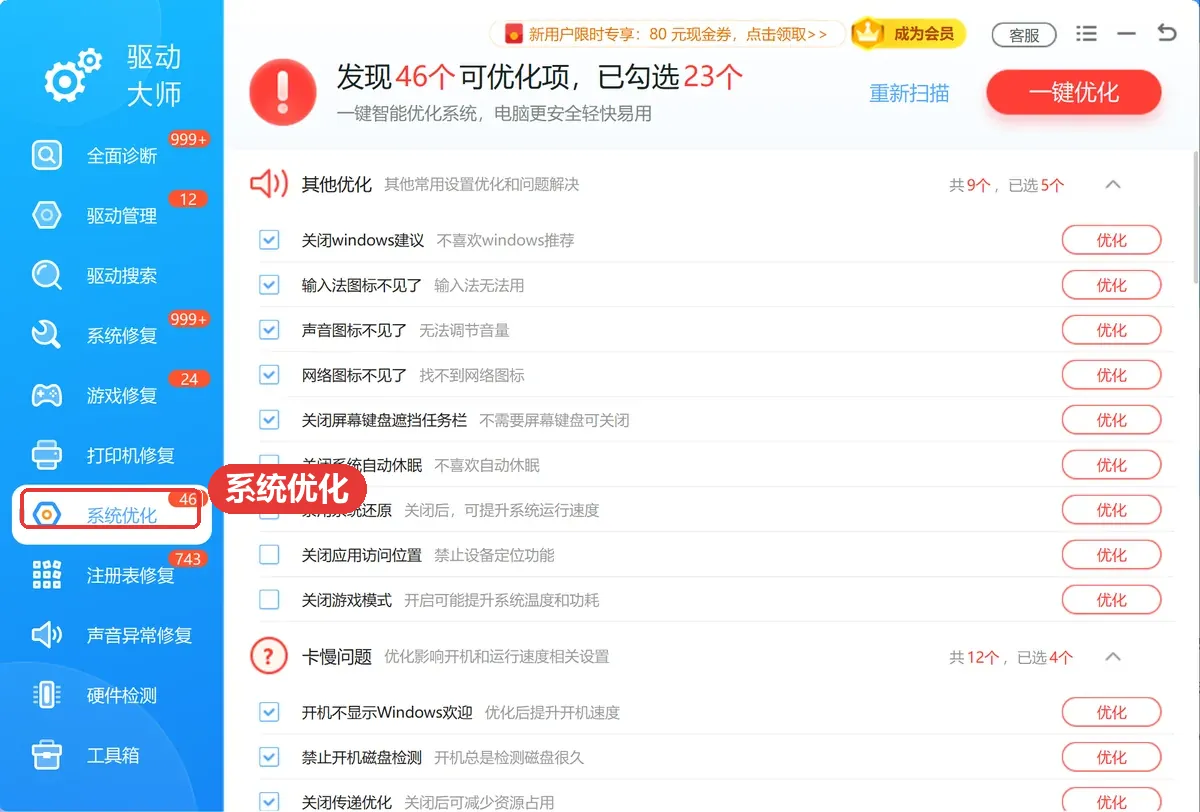
「软领驱动大师」是软领旗下的国产系统工具,软领有 20 年技术沉淀、服务千万用户;官网 wyouhua.com 直接下载,安装过程没有捆绑勾选项;软件里可以点客服按钮联系真人客服,遇到分页文件反复被改回自动管理这类情况,也能请工程师远程协助看一眼。

第3步 按物理内存量填数值,或把分页文件移到 D 盘
数值按物理内存的 1 到 1.5 倍给就行。想省 C盘空间就按「先建新盘、再撤旧盘」的顺序迁移,顺序反了会掉进没有可用的分页文件的状态。
步骤 1:8GB 内存怎么填
初始大小填 8192,最大值填 12288,也就是物理内存的 1 倍到 1.5 倍。
步骤 2:16GB 内存怎么填
初始大小 16384、最大值 24576。32GB 及以上一般保持自动管理更省心,确实要填也按 1 倍给初始值即可。
步骤 3:把分页文件挪到 D 盘
先在「D:」上选「自定义大小」,填好数值后点「设置」;再选中「C:」选「无分页文件」并点「设置」。先撤 C盘再建 D盘,中途重启就没有可用的分页文件了。
步骤 4:放对位置
分页文件尽量放在 SSD 上,不要放在移动硬盘、U 盘或网络硬盘上。休眠和断电时,这类设备很容易触发读写异常。
步骤 5:保存并重启
所有窗口一路点「确定」,系统会提示需要重启才能生效,先把其他文档保存好再重启。
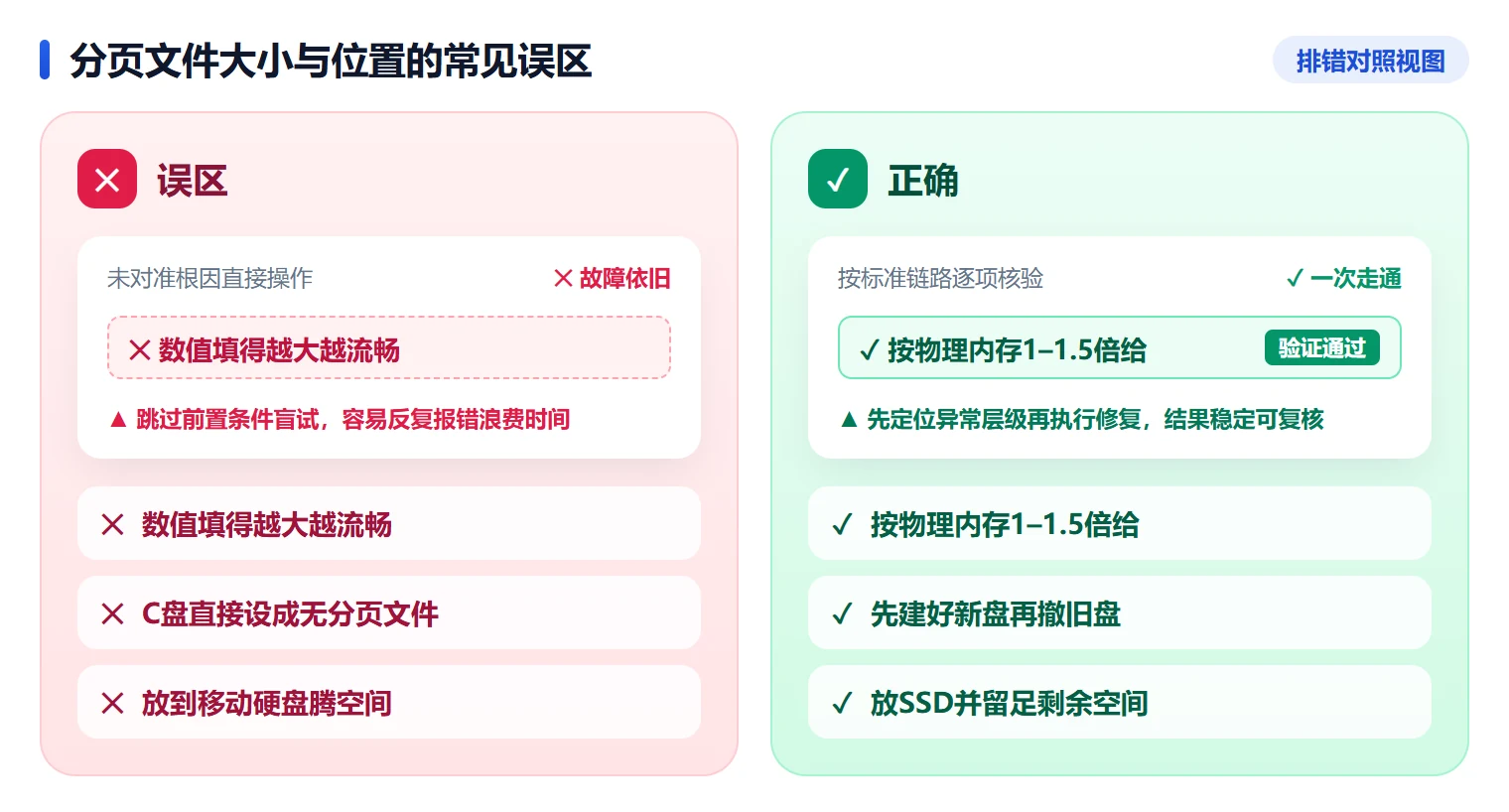
数值和位置这两件事最容易想当然,下面这张对比图把常见误区和正确做法摆在一起。
注意
把 C盘设为「无分页文件」后,蓝屏转储(dump)同样需要页面文件,动手前先确认 D盘剩余空间足够。重启生效的过程中不要强制关机,避免分页文件写入一半被中断。
第4步 重启后核对 pagefile.sys 是否按新数值生效
设置需要重启才生效,重启后花两分钟核对一次,确认没被系统更新或第三方优化软件改回自动管理。
步骤 1:任务管理器看分页文件
按 Ctrl + Shift + Esc 进「性能」→「内存」,看窗口右下角「分页文件」的大小是否和设定值接近。
步骤 2:用 PowerShell 核对数值
按 Win + R 输入 powershell,执行 Get-CimInstance Win32_PageFileSetting | Select-Object Name,InitialSize,MaximumSize,逐条核对名称与初始、最大数值。
步骤 3:确认自动管理仍是关闭状态
重新打开虚拟内存窗口,看「自动管理所有驱动器的分页文件大小」是不是还保持取消勾选,有些机器会被系统更新悄悄改回去。
步骤 4:到根目录看文件实际大小
在文件资源管理器「查看」→「选项」里勾选「显示隐藏的文件、文件夹和本地硬盘」,同时取消「隐藏受保护的操作系统文件」,到 C:\ 或 D:\ 根目录看 pagefile.sys 的实际大小。
步骤 5:数值没变怎么处理
如果「已提交」的上限一点没变,多半是当初没点「设置」或者没重启,回到第2步重走一遍即可。
大家常问
8G内存设置虚拟内存多少最佳,初始大小和最大值要填一样吗?
8GB 内存建议初始大小填 8192、最大值填 12288,两个数不用填一样。填成一样会让分页文件长期占住 C盘十几 GB 空间,最大值给到 1.5 倍则留出弹性,系统压力大时还有地方可扩。
16G内存虚拟内存设置多少合适,还需要手动改吗?
16GB 内存如果日常办公、游戏都没弹过「计算机的内存不足」,保持系统自动管理就够,不必手动改。只有在跑大型软件、虚拟机或渲染时反复提示内存不足,才把初始值设为 16384、最大值设为 24576。
虚拟内存移到D盘后,C盘根目录的pagefile.sys可以删掉吗?
在虚拟内存窗口把「C:」设为「无分页文件」并点「设置」,重启之后 C盘的 pagefile.sys 会被系统自己清掉,不需要手动删。手动删除会被权限拦住,也可能让蓝屏转储失败,重启一次更省事。
win11虚拟内存怎么设置最好,改完必须重启才生效吗?
Windows 11 的入口和 Windows 10 一致:按 Win + R 输入 sysdm.cpl,进「高级」选项卡,在「性能」区域点「设置」→「高级」→「更改」。改完必须重启才生效,重启前「已提交」上限不会变化。
开机提示「由于启动计算机时出现了页面文件配置问题」应该怎么处理?
通常是分页文件所在盘被拔掉、盘符变化,或者数值被填成了极小值。按 Win + R 输入 sysdm.cpl 打开虚拟内存窗口,把 C盘改回「自动管理」或按物理内存的 1 到 1.5 倍填自定义大小,点「设置」后重启。
推荐阅读
 虚拟内存设置多少合适虚拟内存移到D盘虚拟内存初始值最大值怎么填软领驱动大师







 提示