



 有用科技小编2026/11/22
 浏览9788
 阅读18分钟
服务主机网络服务占用CPU高,先别急着结束 svchost.exe,正确顺序是:任务管理器右键「转到服务」定位具体子服务,再关掉传递优化和后台传输,用命令核对归属并临时停掉更新服务观察回落,最后查电源计划满频和 DCOM 10016 报错。
这类占用多数来自 Windows 更新、传递优化(dosvc)、BITS 后台传输几项长期跑批,加上第三方服务反复拉起主机进程,系统本身大多没坏,按顺序排查就能回落。
适用系统:Windows 10 / Windows 11;最后更新:2026-11-22。
服务主机网络服务占用CPU一直很高,到底是哪个子服务在跑?
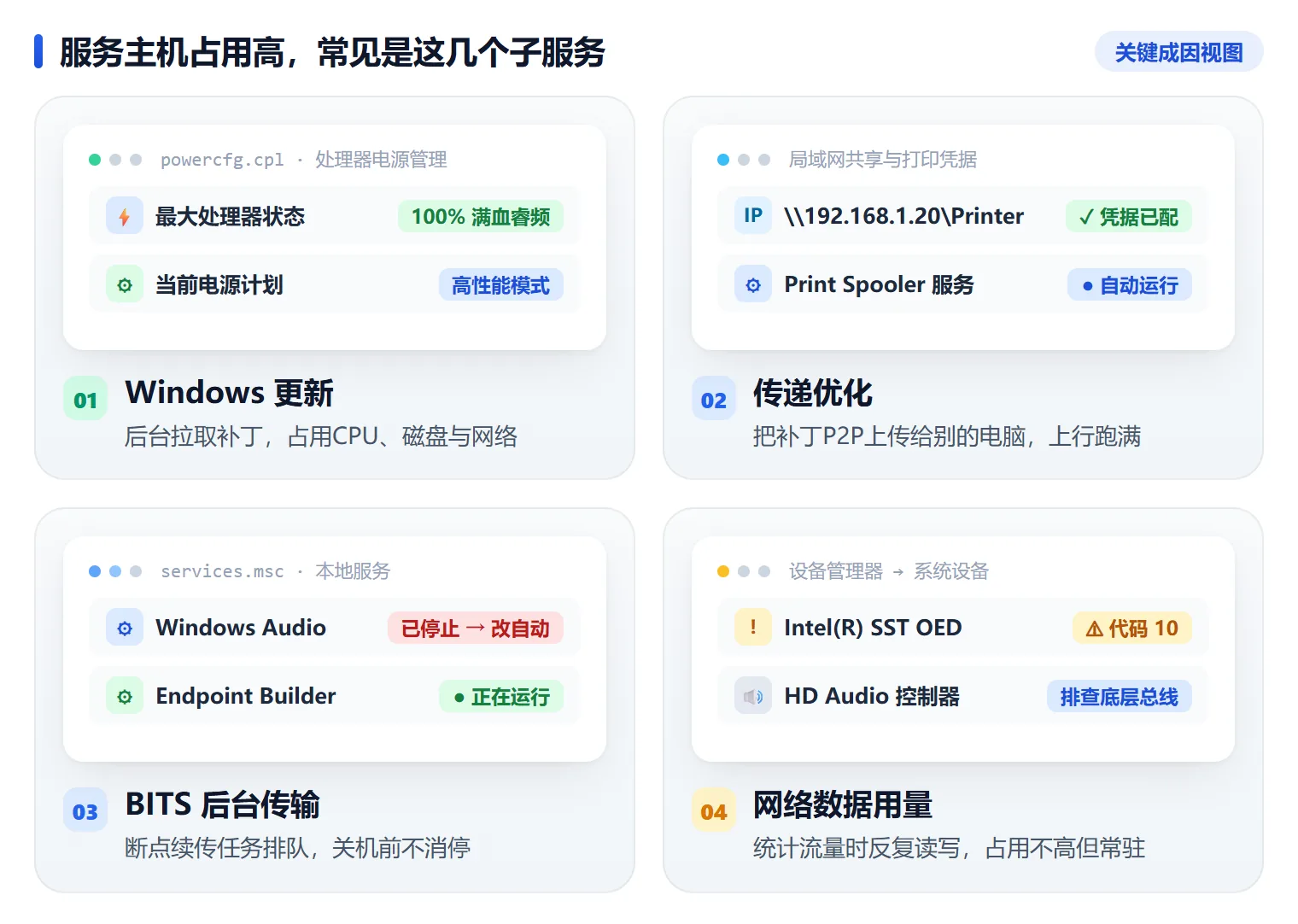
任务管理器里那一行显示的是 Service Host: Network Service(进程名 `svchost.exe`,本体在 C:\Windows\System32\svchost.exe),它只是外壳,真正干活的是挂载在 Network Service 账户下的子服务,比如 BITS、Windows 更新、传递优化、网络数据用量。
常见表现是这一行占 CPU 20%~40% 不落,网络上行同时跑满,或者关机前磁盘读写一直不停;日志里还常伴着事件 ID 10016 的 DCOM 报错。对照下表能先判断自己属于哪一类,少走弯路。
| 具体现象 / 位置 | 常见原因 | 建议直接看 |
|---|---|---|
| 任务管理器 Service Host: Network Service 占CPU 20%~40%,网络上行也跑满 | 传递优化在P2P上传补丁,或 BITS 后台传输任务排队 | 先看方法1,再看方法2 |
| 关机前都不消停,磁盘读写与CPU一起持续拉高 | Windows 更新在后台下载补丁 | 看方法3,用 net stop wuauserv 观察回落 |
| 风扇狂转,任务管理器性能页显示CPU主频长期贴近最高 | 电源计划是高性能,处理器最大状态100%满频跑 | 看方法4 |
系统日志反复出现事件 ID 10016 DCOM 报错 | 第三方服务反复拉起主机进程 | 看方法5 |
| 刚开机就高,装过某个软件后才开始 | 第三方后台服务或自启项常驻 | 看方法6,干净启动定位 |
分流清楚之后,先认一认这几个常驻子服务各自在干什么,再决定先掐哪一个。
方法1 关闭传递优化,切断后台P2P上传占用
这是最安全的一步,点几下就能把上行和CPU占用压下去,适合先排除再往深处查。传递优化会把本机下过的补丁再上传给局域网或互联网上的其它电脑,上行跑满时CPU也跟着涨。
步骤 1:关掉「允许从其他电脑下载」
打开设置,进「Windows 更新」→「高级选项」→「传递优化」,把「允许从其他电脑下载」的开关关掉;下面的「高级选项」里还能直接限制下载与上传的带宽上限。
步骤 2:按网络占用排序确认回落
按 Ctrl + Shift + Esc 打开任务管理器,切到「详细信息」,点一下「网络」列头排序,看 dosvc(传递优化)相关进程的网络占用是否掉下来。
步骤 3:仍然跑满就临时停掉 dosvc
以管理员身份打开命令提示符,执行 net stop dosvc。这一步会让应用商店和系统更新的下载暂时停住,属于临时手段。
步骤 4:隔几分钟回任务管理器核对
等 3 到 5 分钟再看那一行的 CPU 占用,回落到 3% 以内基本可以确认就是传递优化在跑。
注意
关掉传递优化后,同一局域网里其它电脑不再从你这台机器取补丁,速度可能变慢;停掉 dosvc 会让应用商店下载中断,需要时重启电脑即可恢复。
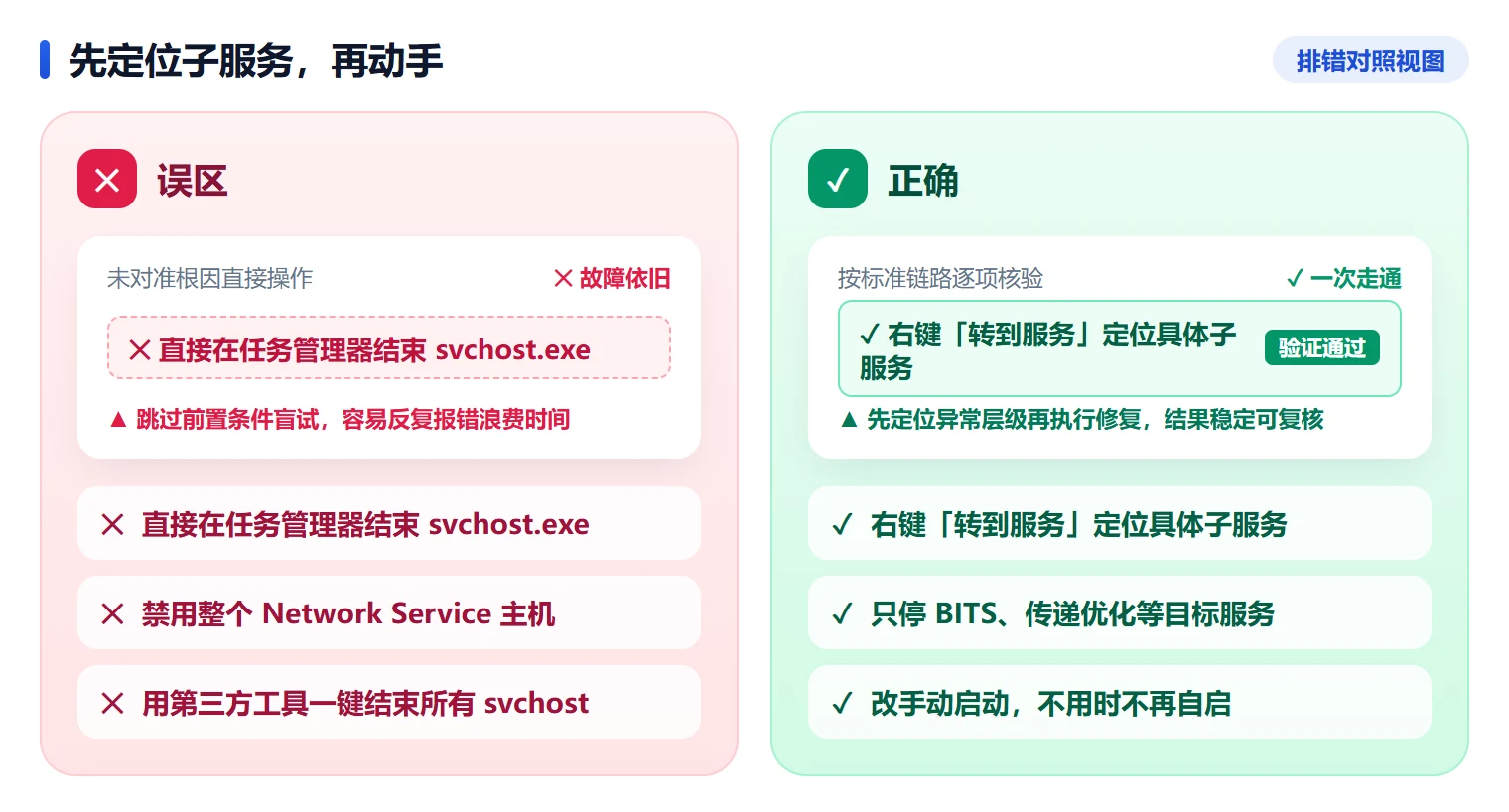
动手之前先把两种做法分清楚,避免误伤整个主机进程。
方法2 从任务管理器转到服务,定位并停掉具体子服务
svchost.exe 本身不是问题,问题在里面挂的子服务。先定位再停,才不会误伤系统关键组件,这也是本篇排查的核心动作。
步骤 1:右键「转到服务」定位
按 Ctrl + Shift + Esc 打开任务管理器,切到「详细信息」,找到占用最高的那项 svchost.exe,右键选择「转到服务」。
步骤 2:看被高亮的是哪一项
任务管理器会自动跳到「服务」选项卡并高亮对应服务,常见的是 BITS、wuauserv(Windows 更新)、传递优化、网络数据用量(Network Data Usage)。
步骤 3:停掉 BITS 并改成手动启动
以管理员身份打开命令提示符,先执行 net stop bits,再执行 sc config bits start= demand,把它改成手动启动,不用时不再自己起来。
步骤 4:回任务管理器看回落情况
回到任务管理器,看 CPU、磁盘、网络三项是否同时下降。立刻回落,说明就是后台传输任务在跑批。
注意
停止 BITS 会让 Windows 更新和应用商店下载中断。需要更新时执行 sc config bits start= auto 改回自动启动,不要长期停着。
方法3 用命令核对 svchost 归属并临时停掉更新服务观察
占用反复出现、肉眼分不清是哪一项时,用命令把每个主机进程挂的服务列清楚,再用临时停止来验证,判断最准。
步骤 1:列出每个 PID 挂着哪些服务
以管理员身份打开命令提示符,执行 tasklist /svc /fi "imagename eq svchost.exe",每一行都能看到一个 PID 后面跟着的服务名清单。
步骤 2:交叉核对服务归属
在 PowerShell 里执行 Get-CimInstance Win32_Service | Where-Object {$_.PathName -like '*svchost*'} | Select Name,DisplayName,把服务名和显示名对上,确认哪个是微软自带、哪个是后来装的。
步骤 3:记下可疑服务名
把跟 Network Service 相关、又不是系统自带的服务名抄下来,作为方法5、方法6 里的怀疑对象。
步骤 4:高峰时段逐个临时停止验证
占用最高的时段依次执行 net stop wuauserv、net stop dosvc,每停一个就回任务管理器看占用是否立刻掉,掉到谁头上就是谁。
注意
wuauserv、dosvc 停掉后系统更新与商店下载会中断,重启后会自行恢复。不要把启动类型设成「禁用」长期关闭,否则补丁打不上。
用「软领驱动大师」扫描系统服务与启动项,一键把常驻占CPU的服务降到合理状态
「软领驱动大师」的系统优化会把系统服务与启动项一起过一遍,把长期占资源又用不到的服务降载或改成手动,省掉逐条敲 sc config、来回翻 services.msc 的折腾,前面几步排查出的常驻项也能在这里一次性收口。

「软领驱动大师」的全面诊断会先一次性体检出 CPU、内存、磁盘、驱动哪一项在拖。服务排查做完还降不下来时,用它确认是服务在跑批,还是驱动或硬件本身有异常,再决定下一步动哪一处。
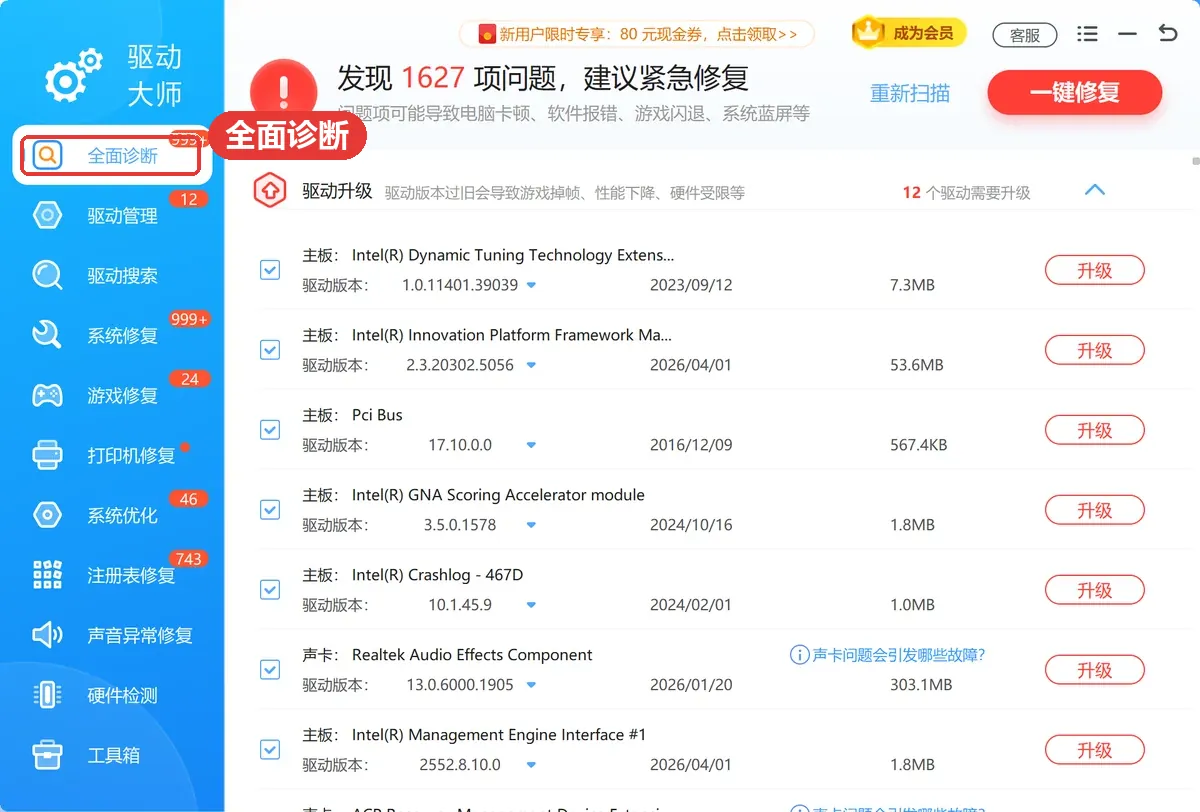
软领是知名国产软件品牌,20 年技术沉淀、服务千万用户。「软领驱动大师」在软领官网 wyouhua.com 直接下载,安装过程没有捆绑勾选项;软件里可点客服按钮联系真人客服,复杂情况还有工程师远程协助。

方法4 调整电源计划与处理器电源状态,别让CPU长期满频
占用数值看着不高,风扇却一直狂转、机身发烫,多半是电源计划把处理器顶在满频。把上限调回来,温度和噪音会一起降,CPU 占用曲线也更平。
步骤 1:进入电源选项查看当前计划
按 Win + R 输入 control 回车打开控制面板,进「电源选项」,看当前勾选的是哪一个计划,点它右侧的「更改计划设置」。
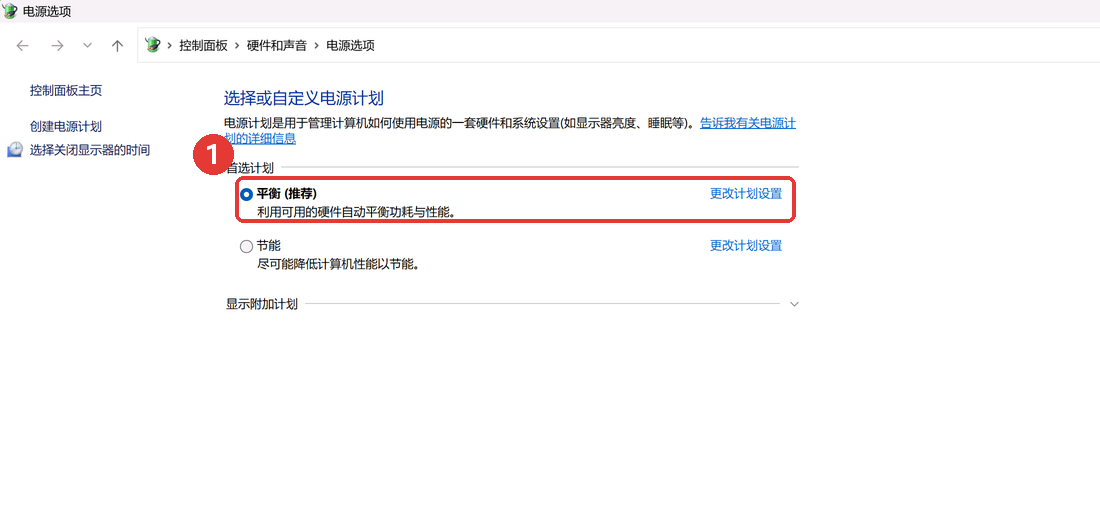
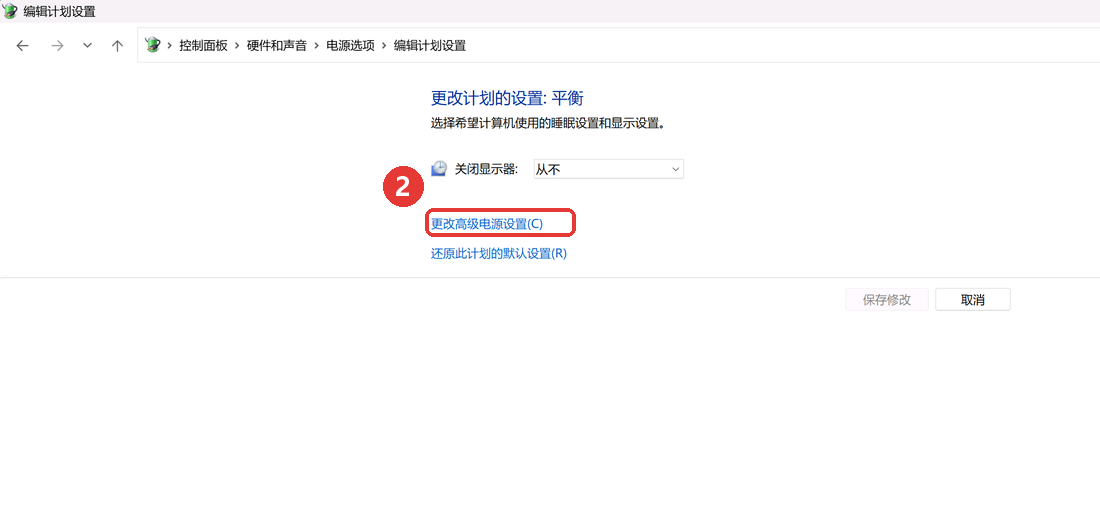
步骤 2:打开高级电源设置
在「编辑计划设置」页面点「更改高级电源设置」,会跳出一个带完整参数列表的窗口。
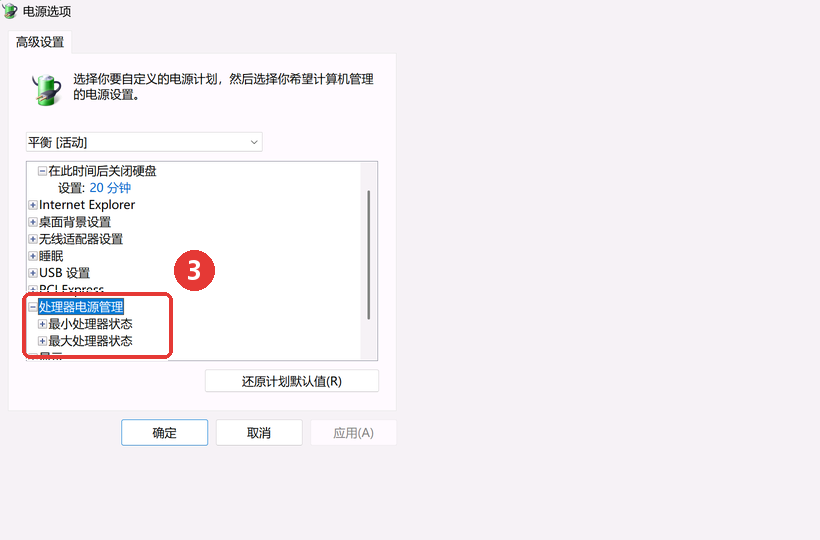
步骤 3:调整处理器电源管理数值
在列表里展开「处理器电源管理」,把「最小处理器状态」填 5%、「最大处理器状态」填 99%,避开 Turbo 满频段;再把「系统散热方式」改成「主动」,让风扇更早介入。
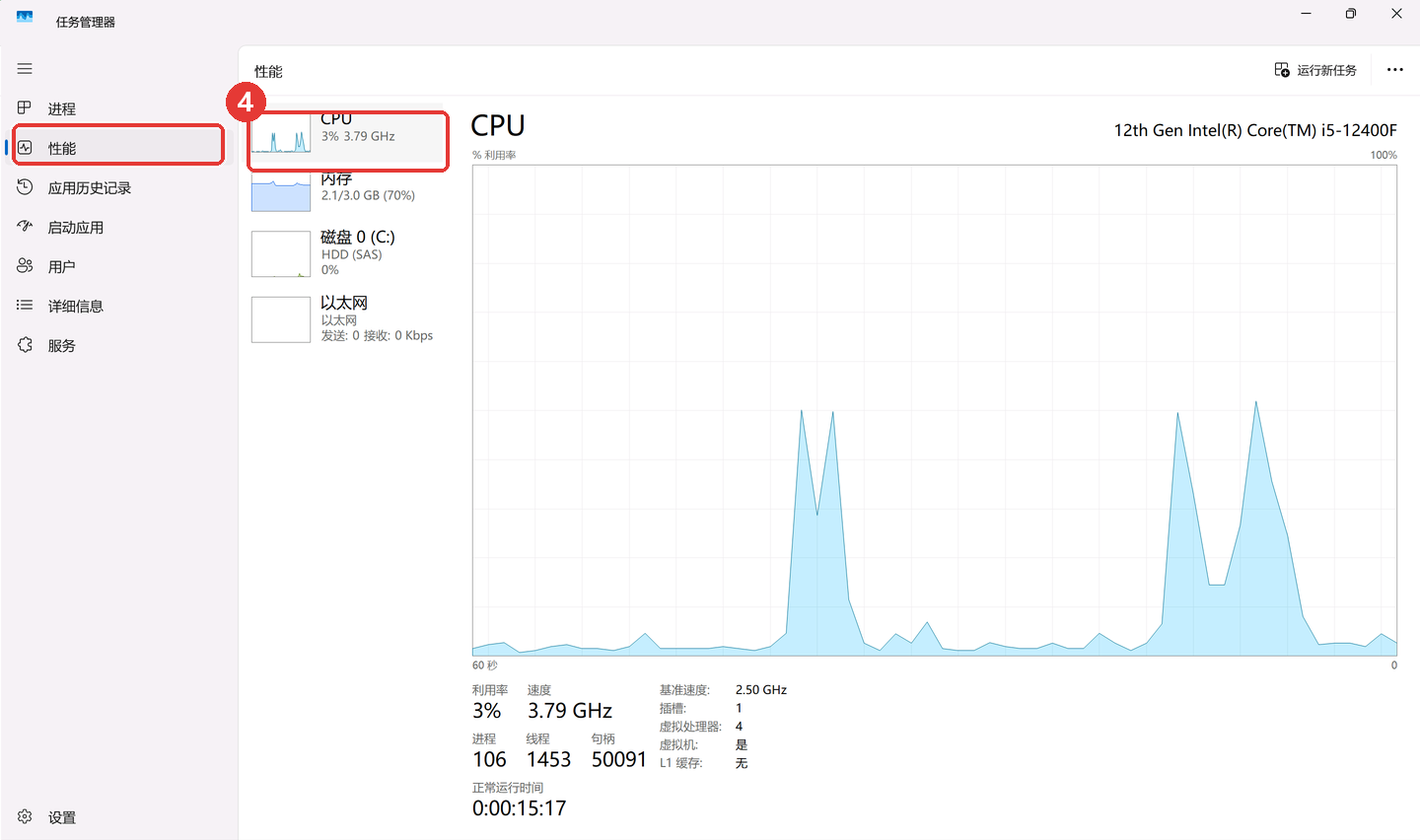
步骤 4:保存后到性能页核对主频
保存设置,重启一次或拔插一次电源让参数生效,再按 Ctrl + Shift + Esc 打开任务管理器切到「性能」页,看 CPU 实时主频与利用率是否同步下降。
注意
改最大处理器状态会略微降低峰值性能,笔记本的续航与温度表现也会变。动手前先把原数值拍张照或记下来,随时还原。
方法5 查 DCOM 事件 ID 10016,找出反复拉起主机进程的服务
占用怎么停都回来,日志里还一直刷 10016,那就是第三方服务在反复启动主机进程。顺着日志里的 CLSID 找,比盲猜快得多。
步骤 1:筛选事件 ID 10016
按 Win + R 输入 eventvwr.msc 打开事件查看器,依次展开「Windows 日志」→「系统」,点右侧「筛选当前日志」,事件 ID 填 10016。
步骤 2:看报错详情里的组件信息
打开一条报错,看正文里的 CLSID、APPID 和组件名,把这一串信息对应到具体是哪个软件装的组件。
步骤 3:在组件服务里核对权限
按 Win + R 输入 dcomcnfg,依次进「组件服务」→「计算机」→「我的电脑」→「DCOM 配置」,找到对应项,调整「本地激活」与「本地启动」权限。
步骤 4:找不到就卸载或更新那个软件
列表里翻不到对应项时,直接卸载或更新那个第三方软件,再回事件查看器看 10016 是否还在刷屏。
注意
调整 DCOM 权限和注册表项前先创建一个系统还原点,只改第三方软件对应的项,系统自带组件一项都不要删。
方法6 干净启动排查第三方后台服务与自启项
常规方法都试过还是高,就用干净启动把第三方服务全部摘掉,再一半一半勾回来,二分法锁定真凶。
步骤 1:隐藏微软服务并全部禁用
按 Win + R 输入 msconfig,进「服务」选项卡,先勾上「隐藏所有 Microsoft 服务」,再点「全部禁用」;启动项切到任务管理器的「启动」页逐项关掉。
步骤 2:重启后观察是否回落
重启电脑,看 Service Host: Network Service 那一行是否掉下来。掉下来就说明是第三方服务引起的。
步骤 3:一半一半勾回定位
每次只勾回一半已禁用的服务,重启后再看占用,反复几轮就能把范围缩到那一个具体服务或自启项。
步骤 4:改成手动而不是禁用
按 Win + R 输入 services.msc,把确认无用又常驻的服务启动类型改成「手动」,需要时还能拉起来,比直接禁用稳妥。
注意
干净启动会临时停掉安全软件与厂商服务,排查完必须把勾选项还原,否则杀毒、输入法、打印机都会出现异常。
大家常问
服务主机网络服务占用CPU高,直接在任务管理器结束 svchost.exe 会怎么样?
不建议这么做。一个 svchost.exe 里往往挂着好几个系统服务,结束它可能让网络、音频或更新功能当场失效,还会被系统自动重新拉起,占用照旧。正确做法是右键「转到服务」定位到具体那一项再停。
net stop wuauserv 之后 Windows 更新一直失败,怎么恢复成自动启动?
以管理员身份打开命令提示符,执行 sc config wuauserv start= auto,再执行 net start wuauserv 把服务拉起来。重启电脑后一般也会自动恢复,之后进设置里点一次「检查更新」即可确认正常。
系统日志反复出现事件 ID 10016 DCOM 报错,需要手动修吗?
多数情况下这条报错只是权限提示,不影响使用,可以不管。但如果同时伴随 CPU 占用反复回升,就按方法5 找到对应的 CLSID 或 APPID,调整本地激活权限,或者直接卸载、更新那个第三方软件。
传递优化关掉了 dosvc 还是占CPU,怎么彻底停掉后台传输?
先确认 BITS 也停了。管理员命令提示符执行 net stop bits,再执行 sc config bits start= demand 改成手动启动。两项一起停掉后回任务管理器看,通常 CPU 与上行都会明显回落。
把最大处理器状态改成 99% 会影响CPU性能或寿命吗?
不会损伤硬件,只是不再冲最高的 Turbo 频率,长时间渲染、编译这类满载任务会慢一点点。日常办公、看视频基本感觉不到差别,换来的是更低的温度和风扇噪音。想恢复把数值改回 100% 即可。
推荐阅读
APEX 画面设置帧数优化,先看 GPU 满载还是 CPU 跑满
相关推荐
 服务主机占用高怎么解决服务主机占用高是什么原因svchost占用cpu高软领驱动大师







 提示