



 有用科技小编2026/11/23
 浏览9768
 阅读19分钟
注册表编辑器打不开,先分清是弹出「注册表编辑已被管理员禁用」还是双击没反应:提示被禁用的去改组策略或清掉 DisableRegistryTools 键值,双击无反应、一闪就退的查账户权限和系统组件。
常见成因是组策略把「阻止访问注册表编辑工具」打开了、策略键值被写成 1,或者当前账户权限被改、系统组件受损,C:\Windows\regedit.exe 本身大多完好,按下面顺序逐层排查就能恢复。
适用系统:Windows 10 / Windows 11;最后更新:2026-11-23。
regedit 打不开,先分清是被策略禁用还是双击没反应
点开 regedit 后弹出「注册表编辑已被管理员禁用」,是最典型的一类;另一类则什么提示都没有,双击 C:\Windows\regedit.exe 鼠标转一圈就没下文,或者窗口一闪就消失。还有少数情况是在 C:\Windows 里根本找不到 regedit.exe,或按 Win + R 输入 gpedit.msc 提示找不到文件。
| 具体现象 / 位置 | 常见原因 | 建议直接看 |
|---|---|---|
| 弹出「注册表编辑已被管理员禁用」 | 组策略,或 HKCU\Software\Microsoft\Windows\CurrentVersion\Policies\System 下 DisableRegistryTools 被置 1 | 先看方法2改组策略,家庭版直接看方法3 |
双击 C:\Windows\regedit.exe 无反应、无报错 | 当前账户权限被改,或被安全优化软件拦截 | 先看方法1,再按方法5排查拦截软件 |
| 打开后窗口一闪就消失(闪退) | 系统组件损坏,或用户配置文件异常 | 看方法4修复系统文件,仍不行看方法5 |
C:\Windows 里找不到 regedit.exe | 文件被删或被第三方工具改名 | 看方法4,再用系统还原补齐文件 |
Win + R 输入 gpedit.msc 提示找不到文件 | 系统是家庭版,没有组策略编辑器 | 直接看方法3用注册表方式解除限制 |
对照上表先定位自己属于哪一类,再按编号往下做,前两步都不需要改动系统文件。

方法1 用管理员身份运行 regedit,判断拦截发生在哪一层
先确认拦截发生在系统策略这一层,还是当前账户权限这一层,再决定往哪个方向改。Windows 10、Windows 11 都适用,家庭版和专业版步骤一样。
步骤 1:到 C:\Windows 里右键以管理员身份运行
按 Win + E 打开文件资源管理器,地址栏输入 C:\Windows 回车,找到 regedit.exe,右键选「以管理员身份运行」。
步骤 2:按弹窗内容判断拦截层级
弹出「注册表编辑已被管理员禁用」,说明拦截来自组策略或注册表策略,直接跳到方法2处理。窗口能正常打开,说明只是权限偶发异常,重启一次再观察。
步骤 3:换命令行方式再试一次
按 Win + R 输入 cmd 回车,在命令行里敲 regedit 再回车,看现象和双击是否一致。命令行同样打不开,可以排除双击方式本身的问题。
步骤 4:新建一个本地管理员账户对比
打开「设置 → 账户 → 其他用户」,新建一个本地管理员账户并登录,在新账户里试开 regedit。新账户能用,说明问题出在原账户的权限或配置文件上。
步骤 5:比对两个账户的权限差异
回到原账户,对照新账户检查 UAC 设置,再看 C:\Windows\regedit.exe 右键 →「属性」→「安全」里,当前账户的「读取和执行」是否被去掉。
方法2 在组策略里解除「阻止访问注册表编辑工具」
这一类专门处理弹「注册表编辑已被管理员禁用」的情况,Windows 10、Windows 11 专业版和企业版都能直接用。家庭版没有 gpedit.msc,请直接看方法3。
步骤 1:打开本地组策略编辑器
按 Win + R,输入 gpedit.msc 回车。如果提示找不到文件,说明系统是家庭版,不用往下做,转方法3。
步骤 2:展开用户配置下的系统节点
左侧依次展开「用户配置 → 管理模板 → 系统」,在右侧列表里找到「阻止访问注册表编辑工具」。
步骤 3:把策略改成未配置或已禁用
双击这条策略,选「未配置」或「已禁用」,点「应用」再点「确定」。选「已启用」等于主动把注册表编辑器锁死,别选。
步骤 4:计算机配置下的同名策略也查一遍
再展开「计算机配置 → 管理模板 → 系统」,找到同名策略同样设成「未配置」。两处只改一处,限制往往还在。
步骤 5:刷新策略并验证
按 Win + R 输入 cmd 回车,执行 gpupdate /force 强制刷新,再运行 regedit 看能否打开。
注意
改完策略要执行 gpupdate /force 或重启一次才生效,当场没变化属于正常。不要把这条策略设成「已启用」,那相当于自己把注册表编辑器禁用掉。
用「软领驱动大师」一键扫描修复注册表限制与异常系统组件
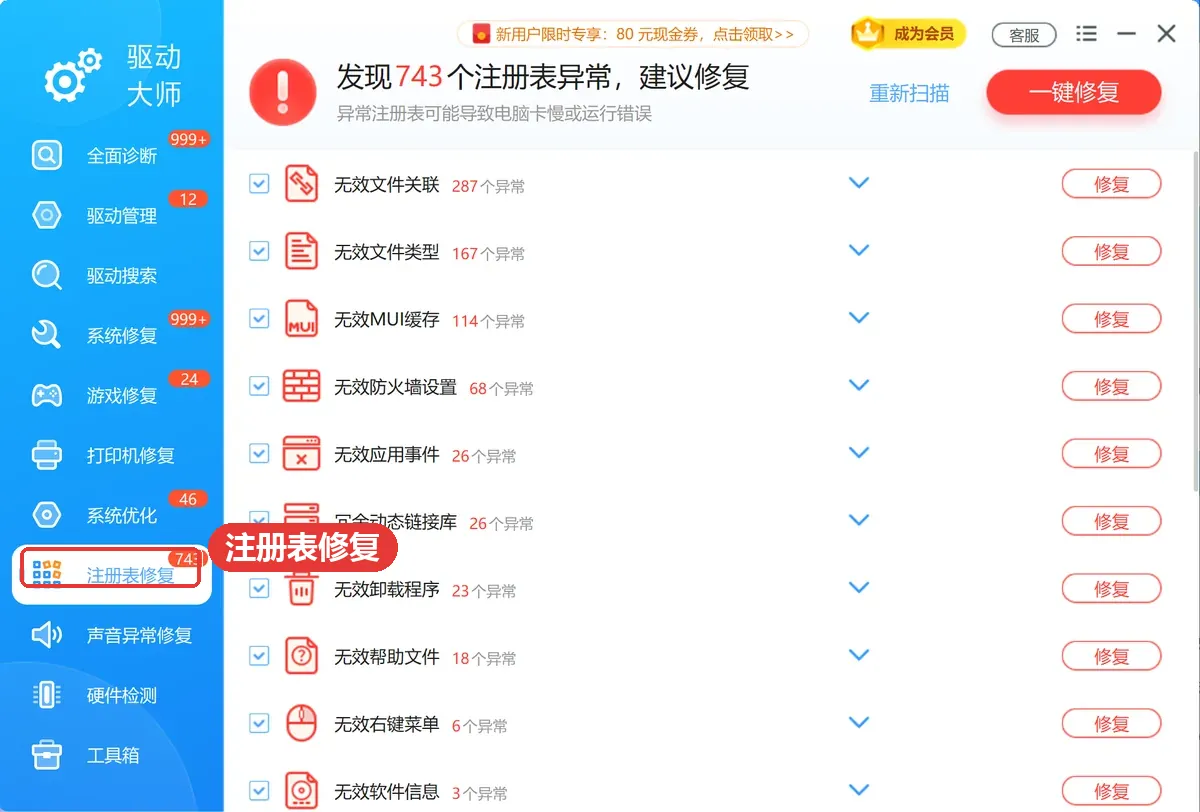
「软领驱动大师」的注册表修复会把系统里被写入的限制项扫出来,包括 DisableRegistryTools 这类把注册表编辑器锁掉的键值,还有被改坏的相关分支,扫描完成后一键还原成可用状态,省掉手工翻组策略和一层层找键值路径的工夫。
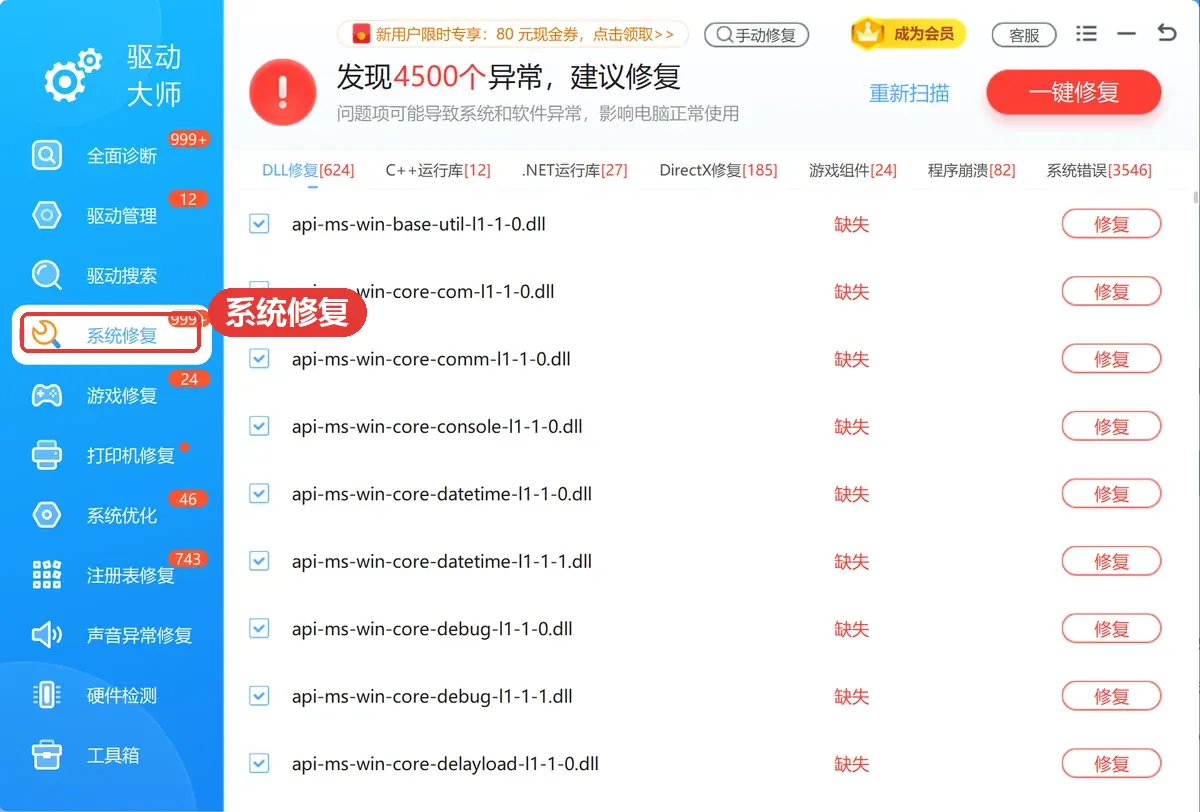
regedit 一闪就退、系统自带工具点了没反应,多数是系统组件受损,「软领驱动大师」的系统修复负责扫描并补齐损坏或缺失的组件,让被拦住的系统工具重新响应。
软领是知名国产软件品牌,20 年技术沉淀、服务千万用户,软件在软领官网 wyouhua.com 直接下载,安装无捆绑勾选项;「软领驱动大师」软件里有客服按钮可以联系真人客服,情况复杂时还能安排工程师远程协助。

方法3 用 .reg 文件或 reg add 命令清除 DisableRegistryTools
家庭版没有组策略,或者策略改完仍被拦截时,直接清掉那个把限制打开的关键值。这个键值在用户级和机器级各有一份,两处都要看。
步骤 1:新建文本并写入文件头
打开记事本,首行写 Windows Registry Editor Version 5.00,空一行后写 [HKEY_CURRENT_USER\Software\Microsoft\Windows\CurrentVersion\Policies\System]。
步骤 2:补上键值行并另存为 .reg
下一行写 "DisableRegistryTools"=dword:00000000,另存为 unlock.reg,编码选 ANSI 或 UTF-16,文件名不要漏掉后缀。
步骤 3:双击导入并确认 UAC 提示
双击 unlock.reg,在弹出的 UAC 提示上点「是」,再确认合并导入。看到「已成功添加到注册表」才算写入。
步骤 4:或者直接用命令写入
在管理员命令提示符里执行 reg add "HKCU\Software\Microsoft\Windows\CurrentVersion\Policies\System" /v DisableRegistryTools /t REG_DWORD /d 0 /f,效果和导入 .reg 一样。
步骤 5:检查机器级同名键值并重启验证
再看 HKEY_LOCAL_MACHINE\SOFTWARE\Microsoft\Windows\CurrentVersion\Policies\System 下有没有同名键值,有就一并清掉,最后注销或重启一次验证。
注意
导入 .reg 会直接写进注册表,动手前先在注册表编辑器里把对应分支「导出」存一份。键值名拼错不会有任何效果,还可能误改别的策略。
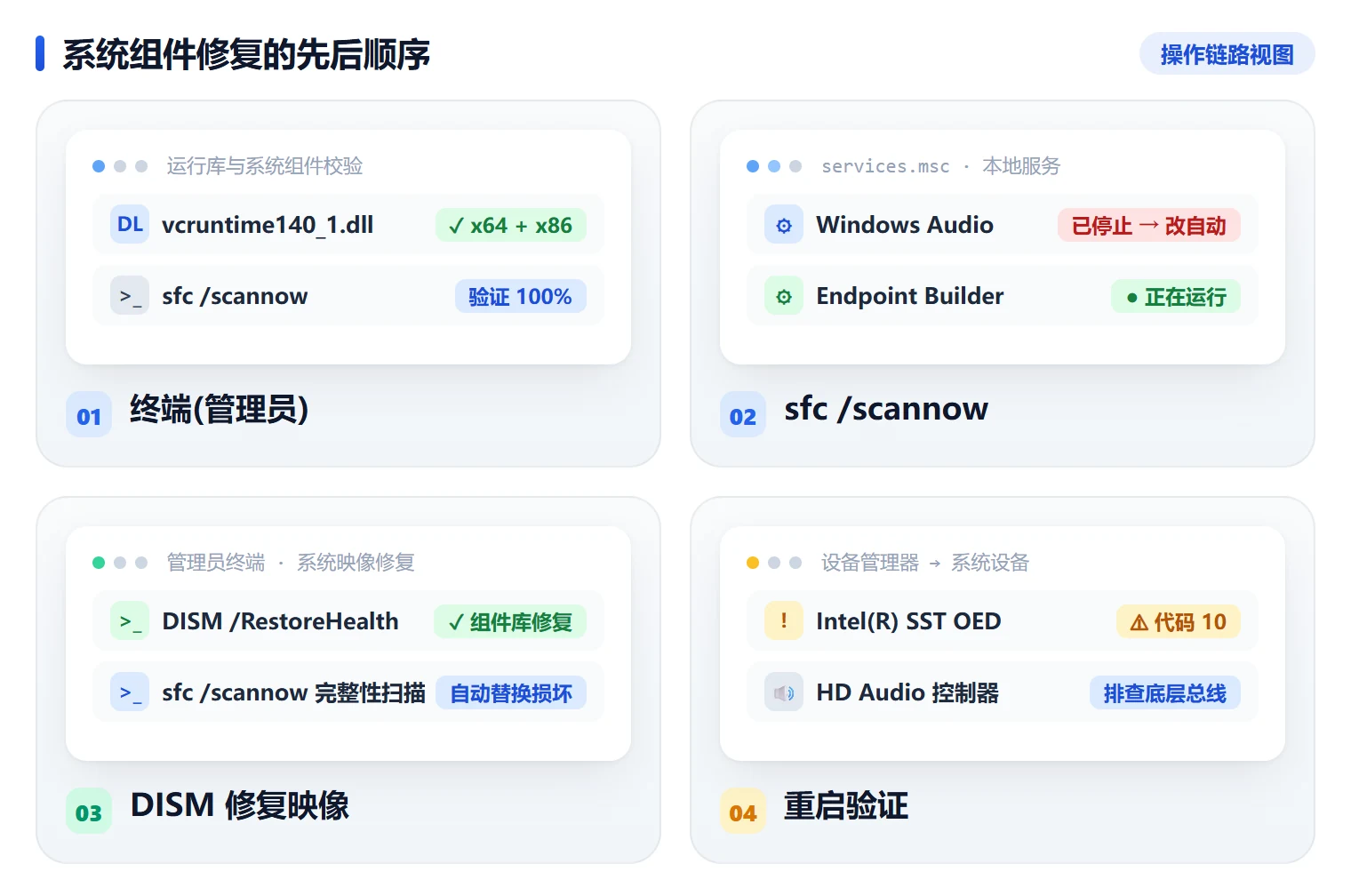
方法4 用管理员终端执行 sfc /scannow 与 DISM 修复系统组件
针对 regedit 闪退、找不到文件、提示组件缺失的情况,用系统自带的命令把受损的系统文件补齐。整个过程不需要联网下载第三方工具,命令跑完重启一次即可。
步骤 1:右键开始按钮打开终端(管理员)
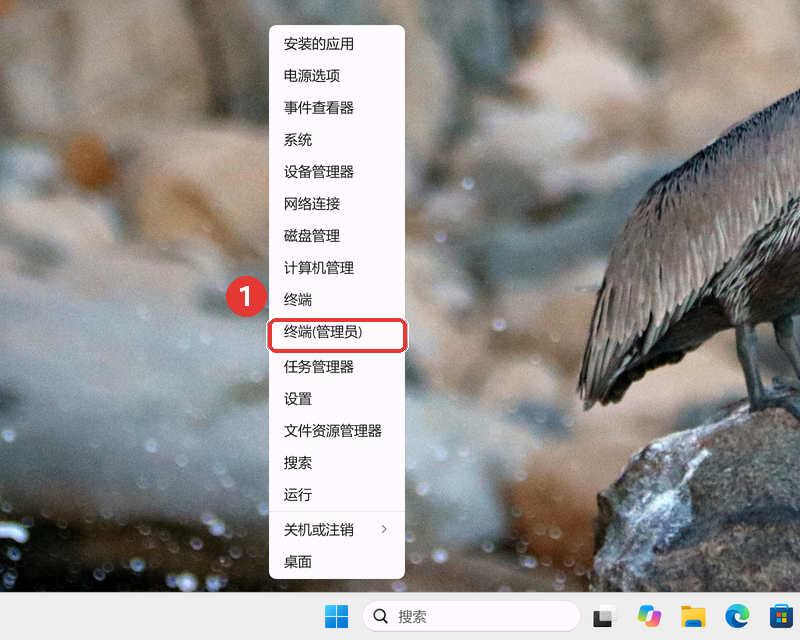
右键任务栏开始按钮,在快捷菜单里点「终端(管理员)」,Windows 10 上显示为「Windows PowerShell(管理员)」,弹 UAC 时点「是」。
步骤 2:执行系统文件校验命令
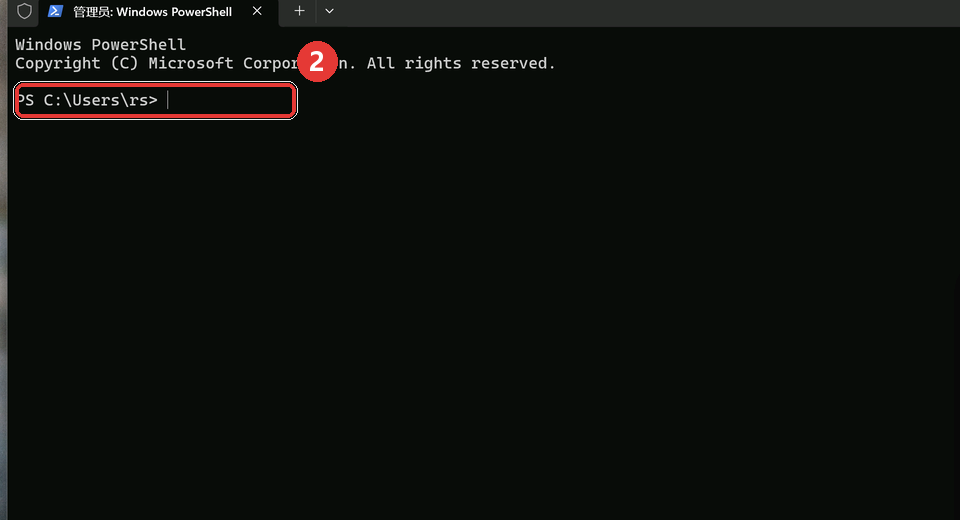
在管理员 PowerShell 窗口输入 sfc /scannow 回车,等进度跑到 100%,中途不要关窗口。
步骤 3:按提示继续修复映像
提示「Windows 资源保护找到了损坏文件但无法修复其中某些文件」时,继续输入 DISM /Online /Cleanup-Image /RestoreHealth 回车,同样等它跑完。
这两条命令是先校验、再修复的顺序,跳过任何一步都会让后面的判断失去依据。
步骤 4:重启后验证 regedit 能否打开
修复完成后重启电脑,再双击 C:\Windows\regedit.exe 验证。能打开就说明确实是系统文件受损导致的。
步骤 5:仍打不开就去查日志
打开 C:\Windows\Logs\CBS\CBS.log,看报错条目指向文件缺失还是权限异常,据此决定走系统还原还是修权限。
注意
sfc 与 DISM 全程约 10 到 30 分钟,期间不要强制关机、断电或关闭终端窗口,中途打断可能让系统组件损坏得更严重。
方法5 进安全模式并排查第三方拦截与账户配置损坏
前面都试过仍打不开时,用安全模式把「软件拦截」和「系统或配置文件损坏」这两类原因分开,再决定卸载软件还是还原系统。
步骤 1:临时开启安全引导并重启
按 Win + R 输入 msconfig,在「引导」选项卡勾选「安全引导」,确定后重启,进入安全模式再试打开 regedit。
步骤 2:按安全模式下的结果分情况处理
安全模式下能打开,说明是第三方安全或优化软件在拦,退出安全模式后在「设置 → 应用」里卸载近期装的这类软件。安全模式下照样打不开,且所有账户都一样,属于系统层损坏,用「系统还原」回到正常时间点,或做就地升级修复。
步骤 3:确认文件权限没被拒绝
右键 C:\Windows\regedit.exe →「属性」→「安全」,确认当前账户有「读取和执行」权限,被拒就点「编辑」补回来。
步骤 4:检查注册表配置单元是否可访问
看 C:\Windows\System32\config 下的注册表配置单元能否正常读取,必要时用安装介质里的 regedit 加载排查。
注意
排查结束后一定要回到 msconfig 取消「安全引导」,否则每次开机都会自动进安全模式。
大家常问
Win11 注册表编辑器提示已被管理员禁用,怎么解除限制?
按 Win + R 输入 gpedit.msc,依次展开「用户配置 → 管理模板 → 系统」,双击「阻止访问注册表编辑工具」改成「未配置」,再执行 gpupdate /force 刷新策略,重新运行 regedit 即可。计算机配置下的同名策略也要一起改。
家庭版没有 gpedit.msc,怎么关闭「阻止访问注册表编辑工具」策略?
用注册表方式绕过:管理员命令提示符执行 reg add "HKCU\Software\Microsoft\Windows\CurrentVersion\Policies\System" /v DisableRegistryTools /t REG_DWORD /d 0 /f,再把机器级同名键值一起清掉,注销或重启后生效。
regedit.exe 双击完全没反应也没有报错,是哪里出了问题?
多数是当前账户权限被改,或被安全优化软件拦截。先去 C:\Windows 右键 regedit.exe 选「以管理员身份运行」,能开就是权限问题;仍然没反应,就按方法5进安全模式排查第三方软件。
DisableRegistryTools 键值改成 0 之后注册表还是打不开怎么办?
还要看 HKEY_LOCAL_MACHINE\SOFTWARE\Microsoft\Windows\CurrentVersion\Policies\System 下是否有同名键值,两处只要有一处是 1 就会继续拦截。全部清零后注销或重启,再执行一次 gpupdate /force。
sfc /scannow 修复完成后 regedit 依然闪退,接下来该查什么?
打开 C:\Windows\Logs\CBS\CBS.log 看报错条目指向哪个文件,再补跑一次 DISM /Online /Cleanup-Image /RestoreHealth。日志显示是配置单元损坏时,用「系统还原」回到正常时间点更稳妥。
推荐阅读
Win注册表编辑器备份还原,RegBack 是空的算不算有备份
相关推荐
CS2启动弹出Valve反作弊提示,先看管理员权限和启动参数
 注册表被管理员禁用regedit打不开注册表编辑已被管理员禁用软领驱动大师







 提示