





 有用科技小编2026/11/24
 浏览9769
 阅读12分钟
电脑使用记录怎么清除,只删浏览器历史远远不够,按顺序走完四步才算清干净:先清空文件资源管理器的快速访问记录,再清除系统剪贴板与活动历史记录,接着关掉账号同步清空浏览器数据,最后删除系统临时文件、缩略图缓存和下载原件。
这些痕迹大多是系统默认开启的自动记录和缓存累积留下来的,硬盘和硬件本身没有损坏,逐项关掉记录开关、清空列表就能处理干净;经常借用或者需要交接电脑的话,也可以用「软领Windows优化大师」集中扫描一遍。
适用系统:Windows 10 / Windows 11;最后更新:2026-11-24。
为什么只删了浏览器历史,别人打开电脑还是能看到用过的文件和复制内容
很多人交接前的做法是把浏览器历史清一遍,结果同事打开电脑后点开文件资源管理器的「主页」,上周改过的报价单.docx、D:\客户资料还排在最上面;按一下Win + V,昨天复制的开机密码和身份证号还躺在剪贴板面板里。
浏览数据只是本地痕迹的一部分,系统里还有好几处在默认记录你的操作,位置不同、清理入口也不同。
| 具体现象 / 位置 | 常见原因 | 建议直接看 |
|---|---|---|
| 文件资源管理器「主页 / 快速访问」 | 默认列出最近打开的文档和常用文件夹路径 | 第1步:在文件夹选项「隐私」区点清除并关闭记录复选框 |
| Win+V剪贴板面板与系统活动历史 | 最多存25条复制内容(固定项重启不消)及本地应用打开轨迹 | 第2步:清剪贴板数据、删固定项并关闭活动历史存储 |
| Microsoft Edge等浏览器本地数据 | 留存访问网址、下载列表、登录Cookie及表单地址信息 | 第3步:交接电脑前先关账号同步,再选所有时间清空 |
| 系统存储「临时文件」与「下载」文件夹 | 残留图片文档预览缩略图、应用临时缓存与已下载附件原件 | 第4步:进系统存储删临时文件与缩略图,清空下载夹和回收站 |
对着上面这张表先判断自己电脑属于哪种情况,再按对应步骤处理,不用从头一个个点。
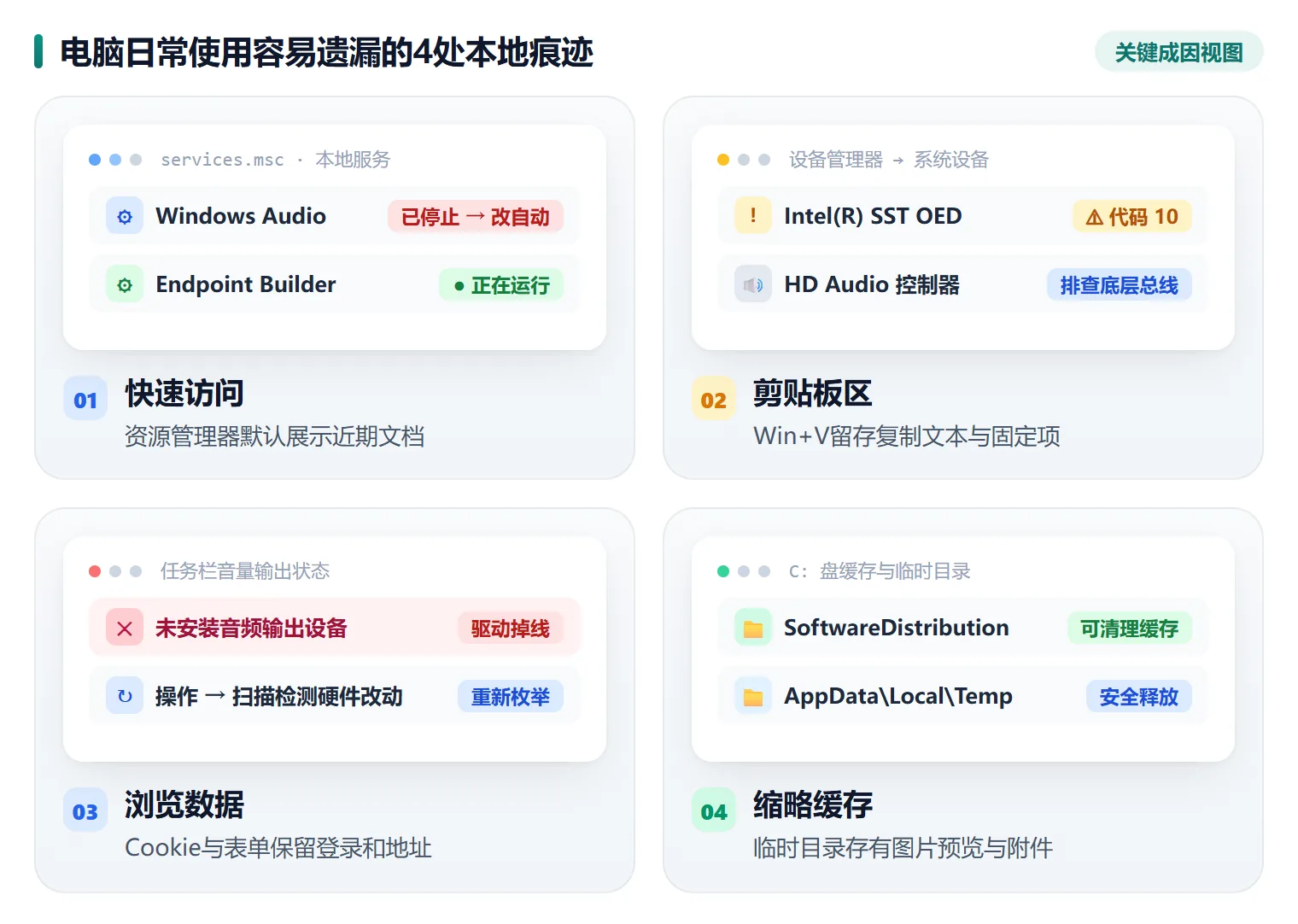
第1步 清空文件资源管理器快速访问记录并关闭自动记录
结论:资源管理器一打开就列出来的最近文档,是交接时最先暴露使用痕迹的地方。先把个人固定目录取消固定,再清空列表,最后关掉自动记录开关,以后打开就是干净的「此电脑」。
步骤 1:取消固定个人常用文件夹
按 Win + E 打开文件资源管理器,在左侧导航栏或者「主页」里右键自己添加过的文件夹,选择「从快速访问取消固定」。个人项目目录、私人网盘同步夹都要在这里点掉。
步骤 2:清空最近使用列表
点击顶部「查看更多(...)> 选项」,Windows 10 上是「查看 > 选项」。在「常规」页下方找到「隐私」区域,点「清除」按钮,最近打开的文档和常用文件夹记录会一次性清空。
步骤 3:关掉自动记录并改默认打开位置
在同一个「隐私」区域取消勾选「在快速访问中显示最近使用的文件」和「在快速访问中显示常用文件夹」,再把上方「打开文件资源管理器时打开」改成「此电脑」,点「应用」再点「确定」。
三步走完,资源管理器再打开就只剩盘符和固定目录,不会再往外吐个人文档。
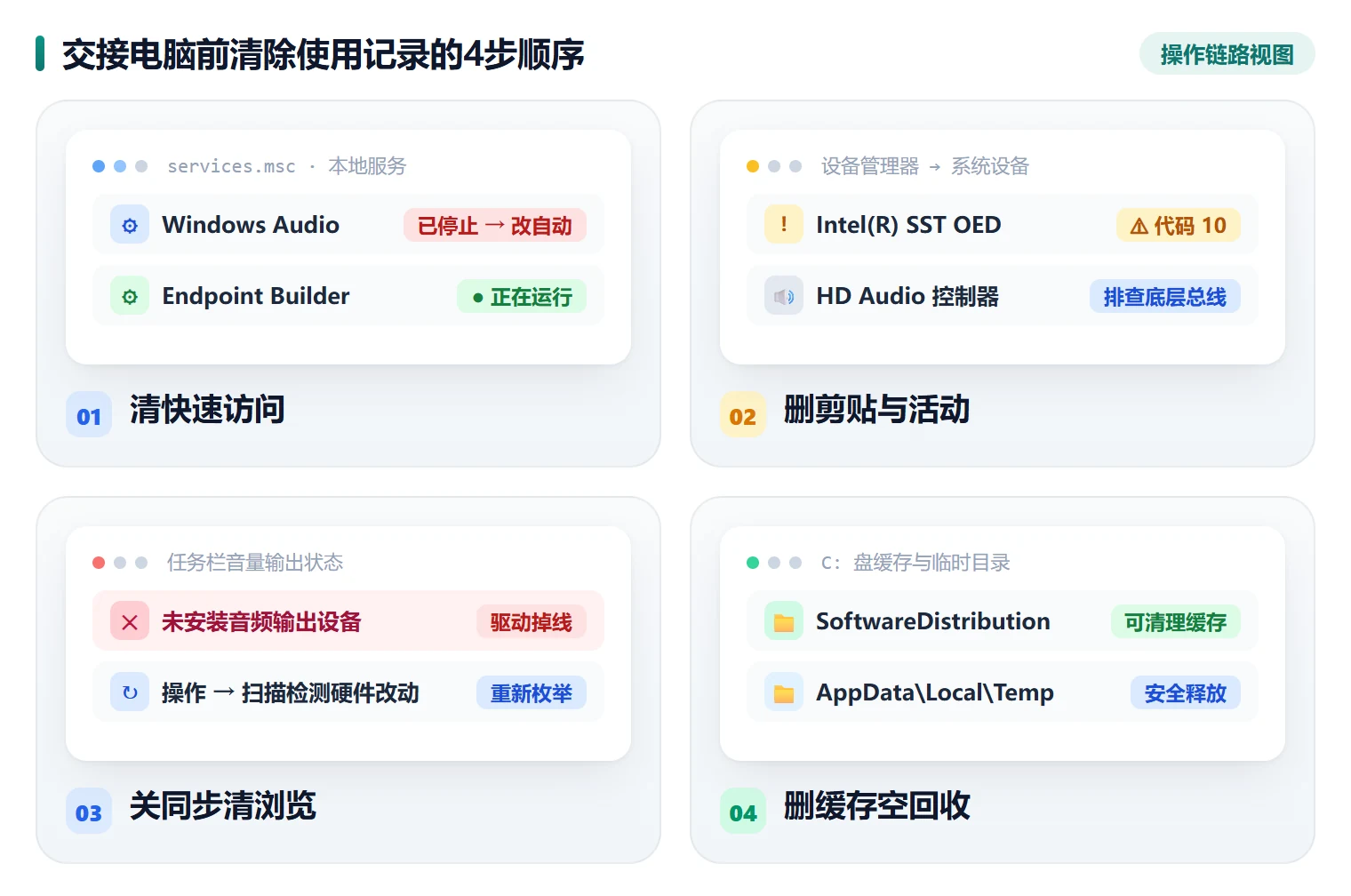
第2步 清除系统剪贴板历史与本地设备活动历史记录
结论:剪贴板会记住最近复制过的文本和截图,活动历史会记下打开过哪些应用和文档,这两处在「设置」里就能处理。先批量清除,再核对固定项,最后关掉记录开关。
步骤 1:清除剪贴板数据
按 Win + I 打开「设置 > 系统 > 剪贴板」,在「清除剪贴板数据」一栏点「清除」,并把「跨设备的剪贴板历史记录」切成「关闭」。
步骤 2:删掉手动固定的条目
按 Win + V 呼出剪贴板面板,翻一遍有没有之前手动固定过的条目。固定项不会被批量清除抹掉,需要点条目旁的「查看更多(...)> 删除」逐个移除。
步骤 3:关闭并清空活动历史记录
切到左侧「隐私和安全性 > 活动历史记录」,Windows 10 在「隐私 > 活动历史记录」。关掉「在此设备上存储我的活动历史记录」,再点「清除历史记录」。
注意
剪贴板里被手动点过固定的文本或截图不会随批量清除或重启自动消失,务必按 Win + V 核对一遍再离开。
第3步 关闭账号同步后清空浏览器历史、Cookie与自动填充
结论:浏览器里存的不只是网址,还有登录 Cookie 和自动填充的姓名、手机号、收货地址。交接前先关同步,避免清一台电脑影响自己其他设备上的书签和历史。
步骤 1:先关掉账号同步
打开 Microsoft Edge,点右上角「设置及更多 > 设置 > 个人资料 > 同步」,先选「关闭同步」。这台属于个人自用、想连云端记录一起清的话,也可以保持开启。
步骤 2:进入清除浏览数据入口
点左侧「隐私、搜索和服务」,在「清除浏览数据」一栏找到「立即清除浏览数据」,点右侧的「选择要清除的内容」。
步骤 3:按所有时间范围勾选并清空
把「时间范围」设为「所有时间」,勾上「浏览历史记录」「下载历史记录」「Cookie 和其他站点数据」「缓存的图像和文件」以及「自动填充表单数据」,点「立即清除」。
注意
清除「下载历史记录」只清掉浏览器里的列表记录,不会删除已经保存在本地硬盘里的下载文件,那些文件要回第4步到下载文件夹手动处理。
用「软领Windows优化大师」集中扫描并清除本地隐私记录与系统日志
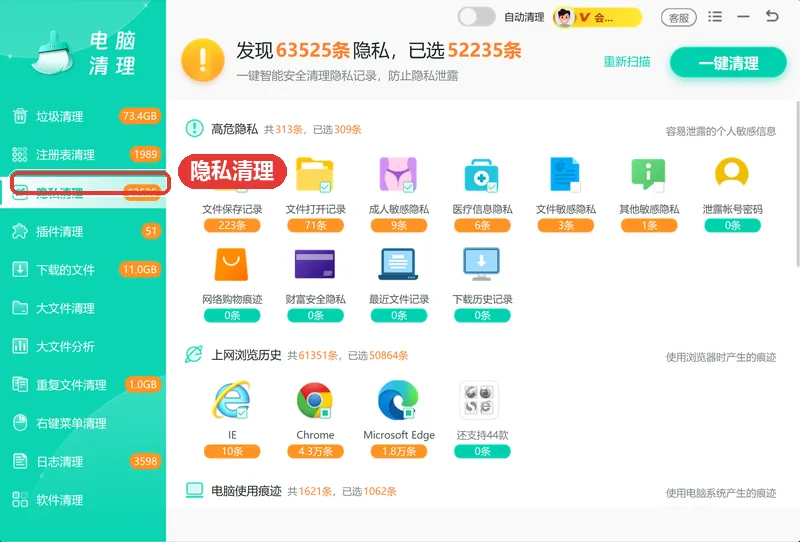
「软领Windows优化大师」的隐私清理会自动汇总扫描 Windows 本地最近访问记录、浏览器上网痕迹和常用软件的运行留痕,不用在文件夹选项、系统设置和多个浏览器菜单之间来回切换,核对勾选后即可统一清空。
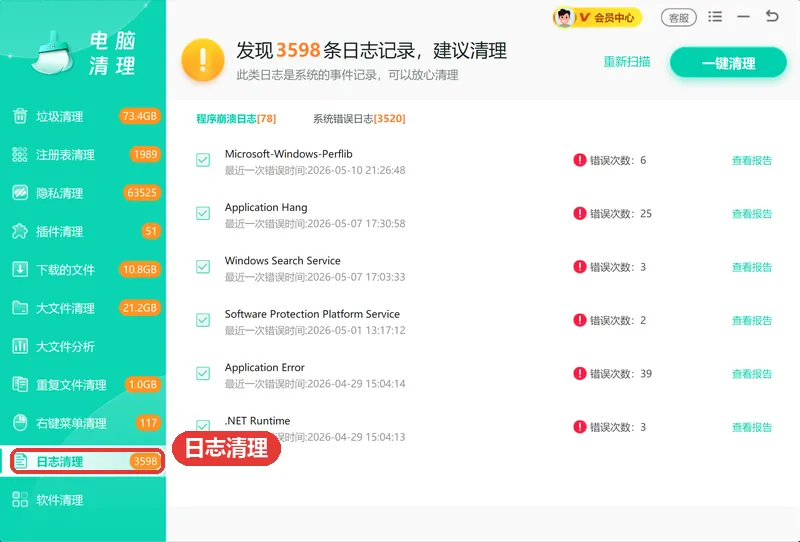
「软领Windows优化大师」的日志清理针对系统和应用程序日常运行积累的本地日志文件做专项扫描清理,减少使用轨迹留存的同时顺手腾出C盘的零碎占用。
软领是知名国产软件品牌,20 年技术沉淀、服务千万用户,软领官网 wyouhua.com 直接下载,安装无捆绑勾选项;「软领Windows优化大师」界面里可点客服按钮联系真人客服,复杂情况有工程师远程协助。

第4步 删除系统临时文件、缩略图缓存并清空下载原件
结论:前三步清的是记录,这一步清的是文件本身。图片和文档的预览缩略图、应用临时缓存,还有下载文件夹里的安装包和附件,都是别人能直接翻出来的东西。
步骤 1:进系统存储看C盘占用
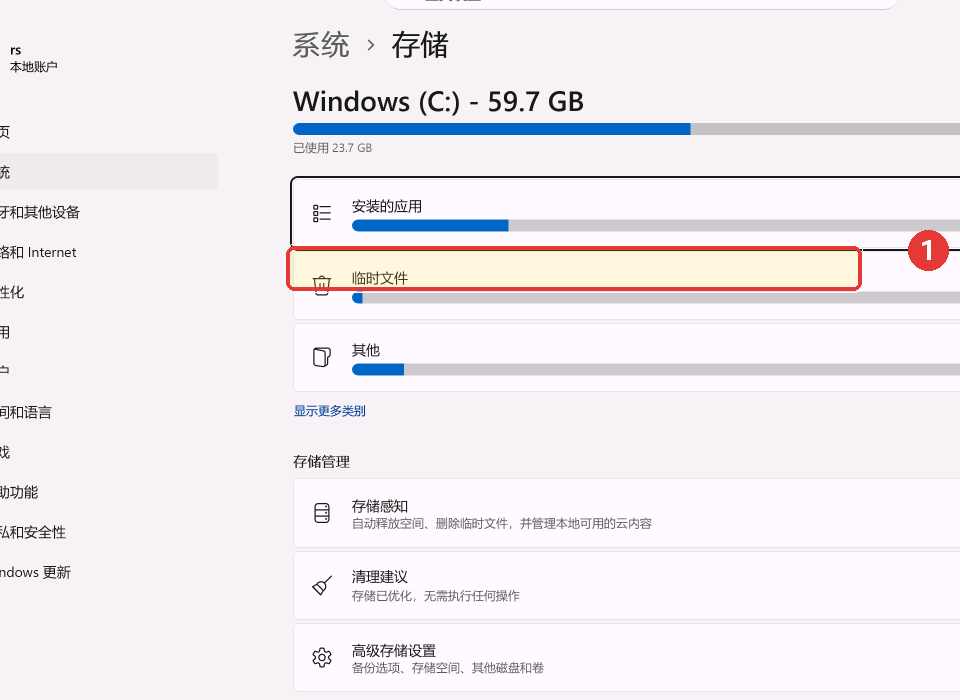
进入「开始 > 设置 > 系统 > 存储」,先看C盘占用情况,再点进「临时文件」页面,等系统扫描汇总完成。
步骤 2:勾选缩略图与临时缓存后删除
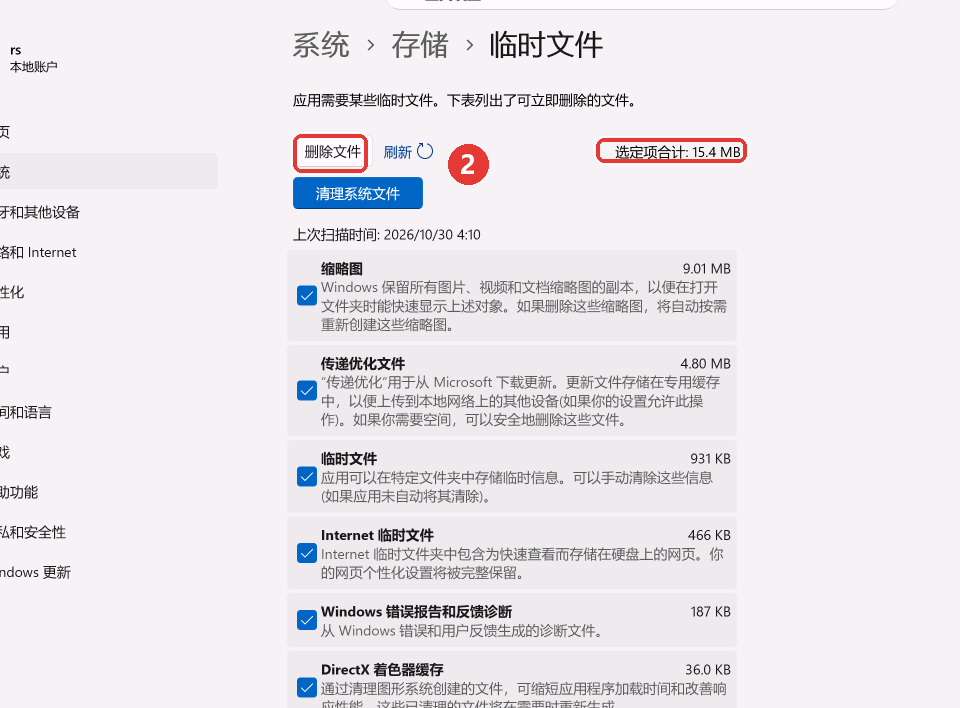
在临时文件列表里勾上「缩略图」以及不需要保留的系统、应用临时缓存项,点顶部的「删除文件」清理。
步骤 3:清下载文件夹与回收站
打开「此电脑 > 下载」文件夹,把个人文档、安装包移走或者删掉,最后回到桌面右键「回收站」执行「清空回收站」。
注意
清空回收站是不可逆操作,删之前先确认下载夹和桌面里没有还要用的合同、发票原件的副本。
大家常问
清除浏览器里的「下载历史记录」会把下载文件夹里的文件一起删掉吗?
不会。它只清空浏览器里那份下载列表,文件仍然保存在 C:\Users\你的用户名\Downloads 里。想连文件一起清掉,要另外打开这个文件夹手动删除,勾选时留意别把还要用的安装包误删。
为什么重启了电脑,按Win+V还是能看到之前复制过的文字?
因为那些条目是被手动固定过的,固定项不随重启消失,也不受「清除剪贴板数据」影响。需要按 Win + V 打开面板,点条目旁的「查看更多(...)> 删除」逐条移除,才能彻底清掉。
交接办公电脑前,直接注销Windows账号和清除使用记录有什么区别?
注销只是退出当前登录,本地用户目录、浏览器数据、临时文件都还在硬盘上,换个人登录也能翻到。清除使用记录是把这些痕迹真正删掉,交接场景建议两步都做,先清记录再注销或删除账号。
关闭文件资源管理器的最近使用文件后,还能手动把常用工作目录固定在左侧吗?
可以。关掉的是自动记录,手动固定不受影响。右键要用的文件夹选「固定到快速访问」,它就会一直留在左侧导航栏,方便自己下次直接用。
推荐阅读
相关推荐
火狐浏览器隐私怎么清理?浏览记录、Cookie和缓存的安全顺序
离职公司电脑怎么清理,个人文档、聊天缓存和最近打开记录都要清
 电脑使用记录怎么清除干净电脑痕迹怎么清理快速访问记录怎么删除软领Windows优化大师






 提示