



 有用科技小编2026/11/17
 浏览9773
 阅读14分钟
电脑使用记录怎么删除,按「文件资源管理器最近记录 → 系统活动历史与剪贴板 → 系统临时文件与缩略图缓存 → 浏览器历史与Cookie」这四处顺次清空就行,交接办公电脑或归还公用机前照着走一遍,屏幕上能翻出来的个人痕迹基本就没了。
这些记录多数是系统默认打开的隐私开关、后台缓存和浏览器留存造成的,硬盘上的原文件本身没被复制走,先把开关关掉再逐个清除,就能回到干净状态。
适用系统:Windows 10 / Windows 11;最后更新:2026-11-17。
只删了桌面文件,电脑里还有哪些地方会留下个人使用记录?
把桌面文件删干净之后,打开文件资源管理器主页,还能看到「最近使用的文件」里排着一串文档名;按 Win + Tab 打开任务视图,几天前用过的软件和打开过的表格也在;按 Win + V 弹出的剪贴板里,还躺着你复制过的账号和地址。
再往深处看,图片的预览缩略图会留在 C:\Users\你的用户名\AppData\Local\Microsoft\Windows\Explorer 下的 thumbcache_*.db 文件里,软件运行的临时副本堆在 C:\Windows\Temp 和 C:\Users\你的用户名\AppData\Local\Temp。打开浏览器,历史网址、登录 Cookie 和搜索框自动补全的词也全都留着。
分不清自己这台机器该先动哪一处,按下面这张表对号入座即可。
| 具体现象 / 位置 | 常见原因 | 建议直接看 |
|---|---|---|
| 打开文件资源管理器主页看到最近看过的文档 | 文件夹选项默认开启最近文件与常用文件夹记录 | 按第1步在文件夹选项取消勾选并点「清除」 |
任务视图或按 Win + V 仍能看到过往动态与复制文本 | 系统活动历史记录与剪贴板历史处于开启状态 | 按第2步关闭活动历史并清空剪贴板数据 |
| 原图片已删但缓存目录仍有预览痕迹与临时副本 | 系统存储临时文件与 Explorer 缩略图缓存未清 | 按第3步在存储临时文件或 cleanmgr 中删除 |
| 打开网页自动带出历史搜索词与旧账号登录态 | 浏览器保留了所有时间的 Cookie 与表单填充数据 | 按第4步先关同步再选「所有时间」清除浏览数据 |
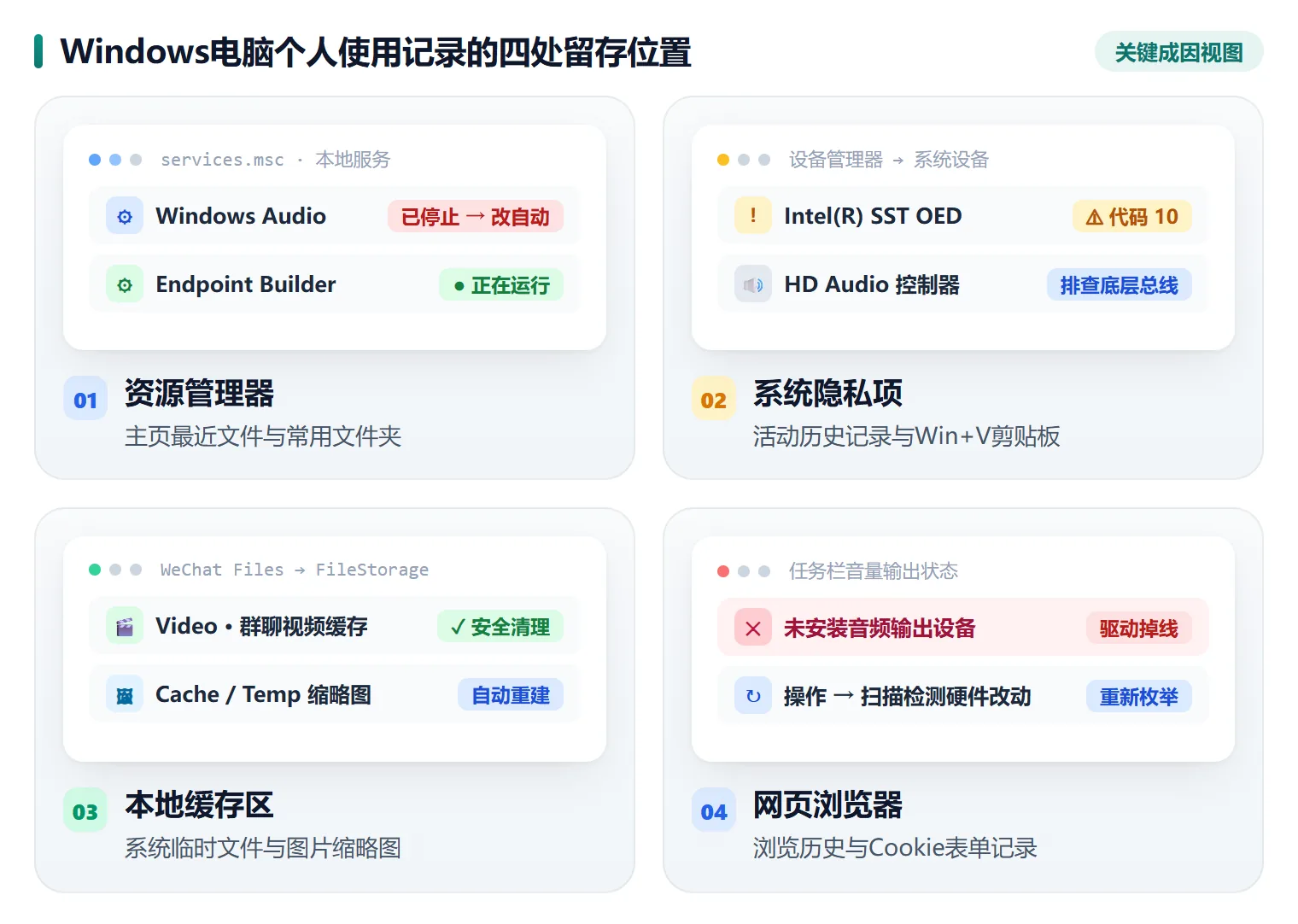
四处的清除顺序是从浅到深:先清看得见的列表,再关后台记录开关,最后处理缓存和浏览器数据。整体结构可以先看这张图。
第1步 先清除文件资源管理器里的最近打开文件与文件夹记录
这一步处理最容易被看见的一处:文件资源管理器主页上的「最近使用的文件」,以及任务栏图标右键菜单里那一列跳转列表。清掉索引条目之后列表会立刻变空,硬盘上的原文件仍在原来的位置。
步骤 1:打开「文件夹选项」窗口
按 Win + E 打开文件资源管理器,点顶部菜单栏的「查看更多(...)→ 选项」;Windows 10 上的位置是「查看 → 选项」。弹出的窗口标题就是「文件夹选项」。
步骤 2:取消两个隐私勾选项
切到「常规」选项卡,找到页面底部的「隐私」区域,把「显示最近使用的文件」和「显示常用文件夹」前面的勾去掉。Windows 11 还会多出一项「显示来自 Office.com 的文件」,同样取消勾选。
步骤 3:点「清除」并保存设置
点「清除文件资源管理器历史记录」右侧的「清除」按钮,再依次点「应用」、「确定」。回到文件资源管理器主页,最近文件列表和任务栏右键里的旧记录就看不到了。
注意
清除的只是快捷访问索引条目,不会删除硬盘上的原文件。原文件本身带个人隐私的,要另外转移或删除。
第2步 关闭并清除Windows活动历史记录与剪贴板复制记录
系统后台还记着两样东西:你打开过哪些软件和文档,记在活动历史记录里;你复制过哪些文字和截图,留在剪贴板历史里。这两处的开关不关掉,清完还会继续生成新记录。
步骤 1:关闭活动历史记录开关
打开「开始 → 设置 → 隐私和安全性 → 活动历史记录」;Windows 10 的路径是「设置 → 隐私 → 活动历史记录」。把「在此设备上存储我的活动历史记录」切换成「关闭」。
步骤 2:清掉已经存下的活动记录
同一页面找到「清除此帐户的活动历史记录」(Windows 10 显示为「清除活动历史记录」),点旁边的「清除历史记录」或「清除」。再按 Win + Tab 打开任务视图,旧的时间线条目会一并消失。
步骤 3:清空剪贴板里的复制内容
进「设置 → 系统 → 剪贴板」,在「清除剪贴板数据」处点「清除」;也可以按 Win + V 呼出剪贴板面板,点顶部「全部清除」。之前复制过的账号、住址这类文本就查不到了。
注意
手动点过「固定」图钉的条目不会被「全部清除」删掉,要在该条目右侧点「...」再选「删除」,单独把它移除。
第3步 清理系统存储临时文件与磁盘缩略图缓存
看过的图片会留下预览文件,文档编辑过程会产生临时副本,这些文件通常堆在 C:\Users\你的用户名\AppData\Local\Temp 和 C:\Windows\Temp。清掉之后,别人翻缓存目录也拼不出你看过什么。
步骤 1:在存储页点开「临时文件」
打开「开始 → 设置 → 系统 → 存储」,等 C 盘占用扫描完成,点列表里的「临时文件」。
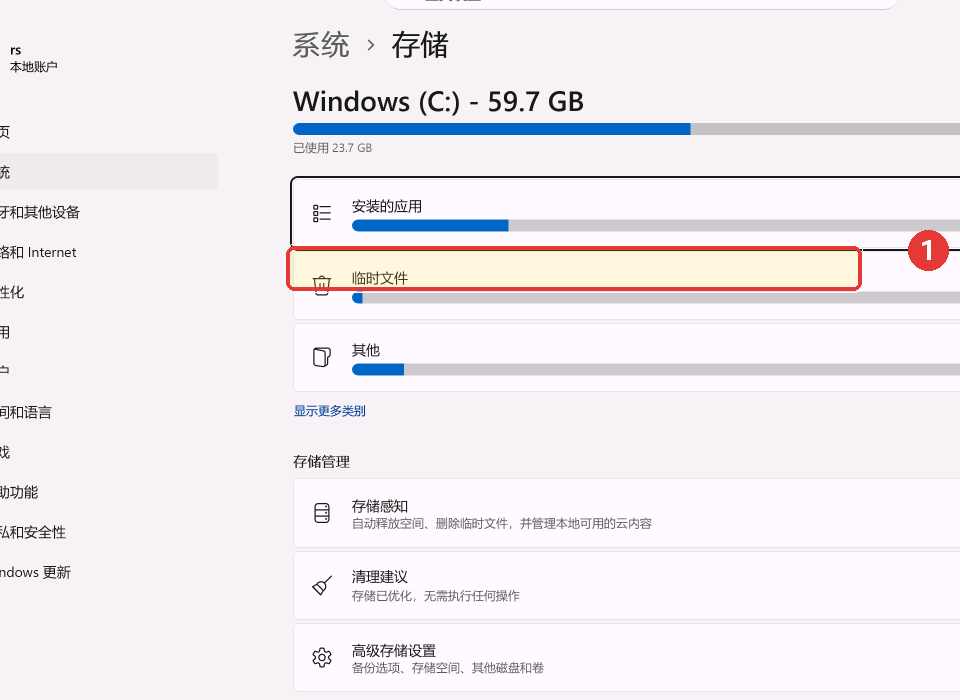
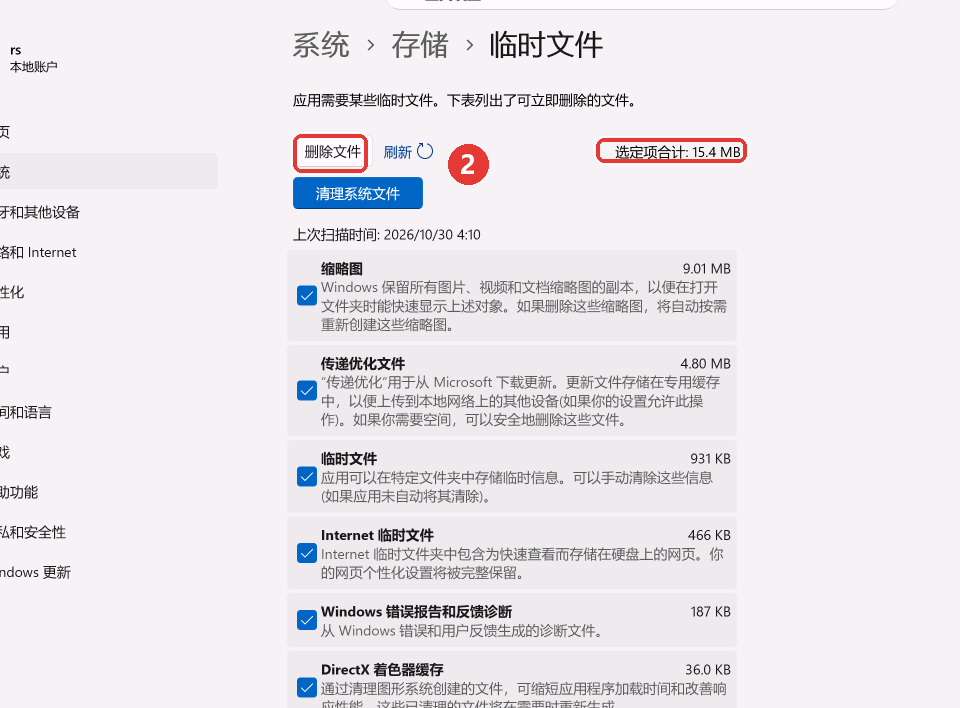
步骤 2:勾选缓存项并删除文件
勾上「临时文件」「缩略图」「Internet 临时文件」这几项。确认回收站里没有还要保留的个人文件之后,也可以把回收站一并勾选,然后点顶部的「删除文件」。
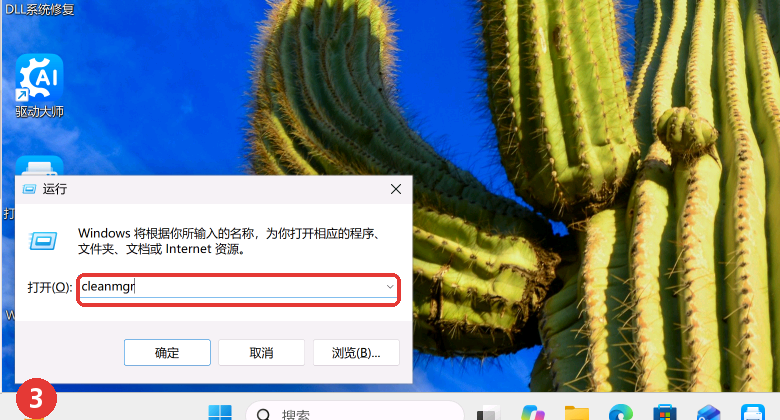
步骤 3:用磁盘清理再扫一遍C盘
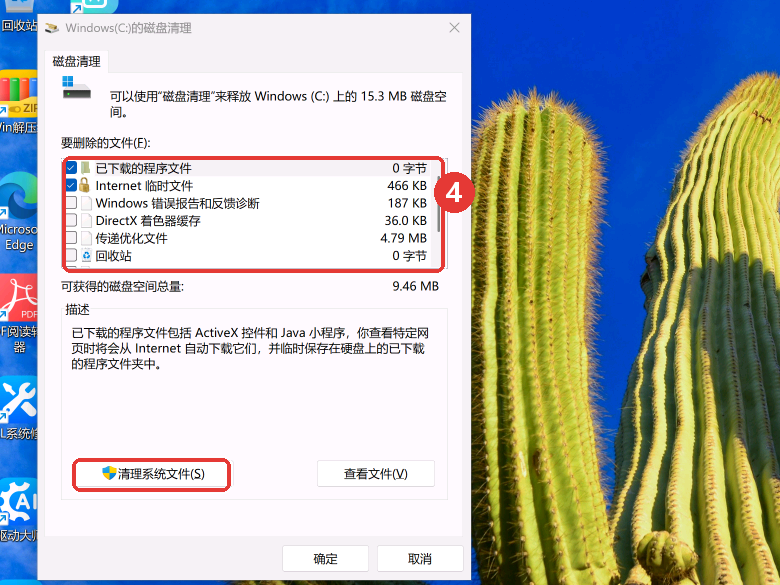
按 Win + R,在运行窗口输入 cleanmgr 回车,在弹出的窗口里选中 C: 盘,点「确定」。
在 C: 盘的磁盘清理窗口里勾选「缩略图」和「临时文件」。窗口里还有一个「清理系统文件」按钮,点它可以把系统级的更新残留一起扫出来,勾完后点「确定」和「删除文件」。
注意
删除的是缓存和临时副本,删完回收站里也找不回来。动手前先确认回收站内没有误删的个人文件,部分软件下次启动会慢几秒,属正常现象。
用「软领Windows优化大师」集中扫描并清除系统与浏览器的隐私痕迹
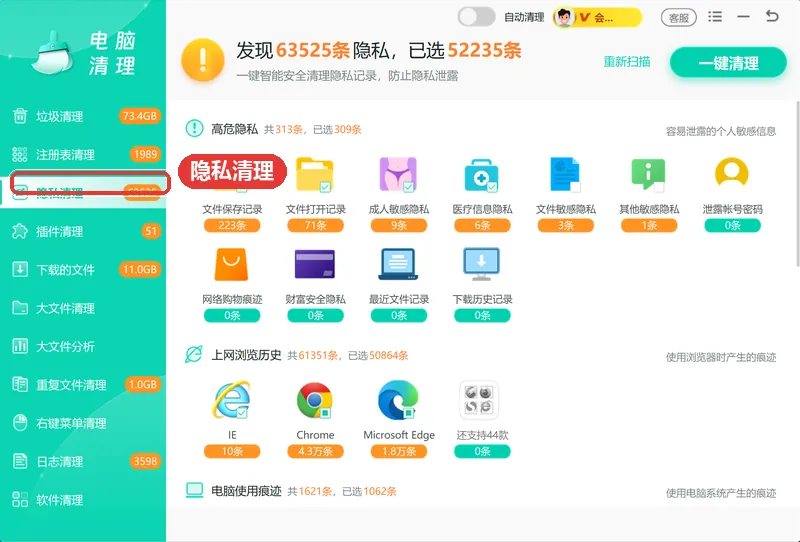
上面三步要手动翻四五个设置页,容易漏掉某一项。软领Windows优化大师的隐私清理会集中扫描 Windows 最近访问的文档记录、运行窗口的输入历史,以及主流浏览器的访问痕迹与 Cookie,在软件里勾选后一次性清空,省去逐个窗口找开关的工夫。
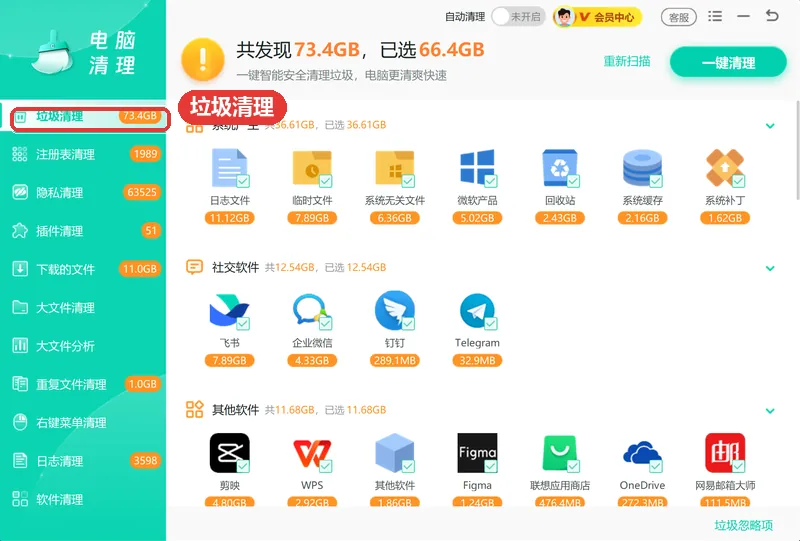
它的垃圾清理负责第二块内容:系统临时目录、图片缩略图缓存和软件运行残留文件,清掉本地使用痕迹的同时把占用的 C 盘空间腾出来,不用再手动进 C:\Windows\Temp 里翻找。
软领是知名国产软件品牌,20 年技术沉淀、服务千万用户。软领官网 wyouhua.com 直接下载,安装无捆绑勾选项;软件里可点客服按钮联系真人客服,复杂情况有工程师远程协助。

第4步 清除浏览器访问历史、Cookie与表单自动填充数据
浏览器是留存最多的一处:历史网址、登录 Cookie、搜索框自动补全的词都存在本地。下面以 Microsoft Edge 为例,Chrome 的操作路径基本一致,菜单名字略有差别。
步骤 1:先关掉账号同步
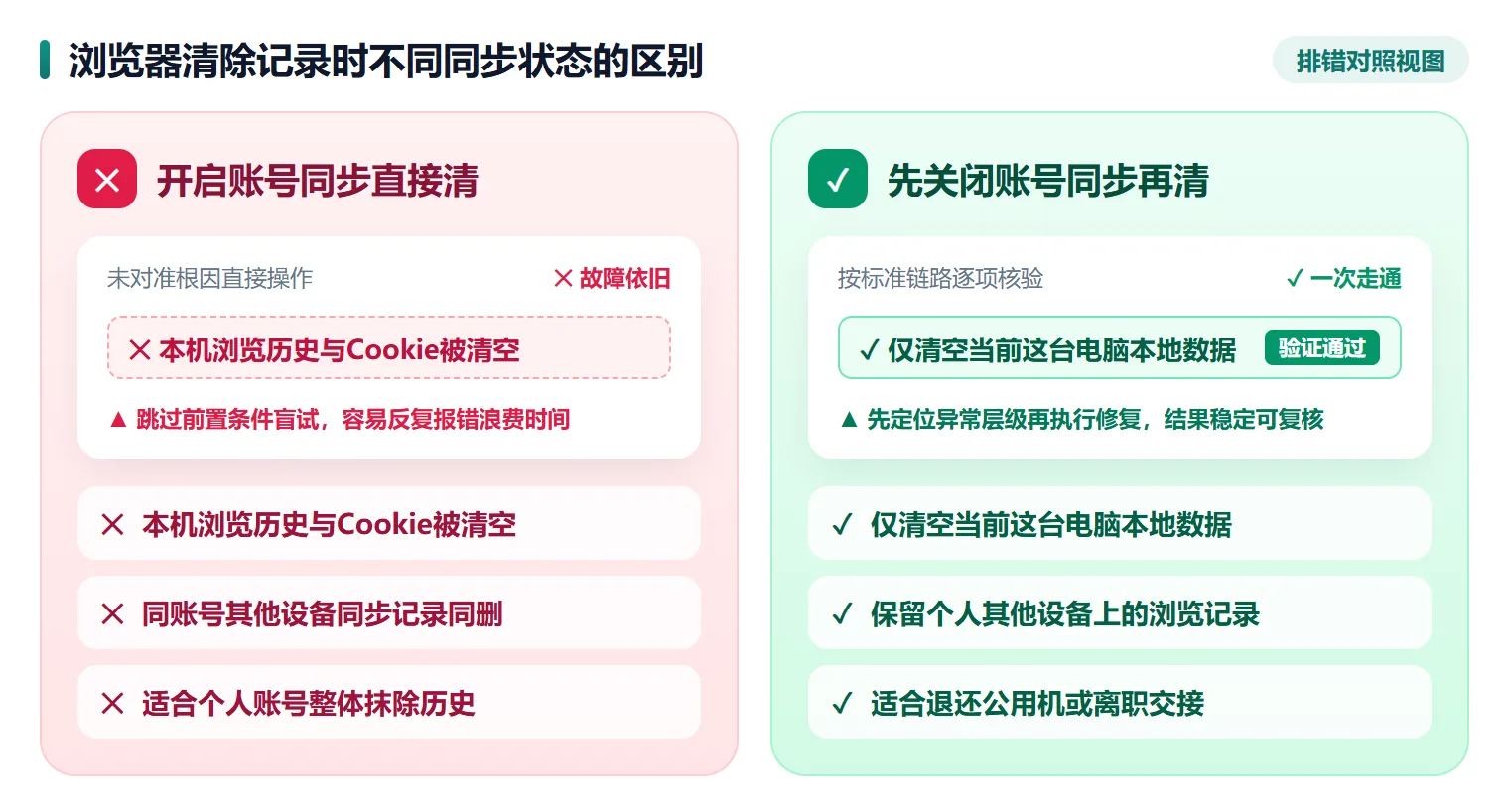
点右上角「设置及其他(...)→ 设置 → 个人资料 → 同步」,点「关闭同步」。交接办公电脑或退还公用机时,这一步必须做在清除数据之前。
同步开着直接清数据,会把家里电脑、手机上的浏览记录一起删掉;先关同步再清,只影响眼前这台机器。两种做法的结果差别可以直接看下面这张图。
步骤 2:打开「选择要清除的内容」面板
左侧菜单切到「隐私、搜索和服务」,找到「清除浏览数据」这一栏,点「立即清除浏览数据」右侧的「选择要清除的内容」。
步骤 3:时间范围选「所有时间」并清除
把「时间范围」下拉框改成「所有时间」,勾上「浏览历史记录」「下载历史记录」「Cookie 和其他站点数据」「缓存的图像和文件」「自动填充表单数据」,最后点「立即清除」。
注意
浏览器登录过个人 Microsoft 账号的,务必先点「关闭同步」再清除数据,不然家里电脑上同步的浏览记录会被一并删掉,且无法恢复。
大家常问
清理「最近使用的文件」列表会把电脑里的原文件也一起删掉吗?
不会。清除文件资源管理器历史记录的只是快捷访问里的索引条目,原文件仍在原来的文件夹里,路径没变。要连带删文件,得自己到 D:\ 这类位置手动删除。
为什么按Win+V清除了剪贴板,重启后还有几条内容一直留着?
那几条是手动点过「固定」图钉的条目,「全部清除」不会动它们。按 Win + V 打开面板,点该条目右侧的「...」再选「删除」;或者在「设置 → 系统 → 剪贴板」里把剪贴板历史直接关掉。
在浏览器里点清除浏览历史记录,已经下载到电脑里的文件会受影响吗?
不会。清除浏览数据只删历史列表、Cookie 和缓存副本,下载文件夹里的文件还在。勾了「下载历史记录」只是下载列表里的记录清空,文件本体不受影响。
怎么防止Windows后续继续记录我打开过的文档和文件夹?
把几处开关一起关:文件夹选项里取消「显示最近使用的文件」和「显示常用文件夹」,设置里的活动历史记录切换为关闭,剪贴板历史也关掉。关完这些,新打开的文件和复制内容就不会再进列表。
推荐阅读
相关推荐
火狐浏览器隐私怎么清理?浏览记录、Cookie和缓存的安全顺序
电脑其他文件占了很大的空间怎么清理 逐一排查大文件并安全删除
 电脑使用记录清除方法电脑使用痕迹清理交接电脑前怎么清理记录软领Windows优化大师






 提示