



 有用科技小编2026/11/16
 浏览9806
 阅读13分钟
挑电脑软件卸载工具,核心就看 4 个硬指标:能不能把传统桌面程序和 Microsoft Store 应用合在一张表里认全(要点1)、卸完主程序后能不能顺藤摸瓜扫掉 AppData 与注册表残留(要点2)、遇到「文件正在使用」或 unins000.exe 丢失时能不能解除占锁强力清除(要点3),以及能不能联查开机自启残留并支持系统命令核验(要点4)。
日常偶尔卸个小工具用系统设置就够;但要对付常驻托盘、卸完还剩几个 GB 缓存文件夹或根本点不动卸载按钮的顽固软件,具备残留关联扫描与解除占用能力的工具才能真正清干净。
适用系统:Windows 10 / Windows 11;最后更新:2026-11-16。
为什么在控制面板点完卸载,C 盘空间没少甚至桌面还冒残留?
Windows 自带的卸载动作本身并不负责「打扫战场」,它只是去调用软件安装时自己登记的那支卸载脚本(比如 uninstall.exe)。很多客户端为了下次重装能直接读取旧账号或推广配置,会故意把几百 MB 到数 GB 的用户缓存留在 AppData\Roaming、ProgramData 和注册表 Uninstall 分支里。
选工具前先对照下表的典型场景,看看你手头要清的软件卡在哪一环。
| 你遇到的卸载难题 | 系统自带入口的短板 | 挑选工具应重点看 |
|---|---|---|
| 装了一堆工具却在控制面板里搜不到名字 | appwiz.cpl 不显示商店应用与部分绿色目录程序 | 看要点1,支持桌面程序与商店应用双清单 |
| 卸完大型设计/办公软件,C 盘可用空间几乎没涨 | 不会主动清理 %AppData% 与公共缓存目录 | 看要点2,卸后自动关联扫描残留目录与注册表 |
| 一点卸载就报错「文件正在被另一程序使用」 | 不会自动停止后台托盘进程与关联守护服务 | 看要点3,支持先解除进程占用再强力清除 |
| 软件目录早删了,但应用列表和开机项里还有死条目 | 缺少孤儿注册表项与自启服务同步剥离机制 | 看要点4,联查启动项并用 winget list 复核 |
下面按这 4 个选型要点逐条拆解判断标准,并给出本机立刻能自查的操作对照。
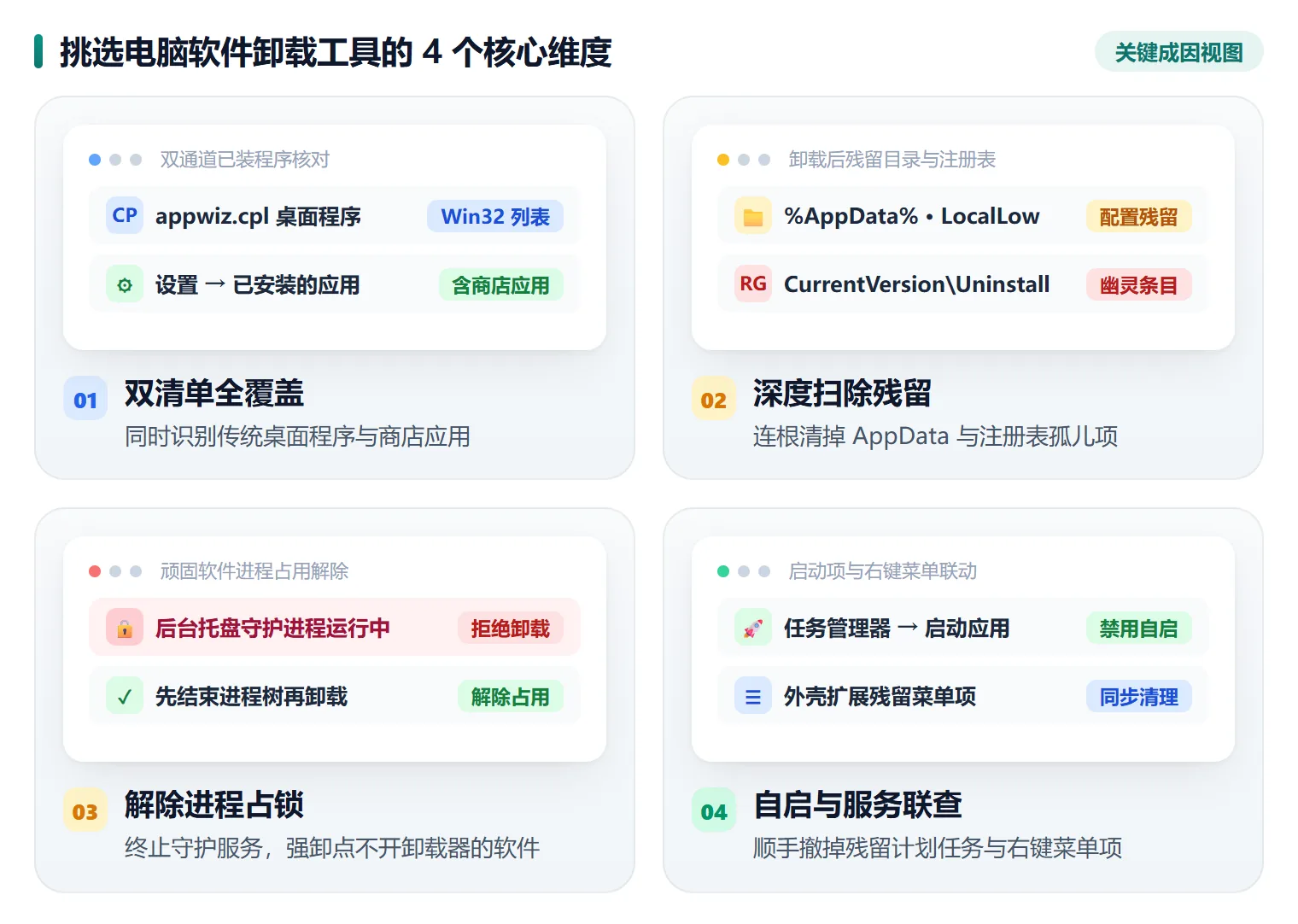
要点1 看能不能同时识别传统桌面程序与商店应用双清单
Windows 10 与 Windows 11 并存着两套安装体系:传统的 .exe / .msi 桌面程序和沙盒化的 MSIX / UWP 商店应用。挑卸载工具先看它能不能把两套清单合并展示,并准确算出真实磁盘占用(很多软件在注册表里不填体积,普通列表只会显示空白)。
步骤 1:对照传统控制面板 appwiz.cpl 的识别范围
按 Win + R 输入 appwiz.cpl 打开「程序和功能」,这里响应极快、能按安装时间排序揪出同一天被静默捎带装上的陌生传统程序,但它完全看不到预装商店应用,且不少软件的「大小」列为空。
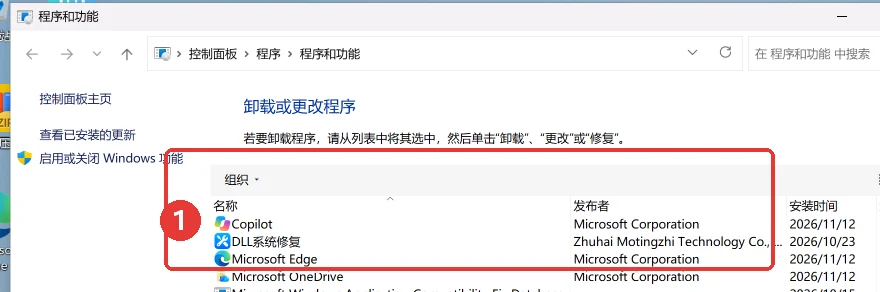
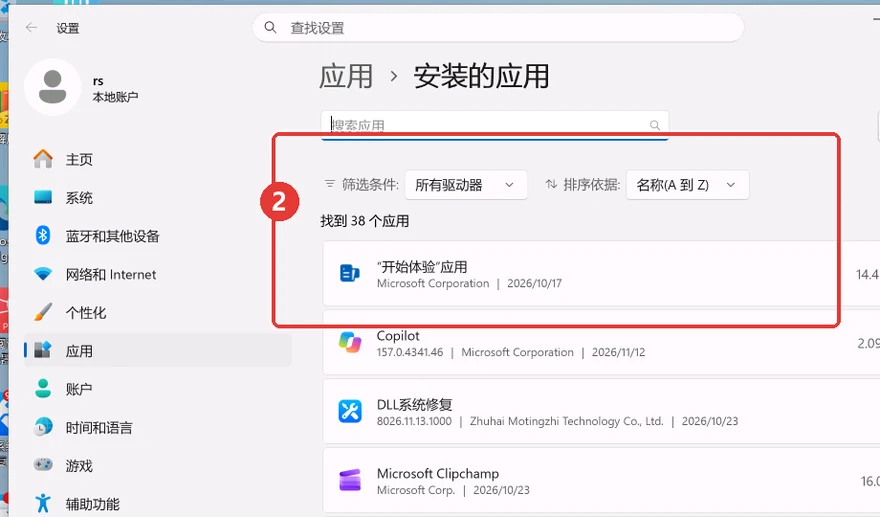
步骤 2:对照系统设置安装的应用核查合并识别能力
打开 设置 → 应用 → 安装的应用,这里能同时列出商店组件与桌面软件;评估第三方卸载工具时,直接拿它扫描出的总数跟系统这一页比对,能一次列齐两类应用且标清安装路径的才算合格。
要点2 看卸完主程序后能不能顺藤摸瓜扫净 AppData 与注册表残留
判断一款卸载工具是不是「真深度清理」,核心不在主程序进度条走完那一刻,而在走完之后能不能精准列出散落在系统四处的同名孤儿文件夹和注册表项,并且把误删风险挡在外面。
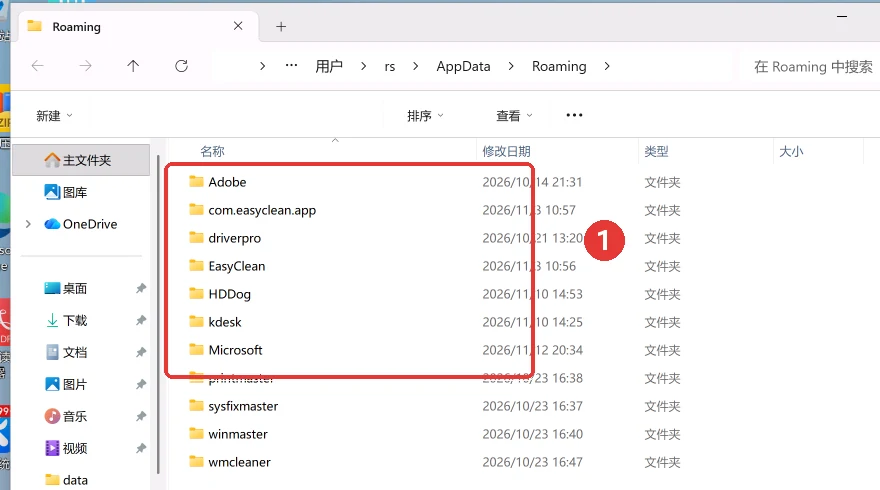
步骤 1:打开 %AppData% 抽查卸后遗留的同名配置与缓存夹
卸载完某款软件后按 Win + R 输入 %AppData% 回车进入 AppData\Roaming(再退一层还能看 Local),如果依然躺着以该软件英文名或厂商拼音命名的庞大文件夹,就说明普通卸载留下了尾巴;好的卸载工具会在标准卸载结束后自动把这些路径勾出来供你确认清理。
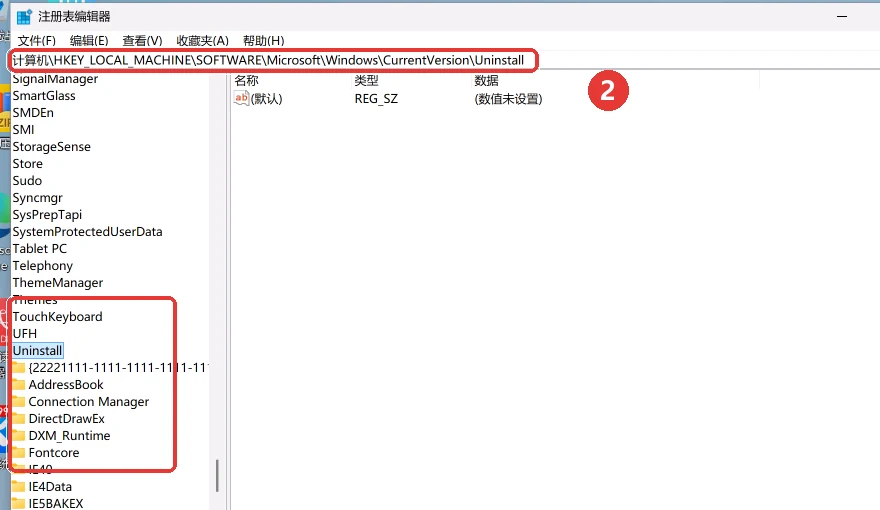
步骤 2:核对注册表 Uninstall 分支不留失效幽灵图标
有些软件把目录删光了,却在 HKEY_LOCAL_MACHINE\SOFTWARE\Microsoft\Windows\CurrentVersion\Uninstall(64位系统还含 WOW6432Node)里留着空壳键值,导致列表里一直挂着点不掉的幽灵图标。靠谱的卸载工具只精准剥离目标软件所属的孤立子键,绝不会乱扫无关系统组件。
注意
凡是宣称「全盘同名盲搜一键秒删」却不展示具体文件路径预览的工具都要避开!正规卸载工具在清理残留前一定会列出每一条待删目录和注册表路径,让你看清确认后再动手。
要点3 看遇到进程占锁或卸载器丢失时有没有强力清除能力
最让人头疼的顽固软件通常有两种表现:一种是后台挂着托盘助手和守护服务,一点卸载就弹窗提示文件被占用;另一种是当初谁手快直接把 Program Files 里的文件夹删了一半,现在点卸载只报「找不到 uninstall.exe」。
步骤 1:先在任务管理器测试后台驻留进程的占锁情况
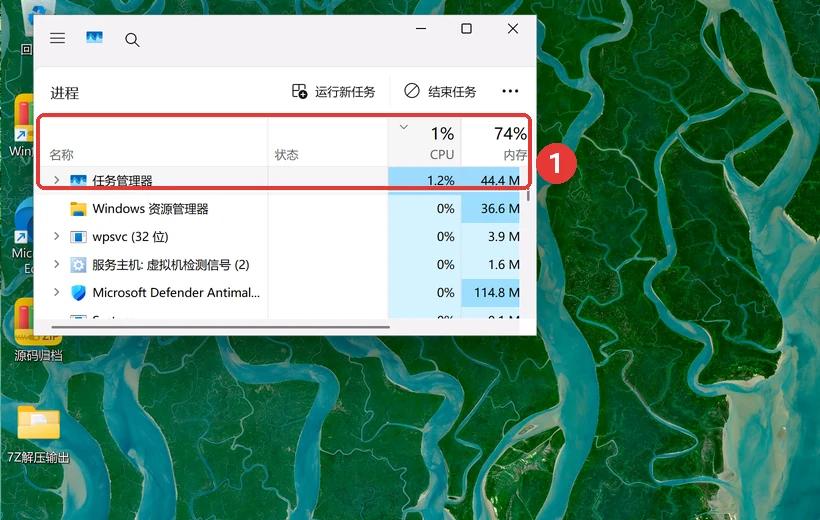
遇到常规卸载报错卡住时,按 Ctrl + Shift + Esc 打开任务管理器,往往能看到目标软件的托盘程序、升级守护进程仍在后台运行。手动排障得逐个右键「结束任务」再去重跑卸载;而带强力清除机制的卸载工具会自动先切断关联进程与文件句柄锁,就算原装卸载器损坏也能按安装目录与注册表记录把残骸连根拔掉。
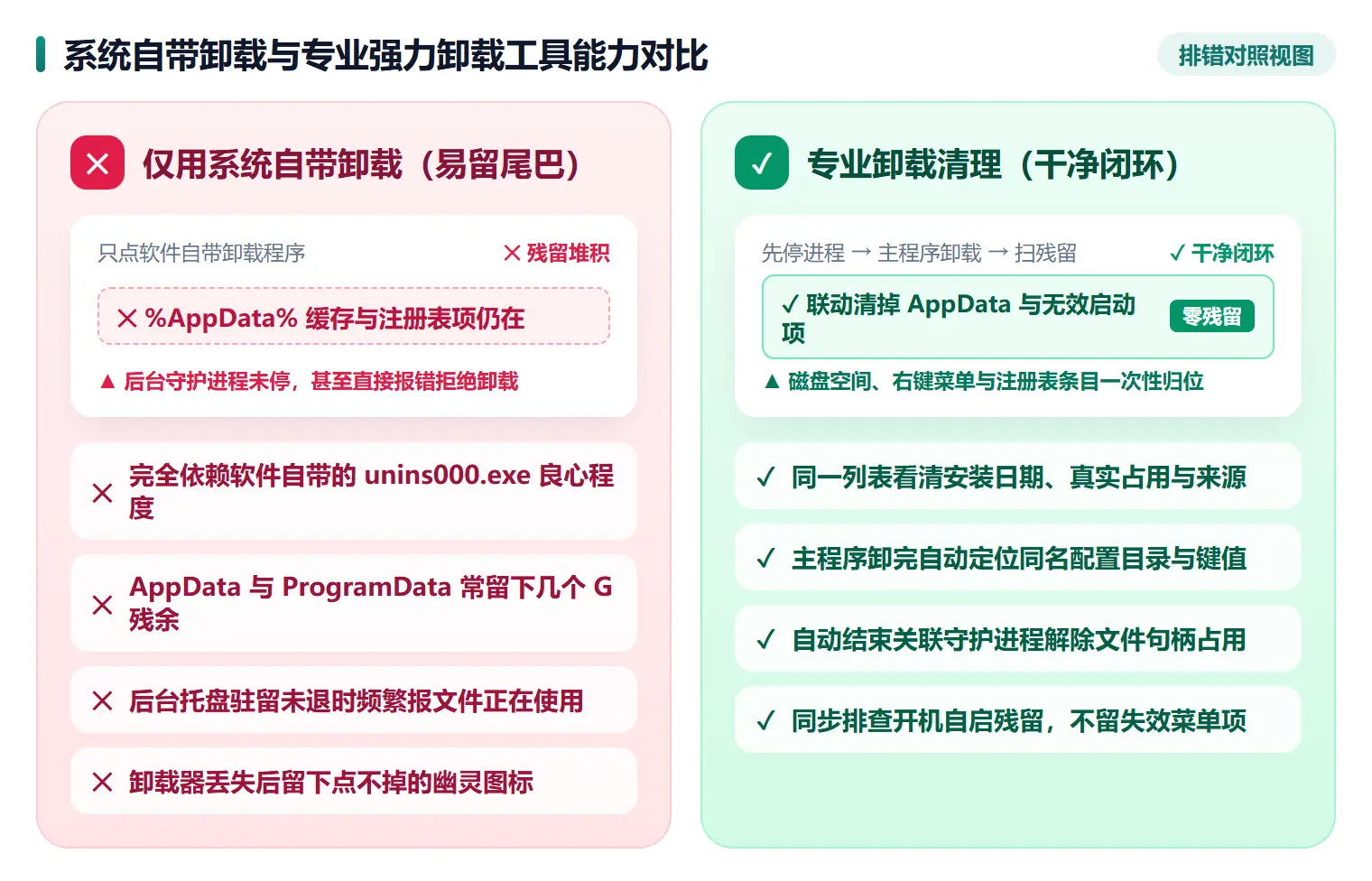
把系统自带卸载和专业卸载清理工具放在一起对比,就能一眼看清普通删除与全链路清理的差距。
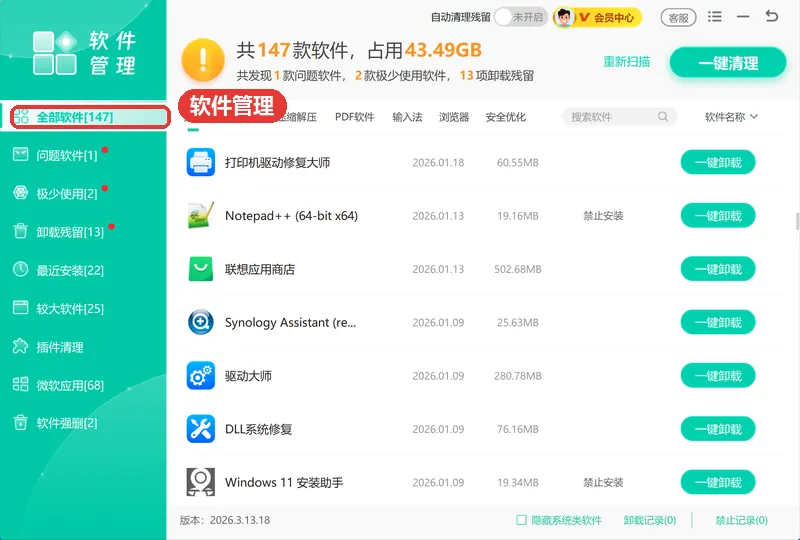
用「软领Windows优化大师」在软件管理里一键卸载顽固程序并扫净残留
不想每次卸软件都手动去翻 AppData、查任务管理器和注册表的话,可以直接用软领Windows优化大师内置的「软件管理」模块:它把本机安装的软件按占用体积与安装时间清晰归类,对准不需要的程序触发「一键卸载」,遇到后台进程占锁会自动协助解除占用,并在主程序移除后紧接着扫描遗留文件夹与失效注册表项,勾选确认即可一并清走。
对于不小心删坏了安装目录、在系统设置里怎么点都没反应的半残软件,也能在同一界面里干净剥离孤儿条目,顺带把多余的开机自启项理顺。软领是知名国产软件品牌,20 年技术沉淀、服务千万用户;安装包在软领官网 wyouhua.com 直接下载,安装过程没有捆绑勾选项;软件内置客服入口可联系真人客服,顽固弹窗或疑难残留还能安排工程师远程协助。

要点4 看能不能联查自启残留并用 winget 命令交叉核验结果
真正省心的卸载工具除了自己装得清爽(退出后不在后台偷挂一堆常驻弹窗服务),卸完目标软件后还应当经得起系统包管理器的交叉检验,不留失效开机项与计划任务。
步骤 1:在 PowerShell 运行 winget list 复核本机已装软件清单
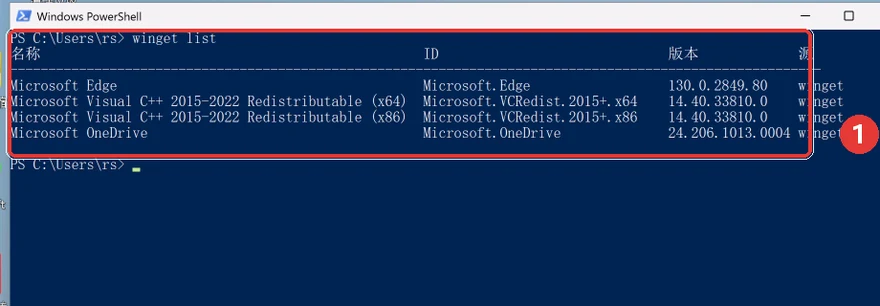
完成卸载与残留清扫后,打开 Windows PowerShell 输入 winget list 回车,系统自带的包管理器会拉出当前机器上所有底层仍登记在册的应用、运行库及版本号;确认刚才移除的顽固软件及其附属推广插件都已从清单彻底消失,才算真正卸载到位。
大家常问
直接把 C:\Program Files 里的软件文件夹拖进回收站算卸载吗?
不算,而且这是最容易制造「顽固半残软件」的做法。直接硬删目录不仅漏掉了 AppData 里的几 GB 缓存、注册表键值、右键菜单和系统服务,还会把软件自带的 uninstall.exe 一并删掉,导致系统设置里永远留着一个点不掉的报错图标。
列表里看到好几个 Microsoft Visual C++ Redistributable,能拿卸载工具删掉腾空间吗?
千万别删!Microsoft Visual C++ 2015-2022 Redistributable、.NET Desktop Runtime 等属于绝大多数桌面软件和游戏共用的系统底层运行库,一旦误卸,微信、修图剪辑工具和办公软件都会立刻报错缺少 dll 无法启动。
卸载某款看图或压缩软件后,以前关联的文件图标全变白板了怎么办?
这是因为原软件绑定的默认打开方式失效了。随便右键一个变白的文件,点 打开方式 → 选择其他应用,选中你现在保留的工具并点击「始终」,全盘同类文件的图标就会瞬间恢复正常。
有些软件一打开它自带的卸载界面,按钮字颜色极浅分不清哪个是「继续卸载」怎么办?
不少推广型客户端会把「狠心卸载」做成极浅的小字放在角落,而把高亮大按钮做成「保留使用」。仔细看清弹窗底部的灰色小字链接,或者直接用软领Windows优化大师的软件管理发起卸载并在随后把残留项清干净。
想保留软件里的个人工程配置方便下个月重装,清理残留时怎么选?
主程序正常卸载即可,在随后的残留扫描列表里取消勾选 Documents 或 AppData\Roaming 下存放个人模板与预设的子目录,只勾选清掉 Temp、Logs 和 Cache 缓存项就能兼顾腾空间与保配置。
推荐阅读
相关推荐
 软件卸载残留清理工具顽固软件卸载工具对比AppData注册表残留清理软领Windows优化大师






 提示