



 有用科技小编2026/11/14
 浏览9771
 阅读18分钟
电脑总是自动下载软件,按「先断源头(启动项、计划任务)→ 再卸残留 → 最后封住安装入口(组策略、注册表与服务)」的顺序处理,比装一次卸一次管用。
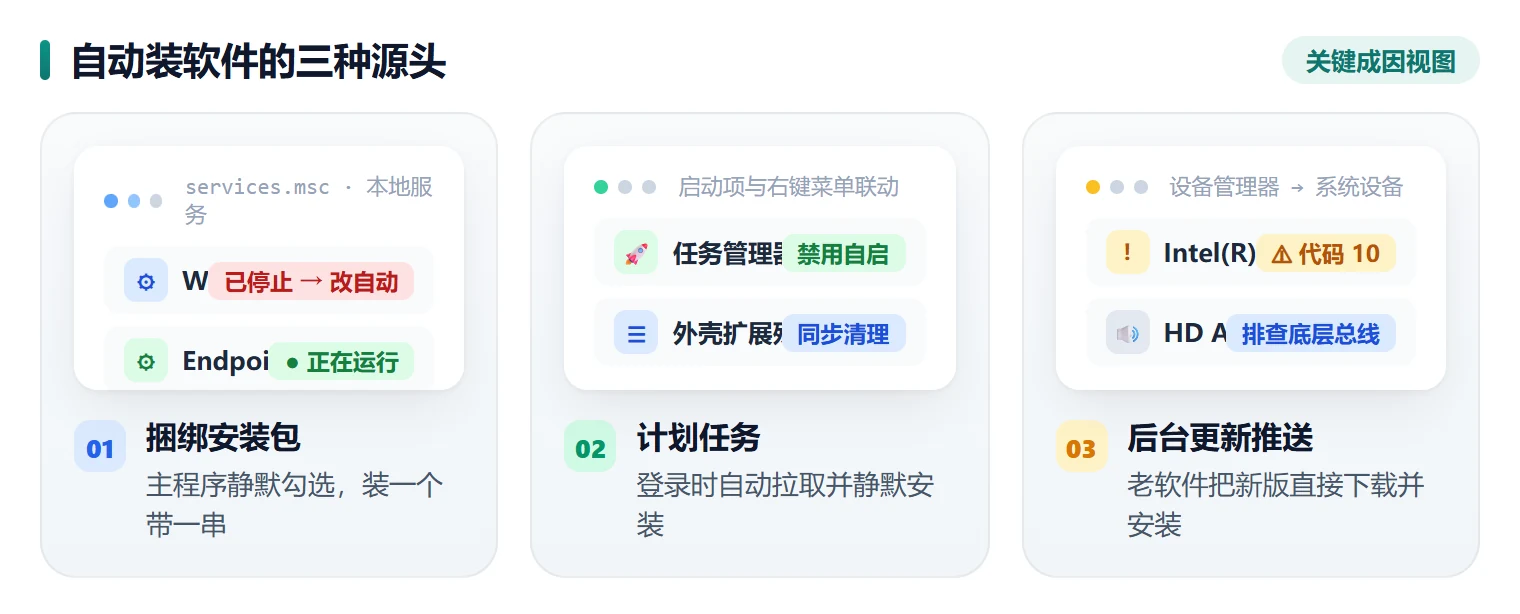
常见成因是捆绑安装包静默勾选、登录时自动执行的可疑计划任务,以及一些老软件在后台更新推送新版本。硬件和系统本身大多没问题,按顺序排查基本能止住。
适用系统:Windows 10 / Windows 11;最后更新:2026-11-14。
电脑总是自动下载软件,先分清是哪个源头在装
开机几分钟后桌面又冒出陌生图标,任务管理器「启动应用」里多出发布者一栏空白的项;C:\Windows\Temp 和 Downloads 里出现刚下载完就被执行的 .exe、.msi 文件。
有的安装包双击后不弹任何选项界面就直接装完,装完还带进来一串没勾选过的软件,卸载后重启又回来。
| 具体现象 / 位置 | 常见原因 | 建议直接看 |
|---|---|---|
| 重启后桌面又冒出陌生图标,任务管理器里有不认识的启动项 | 捆绑包被写进启动项或登录脚本 | 先看方法1,再看方法2 |
| 图标出现时间很固定,每次开机或每天同一时间 | 计划任务在登录时或定时拉取并静默安装 | 直接看方法2 |
| 装某个正常软件时被塞进一堆多余的程序 | 安装包里的静默勾选与捆绑推广 | 看方法4封住安装入口 |
C:\Windows\Temp、Downloads 里出现陌生 exe/msi | 下载器缓存安装包,删掉还会被重新拉取 | 先看方法3清残留,再看方法5 |
| 双击安装包没有任何提示就装完了 | Windows Installer 静默安装没有被限制 | 看方法4、方法5 |
对着上面这张表找到最接近你的一条,从对应那一节开始处理就行,不用从头盲试。
方法1 关掉启动项与后台自动更新进程,切断自动下载源头
适用前提:重启后反复冒出新图标。先从开机自启和后台服务入手,把不断拉包的程序停住,后面几步才有意义。
步骤 1:在任务管理器里禁用可疑启动项
按 Ctrl + Shift + Esc 打开任务管理器,切到「启动应用」标签,把名称陌生、发布者空白、安装日期很近的项右键选「禁用」。这类项往往就是每次开机后把安装包重新拉起来的那一个。
步骤 2:顺着进程找到它藏在哪个文件夹
回到「进程」标签,按 CPU 或磁盘占用排序,右键可疑进程选「打开文件位置」,把目录记下来。C:\Users\你的用户名\AppData\Local 和 C:\ProgramData 是重灾区,路径后面清残留时还要用。
步骤 3:用系统配置关掉不认识的自动启动服务
按 Win + R 输入 msconfig,切到「服务」标签,先勾上「隐藏所有 Microsoft 服务」,再取消勾选列表里陌生的服务,点「应用」。勾这一项是为了避免误关系统自带服务。
步骤 4:在设置里再核对一遍并重启观察
打开「设置 → 应用 → 启动」,确认没有残留的自动启动项,然后重启电脑。桌面图标不再冒出来,说明源头已经断掉。
注意
禁用服务会影响正常软件的更新和后台功能。动手前把被禁项的名称记在记事本里,确认没用之后再长期保持禁用,出问题好恢复。
方法2 在任务计划程序里禁用定时自动安装任务
适用前提:软件出现的时间很规律,比如每次开机必现或者每天下午准时多一个图标。这类任务会绕过启动项列表,在指定时间自己把安装程序拉起来。
步骤 1:打开任务计划程序,筛出可疑触发条件
按 Win + R 输入 taskschd.msc,展开左侧的「任务计划程序库」,重点看触发条件是「登录时」「每天」「空闲时」的任务。名字里带随机字母数字、发布者为空的那几个优先查。
步骤 2:对照「操作」标签看程序路径
选中任务后在下方切到「操作」标签,程序路径指向 C:\Windows\Temp、AppData、ProgramData 下的 .exe,基本可以判定可疑;路径在 C:\Windows\System32 且发布者是 Microsoft 的,属于系统任务,别动。
步骤 3:先禁用而不是直接删除
右键选「禁用」,留一条回溯的余地。任务太多看不过来时,在命令提示符里执行 schtasks /query /fo LIST /v,把全部任务导出成文本逐条核对路径和触发时间,比在列表里翻快得多。
步骤 4:逐个处理重复任务并重启验证
同一个名字的任务在多个子目录重复出现时,一个都别漏,逐个禁用。重启之后图标不再出现,说明命中的就是源头。
注意
发布者为 Microsoft、路径在 C:\Windows\System32 下的系统任务不要禁用,误禁会让系统更新或自动维护失效。
用「软领Windows优化大师」一键扫描并禁止安装捆绑软件来源
源头断掉之后还有一个容易漏的口子:安装包本体。推广程序常靠一个下载器反复拉取,只禁启动项治不了它,过几天陌生安装包又会悄悄跑进来。
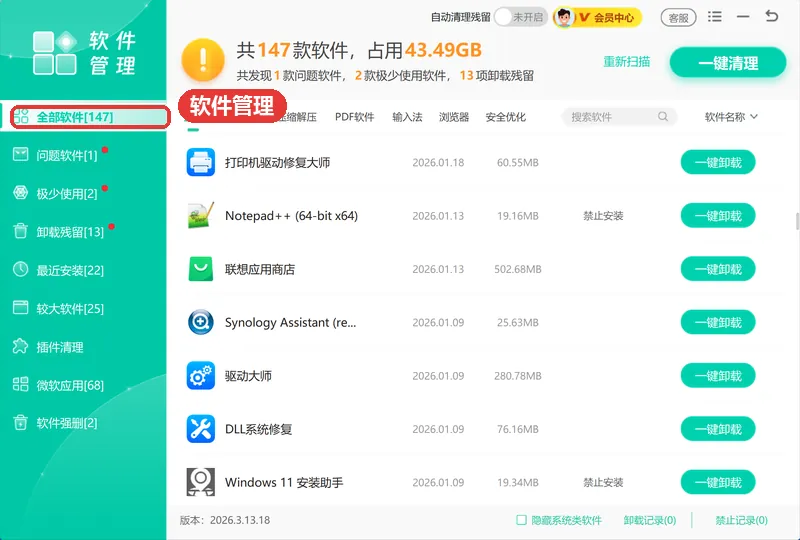
「软领Windows优化大师」把这两头一起收:软件管理把最近装进来的程序列清楚,一键卸载并清掉安装目录;对还在尝试写入的安装入口,也能一并限制住,刚卸掉的软件不会被重新拉回来。
软件管理会把系统里已装的软件按安装日期列出来,安装时间和占用大小都看得见,最近莫名出现的那几个一眼就能挑出来。选中卸载即可,卸载后会一并清掉它的安装目录和残留文件,不会出现只删掉桌面图标、装的那一份还留在硬盘上的情况。
软领是知名国产软件品牌,20 年技术沉淀、服务千万用户,官网 wyouhua.com 直接下载,安装包没有捆绑勾选项。
软件里点客服按钮就能联系到真人客服,情况复杂时还有工程师远程协助处理。

方法3 卸载已自动装上的软件并清掉残留安装包
适用前提:源头已经断掉,现在做收尾。把已经装进来的程序卸干净,顺便删掉被反复写入的安装包缓存,否则下次触发时它还在原地。
步骤 1:按安装日期把陌生程序找出来卸掉
按 Win + R 输入 appwiz.cpl,或者打开「设置 → 应用 → 已安装的应用」,把排序切换成「安装日期」。最近几天冒出来的陌生程序排在最前面,逐个卸载。
步骤 2:清掉几个缓存目录里的安装包
卸载完清理 C:\Users\你的用户名\Downloads、C:\Windows\Temp 和 %TEMP% 下的陌生 .exe、.msi 文件。这些是下载器留下的安装包,删掉不影响系统运行。
步骤 3:处理 ProgramData 和 AppData 里的残留文件夹
到 C:\ProgramData 和 C:\Users\你的用户名\AppData\Local 找到与被卸软件同名的文件夹,先重命名加个后缀观察一两天,确认没有影响后再删除。直接删容易碰到仍在使用的软件目录。
步骤 4:卸载报错时修复 Windows Installer 组件
卸载过程弹出 0x80070643,多半是 Windows Installer 组件异常。在管理员命令提示符里依次执行 msiexec /unregister 和 msiexec /regserver,然后重试卸载。
注意
C:\Windows\SoftwareDistribution\Download 是系统更新缓存,不要手动删除,删了系统会重新下载一遍更新。删除任何目录前,先确认它不属于正在使用的软件。
方法4 用组策略封住 Windows Installer 的自动安装入口
适用前提:源头和残留都处理过了,想彻底挡住后续的静默安装。这个方法适用于专业版、企业版等带组策略的 Windows 版本,家庭版没有 gpedit.msc,直接跳到方法5。
步骤 1:打开本地组策略编辑器
按 Win + R 输入 gpedit.msc 回车。左侧依次展开「计算机配置 → 管理模板 → Windows 组件 → Windows Installer」。
步骤 2:关闭 Windows Installer 的静默安装能力
双击右侧的「关闭 Windows Installer」,选择「已启用」,下方选项选「仅用于非托管应用程序」。这个选项保留系统自身安装托管应用的能力,又挡住了推广程序的静默安装。
步骤 3:禁止普通账户直接调用安装程序
同一路径下双击「禁止用户安装」,设为「已启用」。这一步挡住的是普通账户双击安装包就装的路径,静默安装通常靠的就是它。
步骤 4:用户配置下再核对一遍
展开「用户配置 → 管理模板 → Windows 组件 → Windows Installer」,确认这两项也没有被单独设成「未配置」以外的冲突值。
步骤 5:刷新策略并实测验证
按 Win + R 输入 cmd,执行 gpupdate /force 立即刷新策略。然后双击一个安装包试一下,出现「系统管理员已设置策略阻止此安装」的提示,说明入口已经封住。
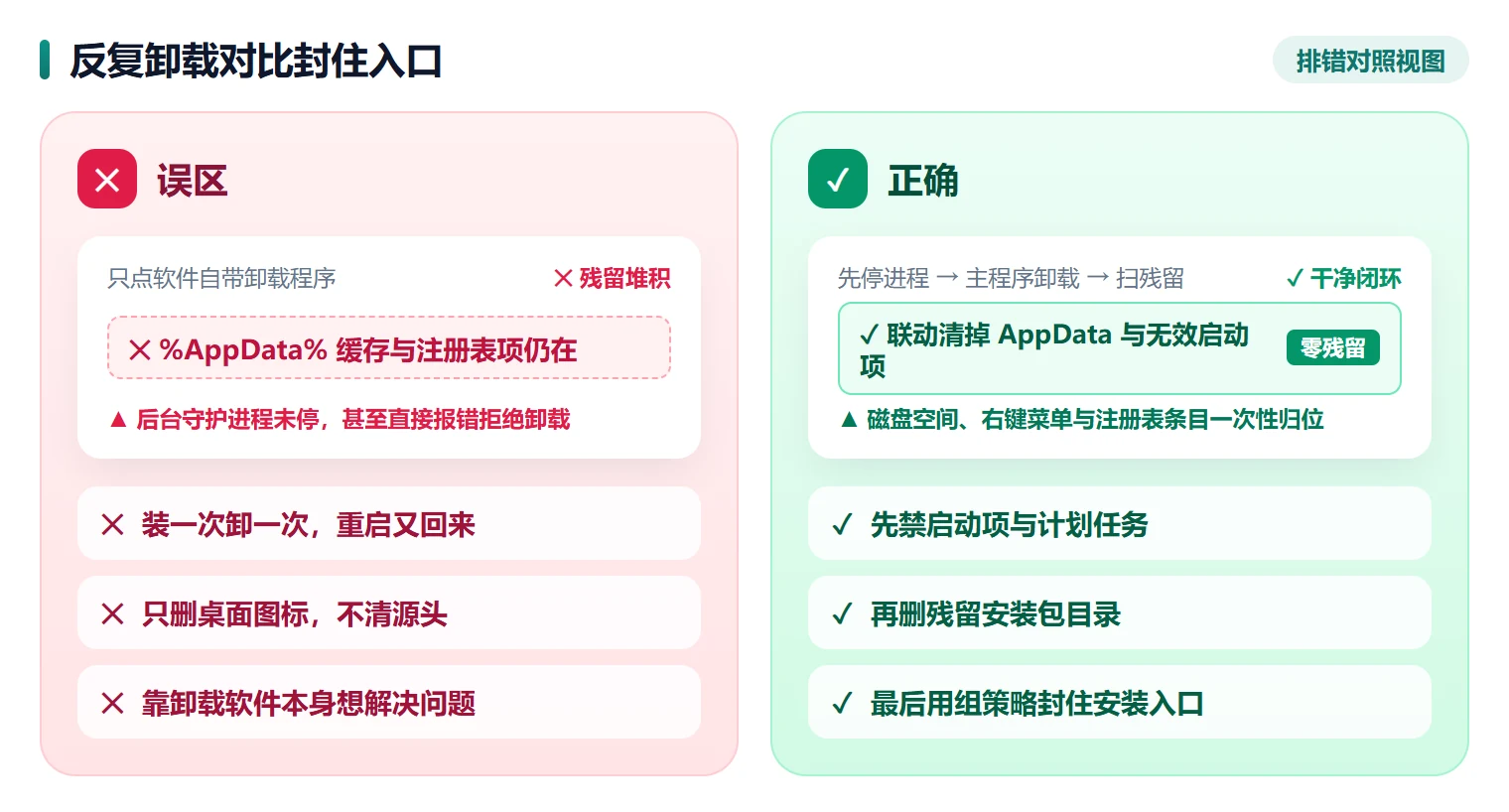
只卸载不封入口,问题会反复;把启动项、计划任务和安装入口一起处理,才算真正收尾。
注意
策略生效后正常软件也装不上。需要安装时把「关闭 Windows Installer」临时改回「未配置」,装完再启用。
方法5 从注册表与服务层禁用安装服务,防止再次静默安装
适用前提:系统没有组策略,或者需要更彻底的限制。通过策略键和 Windows Installer 服务双管齐下,效果接近组策略,家庭版也能用。
步骤 1:新建安装限制的策略键
按 Win + R 输入 regedit,定位到 HKEY_LOCAL_MACHINE\SOFTWARE\Policies\Microsoft\Windows\Installer。中间层级不存在就逐级右键新建。
步骤 2:写入 DisableUserInstalls 值
在 Installer 项右侧空白处右键,新建 DWORD(32 位)值,命名为 DisableUserInstalls,双击把数值数据改成 1。
步骤 3:停掉 Windows Installer 服务
按 Win + R 输入 services.msc,找到「Windows Installer」,把启动类型改成「禁用」并点「停止」。习惯走注册表的话,把 HKEY_LOCAL_MACHINE\SYSTEM\CurrentControlSet\Services\msiserver 下的 Start 改成 4 效果一样。
步骤 4:重启后验证入口是否封住
重启电脑,双击一个 .msi 安装包。屏幕上提示「系统管理员已设置策略阻止此安装」,说明静默安装的入口已经封住,陌生软件不会再自己装进来。
注意
改注册表和停用服务属于不可逆操作,而且会影响所有软件的安装。动手前在注册表编辑器里选「文件 → 导出」备份对应分支,出问题好还原。
大家常问
电脑自动安装垃圾软件怎么禁止?
先在任务管理器「启动应用」里禁用发布者为空的项,再到 taskschd.msc 里禁用「登录时」「每天」触发的可疑任务,最后用组策略或注册表 DisableUserInstalls 封住安装入口。三步做完,静默安装基本会被挡住,只剩手动双击才会装。
任务计划程序里哪些任务会导致电脑老是自动下载软件?
触发条件为「登录时」「每天」或「空闲时」,且「操作」里程序路径指向 C:\Windows\Temp、AppData、ProgramData 下 exe 的任务最可疑。用 schtasks /query /fo LIST /v 把全部任务导出,逐条核对路径和发布者,比在列表里翻快。
组策略关闭了 Windows Installer 后软件装不上怎么恢复?
打开 gpedit.msc,回到「计算机配置 → 管理模板 → Windows 组件 → Windows Installer」,把「关闭 Windows Installer」和「禁止用户安装」改回「未配置」,再执行 gpupdate /force 刷新。需要的软件装好之后,可以重新启用这两项。
C:\Windows\Temp 和 Downloads 里的陌生安装包能直接删吗?
可以删。这两处放的是安装包和临时文件,删掉不影响系统运行。要注意别删 C:\Windows\SoftwareDistribution\Download,那是系统更新缓存,删了会触发重新下载。删之前确认文件没有被正在运行的程序占用。
Win11 家庭版没有 gpedit.msc 怎么禁止软件自动安装?
家庭版改用注册表:定位 HKEY_LOCAL_MACHINE\SOFTWARE\Policies\Microsoft\Windows\Installer,新建 DWORD 值 DisableUserInstalls 并填 1,重启后生效。再把 msiserver 服务启动类型改成「禁用」,限制效果接近组策略。
推荐阅读
 电脑老是自动下载软件电脑自动安装垃圾软件怎么禁止电脑自动安装软件怎么解决软领Windows优化大师






 提示