





 有用科技小编2026/11/25
 浏览9782
 阅读13分钟
电脑高性能模式怎么开启,按四步走完最稳:先在控制面板「电源选项」启用「高性能」计划并点「更改计划设置」,再点「更改高级电源设置」关掉硬盘与总线节电,接着展开「处理器电源管理」把最大处理器状态调到满值放开睿频,最后到「任务管理器 > 性能」核对 CPU 实时速度。
多数情况是电源计划被厂商自定义方案盖住、外设还在节电,或者最大处理器状态被留在 99% 没改回来,硬件本身没坏,从第 1 步开始逐层检查就能恢复。
适用系统:Windows 10 / Windows 11;最后更新:2026-11-25。
为什么切了最佳性能还不够,完整开启高性能模式要改哪几层
在 Windows 11 里把「设置 > 系统 > 电源和电池」的电源模式切成「最佳性能」之后,任务管理器性能页的「速度」还是常常趴在「基准速度」下面,比如基准写着 2.60 GHz,实时只有 1.20 GHz。
回头打开控制面板「电源选项」,多半会发现当前是厂商预置的「平衡」或者某个自定义方案,真正的「高性能」被折在「显示附加计划」里没被勾上,硬盘停转、PCIe 总线节电和处理器状态限制也都还在原位。
| 具体现象 / 位置 | 常见原因 | 建议直接看 |
|---|---|---|
| Windows 11 设置页「电源模式」灰色无法切换 | 控制面板当前启用了非「平衡」的自定义电源计划 | 按第 1 步在控制面板「电源选项」里切换和管理计划 |
| 插着电源打游戏或剪视频时偶尔突然顿卡一下 | 硬盘自动休眠或 PCI Express 链接状态电源管理仍在节电 | 按第 2 步在高级电源设置里关闭总线节电与硬盘停转 |
| 切了高性能但 CPU 频率一直卡在基准速度以下不睿频 | 处理器电源管理里的「最大处理器状态」被设在 99% 或更低 | 按第 3 步把接通电源的最大处理器状态改回满值保存 |
| 主频已经跑高但打开软件、切换窗口还是反应慢 | 无关后台程序长期占满 CPU 利用率与可用内存 | 按第 4 步核对性能页并清理后台高占用进程 |
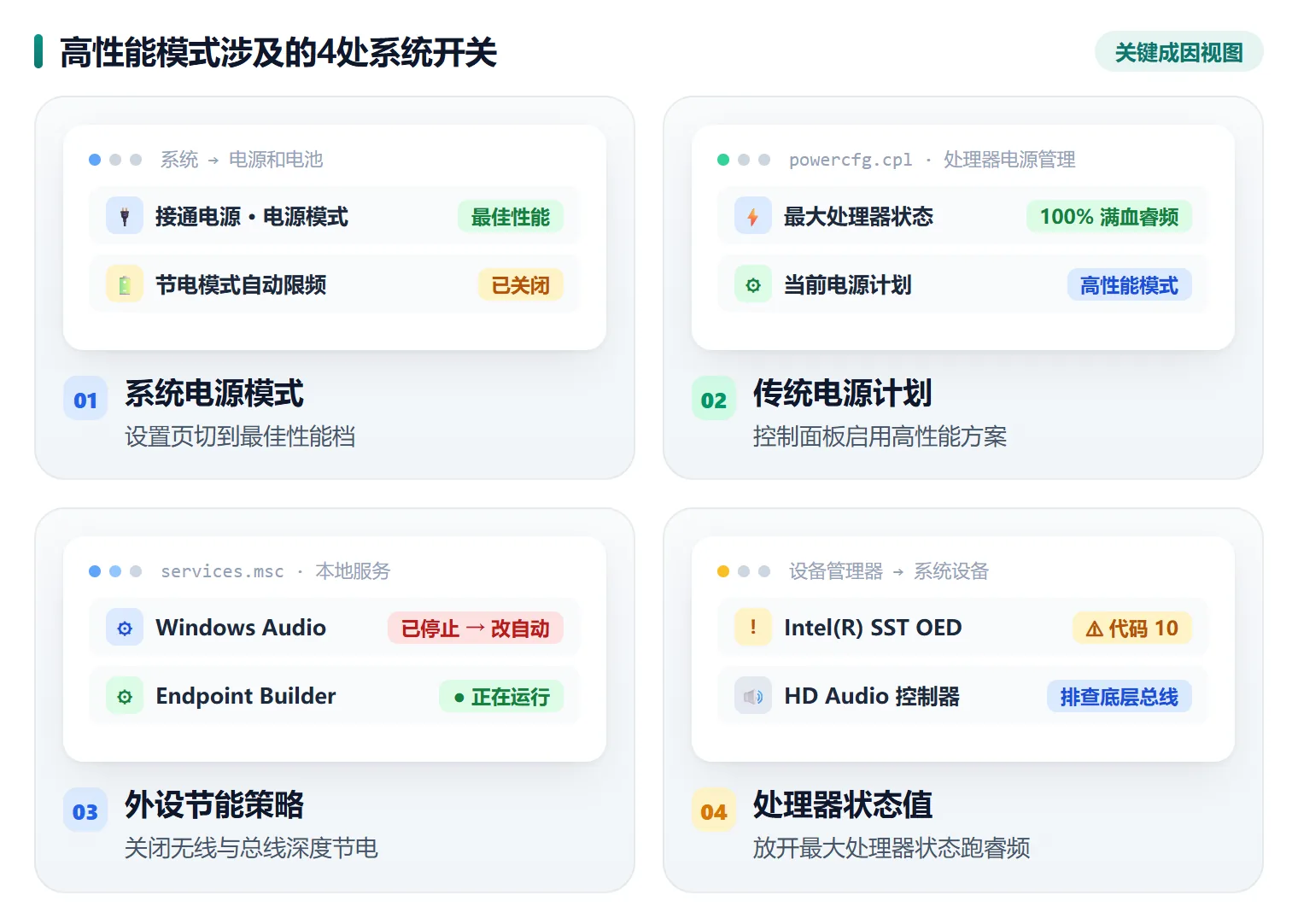
高性能模式牵动的是电源计划、外设节能、处理器状态和后台占用这几层,先把全貌看清再动手,能省掉反复试错的时间。
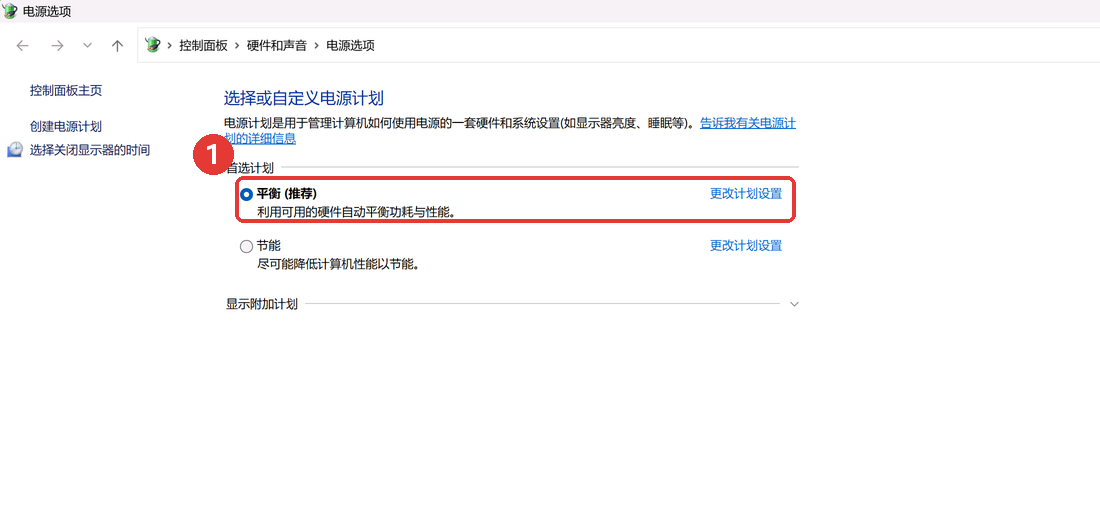
第1步 在控制面板电源选项启用高性能计划并点更改计划设置
先解决电源计划本身。高性能计划给的功耗上限比平衡方案高,选中它之后系统才会允许 CPU 长时间维持在较高频率,这也是后面三步能生效的前提。
步骤 1:用运行框打开控制面板
按 Win + R 调出运行框,输入 control 回车,打开「控制面板」,再依次点进「系统和安全 > 电源选项」。
Windows 11 用户也可以先在「设置 > 系统 > 电源和电池」把电源模式切成「最佳性能」,这里和后面控制面板的设置各有分工,两边对照着看更清楚。
步骤 2:勾选高性能计划
在「电源选项」页找到「首选计划」,点开「显示附加计划」就能看到「高性能」,勾上它前面的圆点。
如果列表里只有「平衡」,点左侧的「创建电源计划」,选中「高性能」并命名保存;也可以在管理员权限的命令提示符里执行 powercfg /list 查全部方案的 GUID,再用 powercfg /setactive 激活目标方案。
步骤 3:进入更改计划设置
确认「高性能」前面已被选中,点它右侧的「更改计划设置」,进入这个计划的详细参数页。
第2步 点更改高级电源设置解除硬盘与总线节电限制
电源计划只管大方向,硬盘休眠和总线节电是另外藏着的开关。它们空闲时省电,等你突然要读大文件又得先唤醒,游戏和剪辑里那种一瞬间的顿挫多半来自这里。
步骤 1:延长睡眠时间并打开高级设置
在「编辑计划设置」页把接通电源时的「关闭显示器」和「使计算机进入睡眠状态」按需要延长,比如分别设成 15 分钟 与 30 分钟 或「从不」。
接着点页面下方的「更改高级电源设置」,会弹出一个详细参数窗口。

步骤 2:关闭硬盘自动停转
在列表里展开「硬盘 > 在此时间后关闭硬盘」,把「接通电源」的分钟数改成 0,也就是「从不」。
台式机上挂着的机械副盘被反复休眠唤醒,打开大表格或素材库时能明显感到卡一下,改成从后再试通常会顺很多。
步骤 3:关掉无线适配器与总线节能
继续展开「无线适配器设置 > 节能模式」,设为「最高性能」;再展开「PCI Express > 链接状态电源管理」,设为「关闭」。
经常接扩展坞、外接显卡或双屏的笔记本,把这两项关掉后设备掉线重连的次数会明显减少。
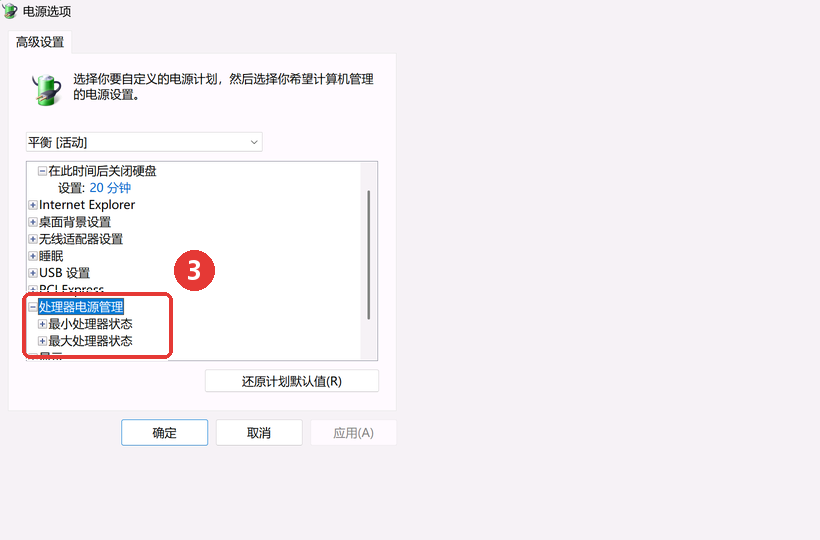
第3步 展开处理器电源管理调整最小与最大处理器状态
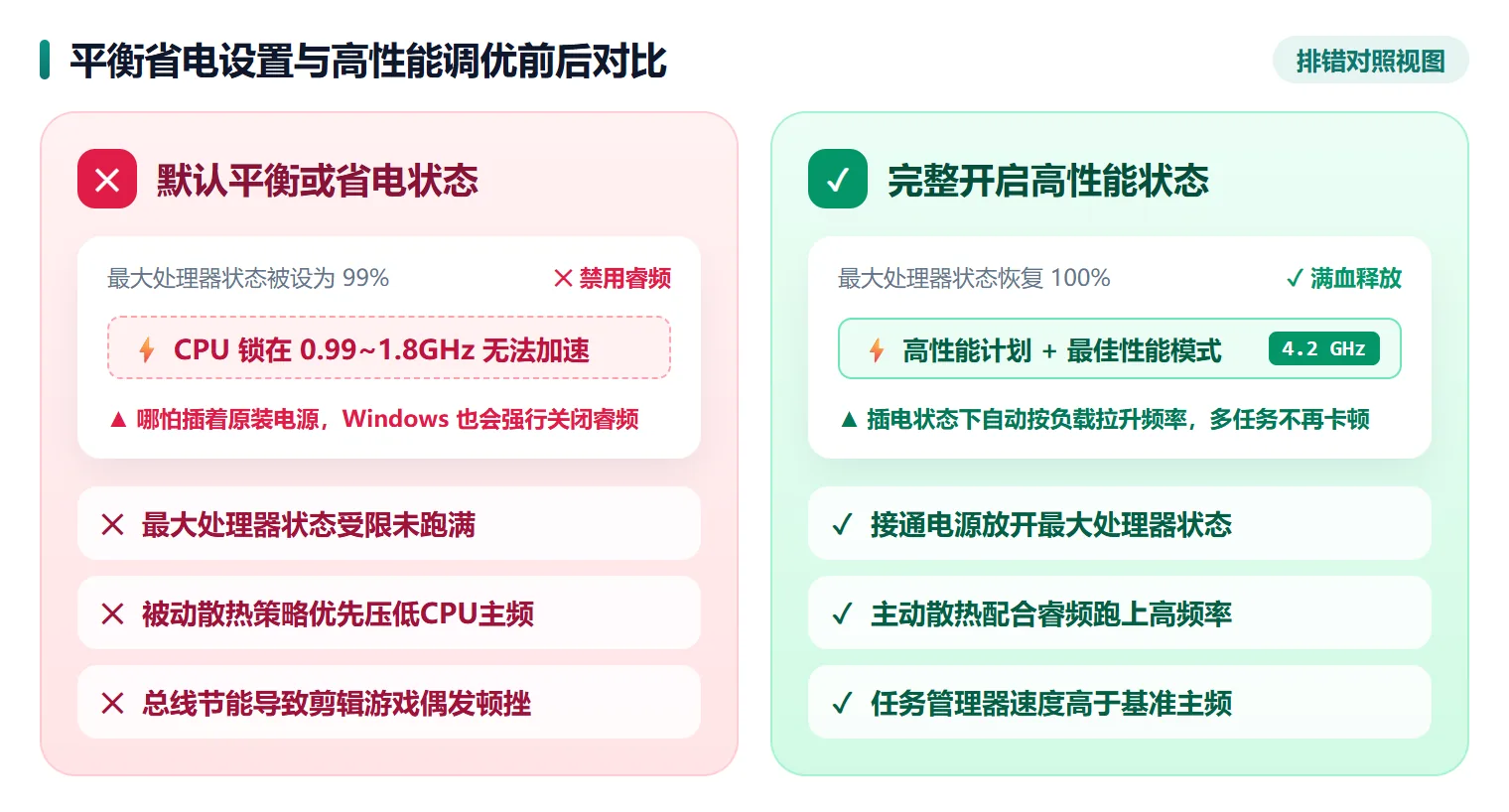
这一步直接决定睿频能不能放开。最大处理器状态被压在 99% 以下时系统会关掉睿频,主频永远上不去,这是「切了高性能还是卡」最常见的原因。
步骤 1:展开处理器电源管理分支
在刚才那个高级电源设置列表里往下滚,找到「处理器电源管理」,双击展开它的分支。
步骤 2:确认系统散热方式
如果下面有「系统散热方式」,把「接通电源」设为「主动」。
主动的做法的风扇先提速再降频,被动则先压低主频降温,选错会让 CPU 一热就掉速,跑分和帧数都不稳。
步骤 3:把接通电源的最大处理器状态调到满值
依次展开「最小处理器状态」和「最大处理器状态」,把「接通电源」下的最大处理器状态设成 100%。
重度游戏或视频渲染时,可以把最小处理器状态也提到 80% 以上,减少频率来回波动,最后点「应用」和「确定」保存。
这几项改完,电源层面的限制就基本放开了,默认平衡状态和调优后的差别大致是这样。
注意
笔记本在夏季高温环境里若把最小处理器状态也拉满,待机风扇转速和机身温度会明显升高。平时办公建议只让最大处理器状态保持满值,最小状态留出回落余地,别再叠一层第三方超频工具。
用「软领Windows优化大师」清理后台高占用进程并执行电脑加速
调好高性能电源计划只是放开了硬件供电上限,如果电脑后台同时跑着大量闲置服务和高占用缓存进程,前台软件依然抢不到算力,照样掉帧、切换窗口发涩。不想每次手动翻控制面板和任务管理器逐项调优时,可以打开「软领Windows优化大师」运行「电脑加速」,自动扫描可提速的系统配置并清理高占用后台进程,让硬件性能真正用在当前任务上。
「软领Windows优化大师」是软领旗下的国产系统工具,品牌有 20 年技术沉淀、服务千万用户,软领官网 wyouhua.com 直接下载,安装过程没有捆绑勾选项。软件里可以点客服按钮联系真人客服,遇到电源方案被组策略锁定这类复杂情况,还能请工程师远程协助处理。

第4步 打开任务管理器性能页验证CPU实时主频变化
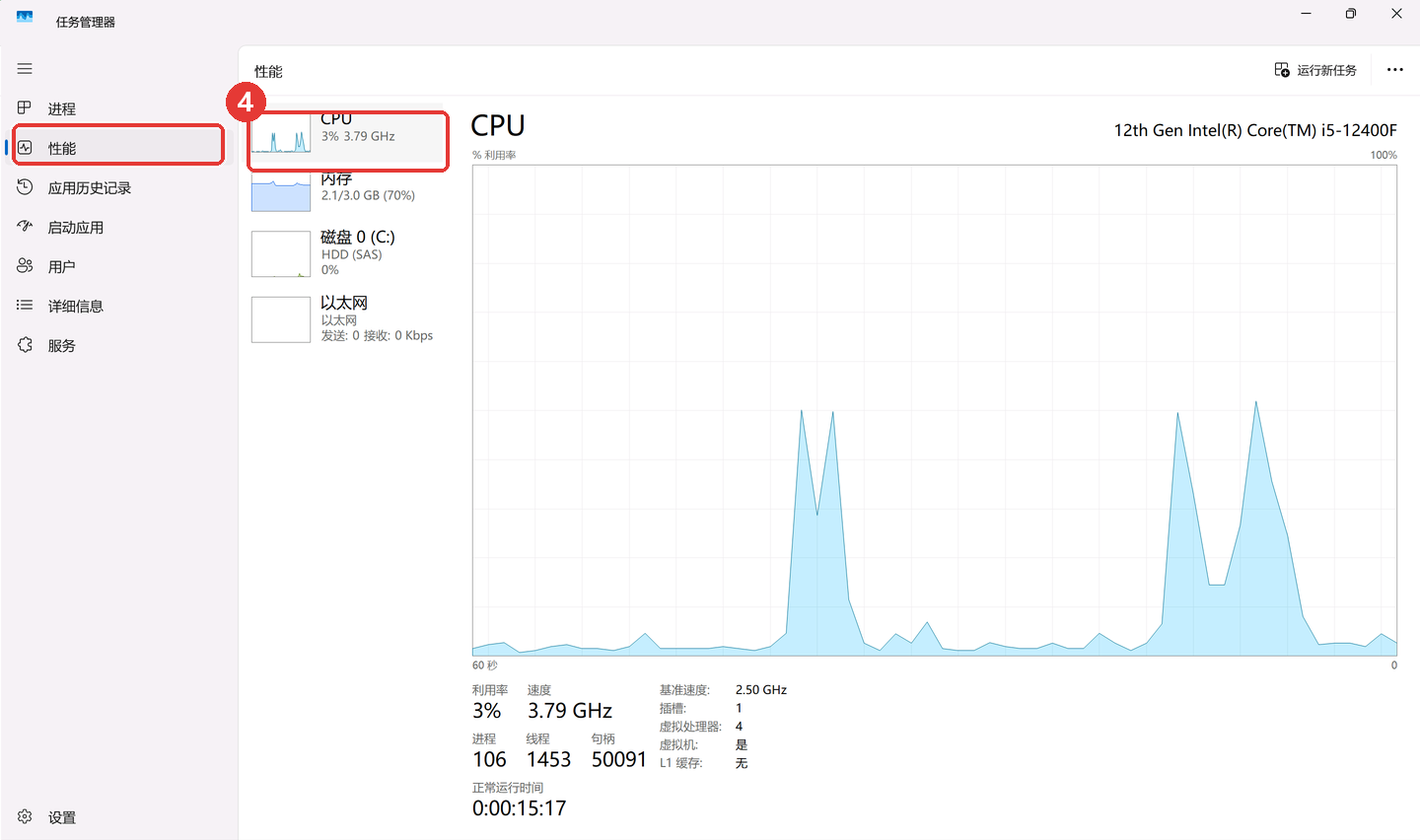
电源参数保存后不用重启,直接去任务管理器看实际效果。实时主频能稳定高于基准速度,说明高性能计划和睿频都已经吃上了。
步骤 1:打开任务管理器并切到性能页
按 Ctrl + Shift + Esc 打开「任务管理器」,点左侧或顶部的「性能」选项卡,再选中「CPU」。
步骤 2:对照速度与基准速度
看图表下方的「速度」和右侧的「基准速度」,打开大型表格、渲染或进游戏时,实时速度稳定超过基准速度就说明睿频生效了。
步骤 3:清掉抢占资源的后台进程
如果主频已经上去了但操作还是迟滞,切回「进程」选项卡,按 CPU 和内存占用排序,结束无关的常驻更新或挂机进程。
大家常问
长期开启电脑高性能模式会缩短CPU和硬件寿命吗?
CPU 的寿命主要由温度和供电电压决定,高性能模式改变的是功耗与发热水平,不会凭空折寿。真正伤硬件的是长期高温、散热器积灰和风扇停转。台式机或散热良好的笔记本可以常年开着,夏天注意清灰、别挡住出风口即可。
为什么控制面板电源选项里只有平衡、找不到高性能计划?
多是厂商预装的电源管理软件把高性能方案隐藏或删掉了。点左侧「创建电源计划」选中「高性能」重新命名保存即可;也可以在管理员命令提示符里执行 powercfg -duplicatescheme 8c5e7fda-e8bf-4a96-9a85-a6e23a8c635c,把高性能方案重新生成出来。
Windows设置里的最佳性能和控制面板的高性能有什么关系?
两处管的范围不同。「设置 > 系统 > 电源和电池」里的电源模式调的是整机功耗偏好,控制面板的「高性能」计划里还带着硬盘停转、PCIe 总线节电、处理器状态这些细分参数。设置页切到最佳性能后,控制面板里的计划会跟着变,但自定义方案的细分项仍要手动核对。
笔记本拔掉电源适配器用电池时,建议继续开高性能模式吗?
不建议。用电池时开高性能会让 CPU 长时间高功耗运行,续航可能直接少一半,机身也更烫。可以在「电源选项」里给「高性能」计划单独设一个用电池时的最大处理器状态,比如 50%,插上适配器再让它跑到 100%。
推荐阅读
笔记本插电还是很卡怎么办,CPU速度锁在1GHz要改最大处理器状态
笔记本卡顿反应慢怎么解决,解除处理器降频并清理后台高占用进程
相关推荐
 电源选项怎么设置高性能笔记本高性能模式怎么调处理器电源管理最大处理器状态软领Windows优化大师







 提示